Czym są warstwy w edycji zdjęć? Poradnik dla początkujących
Autor Pixuvia · · Zaktualizowano
Warstwy w edycji zdjęć to osobne arkusze ułożone jeden na drugim, z których każdy zawiera inną część obrazu: zdjęcie, linijkę tekstu, kształt albo zmianę kolorów. Stos widzisz od góry, więc wyższe warstwy zasłaniają niższe wszędzie tam, gdzie mają piksele, a każdy arkusz możesz przesunąć, zmienić lub usunąć, nie ruszając reszty.
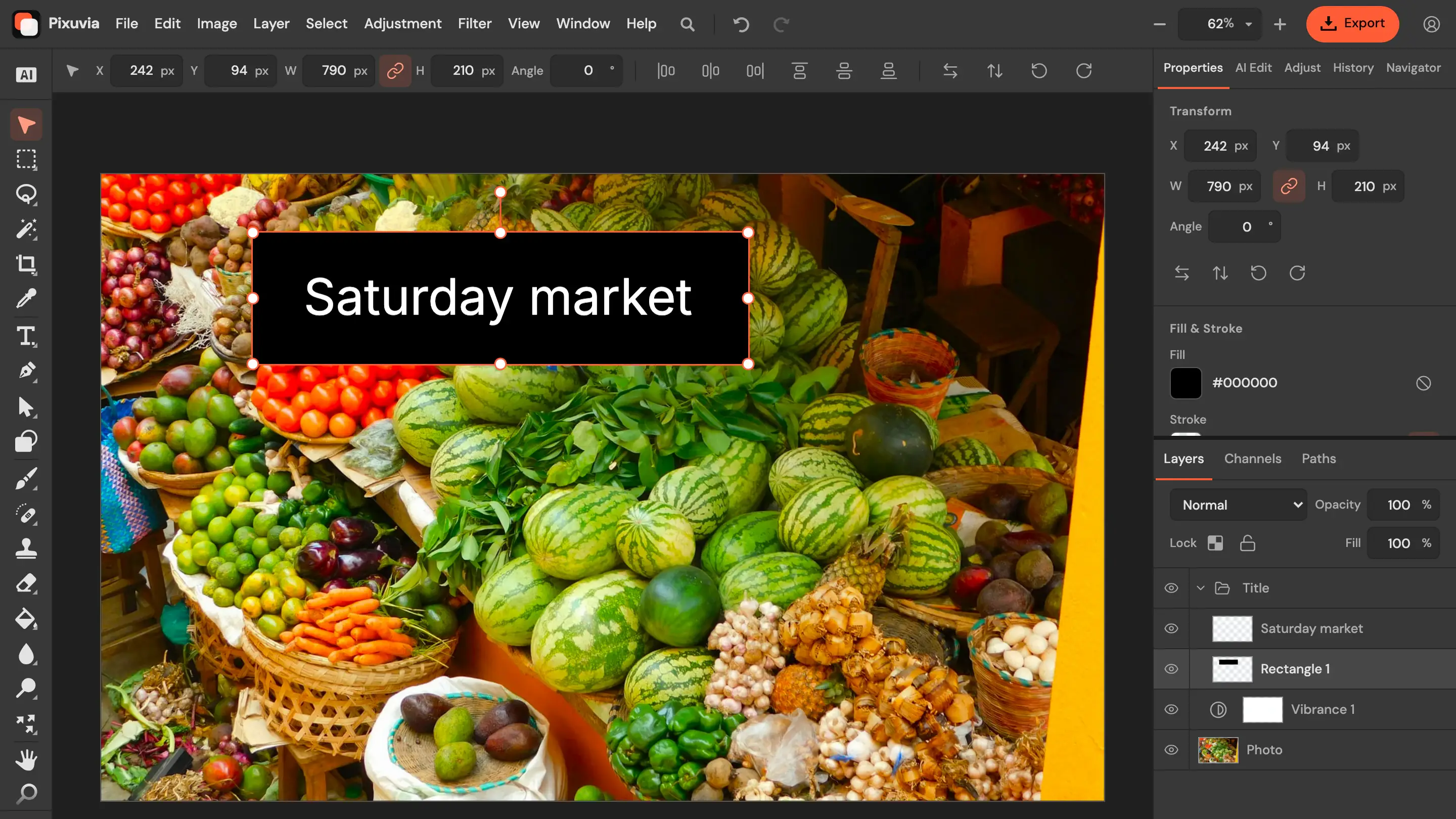
Ten poradnik tłumaczy warstwy na jednym małym dokumencie zbudowanym w edytorze zdjęć online Pixuvia: zdjęciu z targu ze wzmocnionymi kolorami, czarnym pasku i tytule. Odczytasz jego stos, poznasz każdy element panelu Warstwy, spotkasz siedem rodzajów warstw i skończysz pięcioma krótkimi ćwiczeniami. Edytor używa nazw z Photoshopa, więc wszystko tutaj działa też w Photoshopie.
Na tej stronie
Jak działa stos warstw?
Wyobraź sobie przezroczyste plastikowe arkusze na stole podświetlanym od spodu. Na każdym narysowano coś w jednym miejscu, a reszta jest przejrzysta. Patrzysz z góry i widzisz jeden obraz, ale każdy arkusz możesz nadal osobno przesunąć, wyblaknąć albo wyjąć. To właśnie stos warstw. Edytor pokazuje arkusze jako wiersze w panelu Warstwy, a górny wiersz to górny arkusz.
Oto przykładowy dokument, czytany od dołu do góry:
- Photo to zdjęcie z targu. Otwarcie pliku JPG lub PNG umieszcza go na zwykłej warstwie nazwanej od pliku; tu zmieniono nazwę dwukrotnym kliknięciem.
- Vibrance 1 to warstwa dopasowania. Nie ma pikseli, tylko ustawienie (Jaskrawość +35), które sprawia, że wszystko pod nią jest bardziej kolorowe.
- Rectangle 1 to warstwa kształtu: czarny pasek.
- Saturday market to warstwa tekstowa z białym tytułem. Leży nad paskiem, więc słowa widać na czerni.
- Title to grupa, czyli folder z paskiem i tekstem, dzięki któremu poruszają się, ukrywają i bledną razem.
O tym, co widzisz, decyduje kolejność. Przeciągnij tekst pod pasek, a tytuł zniknie, bo czarny prostokąt go teraz zasłania. Nic nie zostało usunięte; tekst leży po prostu wiersz niżej. Większość momentów typu „moja warstwa zniknęła" sprowadza się do tego.
Co jest w panelu Warstwy?
Panel Warstwy znajduje się po prawej stronie Edytora, pod panelem Właściwości, i dzieli miejsce z kartami Kanały i Ścieżki. Jeśli jest zamknięty, otwórz go przez Okno > Warstwy. Oto jego elementy w kolejności, w jakiej trafia na nie wzrok, od góry do dołu.
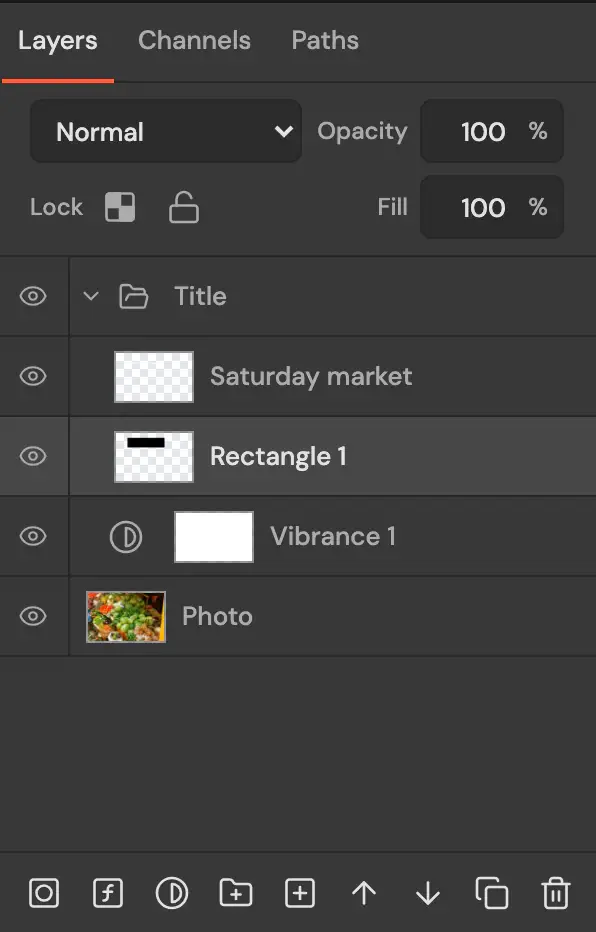
- Menu trybu mieszania (pokazuje Zwykły). Ustawia, jak zaznaczona warstwa miesza się z warstwami pod spodem: Mnożenie ściemnia, Mnożenie odwrotne rozjaśnia i tak dalej. Grupy mają dodatkowy tryb, Przejście, który jest ich domyślnym.
- Krycie. Jak przezroczysta jest cała warstwa, od 0% (niewidoczna) do 100% (pełna). Wpisz liczbę i naciśnij Enter.
- Zablokuj. Dwa przyciski. Zablokuj przezroczyste piksele (szachownica) pozwala malować tylko tam, gdzie warstwa ma już piksele. Zablokuj warstwę (kłódka) uniemożliwia przesuwanie i malowanie warstwy.
- Wypełnienie. Jak Krycie, ale wygasza tylko własne piksele warstwy i zostawia efekty stylu warstwy, na przykład cień, z pełną mocą.
- Oko po lewej stronie każdego wiersza pokazuje lub ukrywa warstwę. Ukryta warstwa nadal jest w pliku, tylko nie jest rysowana.
- Strzałka grupy i folder. Strzałka otwiera i zamyka grupę. Wiersze wewnątrz otwartej grupy są wcięte pod nią.
- Miniatura. Mały podgląd pikseli warstwy, z szachownicą tam, gdzie jest przezroczysta. Warstwa dopasowania ma zamiast tego okrągłą ikonę i białą miniaturę: to maska, którą dostaje każda warstwa dopasowania i którą wyjaśnia poradnik o maskach warstw.
- Nazwa. Kliknij ją dwukrotnie, żeby zmienić. Czytelne nazwy, na przykład Pasek zamiast Rectangle 1, opłacają się, gdy plik ma dwadzieścia warstw.
- Podświetlony wiersz to zaznaczona warstwa. Działają na nią narzędzia, filtry i powyższe ustawienia, dlatego pociągnięcie pędzlem może „nic nie robić": trafiło na inną warstwę. Kliknij z Shiftem, żeby zaznaczyć ciąg wierszy, a z Ctrl (Cmd na Macu), żeby dodać jeden.
- Przyciski na dole, od lewej: Dodaj maskę warstwy, Dodaj styl warstwy, Nowa warstwa dopasowania, Nowa grupa, Nowa warstwa, Przesuń warstwę w górę, Przesuń warstwę w dół, Powiel warstwę i Usuń warstwę. Najedź na dowolny, żeby zobaczyć jego nazwę.
Kliknij wiersz prawym przyciskiem, żeby zobaczyć menu ze wszystkimi poleceniami warstw, od Scal w dół do Konwertuj na obiekt inteligentny. Te same polecenia są w menu Warstwa u góry.
Jakie są rodzaje warstw?
Prawie każdy wiersz w panelu to jeden z tych siedmiu rodzajów. Rodzaj decyduje o tym, co możesz z warstwą zrobić, więc warto rozpoznawać je na pierwszy rzut oka.
Warstwa pikselowa
Siatka kolorowych pikseli: zdjęcie, pociągnięcia pędzla, wszystko, co wklejone. Działają na niej wszystkie narzędzia do malowania i retuszu. Pustą warstwę zrobisz przyciskiem Nowa warstwa, a kolejne zdjęcie wstawisz przez Plik > Umieść obraz….
Warstwa tekstowa
Słowa zrobione narzędziem Tekst (T). Tekst pozostaje edytowalny: kliknij go narzędziem Tekst, żeby zmienić słowa, czcionkę lub rozmiar. Narzędzia do malowania proszą najpierw o rasteryzację, która na stałe zamienia tekst w piksele. Stylizację opisuje poradnik jak dodać tekst do zdjęcia.
Warstwa kształtu
Prostokąt, elipsa, wielokąt, linia lub dowolny kształt narysowany narzędziem Kształt (U). Jest zapisany jako zarys, więc zostaje ostry w każdym rozmiarze, a jego Wypełnienie i Obrys możesz później zmienić na pasku opcji.
Warstwa dopasowania
Zmiana koloru lub tonów, na przykład Krzywe, Barwa/nasycenie albo Jaskrawość, bez własnych pikseli. Zmienia wygląd wszystkiego pod sobą, a dwukrotne kliknięcie jej ikony ponownie otwiera ustawienia. Ukryj ją lub usuń, a zdjęcie wygląda dokładnie jak przedtem. Tak samo działają warstwy wypełnienia (Warstwa > Nowa warstwa wypełnienia > Gradient lub Wzorek): edytowalne ustawienie, które wypełnia cały obszar roboczy.
Grupa
Folder warstw. Ukrycie, przesunięcie lub wygaszenie grupy dotyczy wszystkiego w środku, a strzałka zwija ją, żeby uporządkować panel. Grupy nie przyjmują w Edytorze blokady, maski ani stylu warstwy; ustawiaj to na warstwach w środku.
Obiekt inteligentny
Pojemnik, który zachowuje oryginalną zawartość, zdjęcie albo cały zestaw warstw, za jednym wierszem oznaczonym plakietką. Zrobisz go przez Warstwa > Obiekty inteligentne > Konwertuj na obiekt inteligentny albo Plik > Umieść osadzony…. Kliknij dwukrotnie miniaturę, żeby edytować zawartość, a potem kliknij Gotowe. Zastosowane filtry są wypisane pod wierszem jako Filtry inteligentne, które możesz później wyłączyć lub zmienić.
Tło
Specjalna dolna warstwa, którą tworzy Plik > Nowy…, gdy jego Tło jest ustawione na cokolwiek innego niż Przezroczysty, i którą ma wiele plików PSD. Zawsze zostaje na dole, nie da się jej przesunąć i nie przyjmuje maski ani stylu warstwy. Kliknij kłódkę w jej wierszu, żeby zamienić ją w zwykłą warstwę o nazwie Warstwa 0.
Jak używać warstw: pięć ćwiczeń
Otwórz dowolne zdjęcie w Edytorze, dodaj kształt (U, potem przeciągnij) i trochę tekstu (T, kliknij, wpisz, potem Ctrl+Enter), a będziesz mieć stos taki jak w przykładzie. Każde ćwiczenie zajmuje mniej niż minutę, a Ctrl+Z cofa każde z nich. Na Macu używaj Cmd wszędzie tam, gdzie widzisz Ctrl.
- Zmień kolejność. Zaznacz warstwę tekstową i naciśnij Ctrl+[, żeby przesunąć ją o krok w dół, za kształt. Naciśnij Ctrl+], żeby znów wysunąć ją do przodu, albo przeciągaj wiersz w górę i w dół.
- Ukryj. Kliknij oko obok warstwy, a potem puste miejsce, żeby ją przywrócić. Przy zaznaczonych warstwach to samo robi Warstwa > Widoczność > Ukryj warstwę.
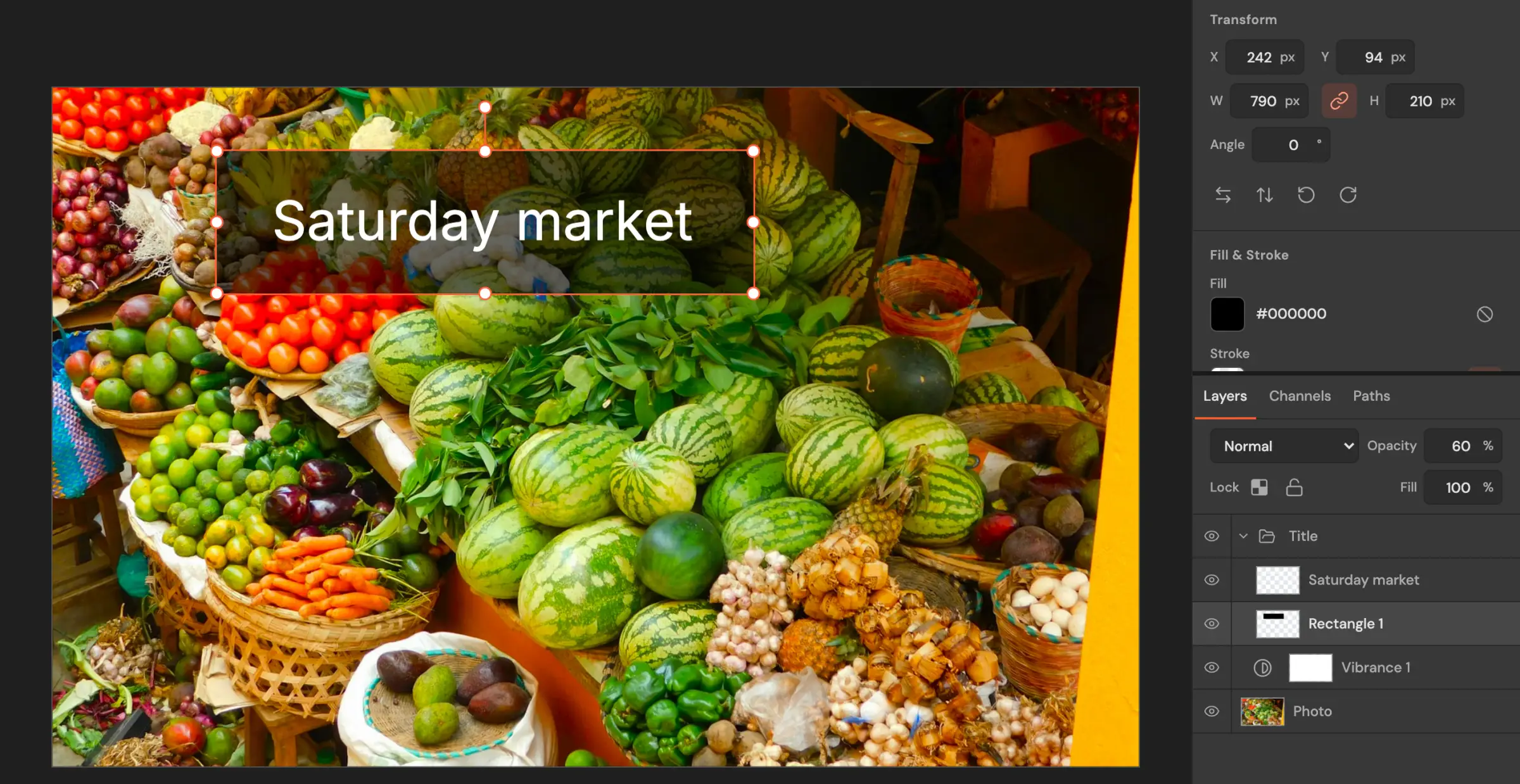
- Zmień krycie. Zaznacz kształt, wpisz 60 w polu Krycie i naciśnij Enter: zdjęcie prześwituje teraz przez niego.
- Zablokuj. Zaznacz zdjęcie, kliknij kłódkę obok Zablokuj, potem naciśnij V i przeciągnij w miejscu zdjęcia, którego pasek nie zakrywa: nic się nie rusza. Kliknij kłódkę w jego wierszu, żeby odblokować.
- Zgrupuj. Kliknij wiersz tekstu, kliknij wiersz kształtu z Shiftem i naciśnij Ctrl+G. Przesuń lub ukryj nową grupę, a oba elementy pójdą razem; Ctrl+Shift+G rozgrupowuje je.
Czego uczysz się po warstwach?
Masek. Krycie wygasza całą warstwę równomiernie, a maska warstwy wygasza lub ukrywa tylko te fragmenty, które namalujesz, i tak powstają wycięcia, połączone zdjęcia i lokalne poprawki. Poradnik o maskach warstw zaczyna dokładnie tam, gdzie kończy się ten, a łączenie dwóch zdjęć wykorzystuje obie umiejętności.
Jedna rzecz, którą warto wiedzieć przed zapisem: pliki PNG i JPG zachowują tylko spłaszczony obraz, z wszystkimi warstwami scalonymi w jedną. Żeby warstwy zostały edytowalne, wyeksportuj PSD przez Plik > Eksportuj jako > PSD, który Photoshop i Edytor otwierają ponownie z nietkniętym stosem. Poradnik o otwieraniu PSD bez Photoshopa opisuje, co zachowuje PSD.