Fotoğraf düzenlemede katman nedir? Yeni başlayanlar için rehber
Yazar Pixuvia · · Güncellendi
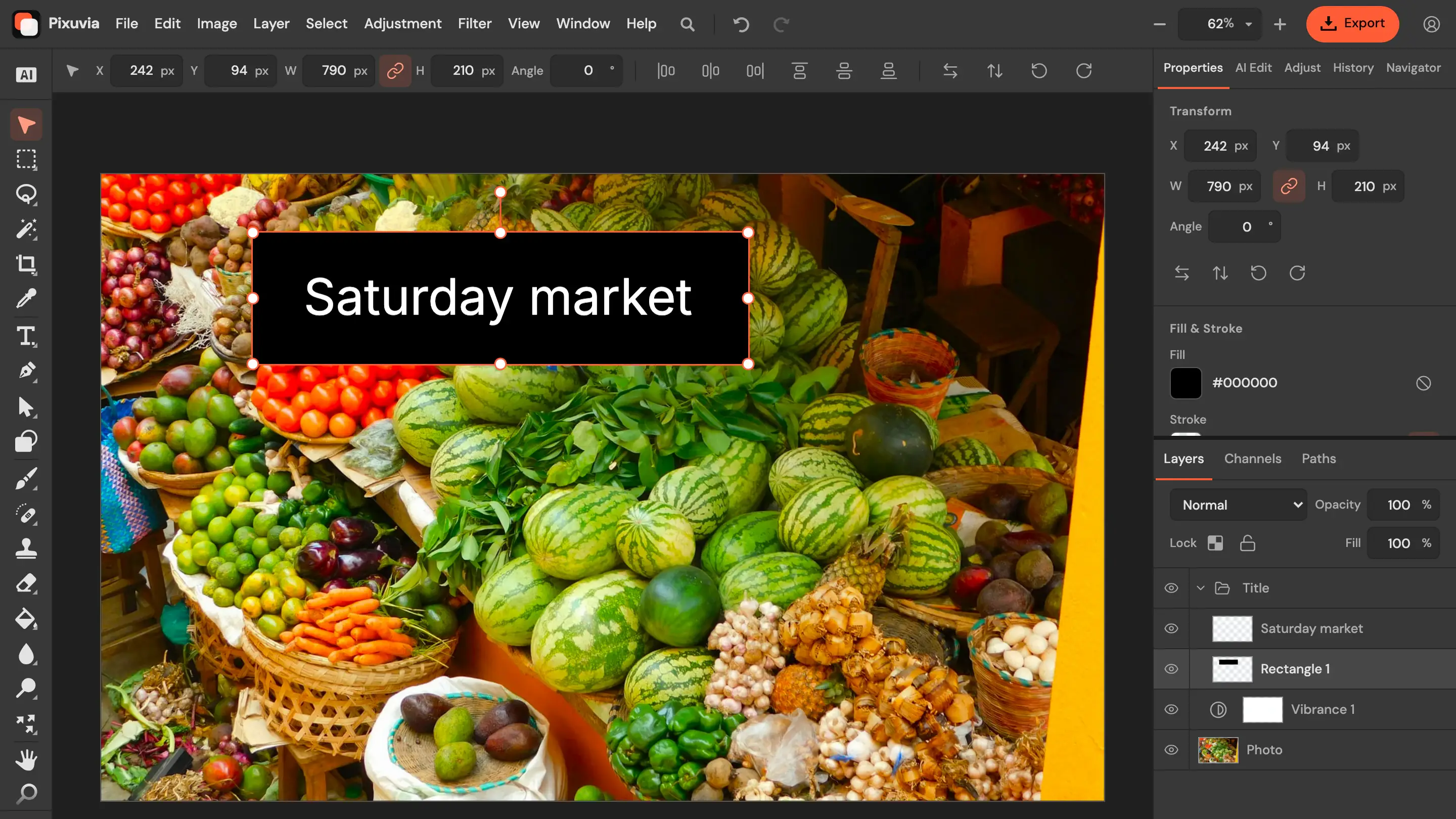
Fotoğraf düzenlemede katmanlar, üst üste dizilmiş ayrı sayfalardır ve her biri görüntünün bir parçasını taşır: fotoğrafı, bir satır metni, bir şekli ya da bir renk değişikliğini. Yığına yukarıdan bakarsın, bu yüzden üstteki katmanlar pikselleri olan her yerde alttakileri örter; istediğin sayfayı geri kalanına dokunmadan taşıyabilir, değiştirebilir ya da silebilirsin.
Bu rehber katmanları, Pixuvia online fotoğraf düzenleyicisinde hazırlanmış küçük bir belgeyle anlatır: renkleri canlandırılmış bir pazar fotoğrafı, siyah bir bant ve bir başlık. Yığınını okuyacak, Katmanlar panelindeki her kontrolü öğrenecek, yedi katman türüyle tanışacak ve beş kısa alıştırmayla bitireceksin. Düzenleyici Photoshop’un adlarını kullanır, bu yüzden burada öğrendiğin her şey Photoshop’ta da geçerlidir.
Bu sayfada
Katman yığını nasıl çalışır?
Bir ışıklı masadaki şeffaf plastik sayfaları düşün. Her sayfanın bir bölümüne bir şey çizilmiştir, geri kalanı saydamdır. Yukarıdan bakınca tek bir resim görürsün, ama her sayfa yine de tek başına kayabilir, solabilir ya da çıkarılabilir. Katman yığını budur. Düzenleyici sayfaları Katmanlar panelinde satırlar olarak gösterir; üstteki satır üstteki sayfadır.
İşte örnek belge, aşağıdan yukarıya doğru okunmuş hâliyle:
- Fotoğraf pazar resmidir. Bir JPG ya da PNG açmak onu dosyanın adını taşıyan normal bir katmana koyar; burada adın üzerine çift tıklanarak yeniden adlandırıldı.
- Canlılık 1 bir ayarlama katmanıdır. Hiç piksel taşımaz, yalnızca altındaki her şeyi daha renkli yapan bir ayar (Canlılık +35) tutar.
- Dikdörtgen 1 bir şekil katmanıdır: siyah banttır.
- Cumartesi pazarı beyaz başlığı taşıyan bir metin katmanıdır. Bandın üstünde durur, bu yüzden sözcükler siyahın üzerinde görünür.
- Başlık bir gruptur; bandı ve metni bir arada tutan, böylece birlikte taşınmalarını, gizlenmelerini ve solmalarını sağlayan bir klasör.
Gördüğünü sıra belirler. Metni bandın altına sürükle, başlık kaybolur; çünkü siyah dikdörtgen artık onu örtüyordur. Hiçbir şey silinmedi; metin yalnızca bir satır aşağıda. "Katmanım yok oldu" anlarının çoğu buna çıkar.
Katmanlar panelinde neler var?
Katmanlar paneli Düzenleyici’nin sağında, Özellikler’in altında durur ve yerini Kanallar ile Yollar sekmeleriyle paylaşır. Kapalıysa Pencere > Katmanlar ile aç. İşte kontrolleri, gözünün onlarla karşılaştığı sırayla, yukarıdan aşağıya.
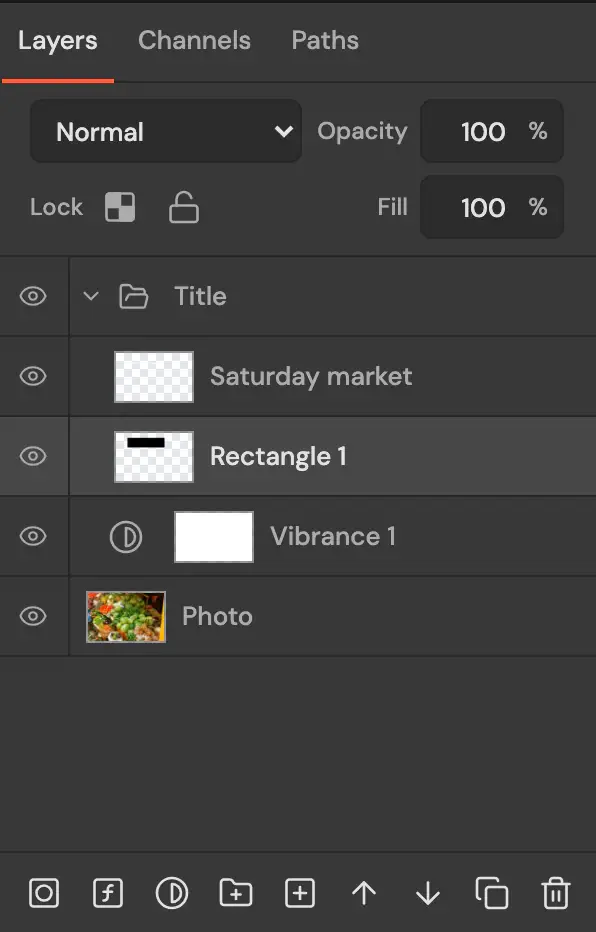
- Karışım modu menüsü (Normal yazar). Seçili katmanın alttaki katmanlarla nasıl karışacağını belirler: Çarp koyulaştırır, Ekran açar ve böyle sürer. Gruplarda varsayılan olan fazladan bir mod vardır: Geçiş.
- Opaklık. Tüm katmanın ne kadar saydam olduğu, %0 (görünmez) ile %100 (katı) arasında. Bir sayı yaz ve Enter tuşuna bas.
- Kilitle. İki düğme. Saydam pikselleri kilitle (dama deseni), yalnızca katmanın zaten pikselleri olan yerlere boyamana izin verir. Katmanı kilitle (asma kilit), katmanın taşınmasını ya da boyanmasını engeller.
- Dolgu. Opaklığa benzer, ama yalnızca katmanın kendi piksellerini soldurur; gölge gibi katman stili efektlerini tam güçte bırakır.
- Göz, her satırın solunda o katmanı gösterir ya da gizler. Gizli bir katman dosyada durmaya devam eder; yalnızca çizilmez.
- Grup oku ve klasör. Ok bir grubu açar ya da kapatır. Açık bir grubun içindeki satırlar altında girintili durur.
- Küçük resim. Katmanın piksellerinin minik bir önizlemesi; saydam olan yerlerde dama deseni görünür. Ayarlama katmanı bunun yerine yuvarlak simgesini ve beyaz bir küçük resim gösterir: her ayarlama katmanının sahip olduğu maske budur ve katman maskesi eğitimi onu anlatır.
- Ad. Yeniden adlandırmak için üzerine çift tıkla. Dosyada yirmi katman olduğunda Dikdörtgen 1 yerine Bant gibi net adların faydası görülür.
- Vurgulanan satır seçili katmandır. Araçlar, filtreler ve yukarıdaki kontroller onun üzerinde çalışır; bu yüzden bir fırça darbesi "hiçbir şey yapmıyor" gibi görünebilir: başka bir katmana gitmiştir. Bir satır dizisini seçmek için Shift ile tıkla, birini eklemek için Ctrl ile tıkla (Mac’te Cmd ile tıkla).
- Alt düğmeler, soldan sağa: Katman maskesi ekle, Katman stili ekle, Yeni ayarlama katmanı, Yeni grup, Yeni Katman, Katmanı yukarı taşı, Katmanı aşağı taşı, Katmanı çoğalt ve Katmanı sil. Adını görmek için herhangi birinin üzerine gel.
Aşağı birleştir’den Akıllı nesneye dönüştür’e kadar her katman komutunun bulunduğu menü için bir satıra sağ tıkla. Aynı komutlar üstteki Katman menüsünde de var.
Hangi katman türleri var?
Paneldeki hemen her satır şu yedi türden biridir. Tür, ona neler yapabileceğini belirler; bu yüzden onları ilk bakışta tanımak işe yarar.
Piksel katmanı
Renkli piksellerden oluşan bir ızgara: bir fotoğraf, fırça darbeleri, yapıştırılan her şey. Her boyama ve rötuş aracı onun üzerinde çalışır. Boş birini Yeni Katman düğmesiyle yap ya da Dosya > Görüntü yerleştir… ile başka bir resim getir.
Metin katmanı
Metin aracıyla (T) yazılmış sözcükler. Metin düzenlenebilir kalır: sözcükleri, yazı tipini ya da boyutu değiştirmek için ona Metin aracıyla tıkla. Boyama araçları önce onu rasterleştirmeni ister; bu, onu kalıcı olarak piksellere çevirir. Fotoğrafa metin ekleme rehberi biçimlendirmeyi anlatır.
Şekil katmanı
Şekil aracıyla (U) çizilmiş bir dikdörtgen, elips, çokgen, çizgi ya da özel şekil. Bir anahat olarak saklanır, bu yüzden her boyutta keskin kalır ve Dolgusu ile Konturu sonradan seçenekler çubuğundan değiştirilebilir.
Ayarlama katmanı
Eğriler, Ton/Doygunluk ya da Canlılık gibi, kendi pikseli olmayan bir renk veya ton değişikliği. Altındaki her şeyin görünümünü değiştirir ve simgesine çift tıklamak ayarları yeniden açar. Gizlersen ya da silersen fotoğraf tıpkı eskisi gibi görünür. Dolgu katmanları (Katman > Yeni dolgu katmanı > Degrade ya da Desen) aynı şekilde çalışır: tüm tuvali dolduran, düzenleyebileceğin bir ayar.
Grup
Katmanlardan oluşan bir klasör. Grubu gizlemek, taşımak ya da soldurmak içindeki her şeye aynısını yapar ve ok onu katlayıp paneli toparlar. Gruplar Düzenleyici’de kilit, maske ya da katman stili almaz; bunları içindeki katmanlara ver.
Akıllı nesne
Özgün içeriğini, bir resmi ya da bütün bir katman kümesini, rozetle işaretlenmiş tek bir satırın ardında koruyan bir kapsayıcı. Katman > Akıllı nesneler > Akıllı nesneye dönüştür ile ya da Dosya > Gömülü yerleştir… ile yap. İçeriği düzenlemek için küçük resme çift tıkla, sonra Bitti’ye tıkla. Ona uygulanan filtreler satırın altında Akıllı filtreler olarak listelenir; bunları sonradan kapatabilir ya da değiştirebilirsin.
Arka Plan
Dosya > Yeni… Arka Planı Saydam dışında bir şeye ayarlandığında oluşturduğu ve birçok PSD dosyasının içerdiği özel bir alt katman. Hep en altta kalır, taşınamaz ve maske ya da katman stili almaz. Onu Katman 0 adlı normal bir katmana çevirmek için satırındaki kilide tıkla.
Katmanlar nasıl kullanılır: beş alıştırma
Düzenleyici’de herhangi bir fotoğraf aç, bir şekil (U, sonra sürükle) ve biraz metin (T, tıkla, yaz, sonra Ctrl+Enter) ekle; örnektekine benzer bir yığının olur. Her alıştırma bir dakikadan kısa sürer ve Ctrl+Z hepsini geri alır. Mac’te Cmd tuşunu kullan; metindeki her Ctrl yerine o geçer.
- Sırayı değiştir. Metin katmanını seç ve onu şeklin arkasına, bir adım aşağı göndermek için Ctrl+[ tuşlarına bas. Yeniden öne getirmek için Ctrl+] tuşlarına bas ya da satırı yukarı aşağı sürükle.
- Gizle. Bir katmanın yanındaki göze tıkla ve geri getirmek için boş noktaya yeniden tıkla. Katmanlar seçiliyken Katman > Görünürlük > Katmanı gizle aynı işi yapar.
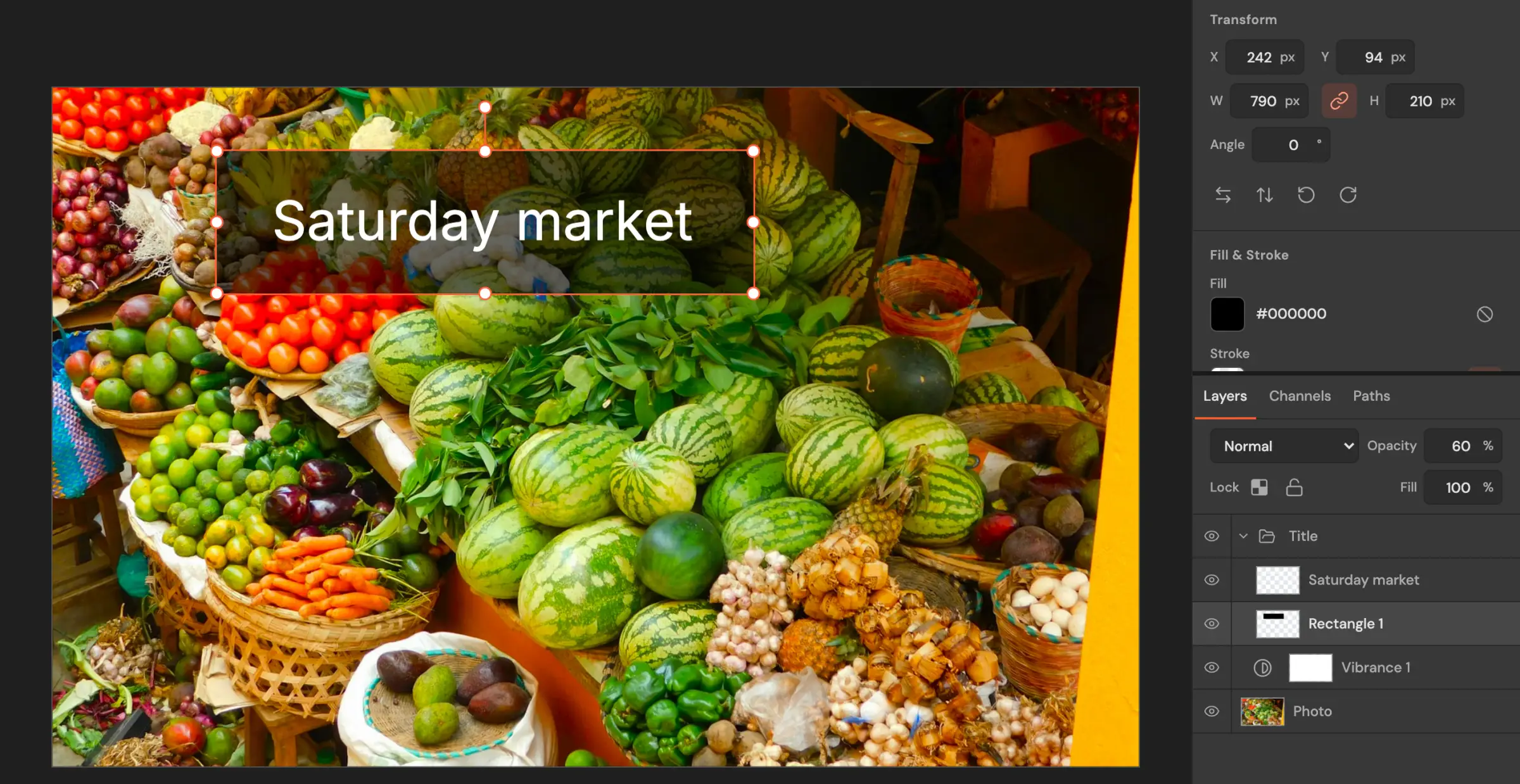
- Opaklığı değiştir. Şekli seç, Opaklık alanına 60 yaz ve Enter tuşuna bas: fotoğraf artık onun içinden görünür.
- Kilitle. Fotoğrafı seç, Kilitle’nin yanındaki asma kilide tıkla, sonra V tuşuna bas ve fotoğrafın bandın örtmediği bir bölümünde sürükle: hiçbir şey hareket etmez. Kilidi açmak için satırındaki asma kilide tıkla.
- Grupla. Metin satırına tıkla, şekil satırına Shift ile tıkla ve Ctrl+G tuşlarına bas. Yeni grubu taşı ya da gizle, ikisi birlikte gider; Ctrl+Shift+G grubu çözer.
Katmanlardan sonra ne öğrenilir?
Maskeler. Opaklık tüm katmanı eşit biçimde soldurur, katman maskesi ise yalnızca boyadığın bölümleri soldurur ya da gizler; kesmeler, harmanlanmış fotoğraflar ve yerel düzenlemeler böyle yapılır. Katman maskesi eğitimi tam bu rehberin bittiği yerden başlar, iki fotoğrafı birleştirme ise iki beceriyi birlikte iş başında gösterir.
Kaydetmeden önce bilmen gereken bir şey: PNG ve JPG dosyaları yalnızca düzleştirilmiş resmi saklar, tüm katmanlar tek bir görüntüde birleşir. Katmanlarını düzenlenebilir tutmak için Dosya > Farklı dışa aktar > PSD ile bir PSD dışa aktar; Photoshop ve Düzenleyici onu yığın bozulmadan yeniden açar. Photoshop olmadan PSD açma rehberi bir PSD’nin nelerini koruduğunu anlatır.