사진 편집에서 레이어란? 초보자를 위한 가이드
작성자 Pixuvia · · 업데이트
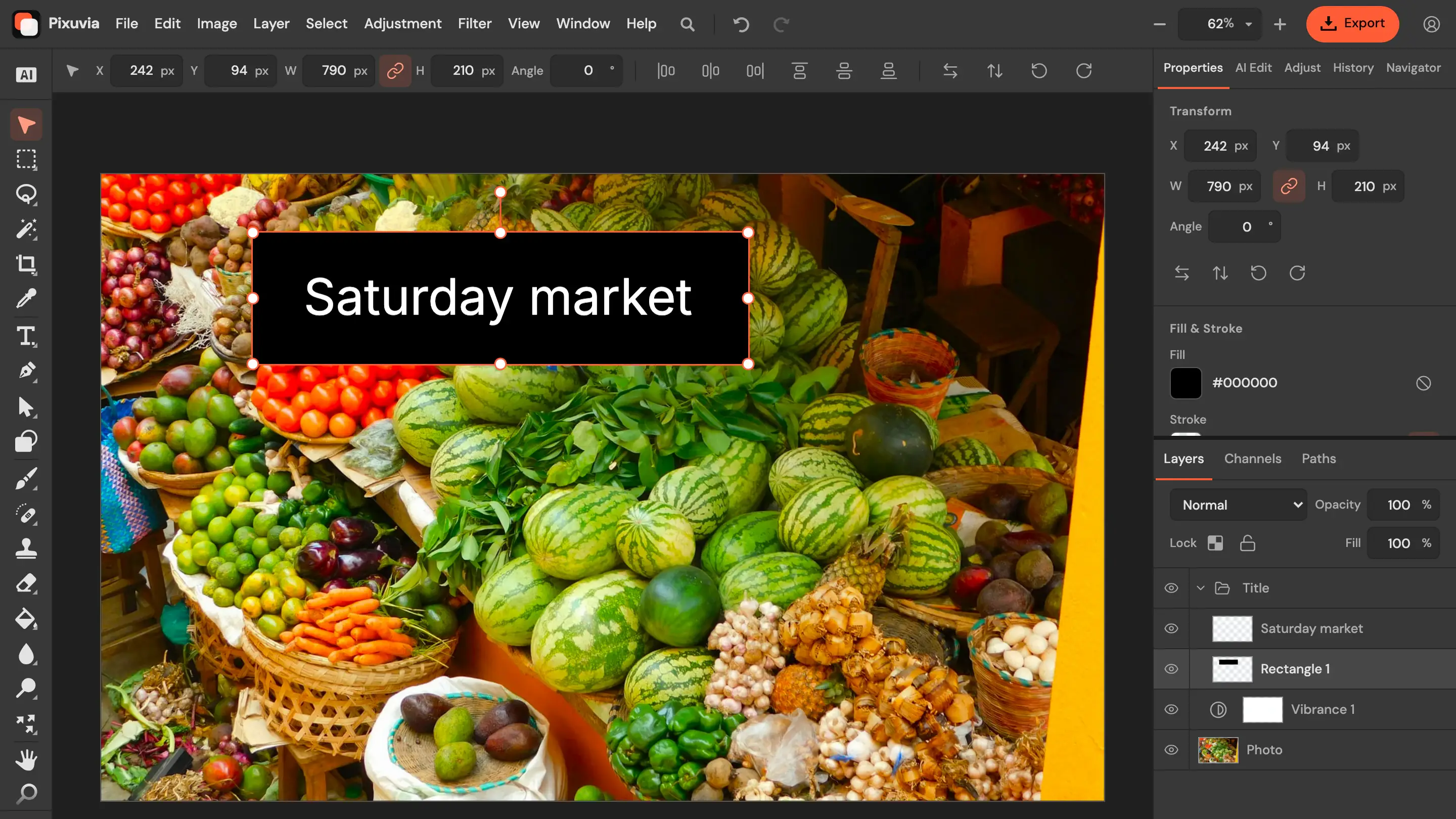
사진 편집에서 레이어는 서로 겹쳐 쌓인 별개의 시트로, 각 시트에는 이미지의 한 부분(사진, 텍스트 한 줄, 모양, 색상 변경)이 담겨 있습니다. 스택을 위에서 내려다보므로 위쪽 레이어는 픽셀이 있는 곳에서 아래쪽 레이어를 가리고, 나머지에 손대지 않고도 어느 시트든 옮기거나 바꾸거나 삭제할 수 있습니다.
이 가이드는 Pixuvia의 온라인 사진 편집기에서 만든 작은 문서 하나로 레이어를 설명합니다. 색감을 높인 시장 사진, 검은색 배너, 제목으로 이루어진 문서입니다. 스택을 읽어 보고, 레이어 패널의 모든 컨트롤을 익히고, 일곱 가지 레이어 종류를 만난 다음, 짧은 연습 다섯 가지로 마무리합니다. 에디터는 Photoshop과 같은 이름을 쓰므로 여기서 배운 내용은 Photoshop에서도 그대로 통합니다.
레이어 스택은 어떻게 작동하나요?
라이트박스 위에 놓인 투명한 플라스틱 시트를 떠올려 보세요. 각 시트는 일부분에만 무언가 그려져 있고 나머지는 비쳐 보입니다. 위에서 내려다보면 그림 하나로 보이지만, 시트마다 따로 밀거나 흐리게 하거나 빼낼 수 있습니다. 이것이 레이어 스택입니다. 에디터는 시트를 레이어 패널의 행으로 보여 주며, 맨 위 행이 맨 위 시트입니다.
예시 문서를 아래에서 위로 읽어 보면 다음과 같습니다.
- 사진은 시장 사진입니다. JPG나 PNG를 열면 파일 이름을 딴 일반 레이어에 들어가며, 여기서는 이름을 더블클릭해 바꾸었습니다.
- 활기 1은 조정 레이어입니다. 픽셀은 없고 설정(활기 +35) 하나만 있어서 그 아래 모든 것의 색감을 높입니다.
- 사각형 1은 모양 레이어로, 검은색 배너입니다.
- Saturday market은 흰색 제목이 들어 있는 텍스트 레이어입니다. 배너 위에 있으므로 글자가 검은색 위에 보입니다.
- 제목은 그룹으로, 배너와 텍스트를 담은 폴더라서 둘이 함께 움직이고, 숨겨지고, 흐려집니다.
순서가 보이는 모습을 결정합니다. 텍스트를 배너 아래로 끌어 놓으면 검은색 사각형이 이제 텍스트를 덮기 때문에 제목이 사라집니다. 삭제된 것은 없고, 텍스트가 한 행 아래로 내려갔을 뿐입니다. "내 레이어가 사라졌어요"라는 상황 대부분은 이 때문입니다.
레이어 패널에는 무엇이 있나요?
레이어 패널은 에디터 오른쪽의 속성 아래에 있으며 채널, 패스 탭과 공간을 함께 씁니다. 닫혀 있다면 창 > 레이어에서 여세요. 눈에 들어오는 순서대로, 위에서 아래로 컨트롤을 살펴봅니다.
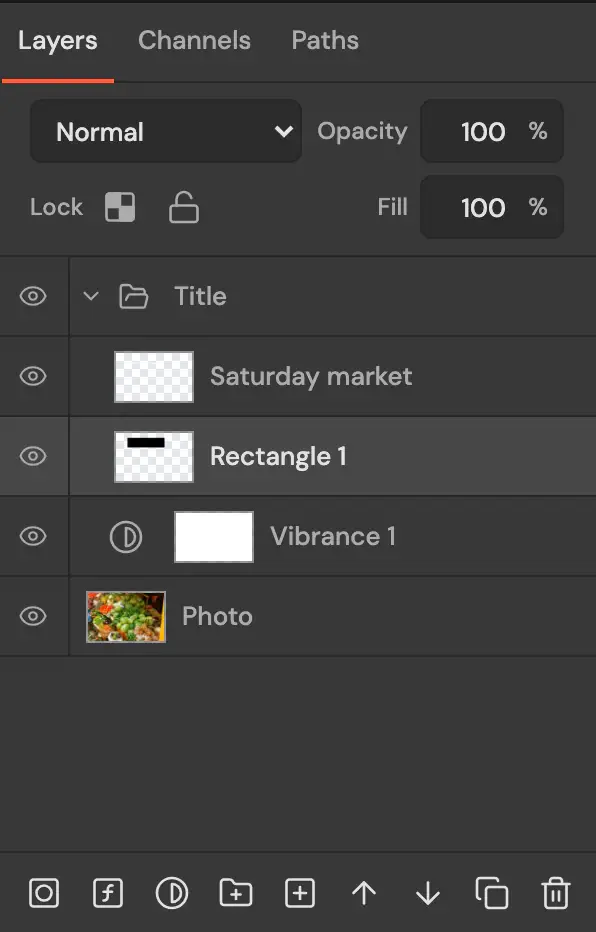
- 혼합 모드 메뉴(표준으로 표시됨). 선택한 레이어가 아래 레이어와 섞이는 방식을 정합니다. 곱하기는 어둡게, 스크린은 밝게 하는 식입니다. 그룹에는 기본값인 통과라는 모드가 하나 더 있습니다.
- 불투명도. 레이어 전체가 얼마나 비쳐 보이는지를 0%(보이지 않음)에서 100%(완전히 불투명)까지 정합니다. 숫자를 입력하고 Enter를 누르세요.
- 잠그기. 버튼이 두 개 있습니다. 투명 픽셀 잠그기(체커보드 모양)는 레이어에 이미 픽셀이 있는 곳에만 칠할 수 있게 합니다. 레이어 잠그기(자물쇠 모양)는 레이어를 옮기거나 칠하지 못하게 막습니다.
- 칠. 불투명도와 비슷하지만 레이어 자체의 픽셀만 흐리게 하고, 그림자 같은 레이어 스타일 효과는 그대로 둡니다.
- 눈 아이콘은 각 행의 왼쪽에 있으며 그 레이어를 보이거나 숨깁니다. 숨긴 레이어도 파일에는 남아 있고, 그려지지만 않을 뿐입니다.
- 그룹 화살표와 폴더. 화살표는 그룹을 열고 닫습니다. 열린 그룹 안의 행은 그룹 아래에 들여쓰기로 표시됩니다.
- 섬네일. 레이어 픽셀의 작은 미리 보기로, 투명한 곳은 체커보드로 보입니다. 조정 레이어는 대신 둥근 아이콘과 흰색 섬네일을 보여 줍니다. 모든 조정 레이어가 갖는 마스크이며, 레이어 마스크 튜토리얼에서 설명합니다.
- 이름. 더블클릭하면 이름을 바꿀 수 있습니다. 파일에 레이어가 스무 개쯤 되면 사각형 1 대신 배너처럼 알아보기 쉬운 이름이 큰 도움이 됩니다.
- 강조 표시된 행이 선택한 레이어입니다. 도구, 필터, 위의 컨트롤은 이 레이어에 적용되므로, 브러시로 칠했는데 "아무 일도 없는" 듯 보인다면 다른 레이어에 칠해진 것입니다. Shift 클릭으로 연속된 행을 선택하고, Ctrl 클릭(Mac은 Cmd 클릭)으로 행을 하나씩 추가합니다.
- 아래쪽 버튼은 왼쪽부터 레이어 마스크 추가, 레이어 스타일 추가, 새 조정 레이어, 새 그룹, 새 레이어, 레이어 위로 이동, 레이어 아래로 이동, 레이어 복제, 레이어 삭제입니다. 버튼에 마우스를 올리면 이름이 나타납니다.
행을 마우스 오른쪽 버튼으로 클릭하면 아래 레이어와 병합부터 고급 개체로 변환까지 모든 레이어 명령이 담긴 메뉴가 나옵니다. 같은 명령이 위쪽 레이어 메뉴에도 있습니다.
레이어에는 어떤 종류가 있나요?
패널의 거의 모든 행은 이 일곱 가지 중 하나입니다. 종류에 따라 할 수 있는 작업이 달라지므로 한눈에 알아보는 것이 도움이 됩니다.
픽셀 레이어
색이 있는 픽셀의 격자로, 사진, 브러시 자국, 붙여 넣은 모든 것이 여기에 해당합니다. 모든 칠하기 및 리터칭 도구가 이 레이어에서 작동합니다. 새 레이어 버튼으로 빈 레이어를 만들거나, 파일 > 이미지 가져오기…로 다른 사진을 불러오세요.
텍스트 레이어
텍스트 도구(T)로 만든 글자입니다. 텍스트는 계속 편집할 수 있어서, 텍스트 도구로 클릭하면 글자, 글꼴, 크기를 바꿀 수 있습니다. 칠하기 도구는 먼저 래스터화할 것인지 묻는데, 래스터화하면 영구적으로 픽셀이 됩니다. 스타일 지정은 사진에 텍스트 넣기 가이드에서 다룹니다.
모양 레이어
모양 도구(U)로 그린 사각형, 타원, 다각형, 선 또는 사용자 정의 모양입니다. 윤곽선으로 저장되므로 어떤 크기에서도 선명하며, 칠과 획은 나중에 옵션 막대에서 바꿀 수 있습니다.
조정 레이어
곡선, 색조/채도, 활기 같은 색상 또는 톤 변경으로, 자체 픽셀이 없습니다. 그 아래 모든 것의 모습을 바꾸며, 아이콘을 더블클릭하면 설정이 다시 열립니다. 숨기거나 삭제하면 사진은 이전과 똑같아 보입니다. 칠 레이어(레이어 > 새 칠 레이어 > 그레이디언트 또는 패턴)도 같은 방식으로, 편집할 수 있는 설정이 캔버스 전체를 채웁니다.
그룹
레이어를 담는 폴더입니다. 그룹을 숨기거나 옮기거나 흐리게 하면 안의 모든 것에 똑같이 적용되고, 화살표로 접어 두면 패널이 깔끔해집니다. 에디터에서 그룹에는 잠금, 마스크, 레이어 스타일을 적용할 수 없으니, 그룹 안의 레이어에 적용하세요.
고급 개체
그림이나 레이어 묶음 같은 원본 내용을 배지가 표시된 한 행 뒤에 그대로 보관하는 컨테이너입니다. 레이어 > 고급 개체 > 고급 개체로 변환 또는 파일 > 포함 가져오기…로 만듭니다. 섬네일을 더블클릭해 내용을 편집한 다음 완료를 클릭하세요. 적용한 필터는 행 아래에 고급 필터로 나열되며, 나중에 끄거나 바꿀 수 있습니다.
배경
파일 > 새로 만들기…에서 배경을 투명이 아닌 다른 값으로 설정하면 만들어지는 특별한 맨 아래 레이어로, 많은 PSD 파일에도 들어 있습니다. 항상 맨 아래에 있고, 옮길 수 없으며, 마스크나 레이어 스타일을 적용할 수 없습니다. 행의 자물쇠를 클릭하면 레이어 0이라는 이름의 일반 레이어로 바뀝니다.
레이어 사용법: 연습 다섯 가지
에디터에서 아무 사진이나 열고 모양(U를 누르고 드래그)과 텍스트(T, 클릭, 입력, 그다음 Ctrl+Enter)를 추가하면 예시와 같은 스택이 만들어집니다. 각 연습은 1분이면 끝나고, Ctrl+Z로 언제든 되돌릴 수 있습니다. Mac에서는 Cmd를 사용하세요. Ctrl이 보이는 곳마다 대신 쓰면 됩니다.
- 순서 바꾸기. 텍스트 레이어를 선택하고 Ctrl+[를 눌러 한 단계 아래, 즉 모양 뒤로 보냅니다. Ctrl+]를 누르면 다시 앞으로 오고, 행을 위아래로 드래그해도 됩니다.
- 숨기기. 레이어 옆의 눈 아이콘을 클릭하고, 빈 자리를 다시 클릭하면 되돌아옵니다. 레이어를 선택한 상태에서 레이어 > 표시 > 레이어 숨기기를 선택해도 같습니다.
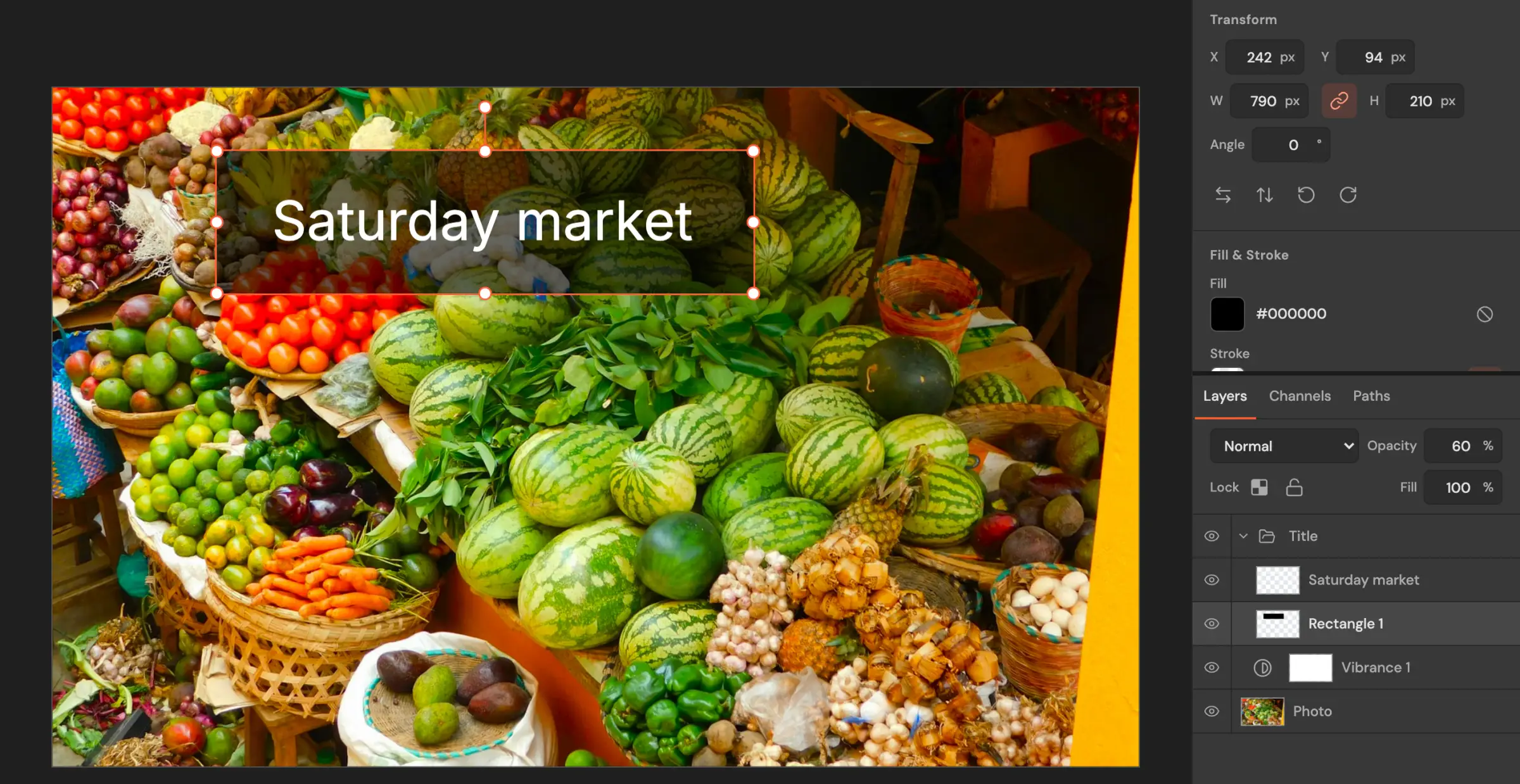
- 불투명도 바꾸기. 모양을 선택하고 불투명도에 60을 입력한 다음 Enter를 누르세요. 이제 사진이 모양 너머로 비쳐 보입니다.
- 잠그기. 사진을 선택하고 잠그기 옆의 자물쇠를 클릭한 다음, V를 누르고 배너가 덮지 않은 사진 부분을 드래그하세요. 아무것도 움직이지 않습니다. 행의 자물쇠를 클릭하면 잠금이 풀립니다.
- 그룹화. 텍스트 행을 클릭하고, 모양 행을 Shift 클릭한 다음 Ctrl+G를 누르세요. 새 그룹을 옮기거나 숨기면 둘이 함께 움직이며, Ctrl+Shift+G로 그룹을 해제합니다.
레이어 다음에는 무엇을 배우나요?
마스크입니다. 불투명도는 레이어 전체를 고르게 흐리게 하지만, 레이어 마스크는 칠한 부분만 흐리게 하거나 숨깁니다. 오려 내기, 사진 섞기, 부분 편집이 이렇게 이루어집니다. 레이어 마스크 튜토리얼은 이 가이드가 끝나는 지점에서 바로 시작하며, 사진 두 장 합치기에서는 두 기술을 함께 활용합니다.
저장하기 전에 알아 둘 점이 있습니다. PNG와 JPG 파일에는 모든 레이어가 하나로 병합된 평면 이미지만 남습니다. 레이어를 계속 편집할 수 있게 하려면 파일 > 내보내기 형식 > PSD로 PSD를 내보내세요. Photoshop과 에디터 모두 스택을 그대로 유지한 채 다시 엽니다. PSD가 유지하는 내용은 Photoshop 없이 PSD 열기 가이드에서 다룹니다.