Üretken dolgu online nasıl kullanılır?
Yazar Pixuvia · · Güncellendi
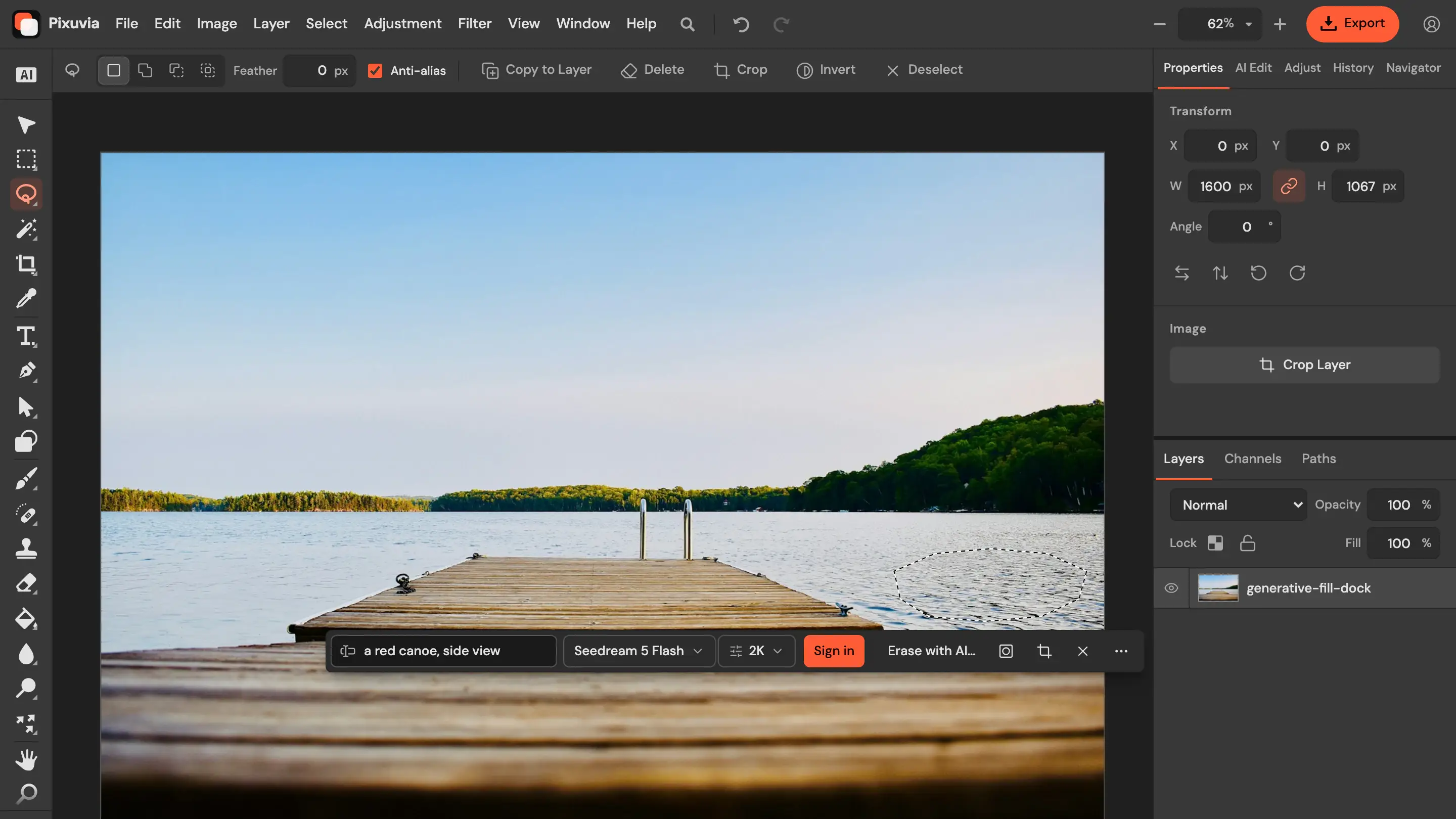
Üretken dolgu, fotoğrafın seçili bir bölümünü kısa bir metin tarifinden yeniden boyar. Böylece görüntünün geri kalanı olduğu gibi kalırken bir nesne ekleyebilir, birini değiştirebilir ya da bir yüzeyi yenileyebilirsin. Alanı seçersin, orada ne olması gerektiğini yazarsın ve bir yapay zekâ modeli bunu çevredeki ışığa, perspektife ve dokuya uyacak şekilde boyar.
Bunun için Photoshop’a ihtiyacın yok. Bu rehber, tarayıcıda çalışan ve Photoshop’un menü adlarını kullanan katmanlı bir düzenleyici olan Pixuvia Düzenleyici içindeki Üretken dolguyu kullanır. Aşağıdakilerin çoğu seçimle ilgili, çünkü sonucu istemden daha çok seçim belirler.
Bu sayfada
- Katmanlı bir düzenleyicide üretken dolgu ne yapar?
- Seçim sonucu neden değiştirir?
- Seçim ne kadar büyük olmalı?
- Üretken dolgu adım adım nasıl kullanılır
- Ne yazmalısın ve boş bırakabilir misin?
- Seçimin altındaki çubukta bulunan istem kutusu nedir?
- Sonuç katmanıyla nasıl çalışırsın?
- İçeriğe duyarlı dolgu ne zaman daha iyi bir seçimdir?
- Sorular
- Kaynaklar
Katmanlı bir düzenleyicide üretken dolgu ne yapar?
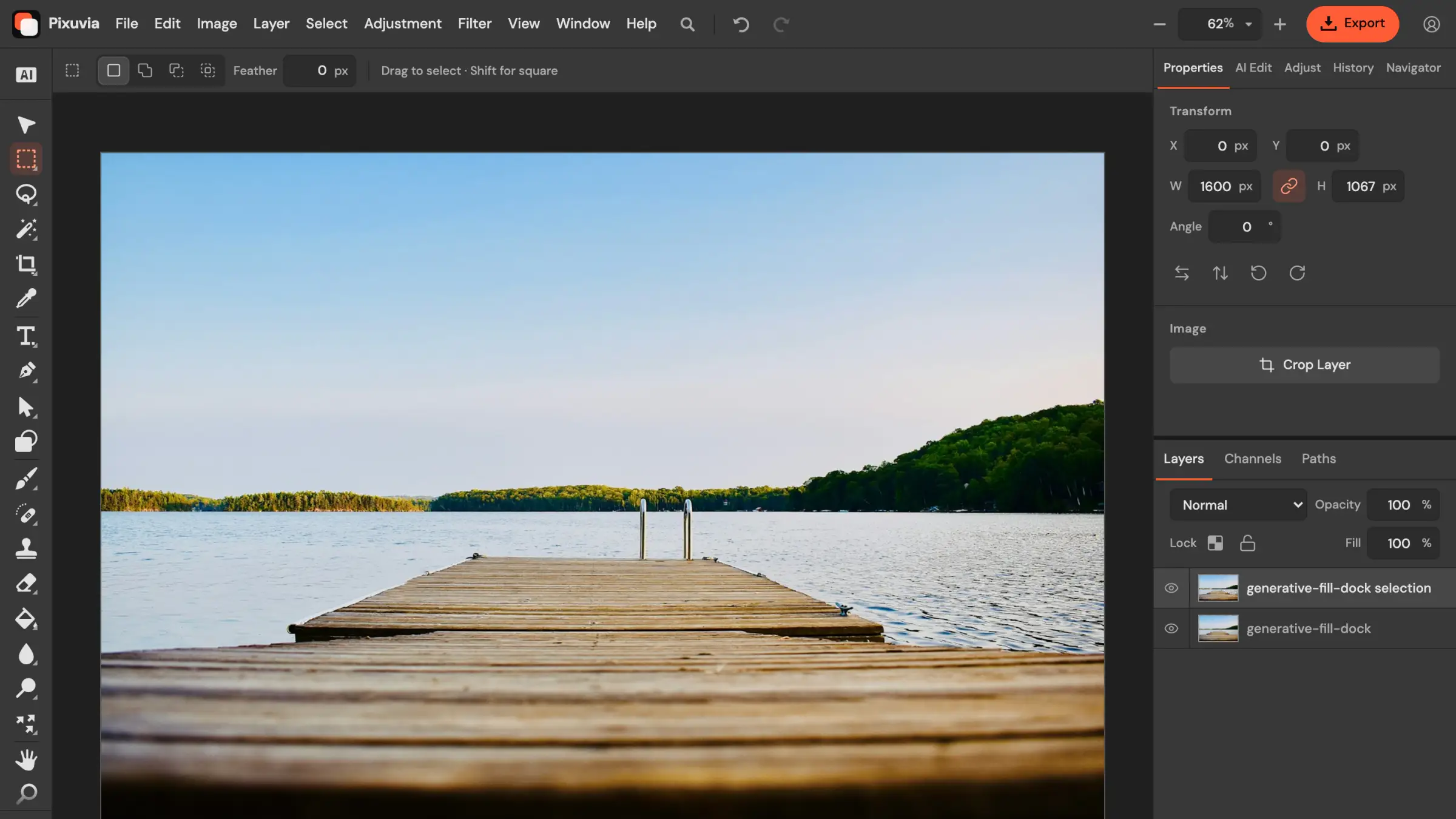
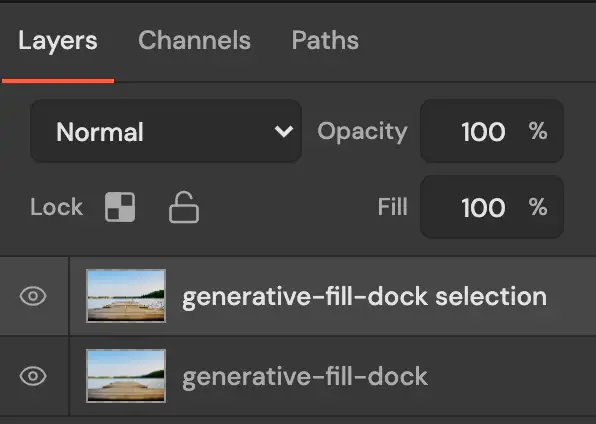
Üretken dolgu, modele seçiminin çevresindeki görünür görüntüyü gönderir ve yalnızca seçimin içini boyamasını ister. Cevap seçimin şekline göre kesilmiş olarak gelir ve bulunduğun katmanın hemen üstündeki Üretken dolgu adlı yeni bir katmana yerleşir. Fotoğrafının kendi pikselleri asla üzerine boyanmaz.
Denemeyi güvenli kılan şey bu yeni katmandır. Gizlersen orijinal yerinde durur. Silersen hiçbir şey olmamış gibidir. İki denemeyi iki katmanda tutup aralarında geçiş yapabilirsin. Tüm çalıştırma tek bir geçmiş adımıdır, yani Ctrl+Z (Mac’te Cmd+Z) onu geri alır.
Seçim sonucu neden değiştirir?
Model yalnızca seçimin içine boyayabilir ve ona verdiğin şekli doldurur. Suyun üzerindeki uzun ve alçak bir kement, üzerinde yatan bir tekneyi akla getirir. Uzun ve dar bir kement bir insanı ya da direği. Kare bir kutu ise modele hiçbir ipucu vermez, bu yüzden sonuç da çoğu zaman karemsi çıkar.
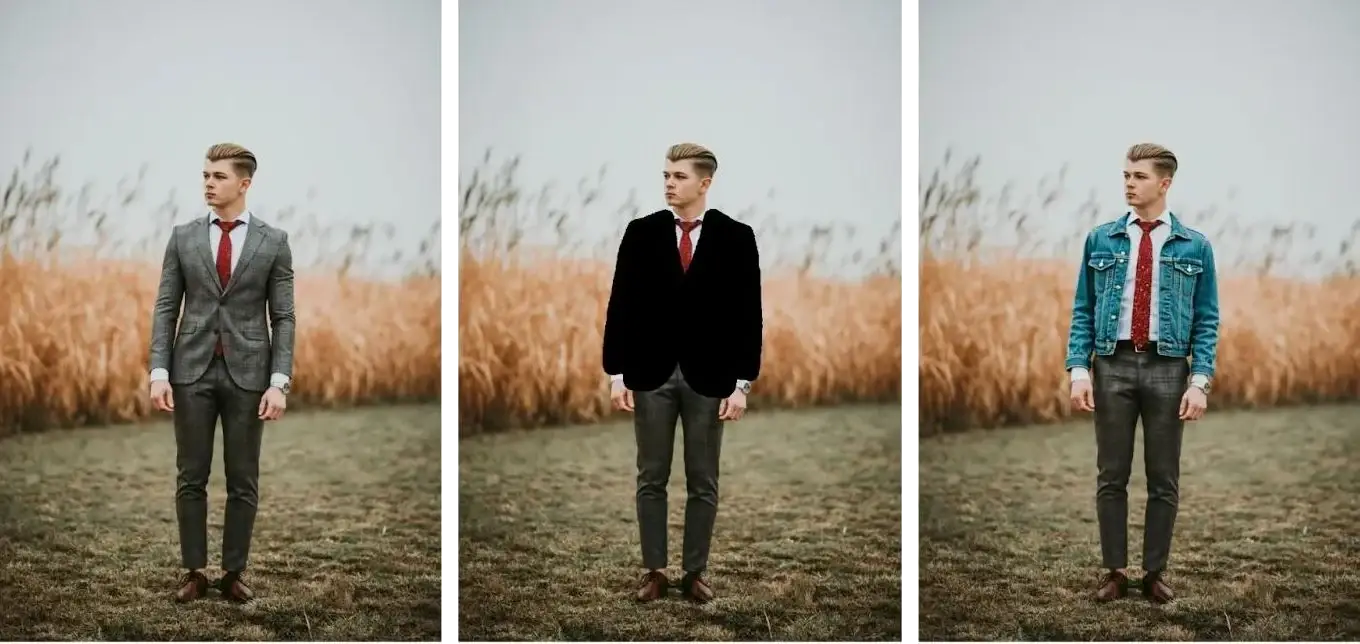
Seçimin dışında bıraktığın her şey tıpatıp olduğu gibi kalır ve model onu uyum sağlayacağı sabit bir gerçek olarak görür. İçine aldığın her şey değiştirilir. Yani bir ceketin tamamını seçersen ceket değişir, yalnızca ön panelini seçersen kollar ve yaka kalır ve model ona uymak zorunda olur.

Seçim ne kadar büyük olmalı?
İstediğin şeyden biraz büyük yap, gölgesinin ya da yansımasının düşeceği yönde ise daha da büyük. Gölde bir kanonun altında yansıması için yer gerekir; masadaki bir vazonun ışığın ters tarafında gölgesi için yer gerekir. Seçim ana hatta tam oturursa modelin gölgeyi koyacak yeri kalmaz ve nesne yapıştırılmış gibi görünür.
Fazla geniş olması da sorun. Seçimin içindeki her piksel yeniden boyanır, yani kıyı şeridinin yarısını kapsayan bir seçim yeni bir kıyı şeridi de ister. Değişmesi gereken şeyin çevresine ve o paya çiz, fazlasına değil.
Düzenleyici’nin işi nasıl gönderdiğinden çıkan birkaç kural:
- Model çevreden bir bant görür. Düzenleyici, seçimin yanında çevresindeki görüntüyü de gönderir: her yanda seçimin en uzun kenarının yarısı kadar (en az 64 piksel). Bu yüzden çok küçük bir seçim az bağlam alır. Küçük bir dolgu yerinde durmuyorsa biraz daha büyük bir alan seç.
- Çok büyük seçimler ayrıntı kaybeder. Gönderilen alan, yani seçim artı çevresi, uzun kenarında en çok 2048 piksel olarak boyanır. Daha büyük olan küçük boyanıp sığması için büyütülür, bu yüzden çevresindeki fotoğraftan daha yumuşak görünebilir. İki küçük dolgu, tek bir devasa dolgudan daha fazla ayrıntı korur.
- Geçiş yumuşatma kenarı belirler. Sonuç seçimin kendi kenarına göre kesilir. Seçim aracının seçenek çubuğunda birkaç piksellik Geçiş yumuşatma, karışan yumuşak bir birleşim verir; 0 px’te kenar seçimi tam olarak izler.
- Gizli katmanlar dışarıda kalır. Üretken dolgu yalnızca geçerli katmanı değil, görünen tüm katmanları okur. Sonuca kopyalanmasını istemediğin katmanı gizle.
Üretken dolgu adım adım nasıl kullanılır
- Fotoğrafını Düzenleyici’de aç: başlangıç ekranına bırak ya da Dosya > Aç… seçeneğini seç.
- Kement için L tuşuna bas ve yeni içeriğin alacağı şekli, nesnenin kendisinden biraz daha geniş çiz. Düz bir kutu için Dikdörtgen Seçim Çerçevesi’ne geçmek üzere M tuşuna bas.
- Düzen > Üretken dolgu… seçeneğini seç ya da seçimin altındaki çubukta ⋯ simgesine tıklayıp Üretken dolgu… komutunu seç.
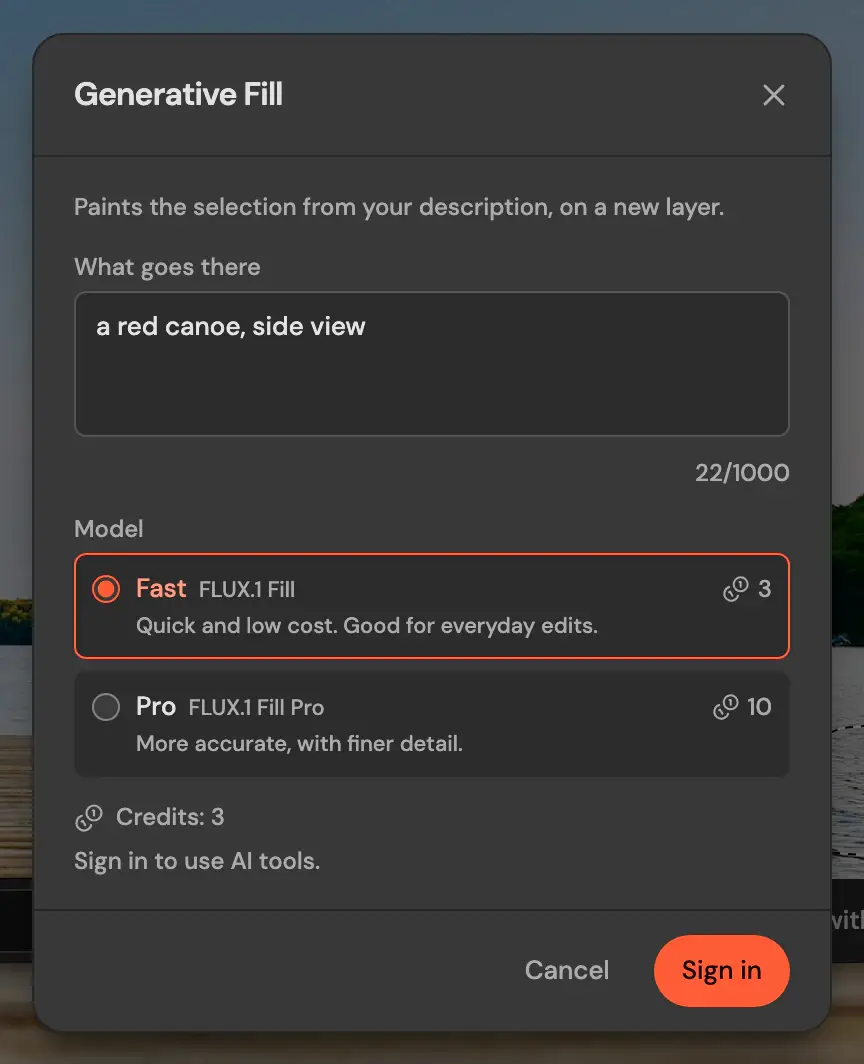
- Oraya ne gelecek bölümüne seçimde ne belirmesi gerektiğini yaz: “bir kano ekle” değil, “kırmızı bir kano, yandan görünüm”. Tamam düğmesi en az 3 karakter yazılana kadar bekler.
- Model bölümünde hızlı bir deneme için Hızlı (FLUX.1 Fill) ya da daha ince ayrıntı için Pro (FLUX.1 Fill Pro) seç. Her satır, kullandığı kredi miktarını gösterir.
- Tamam’a tıkla. Giriş yapmadıysan düğmede bunun yerine Giriş yap yazar. Model çalışırken seçim yanıp söner ve bu bir dakikaya kadar sürebilir.
- Bulunduğun katmanın üstünde Üretken dolgu adlı yeni katmanı kontrol et. Olduğu gibi tut, maskele, opaklığını düşür ya da sil ve başka bir seçimle yeniden dene.
Ne yazmalısın ve boş bırakabilir misin?
Seçili alanda ne olacağını sanki zaten oradaymış gibi anlat: nesne, rengi, malzemesi ve nasıl durduğu. “Kırmızı bir kano, yandan görünüm”, “buraya bir kano ekle”den daha iyi çalışır, çünkü model bir tarifi boyar, talimatın işine yaramaz. Seçimin dışındakini yazma; çevredeki görüntü ışığı ve sahneyi modele zaten anlatır.
Kutu boş bırakılamaz: Üretken dolgu en az 3 karakter ister. Bu bilinçli, çünkü bu araç yeni bir şey koymak için. Bunun yerine seçimi çevresinin devamıyla doldurmak istiyorsan, yani bir şeyi kaldırmak için, şunlardan birini kullan:
- Yapay zekâ ile sil… (Düzen menüsü ya da seçimin altındaki çubukta etiketli düğme), seçimin kapladığı şeyi hiç istem yazmadan kaldırır, o da yeni bir katmanda.
- İçeriğe duyarlı dolgu (Düzen menüsü), seçimi çevresindeki piksellerden doldurur; yapay zekâ modeli ve kredi gerekmez. Aşağıda daha fazlası var.
Fotoğraftan nesne kaldırma rehberi kaldırmayı ayrıntılı anlatır, nesne silici sayfası ise tek adımda yapar.
Seçimin altındaki çubukta bulunan istem kutusu nedir?
Bir seçim yapar yapmaz altında kendi Oraya ne gelecek kutusu, bir model çipi, bir kalite çipi ve Üret düğmesi olan bir çubuk belirir. Bu kutu, Üretken dolgudan farklı bir araç olan İstemle düzenle’dir: görüntü üreticisinin modellerini (Seedream 5 Flash ve diğerleri) kullanır, seçimin çevresindeki alana değil geçerli katmanın tamamına bakar ve bir mevsimi ya da bir stili uydurmak gibi görüntünün bütününe bağlı değişikliklerde iyidir.
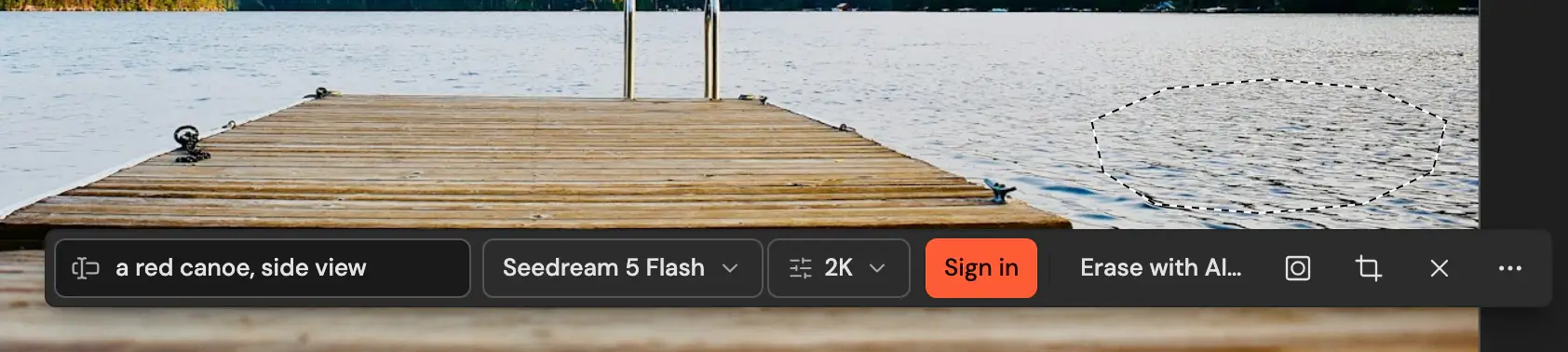
Sonucu da yeni bir katmana gelir; adı “YZ düzenleme:” ve isteminin ilk kelimeleridir. Ancak bu katman, düzenlediğin katmanın tamamını kapsar ve seçiminden yapılmış bir katman maskesi taşır. Böylece düzenlemenin daha fazlasını geçirmek için maskeyi beyazla, geri çekmek için siyahla boyayabilirsin. Üretken dolgunun katmanı ise yalnızca seçimin içindeki pikselleri tutar. Yapay zekâ istemiyle fotoğraf düzenleme rehberi İstemle düzenle’yi ve modellerini anlatır; yapay zekâ fotoğraf düzenleyici sayfası fotoğrafı doğrudan Studio’da ona gönderir.
Sonuç katmanıyla nasıl çalışırsın?
Sonucu ekrana sığdırılmış değil %100 yakınlaştırmada değerlendir: birleşim yerleri ve yumuşak lekeler tam boyutta görünür. Sonra Üretken dolgu katmanına diğer katmanlar gibi davran.
- Karşılaştır. Katmanlar panelinde katmanın yanındaki göze tıklayıp gizle ve göster.
- Birleşimi yumuşat. Katmanlar panelinin altındaki Katman maskesi ekle’ye tıkla ve kenar sert göründüğü yerde yumuşak bir fırçayla siyah boya. Katman maskeleri rehberi bunu gösterir.
- Etkisini azalt. Yeni nesne fotoğrafın yanında fazla parlak ya da fazla doygun olursa Katmanlar panelinde katmanın Opaklık değerini düşür.
- Yeniden dene. Katmanı gizle ya da sil, seçimi ayarla ve tekrar çalıştır. Her deneme yeni bir çalıştırmadır ve kredi kullanır; önceki katman sen silene kadar durur.
- Düzenlenebilir tut. Katmanı sonrası için ayrı tutmak üzere PSD olarak dışa aktar; PNG ve JPG onu görüntüye düzleştirir.
Bilmen gereken bir şey: bir çalıştırma sürerken belgenin boyutunu değiştirirsen ya da başladığın katmanı silersen, Düzenleyici sonucu artık uymadığı bir yere koymak yerine atar ve bunu söyler.
İçeriğe duyarlı dolgu ne zaman daha iyi bir seçimdir?
İçeriğe duyarlı dolgu standart yöntemdir: seçimin çevresindeki dokuyu seçimin içine kopyalar ve kredi kullanmaz. Alan çevresinin devamı olmalıysa tercih et: gökyüzünü kesen bir kablo, duvardaki bir leke ya da ahşap tahtalar üzerindeki bir zincir gibi. Bir şey icat etmesi gereken yerlerde zorlanır: bir yüz, yazı ya da fotoğrafın hiçbir yerinde olmayan bir nesne gibi. İşte bu, Üretken dolgunun işidir.
Bir noktada farklı çalışır: İçeriğe duyarlı dolgu doğrudan geçerli katmana boyar ve yalnızca o katmandan örnek alır. Orijinali bozulmadan tutmak için önce katmanı kopyala. Seç > Tümü seçeneğini seç (Ctrl+A), yeni bir katmanda kopya için Ctrl+J (Mac’te Cmd) tuşlarına bas, seçimi kaldır, alanı seç ve Düzen > İçeriğe duyarlı dolgu komutunu seç.
Dağınık bir fotoğraf için iyi bir sıra: önce İçeriğe duyarlı dolguyla bir şeyleri kaldır, sonra eksik olanı Üretken dolguyla ekle. Fotoğrafın içine yeni şeyler değil çevresine daha fazla yer lazımsa Görüntü > Üretken genişletme… tuvali büyütür; fotoğrafın arka planını genişletme rehberi bunu anlatır.
Sorular
Üretken dolgu neden gri görünüyor?
İçinde bir şey olan bir piksel seçimi ister ve aynı anda yalnızca bir yapay zekâ çalıştırması işleyebilir. Herhangi bir seçim aracıyla bir seçim yap, çalışan bir işin bitmesini bekle, menü öğesi açılır.
Bir çalıştırma başarısız olursa kredi kaybeder miyim?
Hayır. Model isteği reddederse ya da çalıştırma başarısız olursa onun kredileri iade edilir. Sadece beğenmediğin bir sonuç çalıştırma sayılır, bu yüzden fikirleri önce Hızlı ile dene.
Üretken dolguyu bir PSD dosyasında kullanabilir miyim?
Evet. PSD’yi Pixuvia Düzenleyici’de aç, bir alan seç ve Üretken dolguyu çalıştır. Görünen tüm katmanları okur, sonucunu yeni bir katman olarak ekler ve Dosya > Farklı dışa aktar > PSD o katmanı diğerleriyle birlikte kaydeder.