Як користуватися генеративною заливкою онлайн
Автор: Pixuvia · · Оновлено
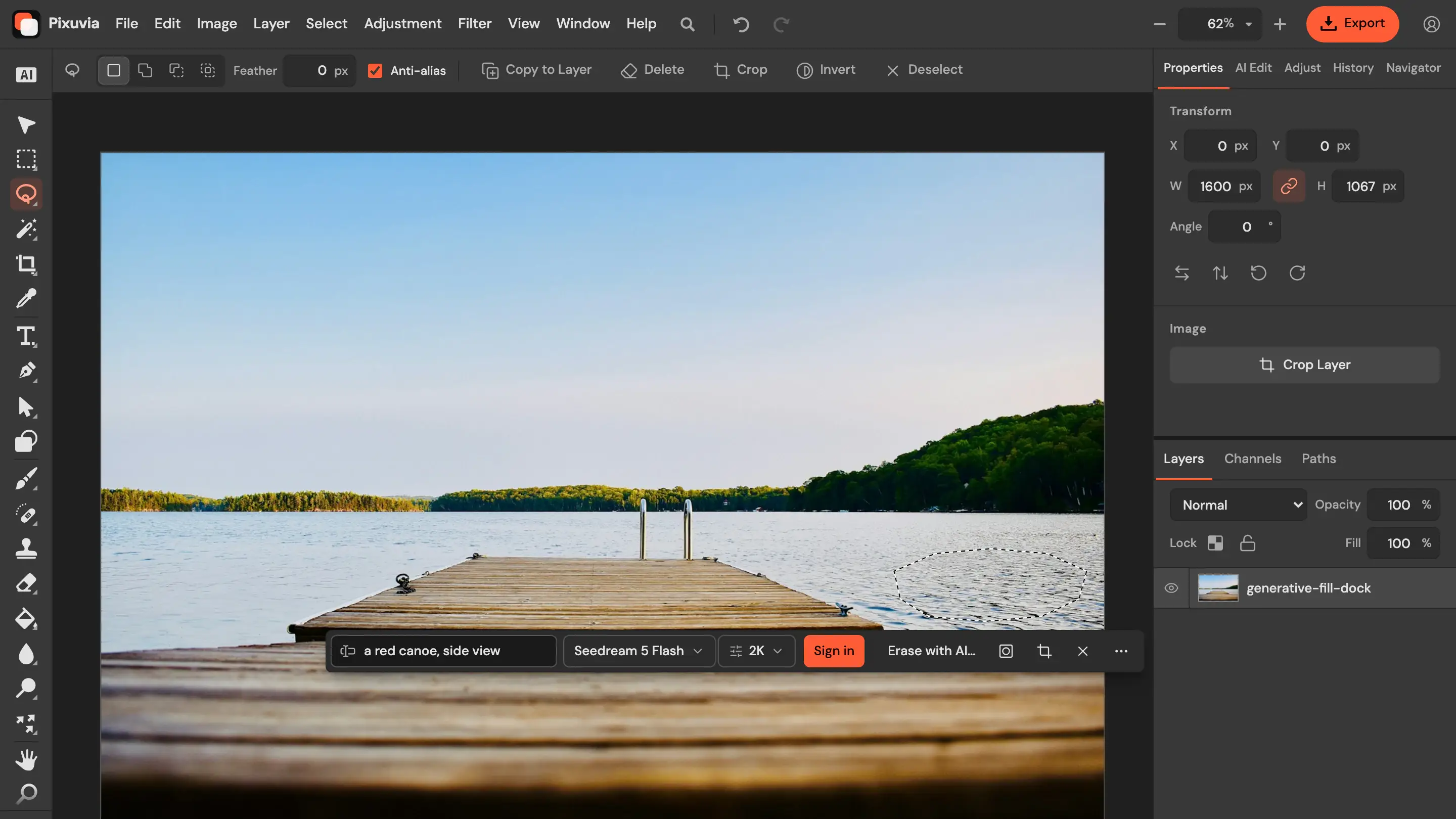
Генеративна заливка перемальовує виділену частину фото за коротким текстовим описом: ви додаєте предмет, замінюєте його або змінюєте поверхню, а решта зображення лишається як було. Ви виділяєте ділянку, пишете, що там має бути, і ШІ-модель домальовує це відповідно до світла, перспективи й текстури навколо.
Для цього не потрібен Photoshop. У цьому уроці використано генеративну заливку в Редакторі Pixuvia, багатошаровому редакторі, що працює в браузері й має ті самі назви меню, що й Photoshop. Більша частина уроку присвячена виділенню, адже воно впливає на результат сильніше, ніж опис.
На цій сторінці
- Що робить генеративна заливка в багатошаровому редакторі?
- Чому виділення змінює результат?
- Яким має бути виділення за розміром?
- Як користуватися генеративною заливкою крок за кроком
- Що писати і чи можна залишити поле порожнім?
- Що за поле опису на панелі під виділенням?
- Як працювати з шаром результату?
- Коли краще підійде заливка з урахуванням вмісту?
- Запитання
- Джерела
Що робить генеративна заливка в багатошаровому редакторі?
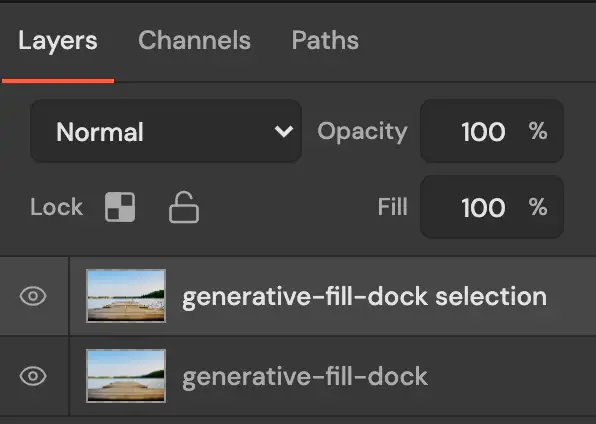
Генеративна заливка надсилає моделі видиме зображення навколо виділення й просить малювати лише всередині нього. Відповідь повертається обрізаною за формою виділення й потрапляє на новий шар «Генеративна заливка» прямо над шаром, на якому ви працювали. Власні пікселі вашого фото ніколи не зафарбовуються.
Саме цей новий шар робить експерименти безпечними. Сховайте його, і оригінал на місці. Видаліть, і нічого не було. Тримайте дві спроби на двох шарах і перемикайтеся між ними. Увесь запуск також є одним кроком історії, тому Ctrl+Z (на Mac Cmd+Z) його скасовує.
Чому виділення змінює результат?
Модель може малювати лише всередині виділення й заповнює ту форму, яку ви їй дали. Довге низьке ласо над водою наштовхує на човен, що лежить на ній. Високе вузьке наводить на людину чи стовп. Квадратна рамка не дає моделі жодної підказки, тому й результат часто виходить квадратним.
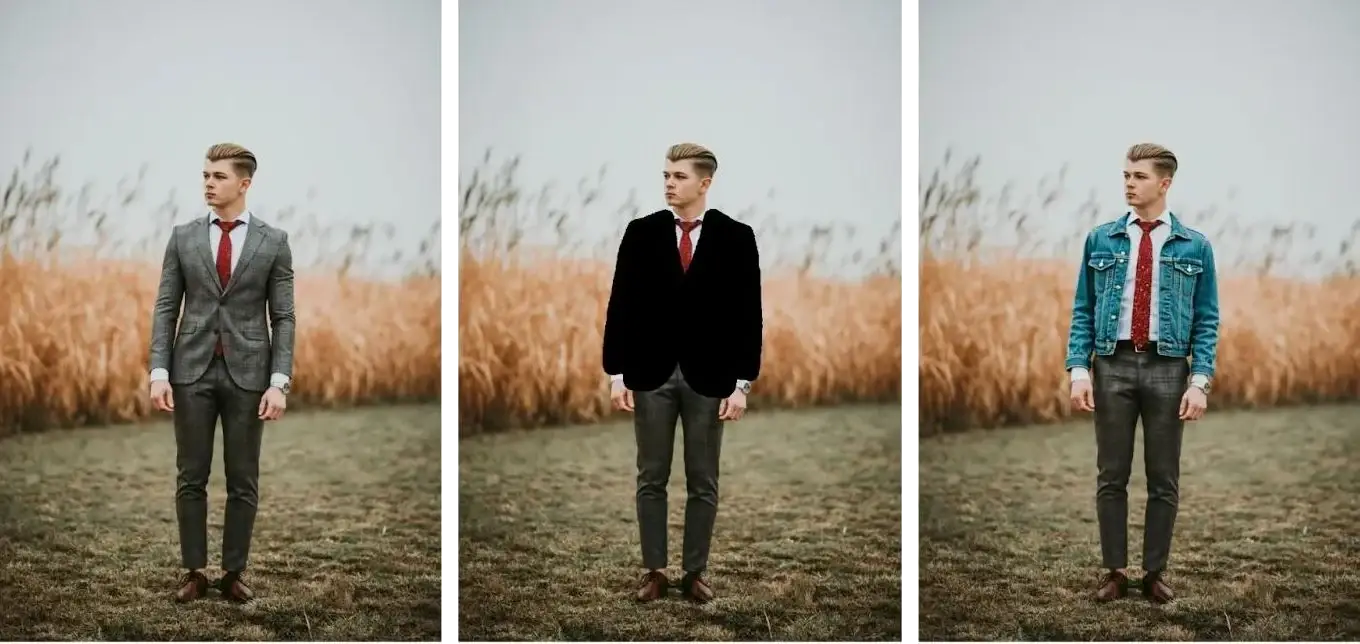
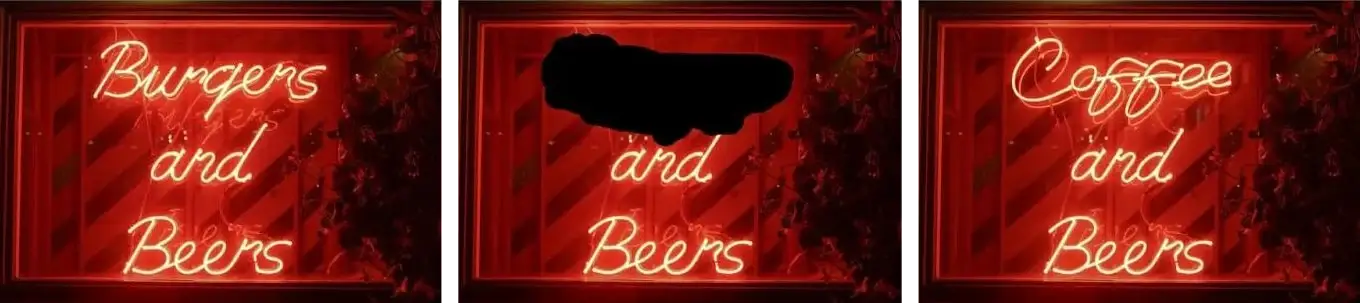
Усе, що ви залишили поза виділенням, лишається точнісінько таким самим, і модель сприймає це як незмінний факт, у який треба вписатися. Усе, що ви включили, замінюється. Тож виділення всієї куртки замінює куртку, а виділення лише її переду залишає рукави й комір, і модель має підлаштуватися під них.
Яким має бути виділення за розміром?
Зробіть його трохи більшим за потрібний предмет, а в напрямку, куди впаде його тінь чи відображення, ще більшим. Каное на озері потребує місця під собою для відображення, ваза на столі потребує місця для тіні з боку, протилежного до світла. Якщо виділення щільно обгортає контур, у моделі немає місця для тіні, і предмет виглядає наклеєним.
Надто вільне виділення теж погано. Кожен піксель усередині виділення перемальовується, тож виділення, що захоплює пів берега, просить і новий берег. Обведіть те, що має змінитися, додайте цей запас, і не більше.
Кілька правил, що випливають із того, як Редактор надсилає завдання:
- Модель бачить смугу оточення. Окрім виділення, Редактор надсилає зображення навколо нього: половину довшої сторони виділення з кожного боку (щонайменше 64 пікселі). Тому крихітне виділення дає мало контексту. Якщо невелика заливка виглядає недоречно, виділіть трохи більшу ділянку.
- Дуже великі виділення втрачають деталі. Надіслана ділянка, виділення разом з оточенням, малюється до 2048 пікселів по довшій стороні. Усе більше малюється меншим і збільшується до потрібного розміру, тому може виглядати м'якшим за фото навколо. Дві менші заливки зберігають більше деталей, ніж одна величезна.
- Розтушовка задає край. Результат обрізається за краєм самого виділення. Розтушовка кілька пікселів на панелі параметрів інструмента виділення дає м'який шов, що зливається з фоном; за 0 пікс. край точно повторює виділення.
- Приховані шари не враховуються. Генеративна заливка читає всі видимі шари, а не лише поточний. Сховайте шар, який не хочете переносити в результат.
Як користуватися генеративною заливкою крок за кроком
- Відкрийте фото в Редакторі: перетягніть його на початковий екран або виберіть Файл > Відкрити….
- Натисніть L, щоб вибрати Ласо, і обведіть форму, яку матиме новий вміст, трохи більшою за сам предмет. Для простого прямокутника натисніть M (Прямокутна область).
- Виберіть Редагування > Генеративна заливка… або клацніть ⋯ на панелі під виділенням і виберіть Генеративна заливка….
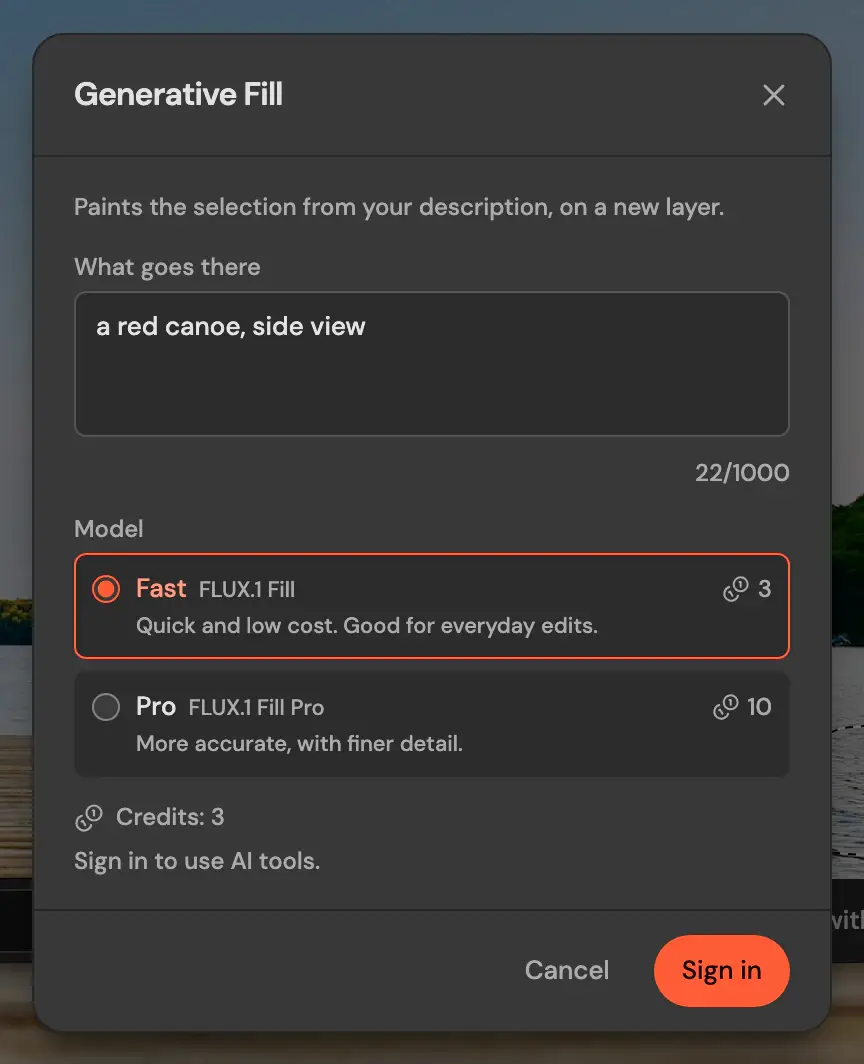
- У полі «Що там має бути» опишіть, що з'явиться у виділенні: «червоне каное, вигляд збоку», а не «додай каное». Кнопка OK чекає щонайменше 3 символи.
- У розділі «Модель» виберіть «Швидка» (FLUX.1 Fill) для швидкої спроби або Pro (FLUX.1 Fill Pro) для тонших деталей. Біля кожного рядка вказано, скільки кредитів він використовує.
- Натисніть OK. Якщо ви не ввійшли в обліковий запис, замість цього на кнопці буде «Увійти». Поки модель працює, виділення пульсує, а це може тривати до хвилини.
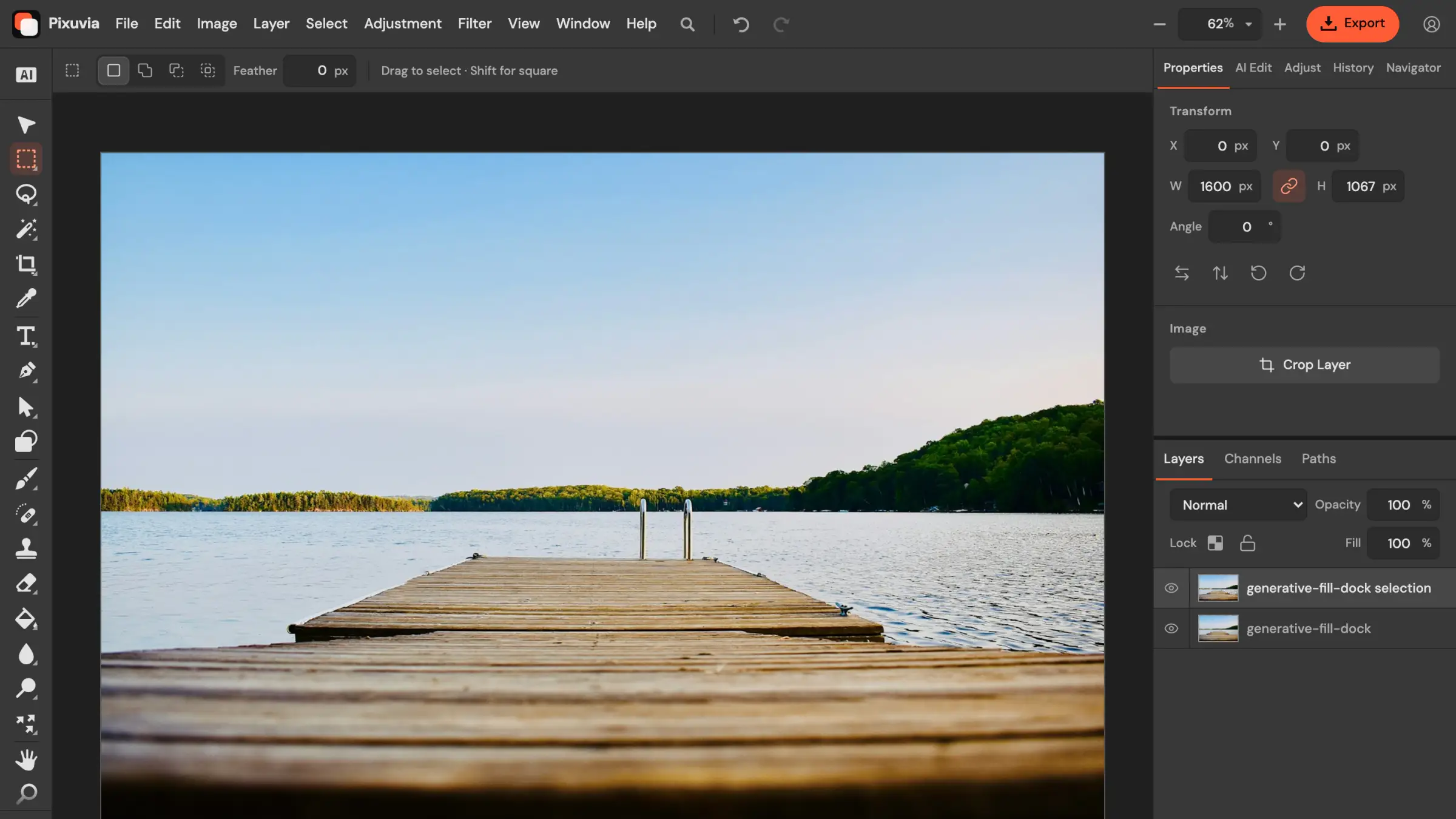
- Перевірте новий шар «Генеративна заливка» над тим, на якому ви були. Залиште його, замаскуйте, зменште непрозорість або видаліть і спробуйте інше виділення.
Що писати і чи можна залишити поле порожнім?
Опишіть те, що має бути в обраній ділянці, так, ніби воно вже там: предмет, його колір і матеріал та те, як він розташований. «Червоне каное, вигляд збоку» працює краще, ніж «додай тут каное», бо модель малює опис, а інструкція їй ні до чого. Не згадуйте те, що поза виділенням: навколишнє зображення вже розповідає моделі про світло й сцену.
Поле не можна залишити порожнім: генеративній заливці потрібно щонайменше 3 символи. Це навмисно, бо інструмент призначено для додавання чогось нового. Щоб натомість заповнити виділення продовженням навколишнього, а так видаляють об'єкти, скористайтеся одним із цих способів:
- Видалити з ШІ… (меню «Редагування» або підписана кнопка на панелі під виділенням) прибирає те, що закриває виділення, зовсім без опису, теж на новому шарі.
- Заливка з урахуванням вмісту (меню «Редагування») заповнює виділення з пікселів навколо без ШІ-моделі та кредитів. Докладніше про неї нижче.
Урок про видалення об'єкта з фото докладно розповідає про видалення, а сторінка видалення об'єктів робить це в один крок.
Що за поле опису на панелі під виділенням?
Щойно ви робите виділення, під ним з'являється панель із власним полем «Що там має бути», чипом моделі, чипом якості та кнопкою «Створити». Це поле належить «Редагуванню за описом», окремому від генеративної заливки інструменту: він використовує моделі генератора зображень (Seedream 5 Flash та інші), дивиться на весь поточний шар, а не на ділянку навколо виділення, і добре справляється зі змінами, що залежать від усієї картинки, як-от підлаштувати пору року чи стиль.
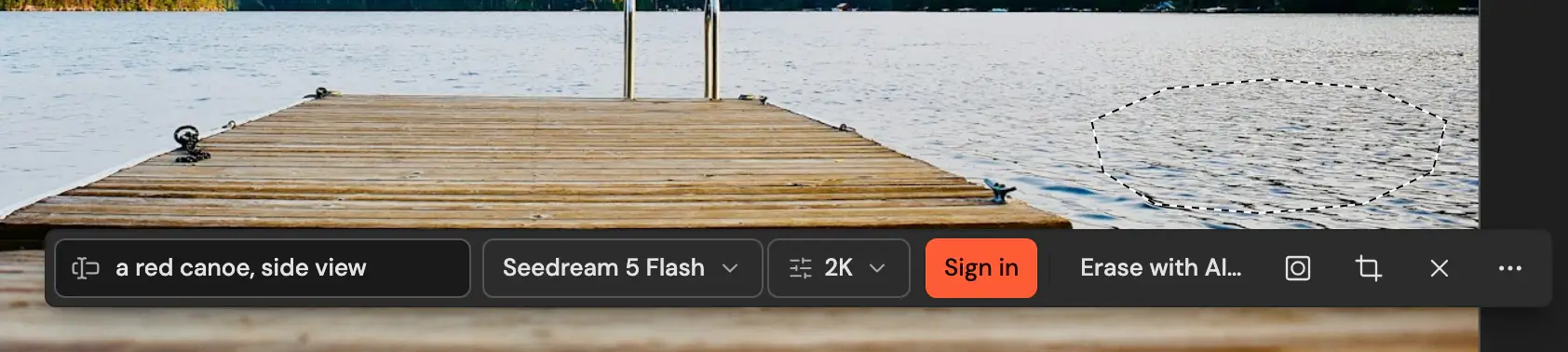
Його результат теж потрапляє на новий шар під назвою «ШІ-правка:» з першими словами вашого опису, але цей шар охоплює весь шар, який ви редагували, і має шар-маску, створену з вашого виділення. Тож можна зафарбувати маску білим, щоб пропустити більше правки, або чорним, щоб прибрати її. Шар генеративної заливки натомість містить лише пікселі всередині виділення. Урок про редагування фото за описом розповідає про «Редагування за описом» і його моделі, а сторінка ШІ-фоторедактор відправляє фото прямо до нього в Студії.
Як працювати з шаром результату?
Оцінюйте результат за масштабу 100%, а не вписаним в екран: шви й м'які плями видно лише у повному розмірі. Потім поводьтеся з шаром «Генеративна заливка» як з будь-яким іншим.
- Порівняйте. Клацніть око поруч із шаром на панелі «Шари», щоб сховати й показати його.
- Згладьте шов. Клацніть «Додати шар-маску» внизу панелі «Шари» й зафарбуйте чорним м'яким пензлем там, де край виглядає різким. Як це робити, показує урок про шар-маски.
- Приглушіть. Зменште «Непрозорість» шару на панелі «Шари», якщо новий об'єкт надто яскравий або насичений порівняно з фото.
- Спробуйте ще. Сховайте чи видаліть шар, змініть виділення й запустіть знову. Кожна спроба є новим запуском і використовує кредити, а попередній шар лишається, доки ви його не видалите.
- Збережіть можливість редагування. Експортуйте в PSD, щоб шар лишався окремим на потім; PNG і JPG зводять його в зображення.
Одне варто знати: якщо під час роботи моделі ви змінили розмір документа або видалили шар, з якого починали, Редактор відкидає результат і повідомляє про це, замість того щоб розмістити його там, де він уже не пасує.
Коли краще підійде заливка з урахуванням вмісту?
Заливка з урахуванням вмісту це стандартний метод: вона копіює текстуру з-навколо виділення всередину нього й не використовує кредитів. Вдавайтеся до неї, коли ділянка має стати продовженням того, що навколо, наприклад кабель на небі, пляма на стіні чи ланцюг на дерев'яних дошках. Їй важко там, де довелося б щось вигадувати, як-от обличчя, напис чи предмет, якого немає ніде в іншому місці фото. Це завдання для генеративної заливки.
В одному вона працює інакше: заливка з урахуванням вмісту малює прямо на поточному шарі й бере зразки лише з нього. Щоб оригінал лишився недоторканим, спершу скопіюйте шар. Виберіть Виділення > Усе (Ctrl+A), натисніть Ctrl+J (на Mac Cmd), щоб отримати копію на новому шарі, зніміть виділення, виділіть ділянку та виберіть Редагування > Заливка з урахуванням вмісту.
Хороший порядок для захаращеного фото: спершу прибрати зайве заливкою з урахуванням вмісту, потім додати відсутнє генеративною заливкою. Якщо потрібно більше місця навколо фото, а не нові речі всередині, Зображення > Генеративне розширення… збільшує полотно; про це розповідає урок про розширення тла фото.
Запитання
Чому «Генеративна заливка» неактивна?
Їй потрібне піксельне виділення, у якому щось є, і одночасно може працювати лише один ШІ-запуск. Зробіть виділення будь-яким інструментом виділення, дочекайтеся завершення поточного завдання, і пункт меню стане активним.
Чи втрачаю я кредити, якщо запуск не вдався?
Ні. Якщо модель відхиляє запит або запуск завершується помилкою, кредити за нього повертаються. Результат, який вам просто не сподобався, вважається запуском, тому спершу перевіряйте ідеї на «Швидкій».
Чи можна використовувати генеративну заливку для PSD-файлу?
Так. Відкрийте PSD у Редакторі Pixuvia, виділіть ділянку й запустіть генеративну заливку. Вона читає всі видимі шари, додає результат новим шаром, а Файл > Експортувати як > PSD зберігає цей шар разом з іншими.