Jak używać wypełnienia generatywnego online
Autor Pixuvia · · Zaktualizowano
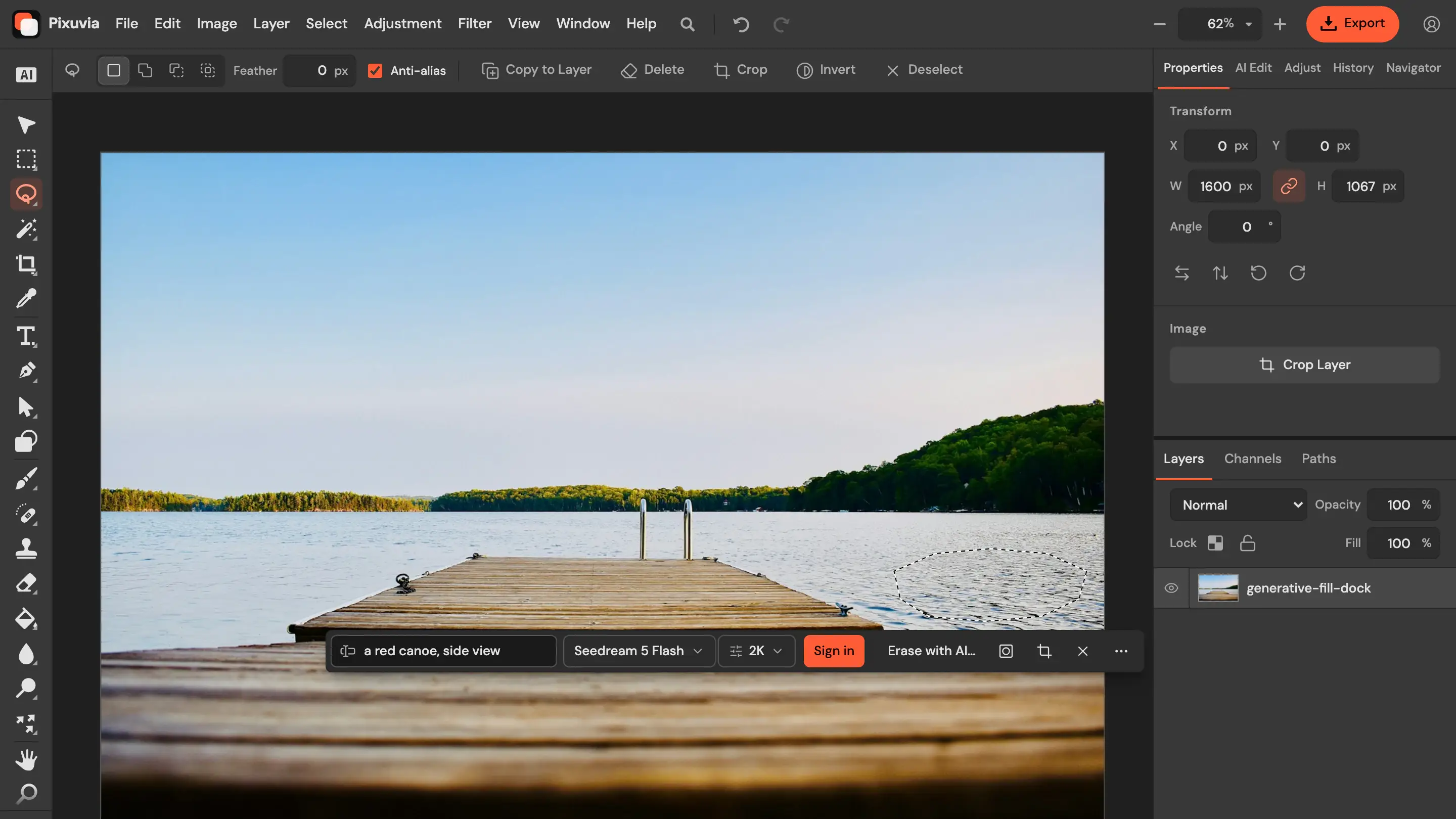
Wypełnienie generatywne maluje na nowo zaznaczony fragment zdjęcia na podstawie krótkiego opisu, więc możesz dodać obiekt, podmienić go albo zmienić powierzchnię, a reszta obrazu zostaje taka, jaka była. Zaznaczasz obszar, wpisujesz, co ma się tam znaleźć, a model AI maluje to tak, żeby pasowało do światła, perspektywy i faktury wokół.
Nie potrzebujesz do tego Photoshopa. Ten poradnik używa Wypełnienia generatywnego w Edytorze Pixuvia, warstwowym edytorze działającym w przeglądarce i używającym nazw menu z Photoshopa. Większość tekstu dotyczy zaznaczenia, bo to ono decyduje o wyniku bardziej niż polecenie.
Na tej stronie
- Co robi wypełnienie generatywne w warstwowym edytorze?
- Dlaczego zaznaczenie zmienia wynik?
- Jak duże powinno być zaznaczenie?
- Jak używać wypełnienia generatywnego krok po kroku
- Co wpisać i czy można zostawić pole puste?
- Czym jest pole polecenia na pasku pod zaznaczeniem?
- Jak pracować z warstwą wyniku?
- Kiedy lepsze jest Wypełnij wg zawartości?
- Pytania
- Źródła
Co robi wypełnienie generatywne w warstwowym edytorze?
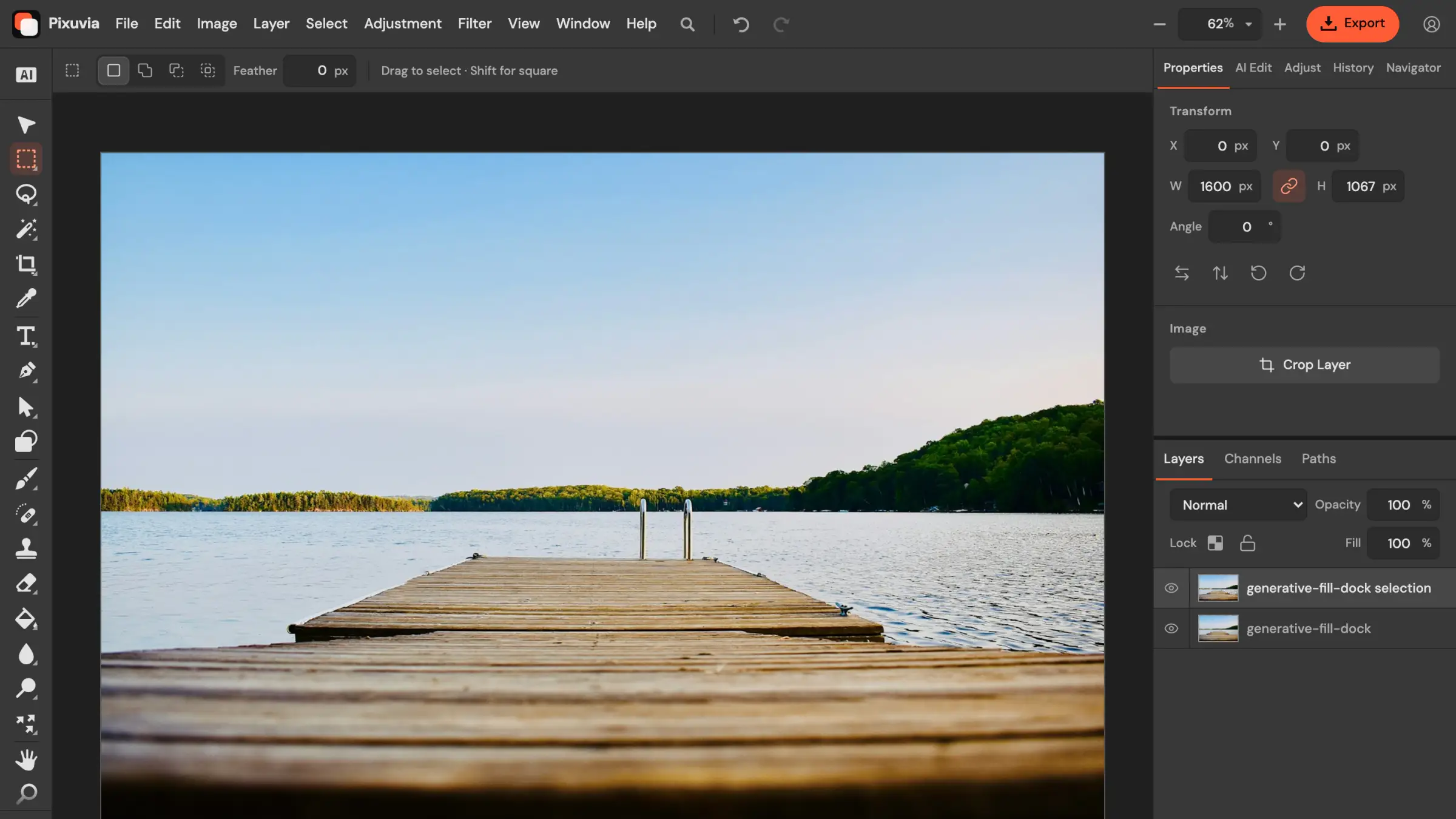
Wypełnienie generatywne wysyła modelowi widoczny obraz wokół zaznaczenia i prosi, żeby malował tylko w jego wnętrzu. Odpowiedź wraca przycięta do kształtu zaznaczenia i trafia na nową warstwę o nazwie Wypełnienie generatywne, tuż nad warstwą, na której byłeś. Piksele twojego zdjęcia nigdy nie zostają zamalowane.
Ta nowa warstwa sprawia, że eksperymentowanie jest bezpieczne. Ukryj ją, a oryginał jest na miejscu. Usuń ją, a nic się nie stało. Trzymaj dwie próby na dwóch warstwach i przełączaj się między nimi. Całe uruchomienie to też jeden krok historii, więc Ctrl+Z (Cmd+Z na Macu) je cofa.
Dlaczego zaznaczenie zmienia wynik?
Model może malować tylko wewnątrz zaznaczenia i wypełnia kształt, który mu dasz. Długie, niskie lasso nad wodą sugeruje łódkę leżącą na niej. Wysokie i wąskie sugeruje osobę albo słupek. Kwadratowy prostokąt nie daje modelowi żadnej wskazówki, więc wynik często też wychodzi mniej więcej kwadratowy.
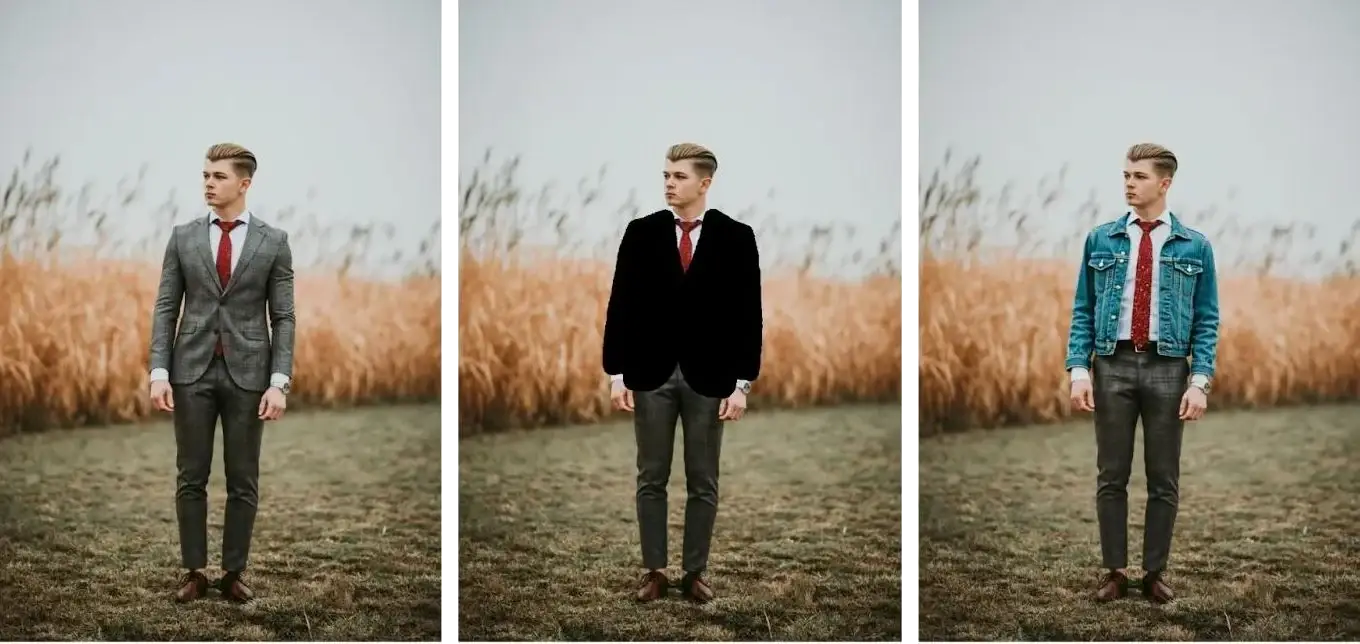
Wszystko, co zostawisz poza zaznaczeniem, pozostaje dokładnie takie, jakie było, a model traktuje to jak niezmienny fakt, w który ma się wtopić. Wszystko, co włączysz, zostaje zastąpione. Zaznaczenie całej kurtki wymienia kurtkę, a zaznaczenie samego przodu zachowuje rękawy i kołnierz i prosi model, żeby je dopasował.

Jak duże powinno być zaznaczenie?
Zrób je trochę większe niż to, czego chcesz, a jeszcze większe w kierunku, w którym padałby cień lub odbicie. Kanoe na jeziorze potrzebuje miejsca pod sobą na odbicie, a wazon na stole miejsca na cień po stronie przeciwnej do światła. Jeśli zaznaczenie dokładnie przylega do konturu, model nie ma gdzie umieścić cienia i obiekt wygląda na doklejony.
Zbyt luźne zaznaczenie też jest problemem. Każdy piksel w środku zostaje namalowany od nowa, więc zaznaczenie obejmujące pół brzegu prosi też o nowy brzeg. Obrysuj to, co ma się zmienić, plus ten zapas, i nic więcej.
Kilka zasad wynikających z tego, jak Edytor wysyła zadanie:
- Model widzi pas otoczenia. Poza zaznaczeniem Edytor wysyła obraz wokół niego, o połowę dłuższego boku zaznaczenia z każdej strony (co najmniej 64 piksele). Malutkie zaznaczenie dostaje więc mało kontekstu. Jeśli małe wypełnienie wygląda nie na miejscu, zaznacz nieco większy obszar.
- Bardzo duże zaznaczenia tracą szczegóły. Wysyłany obszar, czyli zaznaczenie plus otoczenie, jest malowany w rozmiarze do 2048 pikseli na dłuższym boku. Większy jest malowany mniejszy i skalowany w górę, więc może wyglądać miękciej niż zdjęcie wokół. Dwa mniejsze wypełnienia zachowują więcej szczegółów niż jedno ogromne.
- Wtapianie ustawia krawędź. Wynik jest przycinany krawędzią samego zaznaczenia. Wtapianie o kilka pikseli na pasku opcji narzędzia zaznaczania daje miękki szew, który się wtapia; przy 0 px krawędź dokładnie podąża za zaznaczeniem.
- Ukryte warstwy są pomijane. Wypełnienie generatywne czyta każdą widoczną warstwę, nie tylko bieżącą. Ukryj warstwę, której nie chcesz mieć skopiowanej do wyniku.
Jak używać wypełnienia generatywnego krok po kroku
- Otwórz zdjęcie w Edytorze: upuść je na ekranie startowym albo wybierz Plik > Otwórz….
- Naciśnij L, żeby wybrać Lasso, i obrysuj kształt, jaki ma mieć nowa treść, trochę większy niż sam obiekt. Dla zwykłego prostokąta naciśnij M, żeby wybrać Zaznaczanie prostokątne.
- Wybierz Edycja > Wypełnienie generatywne… albo kliknij ⋯ na pasku pod zaznaczeniem i wybierz Wypełnienie generatywne…
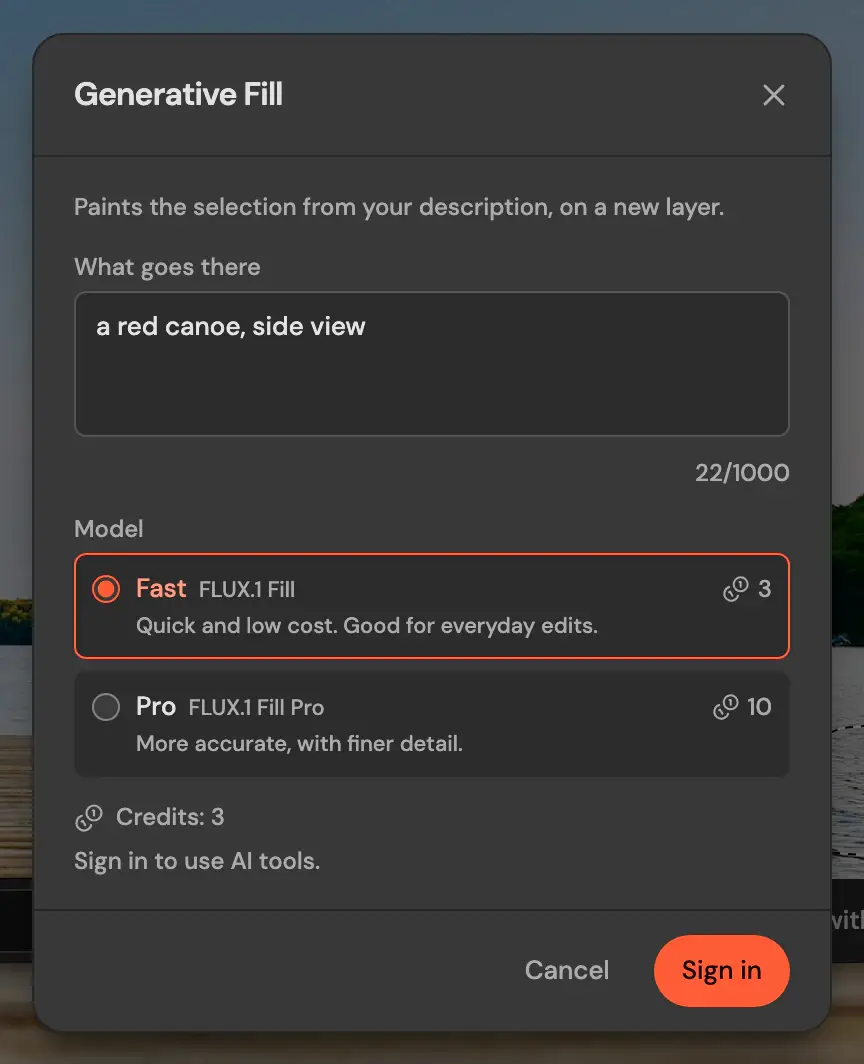
- W polu Co ma tam być opisz, co ma się pojawić w zaznaczeniu: „czerwone kanoe, widok z boku”, a nie „dodaj kanoe”. Przycisk OK czeka na co najmniej 3 znaki.
- W sekcji Model wybierz Szybki (FLUX.1 Fill) na szybką próbę albo Pro (FLUX.1 Fill Pro) dla drobniejszych detali. Każdy wiersz pokazuje, ile kredytów zużywa.
- Kliknij OK. Gdy nie jesteś zalogowany, przycisk brzmi Zaloguj się. Zaznaczenie pulsuje, gdy model pracuje, co może potrwać nawet minutę.
- Sprawdź nową warstwę o nazwie Wypełnienie generatywne nad warstwą, na której pracowałeś. Zostaw ją, zamaskuj, zmniejsz jej krycie albo usuń i spróbuj z innym zaznaczeniem.
Co wpisać i czy można zostawić pole puste?
Opisz to, co ma być w zaznaczonym obszarze, tak jakby już tam było: rzecz, jej kolor i materiał oraz sposób, w jaki stoi. „Czerwone kanoe, widok z boku” działa lepiej niż „dodaj tu kanoe”, bo model maluje opis, a polecenie jest mu niepotrzebne. Pomiń to, co jest poza zaznaczeniem; otaczający obraz już mówi modelowi o świetle i scenie.
Pola nie można zostawić pustego: Wypełnienie generatywne potrzebuje co najmniej 3 znaków. To celowe, bo to narzędzie do wstawiania czegoś nowego. Żeby zamiast tego wypełnić zaznaczenie kolejną porcją otoczenia, czyli usunąć coś ze zdjęcia, użyj jednej z tych opcji:
- Usuń za pomocą AI… (menu Edycja albo opisany przycisk na pasku pod zaznaczeniem) usuwa to, co zakrywa zaznaczenie, bez żadnego polecenia, także na nowej warstwie.
- Wypełnij wg zawartości (menu Edycja) wypełnia zaznaczenie pikselami z otoczenia, bez modelu AI i bez kredytów. Więcej o tym niżej.
Poradnik o usuwaniu obiektu ze zdjęcia opisuje usuwanie dokładnie, a strona usuwania obiektów robi to w jednym kroku.
Czym jest pole polecenia na pasku pod zaznaczeniem?
Gdy tylko zrobisz zaznaczenie, pod nim pojawia się pasek z własnym polem Co ma tam być, chipem modelu, chipem jakości i przyciskiem Generuj. To pole to Edycja poleceniem, inne narzędzie niż Wypełnienie generatywne: używa modeli generatora obrazów (Seedream 5 Flash i innych), patrzy na całą bieżącą warstwę, a nie na obszar wokół zaznaczenia, i dobrze radzi sobie ze zmianami zależnymi od całego obrazu, jak dopasowanie pory roku czy stylu.
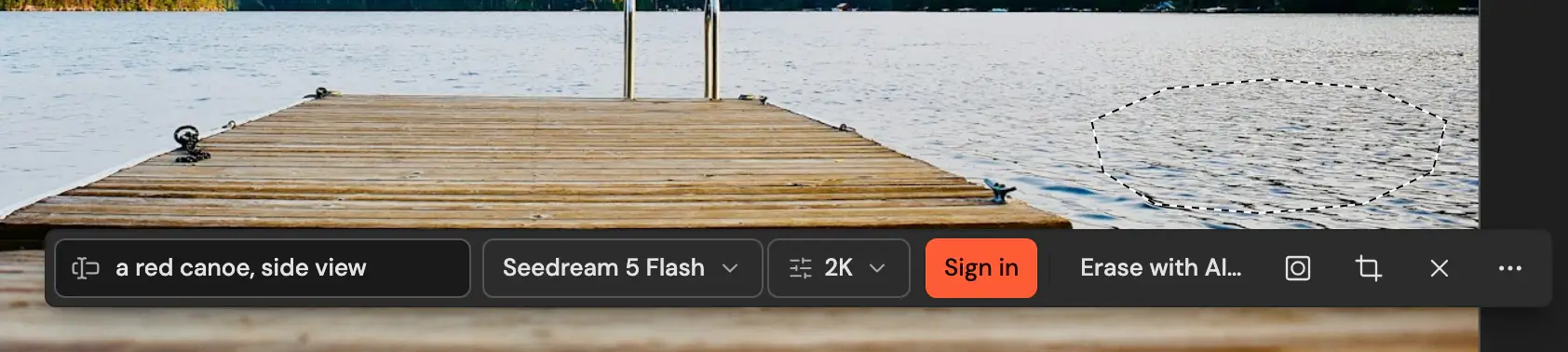
Jej wynik też trafia na nową warstwę, nazwaną „AI Edit:” i pierwszymi słowami polecenia, ale ta warstwa obejmuje całą edytowaną warstwę i ma maskę warstwy utworzoną z twojego zaznaczenia. Możesz więc zamalować maskę bielą, żeby przepuścić więcej zmiany, albo czernią, żeby ją cofnąć. Warstwa Wypełnienia generatywnego zawiera natomiast tylko piksele wewnątrz zaznaczenia. Poradnik o edytowaniu zdjęcia poleceniem AI opisuje Edycję poleceniem i jej modele; strona edytora zdjęć AI wysyła zdjęcie prosto do niej w Studio.
Jak pracować z warstwą wyniku?
Oceniaj wynik przy powiększeniu 100%, a nie dopasowanym do ekranu: szwy i miękkie plamy widać dopiero w pełnym rozmiarze. Potem traktuj warstwę Wypełnienie generatywne jak każdą inną.
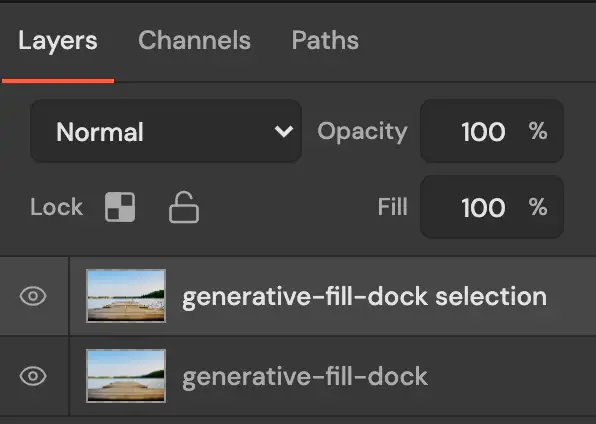
- Porównaj. Kliknij oko obok warstwy w panelu Warstwy, żeby ją ukryć i pokazać.
- Zmiękcz szew. Kliknij Dodaj maskę warstwy u dołu panelu Warstwy i maluj czernią miękkim pędzlem tam, gdzie krawędź wygląda twardo. Pokazuje to poradnik o maskach warstw.
- Stonuj efekt. Zmniejsz Krycie warstwy w panelu Warstwy, gdy nowy obiekt jest zbyt jasny albo zbyt nasycony przy zdjęciu.
- Spróbuj ponownie. Ukryj lub usuń warstwę, popraw zaznaczenie i uruchom jeszcze raz. Każda próba to nowe uruchomienie i zużywa kredyty; wcześniejsza warstwa zostaje, dopóki jej nie usuniesz.
- Zachowaj możliwość edycji. Wyeksportuj jako PSD, żeby warstwa została osobno na później; PNG i JPG spłaszczają ją do obrazu.
Jedna rzecz, o której warto wiedzieć: jeśli w trakcie pracy modelu zmienisz rozmiar dokumentu albo usuniesz warstwę, od której zacząłeś, Edytor odrzuca wynik i mówi o tym, zamiast umieszczać go w miejscu, do którego już nie pasuje.
Kiedy lepsze jest Wypełnij wg zawartości?
Wypełnij wg zawartości to metoda standardowa: kopiuje fakturę z otoczenia zaznaczenia do jego wnętrza i nie zużywa kredytów. Sięgnij po nie, gdy obszar ma stać się kolejną porcją tego, co go otacza, na przykład kabel na niebie, plama na ścianie albo łańcuch na drewnianych deskach. Gorzej radzi sobie tam, gdzie musiałoby coś wymyślić, jak twarz, napis albo obiekt, którego nie ma nigdzie indziej na zdjęciu. To zadanie dla Wypełnienia generatywnego.
W jednym punkcie działa inaczej: Wypełnij wg zawartości maluje bezpośrednio na bieżącej warstwie i pobiera próbki tylko z niej. Żeby zachować oryginał nietknięty, najpierw skopiuj warstwę. Wybierz Zaznacz > Wszystko (Ctrl+A), naciśnij Ctrl+J (Cmd na Macu), żeby uzyskać kopię na nowej warstwie, usuń zaznaczenie, zaznacz obszar i wybierz Edycja > Wypełnij wg zawartości.
Dobra kolejność dla zagraconego zdjęcia: najpierw usuń rzeczy przez Wypełnij wg zawartości, a potem dodaj brakujące przez Wypełnienie generatywne. Jeśli chcesz więcej miejsca wokół zdjęcia, a nie nowych rzeczy w jego wnętrzu, Obraz > Rozszerzanie generatywne… powiększa obszar roboczy; opisuje to poradnik o rozszerzaniu tła zdjęcia.
Pytania
Dlaczego Wypełnienie generatywne jest wyszarzone?
Potrzebuje zaznaczenia pikseli, w którym coś jest, a naraz może pracować tylko jedno uruchomienie AI. Zrób zaznaczenie dowolnym narzędziem zaznaczania, poczekaj, aż zakończy się trwające zadanie, a pozycja menu się włączy.
Czy tracę kredyty, gdy uruchomienie się nie powiedzie?
Nie. Jeśli model odrzuci prośbę albo uruchomienie się nie powiedzie, kredyty za nie wracają. Wynik, który ci się po prostu nie podoba, liczy się jako uruchomienie, więc testuj pomysły najpierw na Szybkim.
Czy mogę użyć wypełnienia generatywnego na pliku PSD?
Tak. Otwórz PSD w Edytorze Pixuvia, zaznacz obszar i uruchom Wypełnienie generatywne. Czyta każdą widoczną warstwę, dodaje wynik jako nową warstwę, a Plik > Eksportuj jako > PSD zapisuje tę warstwę razem z resztą.