사진의 배경을 확장하는 방법
작성자 Pixuvia · · 업데이트
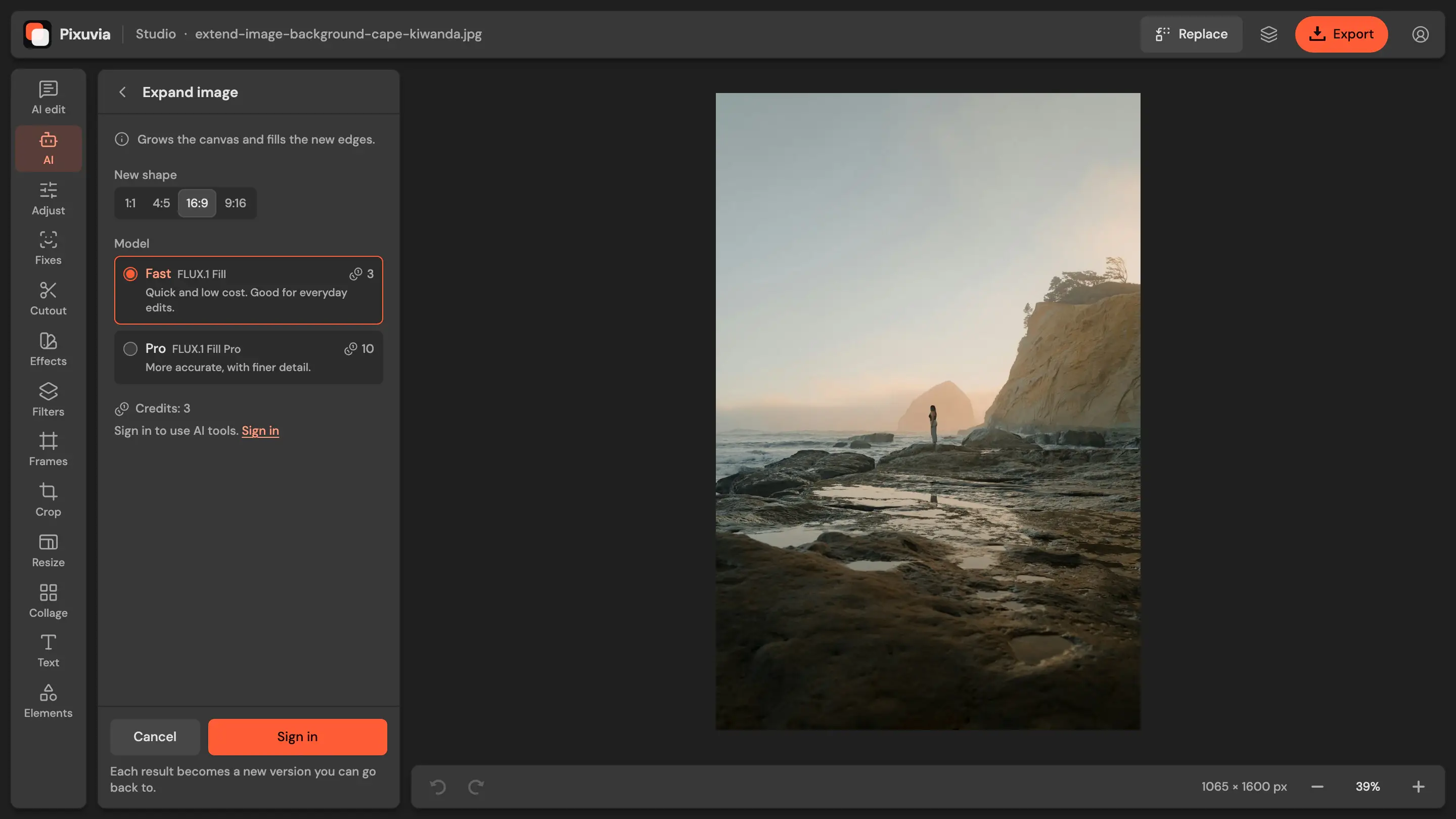
사진의 배경을 확장하려면 사진을 원하는 비율의 더 큰 캔버스에 놓고, AI 모델이 비어 있는 가장자리를 장면에 맞게 채우게 하세요. Pixuvia 스튜디오에서는 이미지 확장 도구 하나로 끝납니다. 1:1, 4:5, 16:9, 9:16 중에서 고르고 실행하면 원본은 그대로 가운데에 남습니다. 로그인한 계정이 필요하며 AI 크레딧이 사용됩니다.
알맞은 비율은 사진을 어디에 쓰느냐에 따라 달라지므로 이 가이드는 거기서 시작합니다. 아래에서 사용처를 찾아 새로 채워야 할 그림의 양과 주의할 점을 확인한 다음 순서를 따르세요. 사진 한 장을 빠르게 내려받으려면 이미지 확장 도구 페이지가 전후 비교 슬라이더와 함께 같은 일을 합니다.
이 페이지의 내용
그림의 얼마만큼이 새로 생성될까요?
확장은 사진을 잘라내는 대신 그림을 더해 비율을 바꿉니다. 모델이 얼마나 만들어 내야 하느냐가 품질을 크게 좌우하며, 이는 두 비율로 정해집니다. 좁은 비율을 넓은 비율로 나누면 원본이 차지하는 비중이 나옵니다. 3:2 가로 사진(1.5)을 1:1로 확장하면 1 ÷ 1.5, 즉 프레임의 3분의 2를 유지하므로 3분의 1이 새로 생성됩니다.
| 내 사진 | 1:1 | 4:5 | 16:9 | 9:16 |
|---|---|---|---|---|
| 3:2 가로(대부분의 카메라) | 33% 새로 생성 | 47% 새로 생성 | 16% 새로 생성 | 63% 새로 생성 |
| 4:3 가로(많은 휴대폰) | 25% 새로 생성 | 40% 새로 생성 | 25% 새로 생성 | 58% 새로 생성 |
| 3:4 세로(많은 휴대폰) | 25% 새로 생성 | 6% 새로 생성 | 58% 새로 생성 | 25% 새로 생성 |
| 2:3 세로 | 33% 새로 생성 | 17% 새로 생성 | 63% 새로 생성 | 16% 새로 생성 |
3분의 1 아래이면 새 영역이 좁아서 거의 모든 사진에 자연스럽게 섞입니다. 절반을 넘으면 모델이 찍은 것보다 더 많이 그리게 됩니다. 탁 트인 하늘, 바다, 모래, 단색 벽에서는 잘 되지만 군중, 건물, 직선이 많은 사진에서는 위험해집니다.
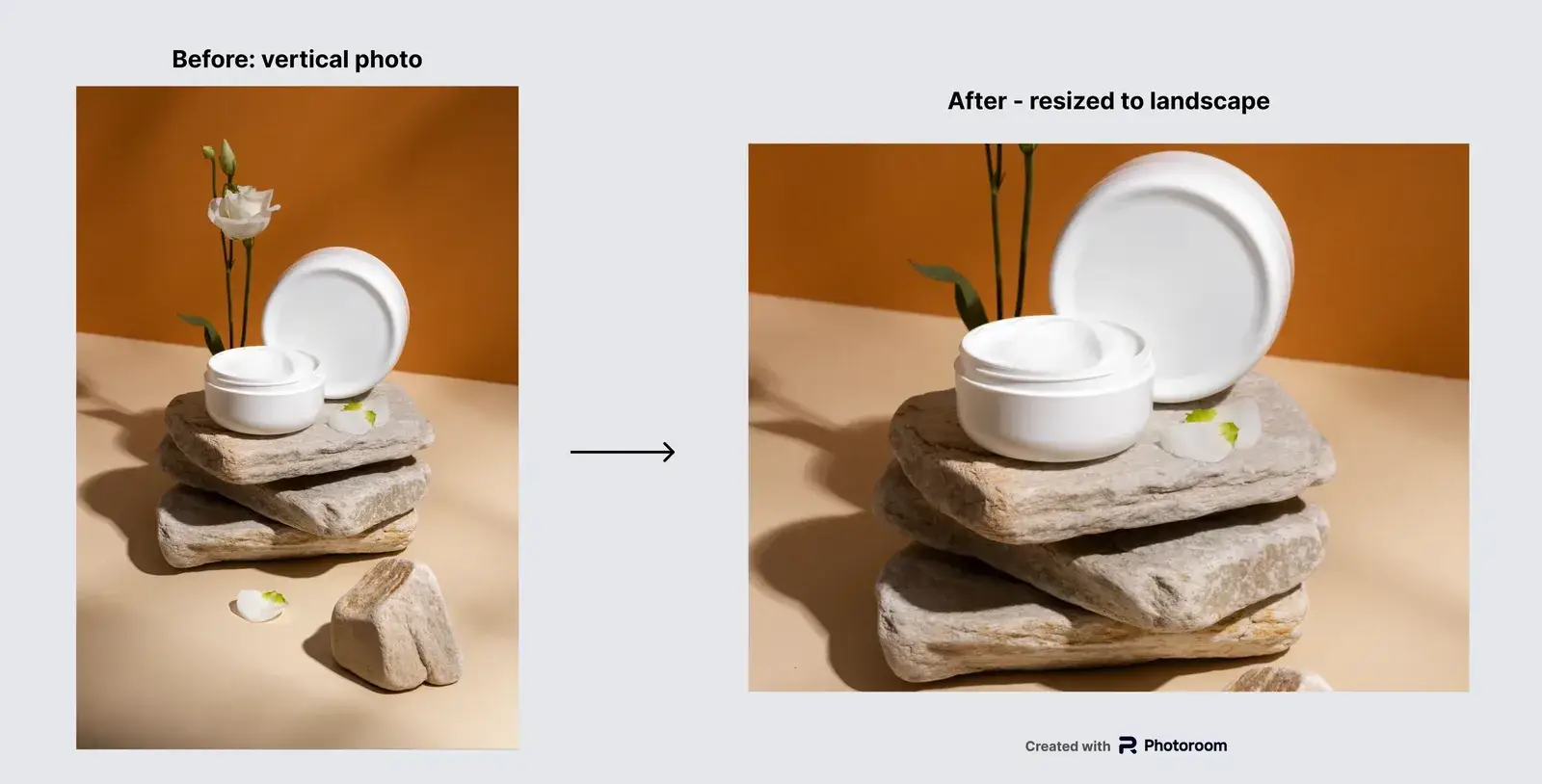
와이드 배너나 YouTube 썸네일(16:9)로 확장하기
16:9를 고르세요. 웹사이트 헤더, 슬라이드, 영상 썸네일, 데스크톱 배경화면에 알맞습니다. 카메라의 3:2 가로 사진은 새 그림이 16%만 필요해서 양옆에 얇은 띠가 생길 뿐입니다. 세로 사진이 어려운 경우입니다. 2:3이나 3:4 사진은 58~63%가 늘어나므로 원본보다 새 풍경이 더 많아집니다.
이 가이드의 해안 사진이 바로 그런 경우입니다. 2:3, 1065 × 1600픽셀이라서 16:9에서는 너비가 2844픽셀이 되고 약 63%가 새 영역입니다. 양옆이 안개, 바다, 바위라서 잘 됩니다. 사람이나 건물이 옆쪽 가장자리에서 잘려 있다면 모델이 나머지를 만들어야 합니다. 이상하게 추가된 부분은 사진에서 물체를 지우는 방법 가이드처럼 개체 지우기로 지우세요. 새 양옆에 제목을 올릴 예정이라면 그대로 단순하게 두세요.
Instagram 피드 게시물(4:5 또는 1:1)로 확장하기
화면을 더 많이 채우는 세로 게시물은 4:5를, 정사각형은 1:1을 고르세요. 둘 다 Buffer의 Instagram 크기 가이드에 나오는 피드 비율입니다. 휴대폰의 3:4 세로 사진은 4:5가 되는 데 6%만 필요해서 위아래에 아주 얇은 띠가 생길 뿐입니다. 가로 사진은 반대입니다. 3:2 사진은 4:5에서 47%, 1:1에서 33%가 늘어나며 모두 위아래에 생깁니다.
즉 새 하늘과 새 땅이 만들어집니다. 아래쪽 가장자리를 살피세요. 가장자리에 닿은 발, 탁자 다리, 반사된 모습은 이어서 그려지는데, 이상한 형태가 가장 먼저 드러나는 곳입니다. 확장된 땅이 뭉개져 보이면 복잡한 장면에서 더 세밀한 디테일을 목표로 하는 Pro로 다시 실행하거나, 더 적게 추가하는 1:1을 고르세요. 자르기로 피드 비율에 맞추려면 소셜 미디어용으로 자르기를 이용하세요.
스토리와 릴스(9:16)로 확장하기
스토리, 릴스, 휴대폰 배경화면의 세로로 긴 전체 화면 비율인 9:16을 고르세요. 세로 사진은 이미 가깝습니다. 2:3 사진은 16%, 3:4 사진은 25%가 늘어납니다. 가로 사진은 위아래로 크게 늘려야 해서 4:3에서는 58%, 3:2에서는 63%가 새로 생성되며, 결국 사진은 대부분 AI가 그린 프레임 가운데를 가로지르는 띠가 됩니다.
가로 사진은 위쪽과 아래쪽 가장자리가 탁 트인 하늘, 물, 풀, 바닥인지 확인하세요. 모델이 이어서 그리는 부분이 바로 그곳입니다. 아래쪽 가장자리에서 복잡한 전경이 잘린 가로 사진은 이만큼 확장하면 잘 되지 않는 경우가 많습니다. 먼저 조금 더 가깝게 잘라서 가장자리가 단순한 부분에 오게 한 다음 확장하세요.
인쇄용 또는 정확한 크기로 확장하기
스튜디오의 네 가지 비율은 항상 사진을 가운데에 놓습니다. 인쇄물, 포스터, 정확한 픽셀 크기의 배너라면 사진을 편집기에서 열고 이미지 > 생성형 확장…을 선택하세요. 너비와 높이를 픽셀로 입력하고 기준 위치를 정할 수 있어서 한쪽에만 공간을 더할 수도 있습니다. 예를 들어 제목을 넣을 자리를 만들려고 피사체 위쪽만 늘릴 수 있습니다. 새 영역은 사진 아래의 별도 레이어로 들어오므로 일부를 마스크하거나 그 위에 그릴 수 있습니다. 스튜디오와 같은 모델과 크레딧을 사용합니다.
디테일에 대비하세요. 모델은 최대 4메가픽셀의 사본으로 작업하고 결과를 원래 크기의 원본에 합성하므로, 큰 사진에서는 새 영역이 가까이에서 원본보다 부드러워 보일 수 있습니다. 먼저 확장한 다음 픽셀이 더 필요하면 업스케일하세요. 단색이면 충분한 배경은 이미지 > 캔버스 크기…로 공간을 더한 다음 그 영역을 선택하고 편집 > 내용 인식 채우기를 선택하세요. 사진을 바탕으로 크레딧 없이 채워 줍니다.
스튜디오에서 사진의 배경을 확장하는 방법
비율을 정했다면 실행은 1분이면 됩니다.
- 스튜디오를 열고 이미지 열기를 클릭하거나 사진을 페이지에 놓으세요. PNG, JPG, WebP, GIF, AVIF, BMP, SVG 파일을 열 수 있습니다.
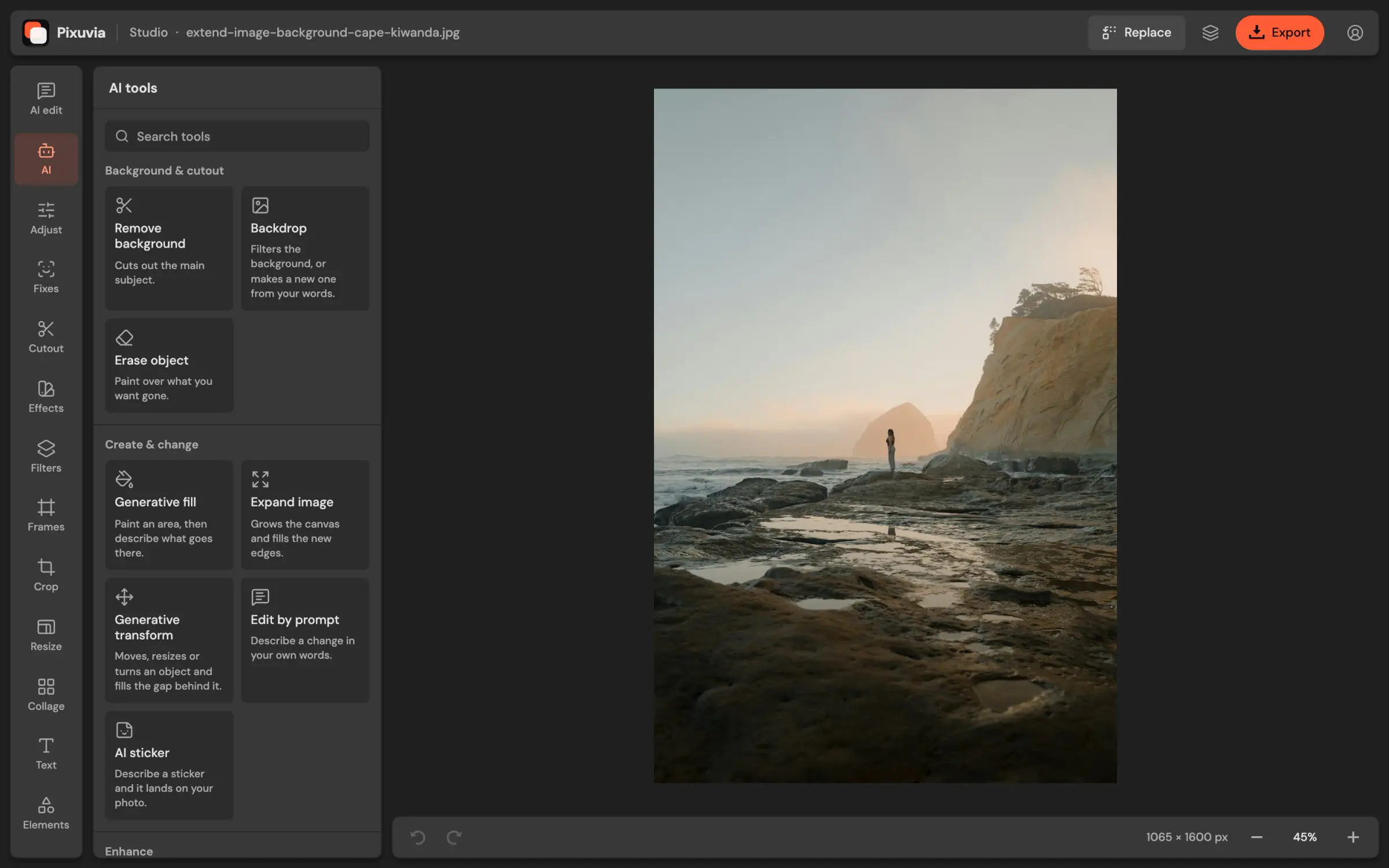
- 왼쪽 레일에서 AI를 클릭해 AI 도구를 열고, 만들기 및 변경 아래의 이미지 확장 카드를 클릭하세요.
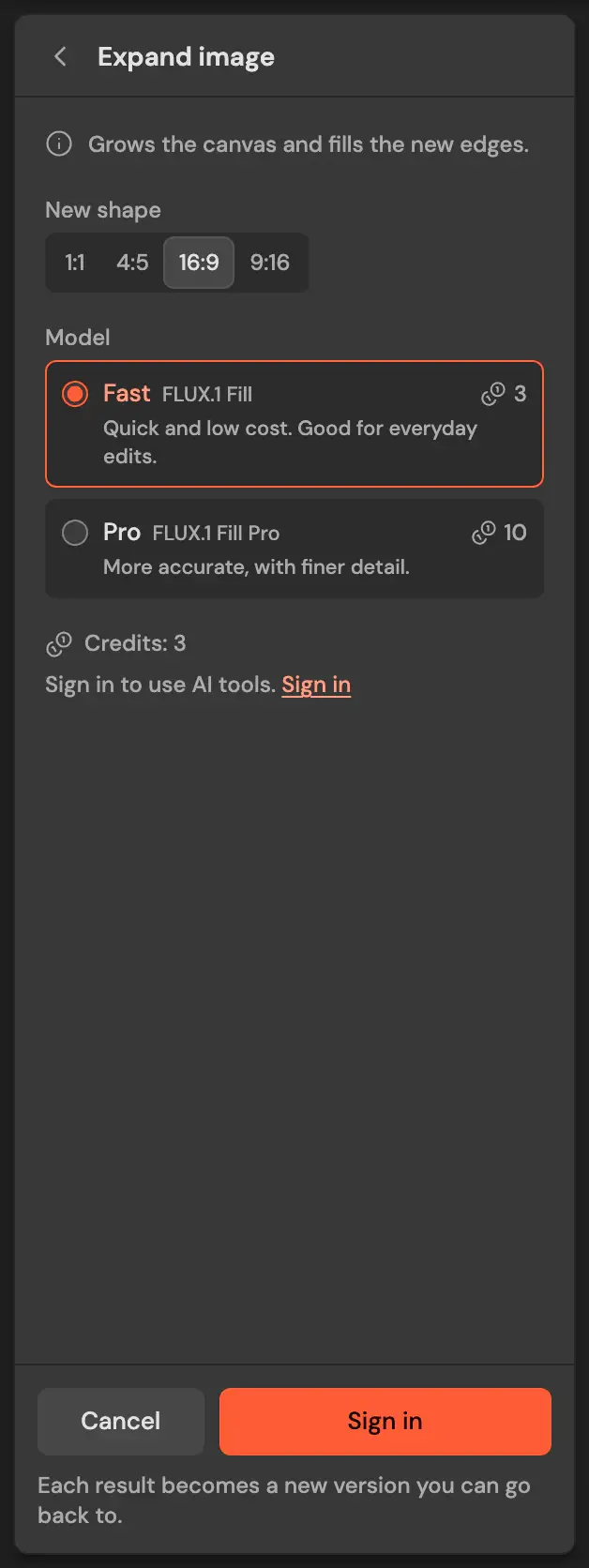
- 새 종횡비 아래에서 사진을 쓸 곳에 맞는 비율 1:1, 4:5, 16:9, 9:16 중 하나를 고르세요. 사진은 가운데에 남고 새 공간은 필요한 쪽에 더해집니다.
- 모델 아래에서 빠름 또는 Pro를 고르세요. 각각의 크레딧은 행의 오른쪽에 표시됩니다.
- 아직 로그인하지 않았다면 로그인한 다음, 패널 아래쪽의 이미지 확장을 클릭하세요. 실행에는 최대 1분이 걸릴 수 있습니다.
- 결과를 확인하세요. 결과는 사진 아래 띠에 새 버전으로 추가됩니다. 첫 번째 버전을 길게 누르면 원본과 비교할 수 있고, 다른 비율이나 모델을 골라 다시 실행할 수도 있습니다.
- 내보내기(Ctrl+S, Mac에서는 Cmd+S)를 클릭하고 PNG, JPEG, WebP 중에서 골라 파일을 저장하세요.
프롬프트 입력란은 없습니다. 스튜디오가 모델에게 장면을 이어서 그리라고 지시합니다. 새 공간에 특정한 것을 추가하려면 먼저 이미지 확장을 실행한 다음 그 영역을 생성형 채우기로 칠하고 설명하세요. 효과적인 프롬프트는 AI로 사진을 편집하는 방법 가이드에서 다룹니다. 버튼을 쓸 수 없다면 사진이 이미 그 비율이거나 확장된 이미지가 도구에 비해 너무 큰 경우이니, 먼저 크기 조절로 줄이세요. 실행이 실패하면 크레딧은 반환됩니다.
어떤 사진이 확장이 잘 될까요?
- 단순한 가장자리. 하늘, 물, 풀, 모래, 눈, 단색 벽은 깔끔하게 이어집니다. 가장자리에서 잘린 얼굴, 손, 글자, 표지판은 이어 그리기가 가장 어렵습니다.
- 피사체 주변의 여유. 피사체가 프레임에 닿아 있으면 모델이 나머지를 만들어야 합니다.
- 고른 빛. 부드럽고 흐린 날이나 역광 장면은 가장자리 쪽으로 긴 그림자를 드리우는 강한 햇빛보다 맞추기 쉽습니다.
- 수평선. 기울어진 수평선은 기울어진 채로 이어집니다. 확장하기 전에 자르기 및 회전의 수평 맞추기 슬라이더로 바로잡으세요.
실행할 때마다 별도의 버전이 되므로 다른 비율이나 모델을 시도해도 잃는 것이 없습니다. 띠에서 아무 버전이나 클릭하면 그 버전으로 돌아갑니다.