Як розширити тло фотографії
Автор: Pixuvia · · Оновлено
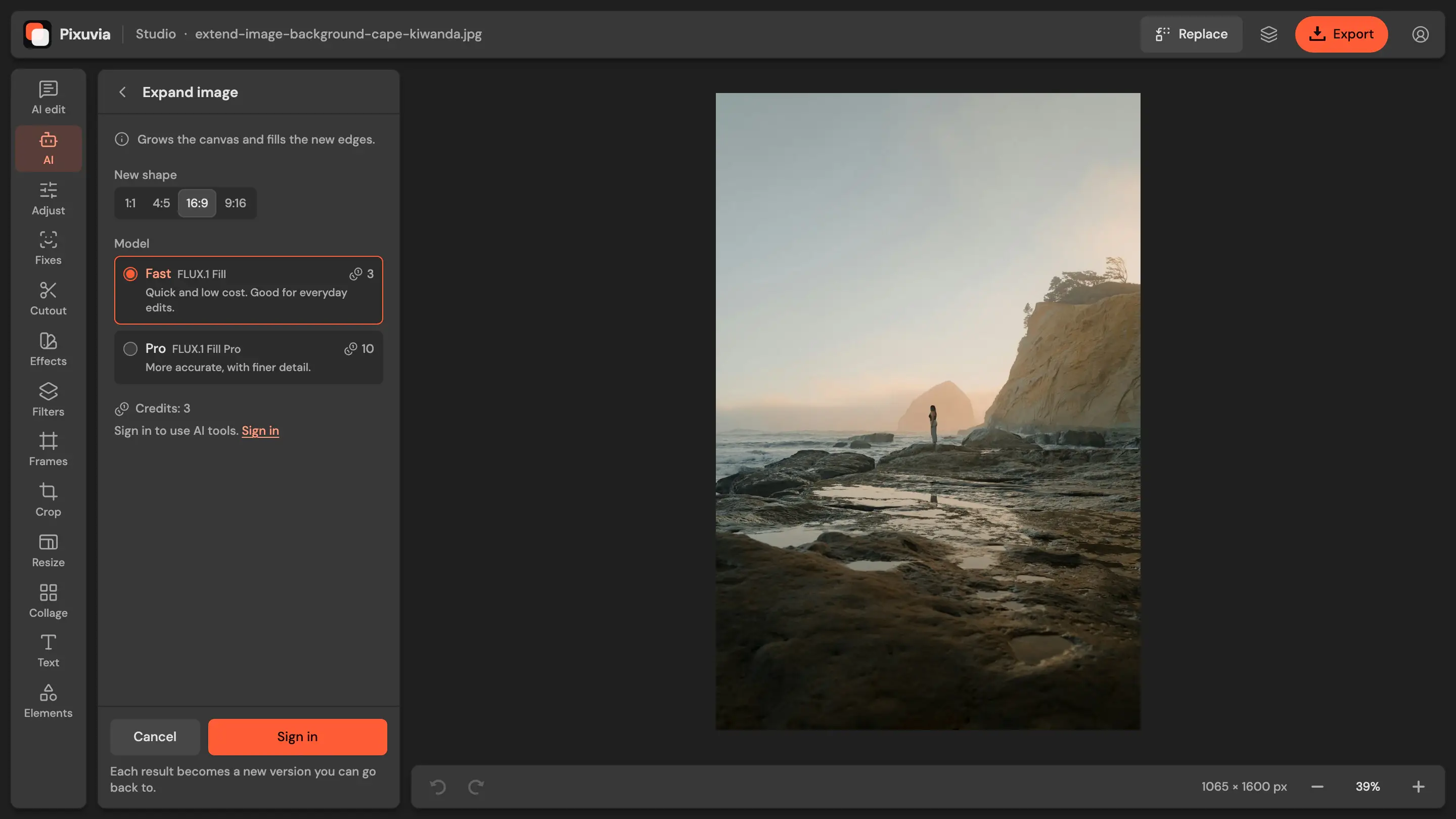
Щоб розширити тло фото, помістіть його на більше полотно потрібних пропорцій і дозвольте моделі ШІ домалювати порожні краї відповідно до сцени. У Студії Pixuvia це один інструмент, «Розширити зображення»: оберіть 1:1, 4:5, 16:9 або 9:16, запустіть, і оригінал лишиться недоторканим посередині. Потрібен обліковий запис, а витрачаються кредити ШІ.
Найкращі пропорції залежать від того, куди піде фото, тому посібник починається саме з цього. Знайдіть своє призначення нижче, подивіться, скільки нової картинки воно потребує і на що зважати, а потім виконайте кроки. Для одного фото й швидкого завантаження сторінка розширення зображень робить те саме з повзунком «до/після».
На цій сторінці
Яка частина картинки буде новою?
Розширення змінює пропорції фото, додаючи картинку замість того, щоб обрізати її. Якість здебільшого залежить від того, скільки модель має вигадати, а це випливає з двох пропорцій: поділіть вужче співвідношення на ширше, і отримаєте частку, яку досі займає оригінал. Горизонтальне 3:2 (1.5), розширене до 1:1, зберігає 1 ÷ 1.5, тобто дві третини кадру, отже одна третина нова.
| Ваше фото | 1:1 | 4:5 | 16:9 | 9:16 |
|---|---|---|---|---|
| 3:2 горизонтальне (більшість камер) | 33% нового | 47% нового | 16% нового | 63% нового |
| 4:3 горизонтальне (багато телефонів) | 25% нового | 40% нового | 25% нового | 58% нового |
| 3:4 вертикальне (багато телефонів) | 25% нового | 6% нового | 58% нового | 25% нового |
| 2:3 вертикальне | 33% нового | 17% нового | 63% нового | 16% нового |
Менш ніж третина: нові смуги вузькі й зливаються майже на будь-якому фото. Понад половину: модель малює більше, ніж ви зняли. Це працює на відкритому небі, морі, піску чи однотонній стіні й стає ризикованим на натовпах, будівлях і всьому з прямими лініями.
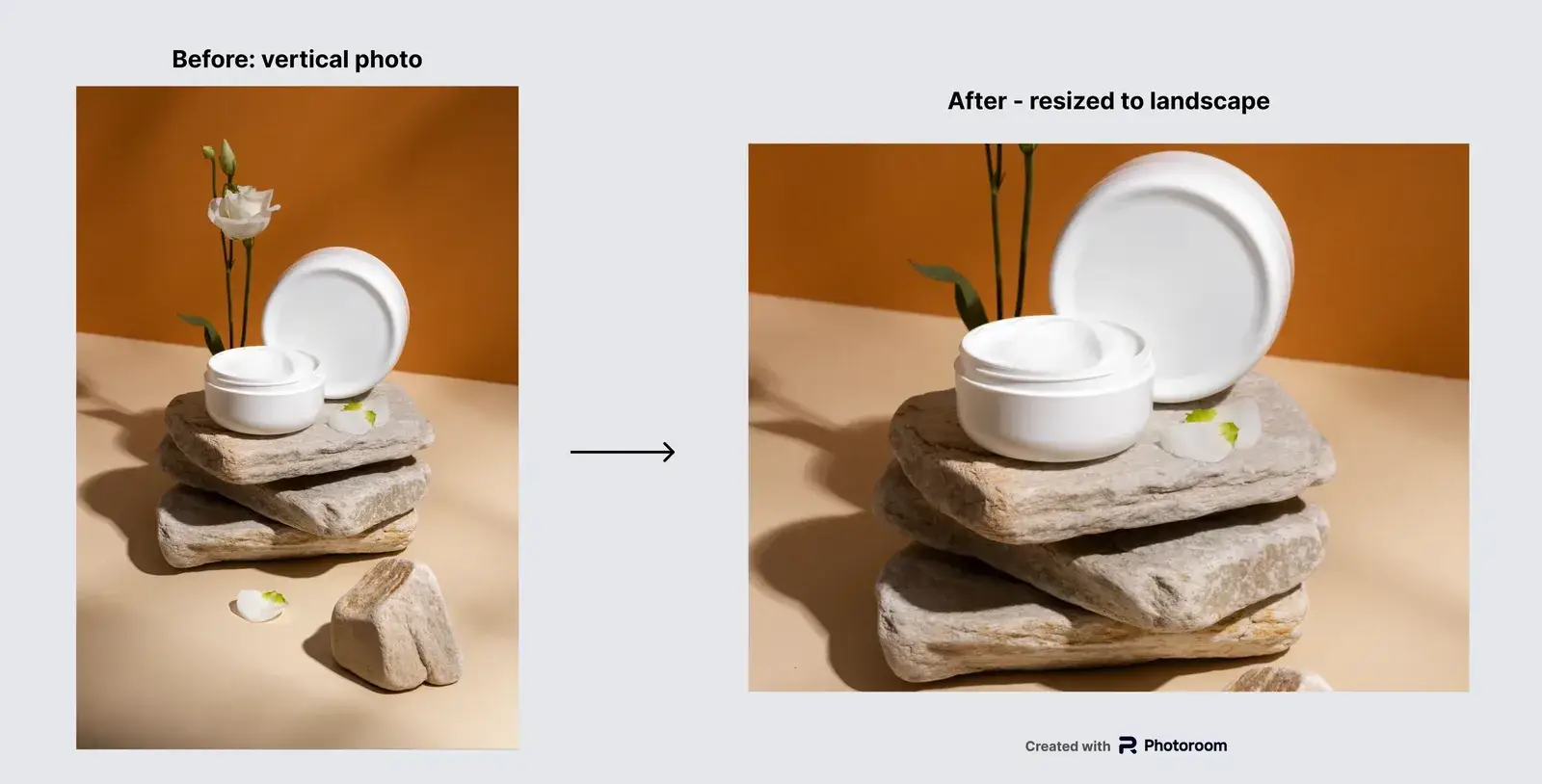
Розширення для широкого банера чи прев’ю YouTube (16:9)
Оберіть 16:9. Воно підходить для шапок сайтів, слайдів, прев’ю відео й шпалер робочого столу. Горизонтальному 3:2 з камери потрібно лише 16% нової картинки, тонка смуга з кожного боку. Складніший випадок це вертикальне фото: знімок 2:3 чи 3:4 отримує 58-63%, тобто більше нового краєвиду, ніж оригіналу.
Фото берега в цьому посібнику саме такий випадок: 2:3, 1065 × 1600 пікселів, тож у 16:9 воно стає 2844 пікселі завширшки, і близько 63% нові. Це працює, бо з боків туман, море й скелі. Якщо на вашому фото людину чи будівлю обрізано бічним краєм, модель має вигадати решту; видаліть усе дивне, що вона додала, інструментом «Видалити об’єкт», як показує посібник про видалення об’єкта з фото. Лишайте нові боки однотонними, якщо на них буде заголовок.
Розширення для публікації в стрічці Instagram (4:5 чи 1:1)
Оберіть 4:5 для вертикальної публікації, що займає більше екрана, або 1:1 для квадрата; обидва це формати стрічки в посібнику Buffer із розмірів Instagram. Вертикальному 3:4 з телефона до 4:5 потрібно лише 6%, ледь помітна смужка вгорі й унизу. З горизонтальним навпаки: знімок 3:2 отримує 47% для 4:5 і 33% для 1:1, усе це зверху й знизу.
Тобто нове небо й нова земля. Стежте за нижнім краєм: ноги, ніжки столів і відображення, що торкаються його, продовжуються, і саме там дивні форми з’являються першими. Якщо розширена земля виглядає змазаною, запустіть ще раз із Pro, що прагне тоншої деталізації в насичених сценах, або оберіть 1:1, де додається менше. Щоб підігнати під формат стрічки обрізанням, кадруйте для соцмереж.
Розширення для Stories та Reels (9:16)
Оберіть 9:16, високий повноекранний формат Stories, Reels і шпалер телефона. Вертикальні фото вже близькі: 2:3 отримує 16%, а 3:4 отримує 25%. Горизонтальне має сильно зрости вгору й униз, 58% нового з 4:3 і 63% з 3:2, тож фото стає смугою посередині переважно домальованого кадру.
Для горизонтального фото перевірте, що його верхній і нижній краї це відкрите небо, вода, трава чи підлога, адже саме їх модель продовжує. Горизонтальне фото із зайнятим переднім планом, обрізаним нижнім краєм, рідко так далеко добре розширюється: спершу кадруйте трохи тісніше, щоб край припав на щось просте, а потім розширюйте.
Розширення до друку чи іншого точного розміру
Чотири формати Студії завжди центрують фото. Для друку, плаката чи банера з точними розмірами в пікселях відкрийте фото в Редакторі і виберіть «Зображення» > «Генеративне розширення…». Там задають ширину й висоту в пікселях та «Прив’язку», тож простір можна додати лише з одного боку, наприклад над об’єктом, щоб лишити місце для заголовка. Нова ділянка з’являється окремим шаром під фото, тож частини її можна маскувати чи домальовувати. Використовуються ті самі моделі й кредити, що й у Студії.
Враховуйте деталізацію: модель працює з копією до 4 мегапікселів, а відповідь накладається на повнорозмірний оригінал, тому на великому фото нові ділянки зблизька можуть бути м’якшими за оригінал. Спершу розширте, а потім збільште, якщо потрібно більше пікселів. Для тла, якому достатньо однотонного кольору, «Зображення» > «Розмір полотна…» додає простір; виділіть його й виберіть «Редагування» > «Заливка з урахуванням вмісту», яка заповнює його з фото без кредитів.
Як розширити тло фото в Студії
Коли пропорції обрано, запуск займає хвилину:
- Відкрийте Студію й натисніть «Відкрити зображення» або перетягніть фото на сторінку. Відкриваються файли PNG, JPG, WebP, GIF, AVIF, BMP і SVG.
- Натисніть «ШІ» на лівій панелі, щоб відкрити ШІ-інструменти, а потім картку «Розширити зображення» в розділі «Створення та зміна».
- У розділі «Нові пропорції» оберіть формат для місця призначення фото: 1:1, 4:5, 16:9 або 9:16. Фото лишається посередині, а новий простір додається з тих боків, де потрібно.
- У розділі «Модель» виберіть «Швидка» або Pro. Кредити для кожної вказано праворуч у її рядку.
- Увійдіть, якщо ще не зробили цього, і натисніть «Розширити зображення» внизу панелі. Запуск може тривати до хвилини.
- Перевірте результат. Він стає новою версією в стрічці під фото: натисніть і потримайте першу, щоб порівняти з оригіналом, або оберіть інші пропорції чи модель і запустіть знову.
- Натисніть «Експорт» (Ctrl+S, Cmd+S на Mac), виберіть PNG, JPEG або WebP і збережіть файл.
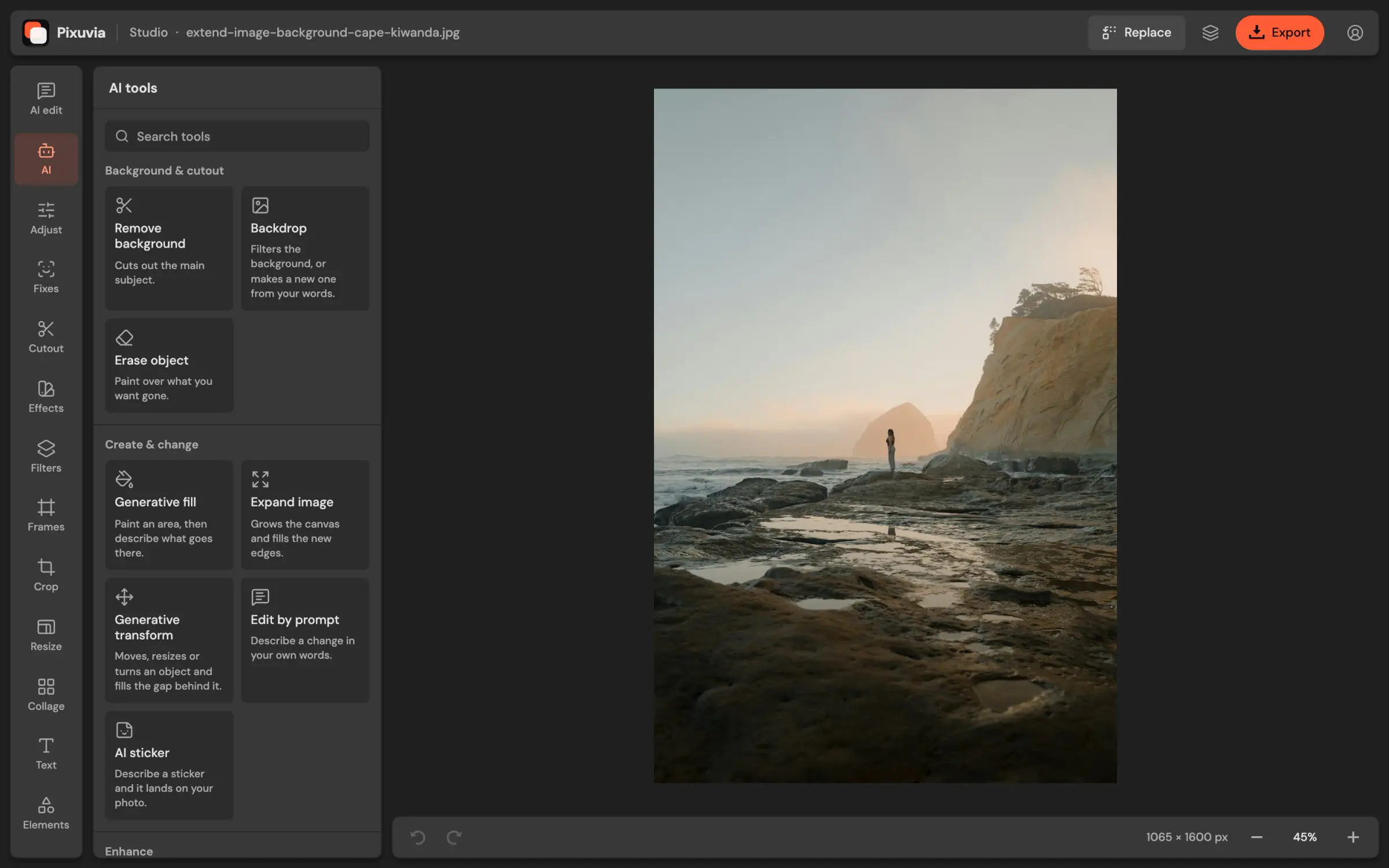
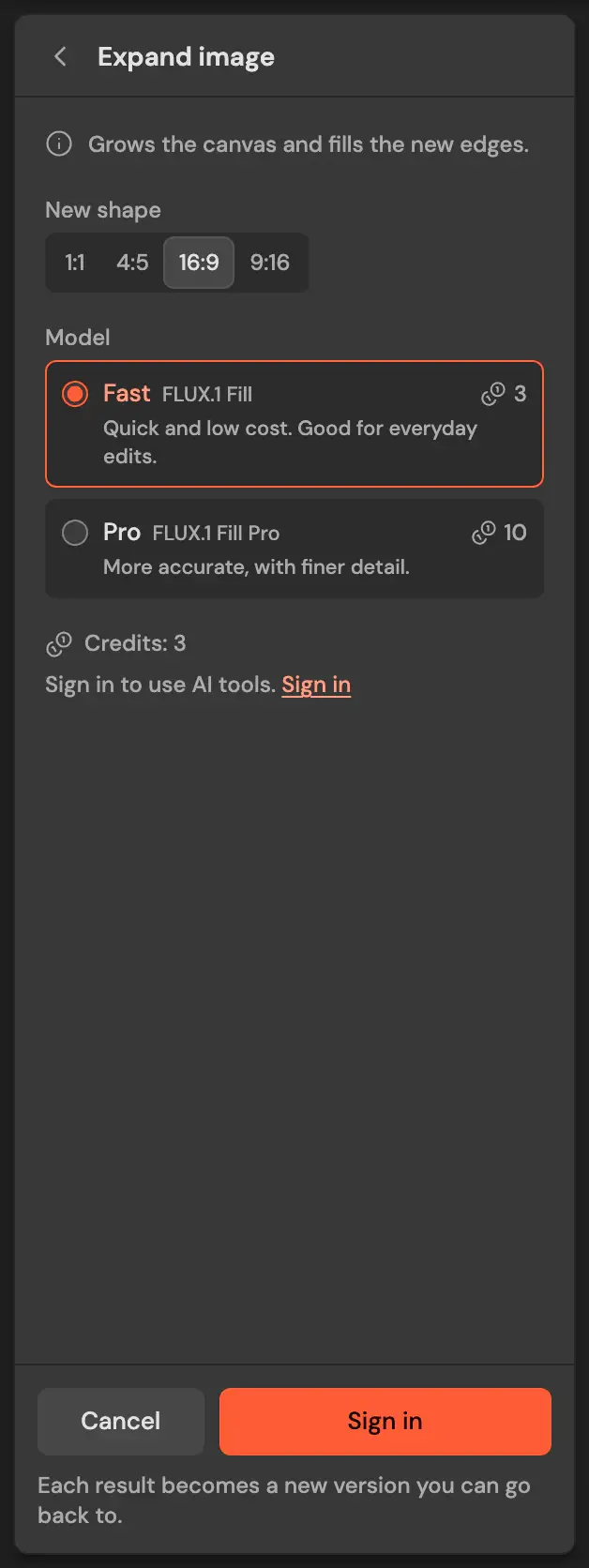
Поля для запиту немає: Студія просто просить модель продовжити сцену. Щоб додати щось конкретне в новому просторі, спершу запустіть «Розширити зображення», потім зафарбуйте ділянку «Генеративною заливкою» й опишіть її; посібник про редагування фото за допомогою ШІ розповідає про запити, які працюють. Якщо кнопка недоступна, фото вже має такі пропорції або розширене зображення було б завеликим для інструмента: спершу зменшіть його через «Змінити розмір». Якщо запуск не вдався, кредити повертаються.
Які фото добре розширюються?
- Прості краї. Небо, вода, трава, пісок, сніг і однотонні стіни продовжуються чисто. Обличчя, руки, текст і вивіски, обрізані краєм, продовжувати найважче.
- Місце навколо об’єкта. Якщо об’єкт торкається краю кадру, модель мусить вигадувати решту його.
- Рівне світло. М’які, похмурі чи контрові сцени узгоджуються легше, ніж яскраве сонце з довгими тінями до краю.
- Рівний горизонт. Нахилений горизонт продовжується нахиленим; виправте його повзунком «Вирівнювання» в «Кадрування й поворот» до розширення.
Кожен запуск це окрема версія, тож спроба з іншими пропорціями чи моделлю нічого не втрачає: клацніть будь-яку версію в стрічці, щоб повернутися до неї.