Jak rozszerzyć tło zdjęcia
Autor Pixuvia · · Zaktualizowano
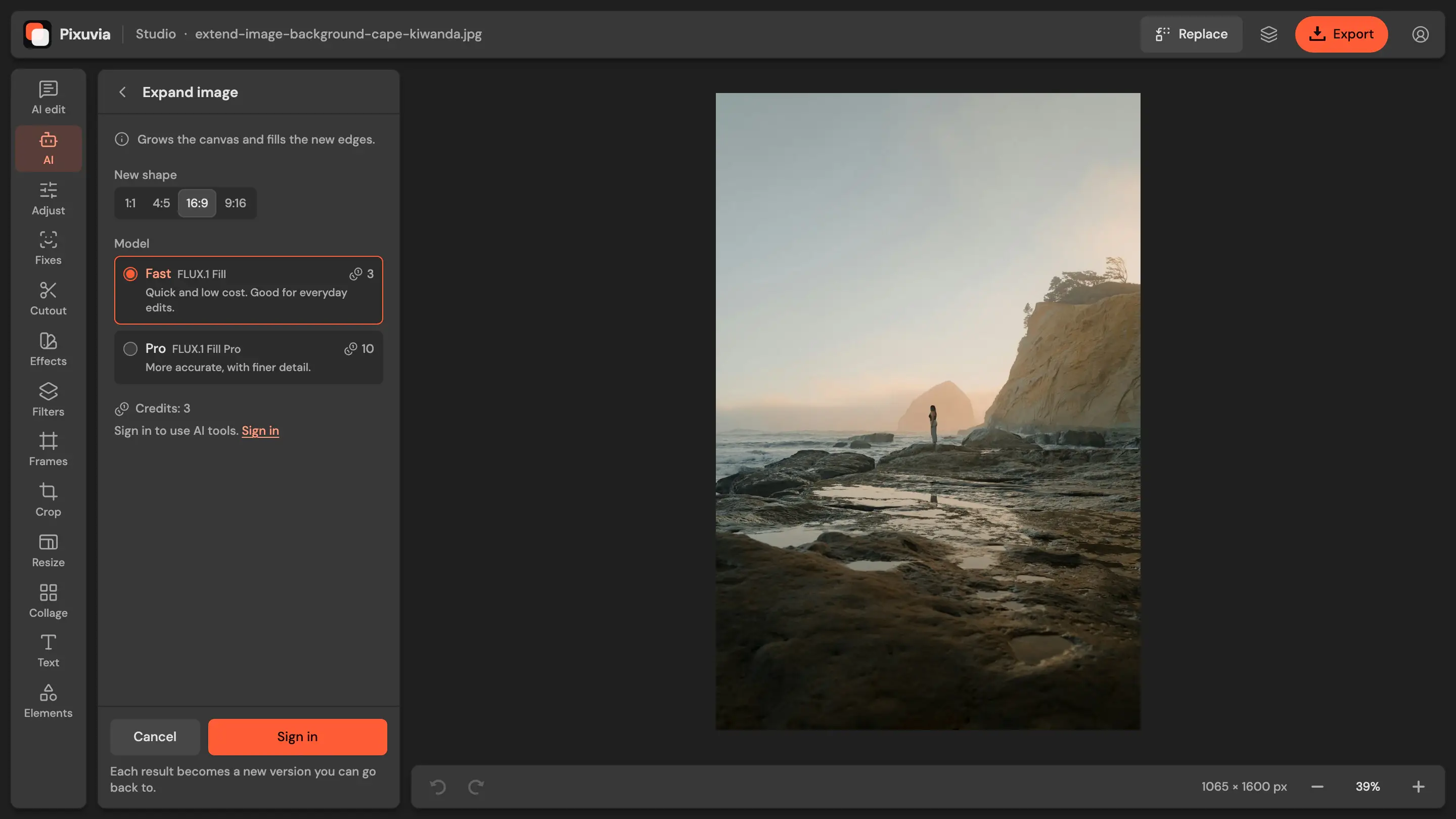
Żeby rozszerzyć tło zdjęcia, połóż je na większym obszarze roboczym w potrzebnym kształcie i pozwól modelowi AI domalować puste brzegi tak, by pasowały do sceny. W Studio Pixuvia to jedno narzędzie, Rozszerz obraz: wybierz 1:1, 4:5, 16:9 lub 9:16, uruchom je, a oryginał zostanie nietknięty pośrodku. Potrzebuje zalogowanego konta i zużywa kredyty AI.
Właściwy kształt zależy od tego, dokąd trafi zdjęcie, więc od tego zaczyna się ten poradnik. Znajdź swój cel poniżej, sprawdź, ile nowego obrazu wymaga i na co uważać, a potem wykonaj kroki. Dla jednego zdjęcia i szybkiego pobrania strona rozszerzania obrazu robi to samo, z suwakiem przed/po.
Na tej stronie
- Ile obrazu będzie nowego?
- Rozszerzanie do szerokiego banera lub miniatury YouTube (16:9)
- Rozszerzanie do posta na Instagramie (4:5 lub 1:1)
- Rozszerzanie do Stories i Reels (9:16)
- Rozszerzanie do wydruku lub innego dokładnego rozmiaru
- Jak rozszerzyć tło zdjęcia w Studio
- Które zdjęcia dobrze się rozszerzają?
- Źródła
Ile obrazu będzie nowego?
Rozszerzanie zmienia kształt zdjęcia przez dodanie obrazu zamiast jego ucinania. To, ile model musi wymyślić, decyduje o większości jakości, a wynika z dwóch kształtów: podziel węższe proporcje przez szersze, a dostaniesz część kadru, którą nadal wypełnia oryginał. Poziome 3:2 (1,5) rozszerzone do 1:1 zachowuje 1 ÷ 1,5, czyli dwie trzecie kadru, więc jedna trzecia jest nowa.
| Twoje zdjęcie | 1:1 | 4:5 | 16:9 | 9:16 |
|---|---|---|---|---|
| Poziome 3:2 (większość aparatów) | 33% nowego | 47% nowego | 16% nowego | 63% nowego |
| Poziome 4:3 (wiele telefonów) | 25% nowego | 40% nowego | 25% nowego | 58% nowego |
| Pionowe 3:4 (wiele telefonów) | 25% nowego | 6% nowego | 58% nowego | 25% nowego |
| Pionowe 2:3 | 33% nowego | 17% nowego | 63% nowego | 16% nowego |
Poniżej około jednej trzeciej nowe pasy są wąskie i wtapiają się w prawie każde zdjęcie. Powyżej połowy model maluje więcej, niż sfotografowałeś: sprawdza się to przy otwartym niebie, morzu, piasku lub gładkiej ścianie, a staje się ryzykowne przy tłumach, budynkach i wszystkim z prostymi liniami.
Rozszerzanie do szerokiego banera lub miniatury YouTube (16:9)
Wybierz 16:9. Pasuje do nagłówków stron, slajdów, miniatur wideo i tapet na pulpit. Poziome 3:2 z aparatu potrzebuje tylko 16% nowego obrazu, wąskiego pasa z każdej strony. Trudny jest przypadek zdjęcia pionowego: ujęcie 2:3 lub 3:4 zyskuje od 58 do 63%, więc nowej scenerii jest więcej niż oryginału.
Zdjęcie wybrzeża w tym poradniku to właśnie ten przypadek: 2:3, 1065 × 1600 pikseli, więc w 16:9 ma 2844 piksele szerokości, a około 63% z tego jest nowe. Działa, bo po bokach są mgła, morze i skały. Jeśli na twoim zdjęciu osoba lub budynek jest przecięty bocznym brzegiem, model musi dorobić resztę; usuń dziwne dodatki narzędziem Usuń obiekt, jak pokazuje poradnik usuwanie obiektu ze zdjęcia. Zostaw nowe boki gładkie, jeśli ma na nich stanąć nagłówek.
Rozszerzanie do posta na Instagramie (4:5 lub 1:1)
Wybierz 4:5 dla pionowego posta, który zajmuje więcej ekranu, albo 1:1 dla kwadratu; oba to kształty feedu w przewodniku Buffera po rozmiarach na Instagramie. Pionowe 3:4 z telefonu potrzebuje tylko 6%, by dojść do 4:5, ledwie paska u góry i u dołu. Zdjęcie poziome jest odwrotnością: ujęcie 3:2 zyskuje 47% w 4:5 i 33% w 1:1, całość nad i pod zdjęciem.
To oznacza nowe niebo i nowy grunt. Uważaj na dolny brzeg: stopy, nogi stołu i odbicia, które go dotykają, zostają kontynuowane, a właśnie tam dziwne kształty pojawiają się najpierw. Jeśli rozszerzony grunt wygląda na rozmazany, uruchom ponownie z modelem Pro, który dąży do drobniejszych szczegółów w zatłoczonych scenach, albo wybierz 1:1, które dodaje mniej. Żeby dopasować kształt feedu przez przycięcie, kadruj dla mediów społecznościowych.
Rozszerzanie do Stories i Reels (9:16)
Wybierz 9:16, wysoki pełnoekranowy kształt Stories, Reels i tapet na telefon. Zdjęcia pionowe są już blisko: 2:3 zyskuje 16%, a 3:4 zyskuje 25%. Zdjęcie poziome musi urosnąć mocno w górę i w dół, 58% nowego z 4:3 i 63% z 3:2, więc zdjęcie kończy jako pas pośrodku w większości domalowanego kadru.
Przy zdjęciu poziomym sprawdź, czy jego górny i dolny brzeg to otwarte niebo, woda, trawa lub podłoga, bo to model kontynuuje. Zdjęcie poziome z zatłoczonym pierwszym planem przeciętym dolnym brzegiem rzadko rozszerza się tak daleko dobrze: najpierw przytnij je trochę ciaśniej, żeby brzeg wypadł na czymś prostym, potem rozszerz.
Rozszerzanie do wydruku lub innego dokładnego rozmiaru
Cztery kształty Studio zawsze wyśrodkowują zdjęcie. Dla wydruku, plakatu lub banera o dokładnych rozmiarach w pikselach otwórz zdjęcie w Edytorze i wybierz Obraz > Rozszerzanie generatywne…. Przyjmuje szerokość i wysokość w pikselach oraz Kotwicę, więc możesz dodać miejsce tylko z jednej strony, na przykład nad obiektem, by zostawić miejsce na tytuł. Nowy obszar pojawia się jako osobna warstwa pod zdjęciem, więc możesz maskować lub zamalowywać jego części. Używa tych samych modeli i kredytów co Studio.
Zaplanuj szczegóły: model pracuje na kopii o największym rozmiarze 4 megapikseli, a odpowiedź jest wtapiana w twój pełnowymiarowy oryginał, więc na dużym zdjęciu nowe obszary z bliska mogą wyglądać miękiej niż oryginał. Najpierw rozszerz, potem powiększ, jeśli potrzebujesz więcej pikseli. Dla tła, które ma być tylko jednolitym kolorem, miejsce dodaje Obraz > Rozmiar obszaru roboczego…; zaznacz je i wybierz Edycja > Wypełnij wg zawartości, które wypełnia je ze zdjęcia bez kredytów.
Jak rozszerzyć tło zdjęcia w Studio
Gdy kształt jest wybrany, uruchomienie zajmuje minutę:
- Otwórz Studio i kliknij Otwórz obraz albo upuść zdjęcie na stronę. Otwierają się pliki PNG, JPG, WebP, GIF, AVIF, BMP i SVG.
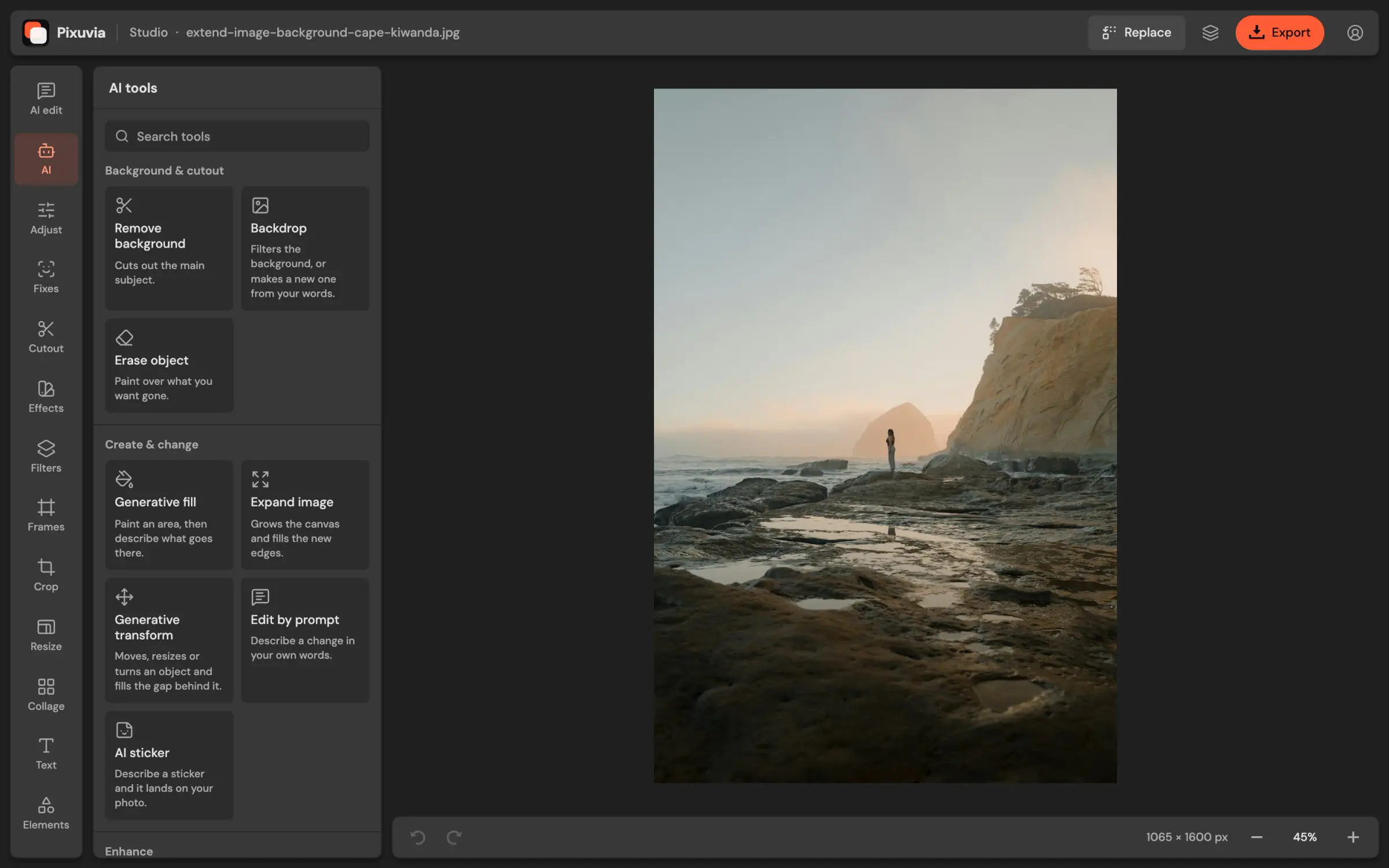
- Kliknij AI na lewym pasku, by otworzyć Narzędzia AI, a potem kliknij kartę Rozszerz obraz w grupie Tworzenie i zmiany.
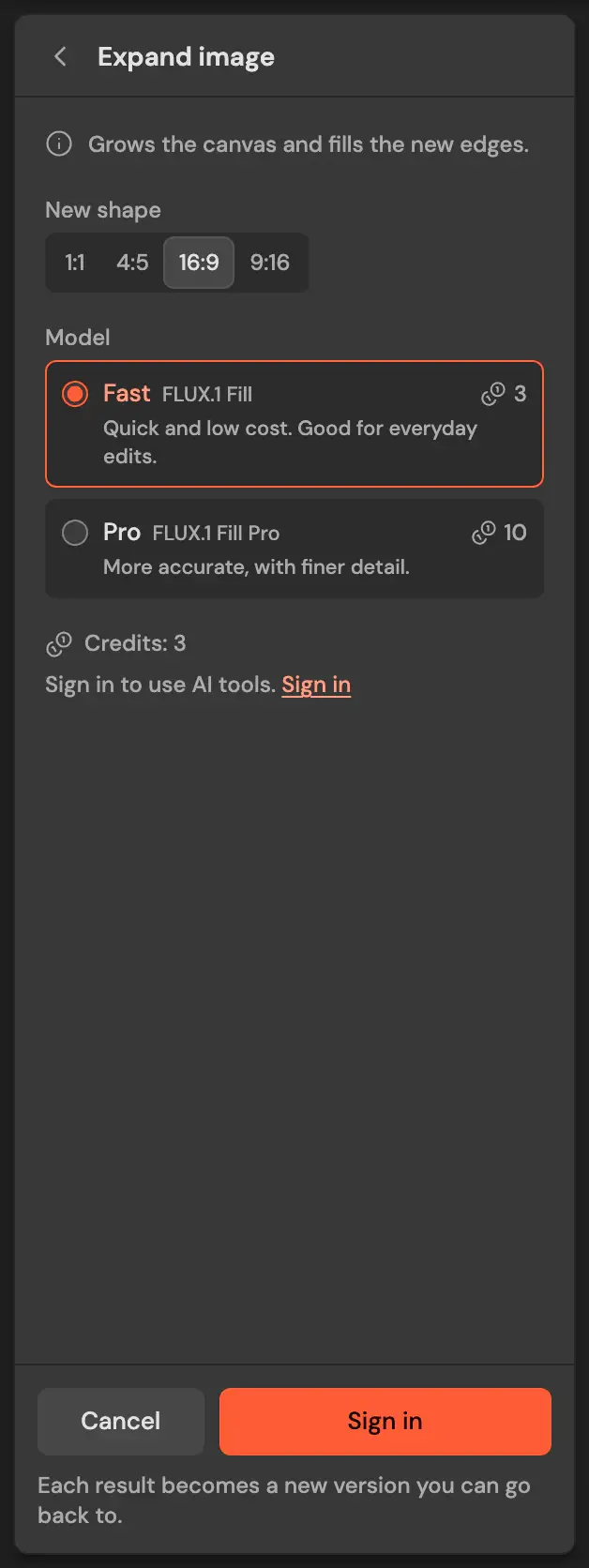
- W sekcji Nowy kształt wybierz kształt odpowiedni do miejsca, dokąd trafi zdjęcie: 1:1, 4:5, 16:9 lub 9:16. Zdjęcie zostaje pośrodku, a nowe miejsce dochodzi po stronach, które go potrzebują.
- W sekcji Model wybierz Szybki lub Pro. Kredyty dla każdego są po prawej stronie jego wiersza.
- Zaloguj się, jeśli jeszcze tego nie zrobiłeś, a potem kliknij Rozszerz obraz na dole panelu. Uruchomienie może potrwać do minuty.
- Sprawdź wynik. Staje się nową wersją na pasku pod zdjęciem: naciśnij i przytrzymaj pierwszą, by porównać z oryginałem, albo wybierz inny kształt lub model i uruchom ponownie.
- Kliknij Eksportuj (Ctrl+S, Cmd+S na Macu), wybierz PNG, JPEG lub WebP i zapisz plik.
Nie ma pola na polecenie: Studio każe modelowi kontynuować scenę. Żeby dodać coś konkretnego w nowym miejscu, najpierw uruchom Rozszerz obraz, potem zamaluj obszar Wypełnieniem generatywnym i opisz go; poradnik edycji zdjęcia z AI opisuje polecenia, które działają. Jeśli przycisk jest niedostępny, zdjęcie ma już ten kształt albo rozszerzony obraz byłby dla narzędzia za duży: najpierw zmniejsz go przez Zmień rozmiar. Jeśli uruchomienie się nie powiedzie, kredyty wracają.
Które zdjęcia dobrze się rozszerzają?
- Proste brzegi. Niebo, woda, trawa, piasek, śnieg i gładkie ściany kontynuują się czysto. Twarze, dłonie, tekst i szyldy przecięte brzegiem najtrudniej kontynuować.
- Miejsce wokół obiektu. Obiekt dotykający kadru zmusza model do dorobienia reszty.
- Równe światło. Miękkie, pochmurne lub pod światło sceny łatwiej dopasować niż ostre słońce rzucające długie cienie ku brzegowi.
- Równy horyzont. Przechylony horyzont kontynuuje się przechylony; popraw go suwakiem Prostowanie w Kadrowaniu i obrocie, zanim rozszerzysz.
Każde uruchomienie to osobna wersja, więc wypróbowanie innego kształtu lub modelu niczego nie traci: kliknij dowolną wersję na pasku, by do niej wrócić.