Bir fotoğrafın arka planı nasıl genişletilir?
Yazar Pixuvia · · Güncellendi
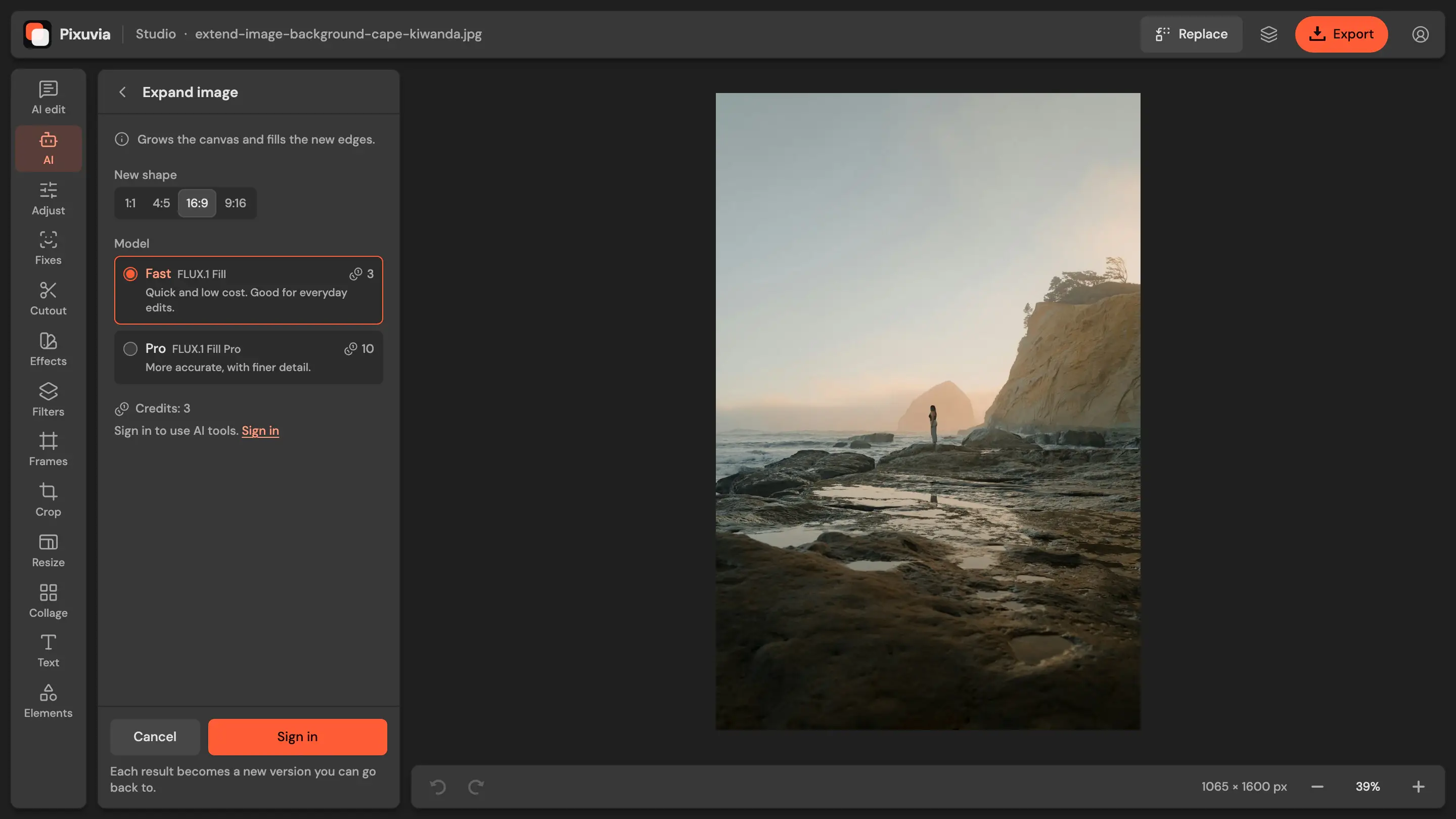
Bir fotoğrafın arka planını genişletmek için onu istediğin şekilde daha büyük bir tuvale yerleştir ve bir yapay zeka modelinin boş kenarları sahneye uyacak biçimde boyamasına izin ver. Pixuvia Stüdyo’da bu tek bir araçtır, Görüntüyü genişlet: 1:1, 4:5, 16:9 ya da 9:16’yı seç, çalıştır, orijinalin ortada olduğu gibi kalır. Oturum açmış bir hesap gerekir ve yapay zeka kredisi harcar.
Doğru şekil fotoğrafın nereye gideceğine bağlı, bu yüzden rehber oradan başlıyor. Aşağıda hedefini bul, ne kadar yeni görüntü istediğine ve nelere dikkat edeceğine bak, sonra adımları izle. Tek bir fotoğraf ve hızlı bir indirme için görsel genişletme sayfası aynı işi önce/sonra kaydırıcısıyla yapar.
Bu sayfada
- Görüntünün ne kadarı yeni olacak?
- Geniş bir afiş ya da YouTube küçük resmi için genişletme (16:9)
- Instagram akış gönderisi için genişletme (4:5 ya da 1:1)
- Hikâyeler ve Reels için genişletme (9:16)
- Baskı ya da başka bir kesin boyuta genişletme
- Stüdyo’da bir fotoğrafın arka planı nasıl genişletilir?
- Hangi fotoğraflar iyi genişler?
- Kaynaklar
Görüntünün ne kadarı yeni olacak?
Genişletme, bir fotoğrafın şeklini kesmek yerine görüntü ekleyerek değiştirir. Modelin ne kadarını uydurması gerektiği kaliteyi büyük ölçüde belirler ve bu iki şekilden çıkar: dar oranı geniş orana böl, orijinalin hâlâ doldurduğu payı bulursun. 3:2’lik bir yatay (1,5) 1:1’e genişletilince 1 ÷ 1,5 kadarını, yani çerçevenin üçte ikisini korur, üçte biri yenidir.
| Fotoğrafın | 1:1 | 4:5 | 16:9 | 9:16 |
|---|---|---|---|---|
| 3:2 yatay (çoğu kamera) | %33 yeni | %47 yeni | %16 yeni | %63 yeni |
| 4:3 yatay (birçok telefon) | %25 yeni | %40 yeni | %25 yeni | %58 yeni |
| 3:4 dikey (birçok telefon) | %25 yeni | %6 yeni | %58 yeni | %25 yeni |
| 2:3 dikey | %33 yeni | %17 yeni | %63 yeni | %16 yeni |
Yaklaşık üçte birin altında yeni şeritler dardır ve hemen her fotoğrafta sezilmez. Yarının ötesinde model çektiğinden fazlasını boyuyordur: bu açık gökyüzünde, denizde, kumda ya da düz bir duvarda işe yarar; kalabalıklarda, binalarda ve düz çizgili her şeyde riskli olur.
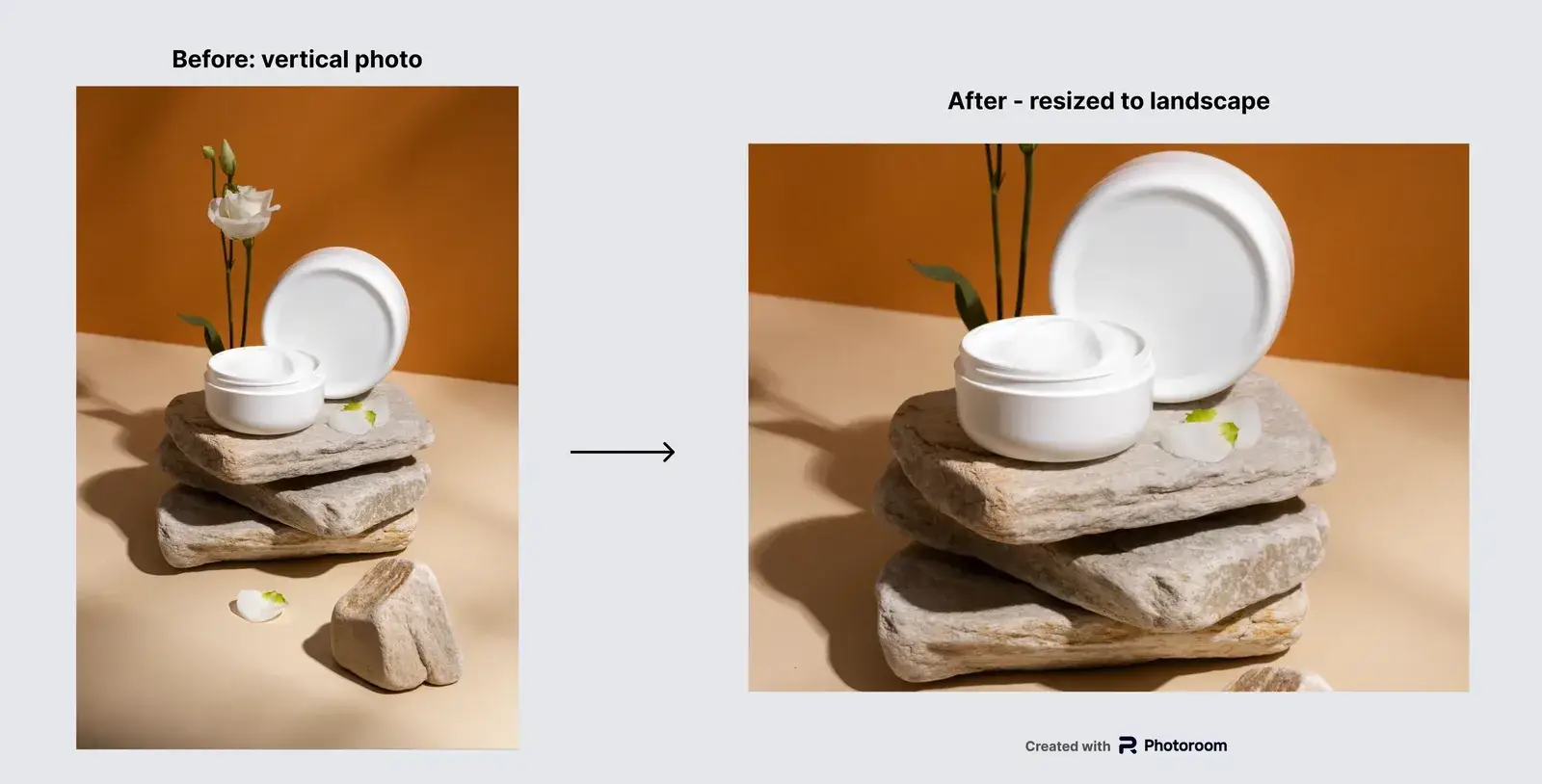
Geniş bir afiş ya da YouTube küçük resmi için genişletme (16:9)
16:9’u seç. Web sitesi üst bölümlerine, slaytlara, video küçük resimlerine ve masaüstü duvar kâğıtlarına uyar. Bir kameranın 3:2’lik yatayı yalnızca %16 yeni görüntü ister, her yanda ince bir şerit. Dikey fotoğraf zor durumdur: 2:3 ya da 3:4’lük bir çekim %58 ile %63 kazanır, yani orijinalden fazla yeni manzara.
Bu rehberdeki kıyı fotoğrafı tam bu durum: 2:3, 1065 × 1600 piksel, yani 16:9’da 2844 piksel genişliğe çıkar ve yaklaşık %63’ü yenidir. Yanlar sis, deniz ve kaya olduğu için işe yarıyor. Seninkinde yan kenarın kestiği bir kişi ya da bina varsa model geri kalanını uydurmak zorunda kalır; eklediği tuhaf şeyleri fotoğraftan nesne silme rehberinin gösterdiği gibi Nesneyi sil ile temizle. Yeni yanlara bir başlık gelecekse onları sade bırak.
Instagram akış gönderisi için genişletme (4:5 ya da 1:1)
Ekranı daha çok dolduran dikey bir gönderi için 4:5’i, kare için 1:1’i seç; ikisi de Buffer’ın Instagram boyut rehberindeki akış şekilleridir. Bir telefonun 3:4’lük dikeyi 4:5’e ulaşmak için yalnızca %6 ister, üstte ve altta zar zor bir şerit. Yatay fotoğraf bunun tersidir: 3:2’lik bir çekim 4:5’te %47, 1:1’de %33 kazanır, hepsi üstte ve altta.
Bu, yeni gökyüzü ve yeni zemin demek. Alt kenara dikkat et: ona değen ayaklar, masa ayakları ve yansımalar devam ettirilir, tuhaf şekiller ilk orada görünür. Genişletilen zemin bulanık görünüyorsa kalabalık sahnelerde daha ince ayrıntıyı hedefleyen Pro ile yeniden çalıştır ya da daha az ekleyen 1:1’i seç. Akış şeklini kesmeyle elde etmek için sosyal medya için kırp.
Hikâyeler ve Reels için genişletme (9:16)
Hikâyelerin, Reels’in ve telefon duvar kâğıtlarının uzun tam ekran şekli olan 9:16’yı seç. Dikey fotoğraflar zaten yakındır: 2:3’lük bir fotoğraf %16, 3:4’lük %25 kazanır. Yatay fotoğraf yukarı ve aşağı çok büyümek zorundadır, 4:3’ten %58, 3:2’den %63 yeni, böylece fotoğraf çoğu boyanmış bir çerçevenin ortasında bir şerit olarak kalır.
Yatay bir fotoğrafta üst ve alt kenarların açık gökyüzü, su, çimen ya da zemin olduğuna bak, çünkü model onları devam ettirir. Alt kenarın kestiği kalabalık bir ön planı olan yatay fotoğraf bu kadar uzağa nadiren iyi genişler: önce biraz daha sıkı kırp, kenar sade bir şeye denk gelsin, sonra genişlet.
Baskı ya da başka bir kesin boyuta genişletme
Stüdyo’nun dört şekli fotoğrafı her zaman ortalar. Baskı, poster ya da kesin piksel boyutlu bir afiş için fotoğrafı Düzenleyici’de aç ve Görüntü > Üretken genişletme…’yi seç. Bir genişlik ve yükseklik pikseli ile bir Bağlantı noktası alır, böylece yalnızca bir yana boşluk ekleyebilirsin, örneğin bir başlığa yer bırakmak için öznenin üstüne. Yeni alan fotoğrafının altında kendi katmanı olarak gelir, böylece bölümlerini maskeleyebilir ya da üzerlerini boyayabilirsin. Stüdyo ile aynı modelleri ve kredileri kullanır.
Ayrıntıyı planla: model en fazla 4 megapiksellik bir kopya üzerinde çalışır ve yanıt tam boyutlu orijinaline harmanlanır, bu yüzden büyük bir fotoğrafta yeni alanlar yakından orijinalden daha yumuşak görünebilir. Önce genişlet, daha fazla piksel gerekiyorsa sonra yükselt. Yalnızca düz renk gereken bir arka plan için Görüntü > Tuval boyutu… boşluğu ekler; onu seç ve Düzen > İçeriğe duyarlı dolgu’yu seç, kredi harcamadan fotoğraftan doldurur.
Stüdyo’da bir fotoğrafın arka planı nasıl genişletilir?
Şeklini seçtikten sonra çalıştırma bir dakika sürer:
- Stüdyo’yu aç ve Görüntü aç’a tıkla ya da fotoğrafını sayfaya bırak. PNG, JPG, WebP, GIF, AVIF, BMP ve SVG dosyaları açılır.
- Yapay zeka araçlarını açmak için sol şeritte Yapay zeka’ya tıkla, sonra Oluştur ve değiştir altındaki Görüntüyü genişlet kartına tıkla.
- Yeni şekil altında fotoğrafın gideceği yere uygun şekli seç: 1:1, 4:5, 16:9 ya da 9:16. Fotoğrafın ortada kalır ve yeni alan gereken yanlara eklenir.
- Model altında Hızlı ya da Pro’yu seç. Her birinin kredisi satırının sağında durur.
- Henüz yapmadıysan giriş yap, sonra panelin altındaki Görüntüyü genişlet’e tıkla. Bir çalıştırma bir dakikaya kadar sürebilir.
- Sonucu kontrol et. Fotoğrafın altındaki şeritte yeni bir sürüm olur: orijinalle karşılaştırmak için ilkine basılı tut, ya da başka bir şekil veya model seçip yeniden çalıştır.
- Dışa aktar’a tıkla (Ctrl+S, Mac’te Cmd+S), PNG, JPEG ya da WebP’yi seç ve dosyayı kaydet.
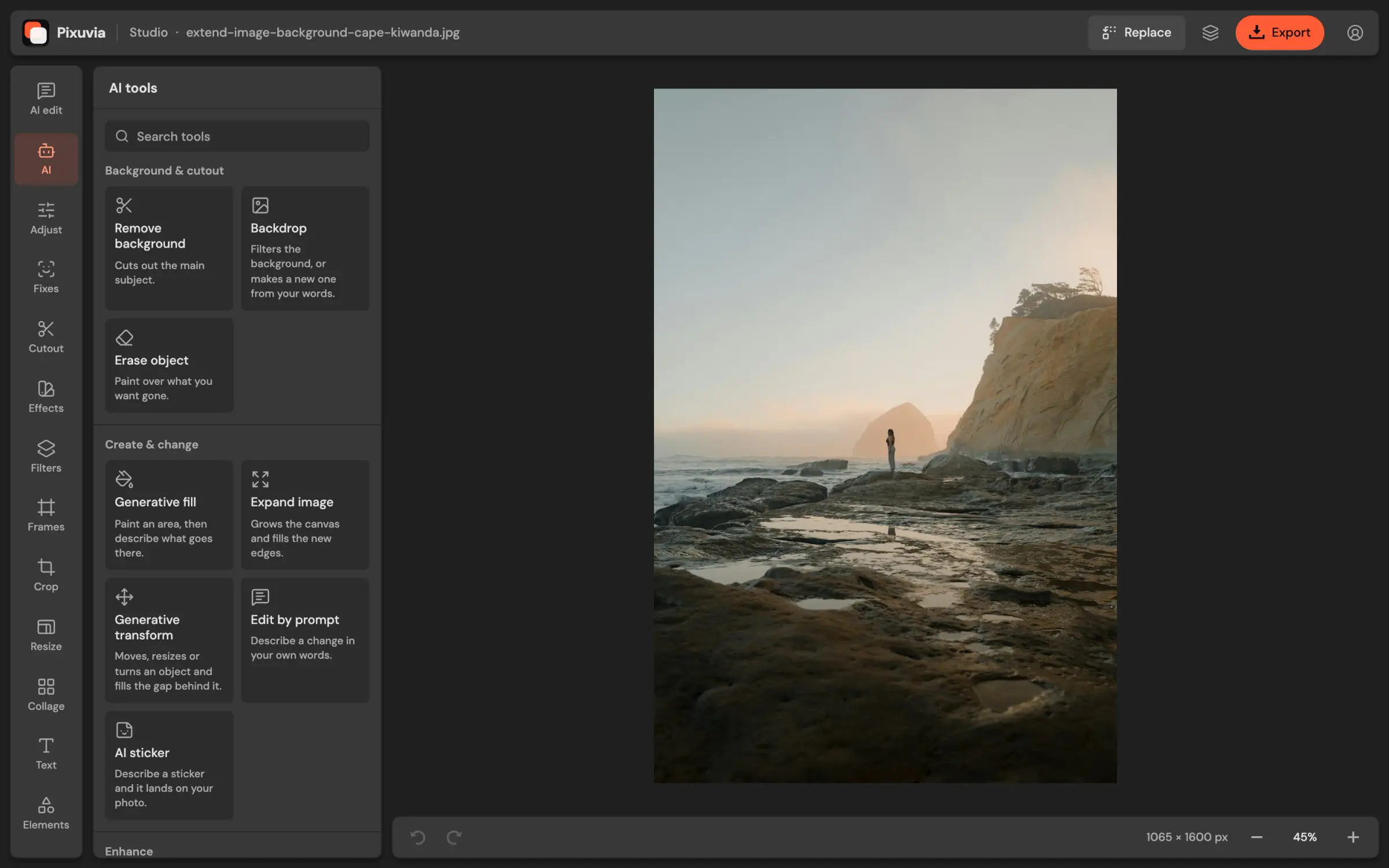
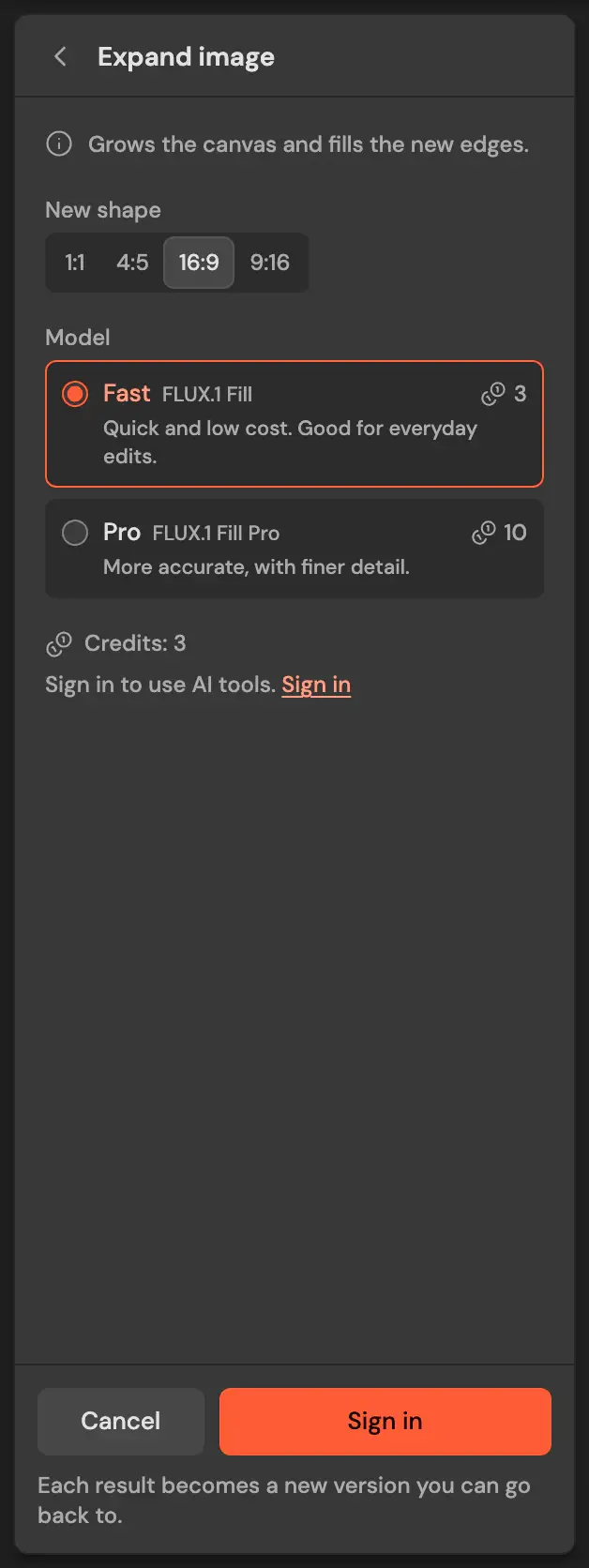
İstem kutusu yok: Stüdyo modele sahneyi devam ettirmesini söyler. Yeni alana belirli bir şey eklemek için önce Görüntüyü genişlet’i çalıştır, sonra alanı Üretken dolgu ile boya ve tarif et; fotoğrafı yapay zekayla düzenleme rehberi işe yarayan istemleri anlatır. Düğme kullanılamıyorsa fotoğraf zaten o şekildedir ya da genişletilmiş görüntü araç için çok büyük olurdu: önce Yeniden boyutlandır ile küçült. Bir çalıştırma başarısız olursa kredileri iade edilir.
Hangi fotoğraflar iyi genişler?
- Sade kenarlar. Gökyüzü, su, çimen, kum, kar ve düz duvarlar temiz devam eder. Kenarın kestiği yüzler, eller, yazılar ve tabelalar devam ettirmesi en zor olanlardır.
- Öznenin çevresinde boşluk. Çerçeveye değen bir özne modeli geri kalanını uydurmaya zorlar.
- Eşit ışık. Yumuşak, bulutlu ya da arkadan aydınlatılmış sahneler, kenara doğru uzun gölgeler düşüren sert güneşten daha kolay uyar.
- Düz bir ufuk. Eğik bir ufuk eğik devam eder; genişletmeden önce Kırp ve döndür’ün Düzelt kaydırıcısıyla düzelt.
Her çalıştırma kendi sürümüdür, bu yüzden başka bir şekil ya da model denemek hiçbir şey kaybettirmez: ona dönmek için şeritteki herhangi bir sürüme tıkla.