Zo zet je HEIC om naar JPG op Windows en Mac
Door Pixuvia · · Bijgewerkt
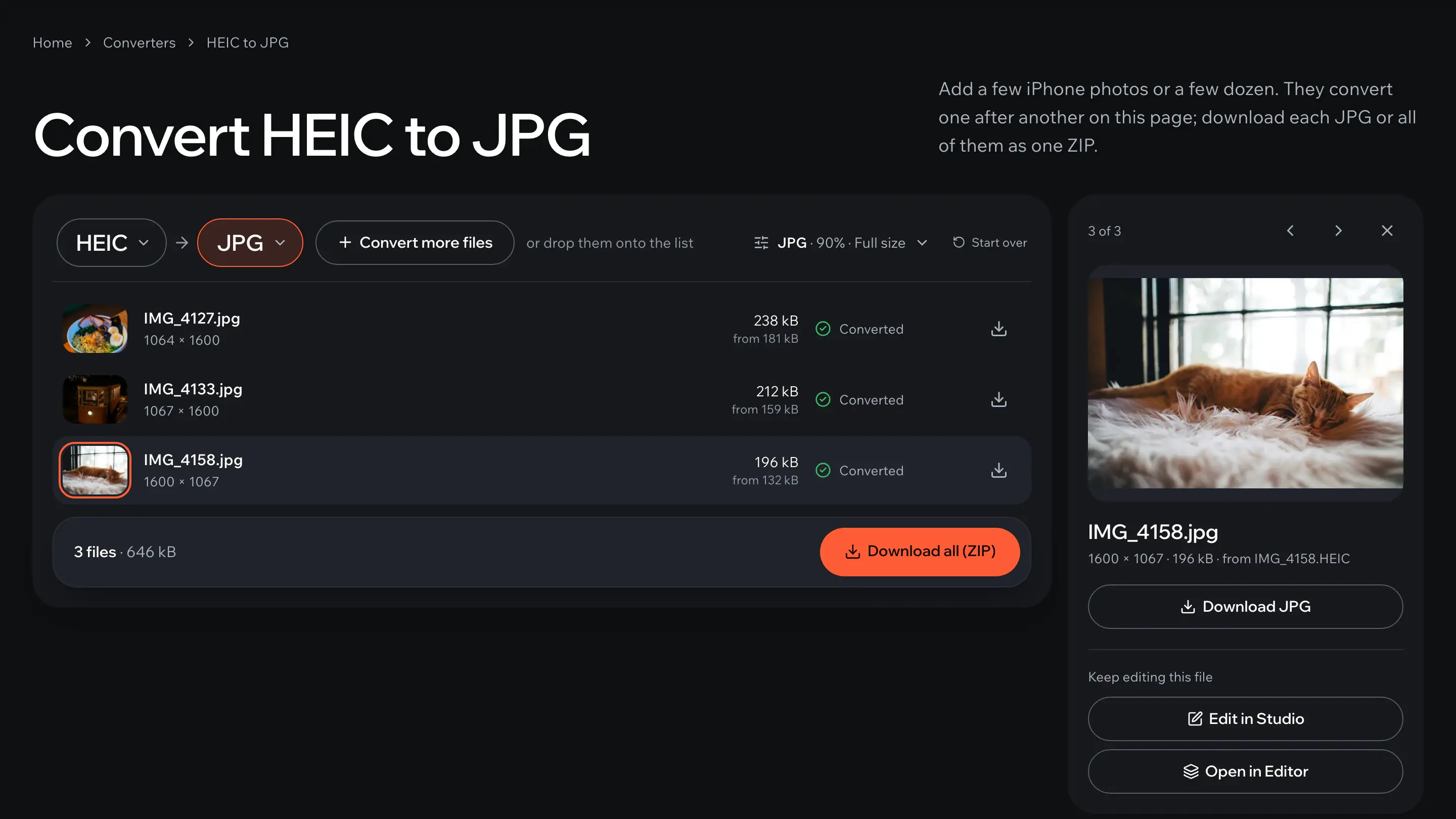
Om HEIC naar JPG om te zetten op een Mac open je de foto in Voorvertoning, kies je Archief > Exporteer en selecteer je JPEG. Op Windows installeer je twee extensies uit de Microsoft Store zodat HEIC kan worden gelezen, open je de foto in Foto's en kies je Opslaan als om JPEG te selecteren. Op een iPhone zorgt Instellingen > Camera > Formaten > Meest compatibel ervoor dat nieuwe foto's JPEG zijn. Op elk apparaat zet een browserconverter een hele reeks om naar JPG's.
Zoek je apparaat in de tabel en volg de bijbehorende sectie. De stappen voor Windows, Mac en iPhone komen uit de eigen helppagina's en van de medewerkers van Microsoft en Apple; waar een detail van een techsite komt, staat dat in de tekst. Twijfel je of je wel moet converteren? HEIC vs JPG legt uit waar elk formaat goed in is.
Op deze pagina
Welke manier werkt op mijn apparaat?
| Apparaat | Ingebouwde manier | Is er iets extra's nodig? | Veel foto's tegelijk? |
|---|---|---|---|
| Windows 11 of 10 | Foto's: ... > Opslaan als, daarna JPEG; Paint: Bestand > Opslaan als > JPEG-afbeelding | HEIF-afbeeldingsextensies en HEVC-video-extensies (een betaalde download) uit de Microsoft Store | Eén foto per keer in Foto's of Paint; alle foto's als de iPhone ze converteert bij het kopiëren via een kabel |
| Mac | Voorvertoning: Archief > Exporteer als JPEG; Finder: Snelle acties > Zet afbeelding om | Nee | Ja, in Voorvertoning: meerdere foto's in één venster |
| iPhone of iPad | Instellingen > Camera > Formaten > Meest compatibel | Nee | Elke nieuwe foto; bestaande blijven HEIC |
| Elke browser | HEIC naar JPG-converter | Nee, een actuele browser | Ja, met Alles downloaden (ZIP) |
Hoe zet ik HEIC om naar JPG op Windows 11 of 10?
Windows leest HEIC niet uit zichzelf. Installeer twee add-ons uit de Microsoft Store zodat de foto's kunnen worden geopend, open daarna een foto in Foto's of Paint en sla met Opslaan als een JPEG-kopie op. Beide apps converteren één foto per keer.
Hoe open ik HEIC-bestanden op Windows?
Als Foto's meldt "Je hebt een extensie nodig om dit bestand te gebruiken", is de oplossing van Microsoft om de HEIF-afbeeldingsextensies en de HEVC-video-extensies uit de Microsoft Store te installeren, allebei, ook als je alleen foto's opent, en daarna Foto's opnieuw te starten. Het HEIF-pakket laat Windows het HEIF-formaat lezen en schrijven, maar volgens de Store-vermelding moet ook het HEVC-pakket zijn geïnstalleerd om afbeeldingen in .heic-, .hif- of .heif-bestanden te bekijken. HEVC-video-extensies is een betaalde download.
Hoe sla ik een HEIC op als JPG in Foto's?
- Klik in Verkenner met de rechtermuisknop op de HEIC-foto en kies Openen met > Foto's.
- Klik rechtsboven in het venster van Foto's op de drie puntjes en kies Opslaan als.
- Kies in de lijst Opslaan als type de optie JPEG (.jpg), selecteer een map en een naam en klik op Opslaan.
Dit zijn de stappen die een supportmoderator van Microsoft geeft op Microsoft Q&A. De helppagina's van Microsoft beschrijven het dialoogvenster zelf niet, dus het label Opslaan als type komt uit de gids van SlashGear. De HEIC blijft ongewijzigd naast de nieuwe JPG staan. De gids van MakeUseOf voor Windows 10 en 11 komt bij hetzelfde Opslaan als uit door met de rechtermuisknop op de geopende foto te klikken, en de Store-vermelding van de Foto's-app geldt voor beide versies.
Microsoft zegt dat de vernieuwde Foto's-app, die sinds oktober 2026 wordt uitgerold naar Windows 11, HEIC-foto's in hun oorspronkelijke formaat bewerkt en opslaat. Een bewerking opslaan levert daar dus een HEIC op, gebruik Opslaan als dus als je een JPG wilt. Komt je Foto's-venster niet overeen met deze stappen, dan geeft Paint hetzelfde resultaat.
Hoe sla ik een HEIC op als JPG in Paint?
- Klik met de rechtermuisknop op de HEIC-foto en kies Openen met > Paint.
- Kies Bestand > Opslaan als > JPEG-afbeelding.
- Kies een map, typ een naam en klik op Opslaan.
Dezelfde Microsoft-moderator geeft deze stappen, en op de Paint-pagina van Microsoft staat dat je het formaat kiest bij het opslaan, met onder meer PNG, JPEG, BMP en GIF. Paint leest HEIC via dezelfde twee extensies als Foto's. De huidige Paint komt uit de Microsoft Store en de vermelding noemt Windows 11.
Hoe krijg ik JPG-kopieën zonder te converteren op de pc?
De hulp van Microsoft biedt nog twee routes, waarmee je JPG's überhaupt op de pc krijgt. Veel telefoons converteren hun foto's als je ze via een kabel naar de pc kopieert of naar jezelf mailt. Apple bevestigt dat foto's die via USB in Foto's, Beeldopname of een pc worden geïmporteerd mogelijk naar JPEG worden geconverteerd, tenzij Bewaar originelen is geselecteerd op de iPhone onder Instellingen > Apps > Foto's. En OneDrive kan vanaf het begin JPG's opnemen: de OneDrive-hulp van Microsoft verwijst naar de camera-instelling Meest compatibel van de iPhone hieronder.
Voor een hele map met HEIC-foto's die al op de pc staat, gebruik je de browserroute hieronder: die converteert de reeks in één keer en heeft geen van beide extensies nodig.
Hoe zet ik HEIC om naar JPG op een Mac?
Een Mac opent HEIC zonder extra software, dus de conversie is een export. Apple beschrijft twee manieren.
In Voorvertoning
- Open de foto in Voorvertoning.
- Kies Archief > Exporteer.
- Klik op het venstermenu Formaat en kies JPEG. Voor JPEG verschijnt een kwaliteitsschuifregelaar.
- Typ eventueel een nieuwe naam of kies een andere map en klik daarna op Bewaar.
Voor meerdere foto's open je ze allemaal in één venster van Voorvertoning, selecteer je ze in de navigatiekolom en exporteer je ze op dezelfde manier. Het menu Formaat van Voorvertoning toont ook HEIC, JPEG-2000, OpenEXR, PDF, PNG en TIFF.
Vanuit de Finder met Snelle acties
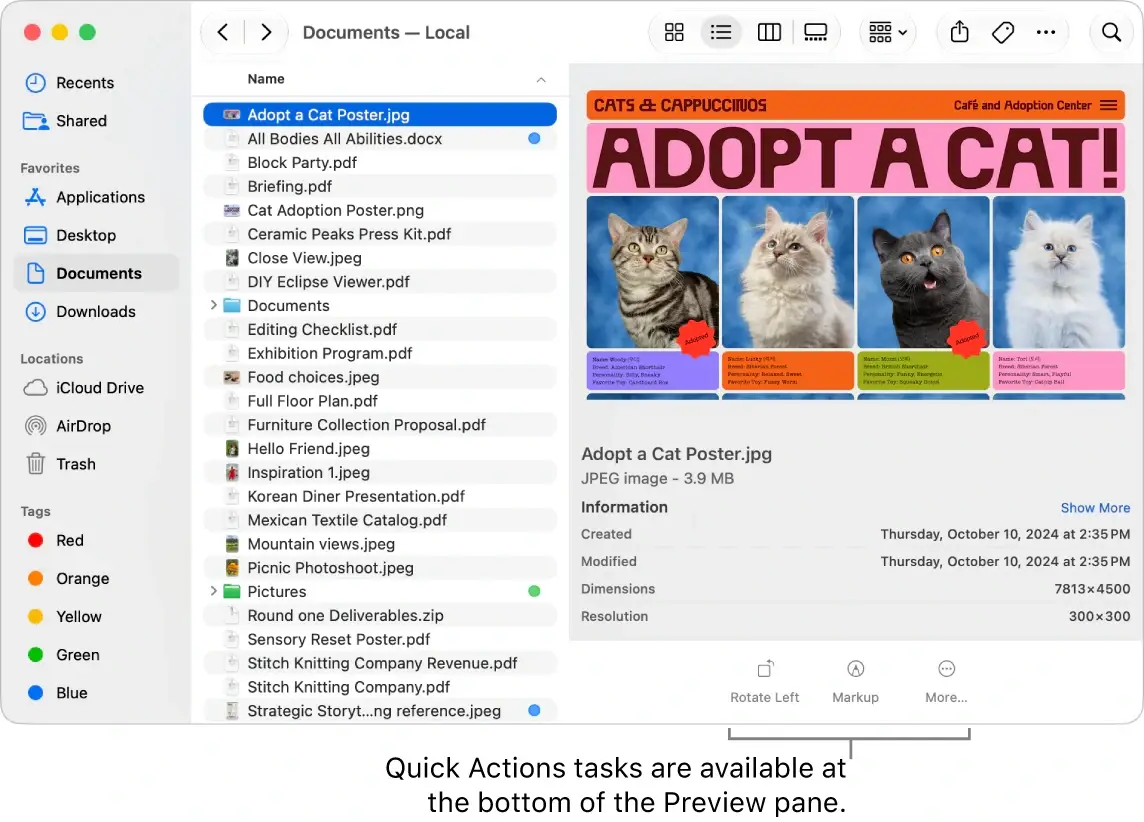
Selecteer in een Finder-venster de foto, klik erop met Control ingedrukt en kies Snelle acties. Kies Zet afbeelding om (in de gids van Apple bereik je dit via Meer) en selecteer daarna een formaat en een grootte. Het voorbeeld van Apple zelf is een .heic van een iPhone omzetten naar een .jpeg of .png. Dezelfde Snelle acties staan onderaan het voorvertoningsgebied als de Finder dat toont.
Hoe krijg ik JPG-foto's van een iPhone?
Wijzig het cameraformaat voor nieuwe foto's en weet welke manieren van delen de foto's die je al hebt converteren.
- Nieuwe foto's als JPEG: open Instellingen, tik op Camera, tik op Formaten en tik daarna op Meest compatibel. Nieuwe foto's worden dan als JPEG bewaard. Kies Hoge efficiëntie om terug te schakelen. Foto's die je al hebt genomen blijven HEIC. De OneDrive-hulp van Microsoft merkt op dat sommige iOS-apparaten Meest compatibel niet meer aanbieden; heeft de jouwe die optie niet, gebruik dan de routes hieronder.
- Delen: via AirDrop, Berichten of e-mail kan een foto volgens Apple in een beter compatibel formaat zoals JPEG worden verzonden als het ontvangende apparaat HEIF niet ondersteunt. Het is een "kan", dus controleer wat er aankomt.
- Kopiëren naar een computer: via een kabel kunnen foto's naar JPEG worden geconverteerd, tenzij Bewaar originelen is geselecteerd onder Instellingen > Apps > Foto's.
- iCloud-foto's: bewaart elke foto in het oorspronkelijke formaat, dus HEIC-foto's blijven daar HEIC.
Voor foto's die al op de iPhone staan, open je de HEIC naar JPG-converter in Safari en kies je ze uit je bibliotheek. Op een telefoon worden foto's die aan één kant langer zijn dan 4096 px verkleind tot 4096 px.
Hoe zet ik HEIC om naar JPG in elke browser?
De HEIC naar JPG-converter van Pixuvia werkt hetzelfde op Windows, Mac, Linux, een Chromebook of een telefoon, heeft geen extensie nodig en converteert een reeks in één keer. Dit zijn de stappen:
- Open de HEIC naar JPG-converter in een actuele browser en klik op HEIC-bestanden kiezen, of sleep de foto's naar het neerzetgebied. Eén foto of een hele map werkt allebei.
- Wacht terwijl de lijst zich vult. De foto's worden na elkaar geconverteerd en elke rij toont de nieuwe JPG-naam, het formaat in pixels en de bestandsgrootte, en daarna Geconverteerd.
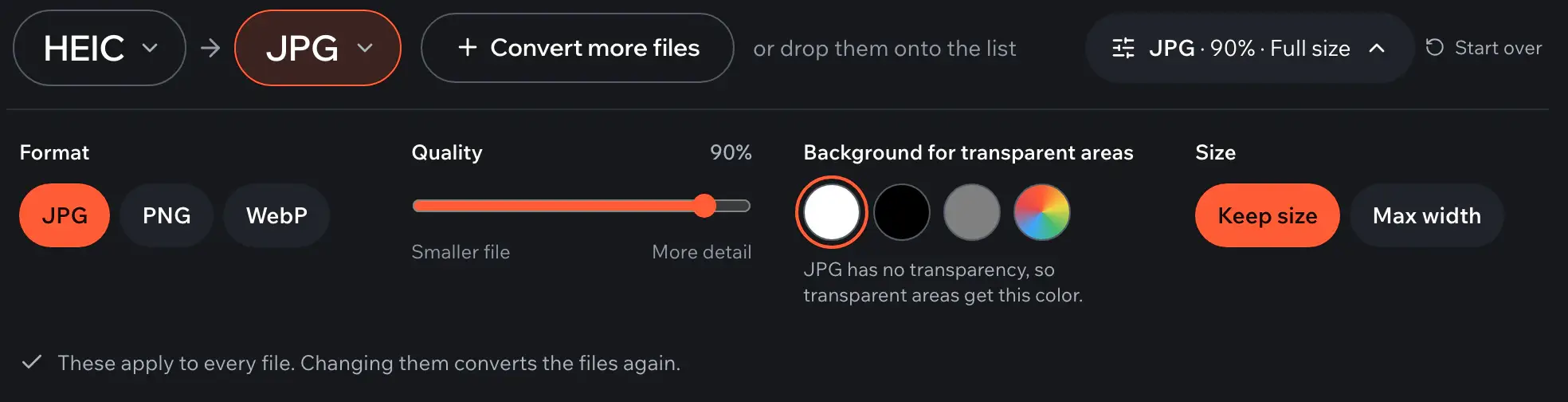
- Om de uitvoer te wijzigen klik je op de opties-pil (met de tekst JPG · 90% · Volledige grootte) en stel je Kwaliteit, Max. breedte of een ander formaat in. De opties gelden voor elk bestand en als je ze wijzigt, worden de bestanden opnieuw geconverteerd.
- Klik op Alles downloaden (ZIP) voor alle JPG's in één bestand, of op de downloadknop in een rij voor één foto. Kies een rij om hem groter te zien, met JPG downloaden, Bewerken in Studio en Openen in Editor.
Wat eruit komt:
- Rechtop: elke JPG volgt de rotatie die in de foto is opgeslagen, dus niets komt zijwaarts uit.
- Volledige grootte: op een computer behouden foto's tot 8192 px aan één kant hun formaat, genoeg voor een opname van 48 MP met een iPhone. Kies Max. breedte om kleinere kopieën te maken voor e-mail of het web.
- Kwaliteit: begint op 90% en loopt van 10% tot 100%. Gebruik voor elke behouden pixel HEIC naar PNG, met een veel groter bestand.
- Foto-informatie: de camera, datum en locatie die in de HEIC zijn opgeslagen, worden niet naar de JPG gekopieerd. Bewaar de originelen als je foto's op datum sorteert.
- Serieopnamen: een HEIC met meerdere afbeeldingen levert een JPG van de hoofdafbeelding op.
Moet je een foto nog aanpassen voordat hij de deur uit gaat? Bewerken in Studio opent de JPG in de eenvoudige Studio en Openen in Editor opent het origineel in de Editor met lagen, die HEIC leest en JPG, PNG, WebP of PSD opslaat. Andere formaten, zoals PSD of WebP, staan op de pagina afbeeldingsconverters.
Vragen
Kan ik een .heic-bestand gewoon hernoemen naar .jpg?
Nee. De naam verandert, maar de afbeelding erin is nog steeds HEIF met HEVC-codering, dus apps die HEIC niet kunnen lezen kunnen het nog steeds niet openen en sommige noemen het bestand beschadigd. Bij converteren wordt de foto gedecodeerd en opnieuw opgeslagen als een echte JPEG.
Waarom wordt een HEIC-bestand niet geconverteerd in de browser?
Bestanden van meer dan 60 MB worden geweigerd, en een beschadigd of half gekopieerd bestand toont "Deze afbeelding kon niet worden gelezen." Kopieer de foto opnieuw van de telefoon en voeg hem nog eens toe; de rest van de reeks wordt in beide gevallen gewoon verder geconverteerd.
Kan ik HEIC naar JPG converteren op een Chromebook of Linux?
Ja, in de browser. De HEIC naar JPG-converter werkt in actuele versies van Chrome, Edge, Firefox en Safari; buiten Safari decodeert hij de HEIC zelf, wat de eerste keer even duurt.
Bronnen
- Microsoft Support: Photos app Video Editor error: Can't view this file type
- Microsoft Store: HEIF Image Extension
- Microsoft Store: HEVC Video Extensions
- Microsoft Q&A: converting HEIC photos to JPEG on Windows 11, answer by a Microsoft support moderator (in French)
- Microsoft Store: Microsoft Photos
- Windows Experience Blog: Meet the new Photos app on Windows 11
- Microsoft: Draw, create, and edit with Paint
- Microsoft Store: Paint
- SlashGear (tech site): How to convert HEIC images to JPG on Windows
- MakeUseOf (tech site): How to natively convert HEIC files in Windows 10 and 11
- Microsoft Support: Upload HEIF and HEVC photos and videos to OneDrive
- Apple Support: Using HEIF or HEVC media on Apple devices
- Apple: Convert image file types using Preview on Mac
- Apple: Perform quick actions in the Finder on Mac