Как конвертировать HEIC в JPG на Windows, Mac и iPhone
Автор: Pixuvia · · Обновлено
Чтобы конвертировать HEIC в JPG на Mac, откройте фото в «Просмотре», выберите «Файл > Экспортировать» и укажите формат JPEG. На Windows установите два расширения из Microsoft Store, чтобы система читала HEIC, затем откройте фото в «Фотографиях» и выберите «Сохранить как» с форматом JPEG. На iPhone «Настройки > Камера > Форматы > Наиболее совместимый» делает новые фото в JPEG. На любом устройстве целую пачку превратит в JPG конвертер в браузере.
Найдите своё устройство в таблице и перейдите к его разделу. Шаги для Windows, Mac и iPhone взяты из справки и от сотрудников поддержки Microsoft и Apple; если какая-то деталь взята с технического сайта, в тексте это сказано. Не уверены, нужно ли вообще конвертировать? В статье HEIC или JPG разобрано, для чего хорош каждый формат.
На этой странице
Какой способ подходит для моего устройства?
| Устройство | Встроенный способ | Нужно ли что-то ещё? | Много фото сразу? |
|---|---|---|---|
| Windows 11 или 10 | «Фотографии»: ... > «Сохранить как», затем JPEG; Paint: «Файл > Сохранить как > Изображение в формате JPEG» | Расширения для изображений HEIF и для видео HEVC (платная загрузка) из Microsoft Store | По одному фото в «Фотографиях» или Paint; все сразу, если iPhone конвертирует фото при копировании по кабелю |
| Mac | «Просмотр»: «Файл > Экспортировать» в JPEG; Finder: «Быстрые действия > Преобразовать изображение» | Нет | Да, в «Просмотре»: несколько фото в одном окне |
| iPhone или iPad | Настройки > Камера > Форматы > Наиболее совместимый | Нет | Каждое новое фото; уже снятые остаются в HEIC |
| Любой браузер | Конвертер HEIC в JPG | Нет, нужен актуальный браузер | Да, с «Скачать все (ZIP)» |
Как конвертировать HEIC в JPG на Windows 11 или 10?
Windows сама не читает HEIC. Установите два дополнения из Microsoft Store, чтобы система открывала такие фото, затем откройте фото в «Фотографиях» или Paint и сохраните копию в JPEG через «Сохранить как». Оба приложения конвертируют по одному фото.
Как открыть файлы HEIC на Windows?
Если «Фотографии» пишут «Для использования этого файла требуется расширение», Microsoft советует установить из Microsoft Store «Расширения для изображений HEIF» и «Расширения для видео HEVC», оба, даже если вы открываете только фото, а затем перезапустить «Фотографии». Пакет HEIF позволяет Windows читать и записывать формат HEIF, но в его описании в Store сказано, что для просмотра файлов .heic, .hif и .heif нужно установить и пакет HEVC. «Расширения для видео HEVC» загружаются за плату.
Как сохранить HEIC как JPG в «Фотографиях»?
- В Проводнике щёлкните фото HEIC правой кнопкой и выберите «Открыть с помощью > Фотографии».
- Нажмите три точки в правом верхнем углу окна «Фотографий» и выберите «Сохранить как».
- В списке «Тип файла» выберите JPEG (.jpg), укажите папку и имя, затем нажмите «Сохранить».
Эти шаги даёт модератор поддержки Microsoft на Microsoft Q&A. В справке Microsoft сам диалог не описан, поэтому название «Тип файла» взято из руководства SlashGear. HEIC остаётся рядом с новым JPG без изменений. Руководство MakeUseOf для Windows 10 и 11 приходит к тому же «Сохранить как» через щелчок правой кнопкой по открытому фото, а описание приложения «Фотографии» в Store охватывает обе версии.
Microsoft сообщает, что обновлённое приложение «Фотографии», которое с октября 2026 года внедряется в Windows 11, редактирует и сохраняет фото HEIC в исходном формате. Если сохранить правку там, останется HEIC, поэтому для JPG используйте «Сохранить как». Если окно «Фотографий» не совпадает с этими шагами, тот же результат даст Paint.
Как сохранить HEIC как JPG в Paint?
- Щёлкните фото HEIC правой кнопкой и выберите «Открыть с помощью > Paint».
- Выберите «Файл > Сохранить как > Изображение в формате JPEG».
- Укажите папку, введите имя и нажмите «Сохранить».
Те же шаги даёт тот же модератор Microsoft, а на странице Paint сказано, что формат выбирают при сохранении, среди них PNG, JPEG, BMP и GIF. Paint читает HEIC через те же два расширения, что и «Фотографии». Нынешний Paint приходит из Microsoft Store, и в его описании названа Windows 11.
Как получить копии в JPG, не конвертируя на ПК?
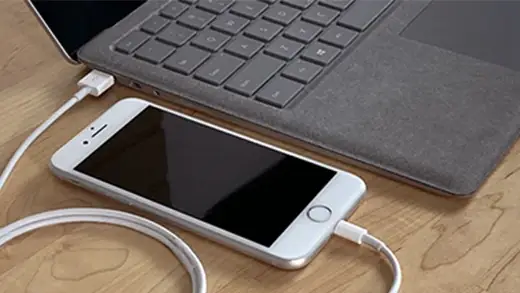
Справка Microsoft предлагает ещё два пути, при которых JPG попадают на ПК сразу. Многие телефоны конвертируют фото, когда вы копируете их на ПК по кабелю или отправляете себе по почте. Apple подтверждает, что фото, импортированные по USB в «Фото», «Захват изображений» или на ПК, могут быть конвертированы в JPEG, если на iPhone в «Настройки > Приложения > Фото» не выбрано «Оригиналы». А в OneDrive JPG можно получать с самого начала: справка Microsoft по OneDrive отсылает к настройке камеры iPhone «Наиболее совместимый», описанной ниже.
Для целой папки фото HEIC, уже лежащих на ПК, используйте способ через браузер ниже: он конвертирует пачку за один раз и не требует ни одного из расширений.
Как конвертировать HEIC в JPG на Mac?
Mac открывает HEIC без дополнительных программ, поэтому конвертация сводится к экспорту. Apple описывает два способа.
В «Просмотре»
- Откройте фото в «Просмотре».
- Выберите «Файл > Экспортировать».
- Нажмите всплывающее меню «Формат» и выберите JPEG. Для JPEG появится ползунок качества.
- При желании введите новое имя или выберите другую папку, затем нажмите «Сохранить».
Для нескольких фото откройте их все в одном окне «Просмотра», выделите в боковом меню и экспортируйте так же. В меню «Формат» «Просмотра» есть также HEIC, JPEG-2000, OpenEXR, PDF, PNG и TIFF.
Из Finder через быстрые действия
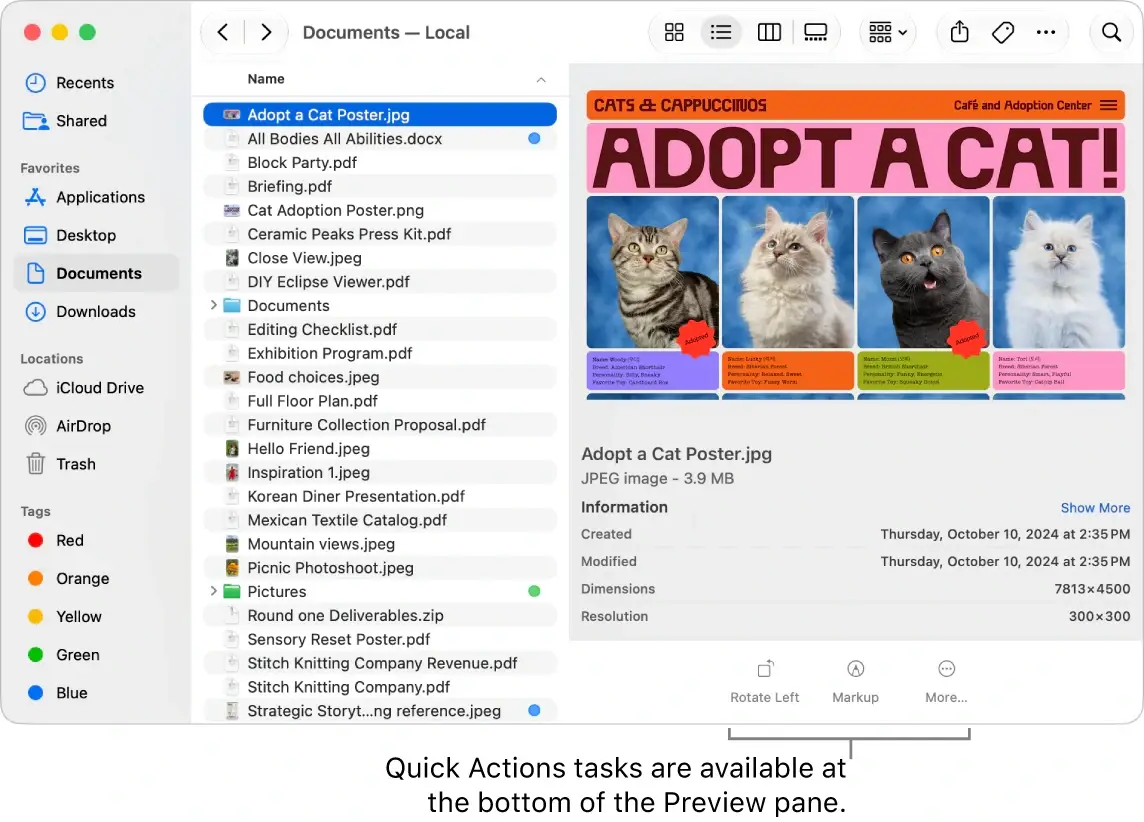
В окне Finder выберите фото, щёлкните его с нажатой клавишей Control и выберите «Быстрые действия». Выберите «Преобразовать изображение» (в руководстве Apple оно открывается через «Ещё»), затем формат и размер. Пример Apple: превратить .heic с iPhone в .jpeg или .png. Те же быстрые действия есть внизу панели просмотра, когда Finder её показывает.
Как получить фото в JPG с iPhone?
Измените формат камеры для новых фото и узнайте, какие способы отправки конвертируют уже снятые.
- Новые фото в JPEG: откройте «Настройки», нажмите «Камера», затем «Форматы» и выберите «Наиболее совместимый». Новые фото будут сохраняться в JPEG. Чтобы вернуться, выберите «Высокоэффективный». Уже снятые фото остаются в HEIC. В справке Microsoft по OneDrive отмечено, что на некоторых устройствах iOS «Наиболее совместимый» больше недоступен; если у вас так, используйте способы ниже.
- Отправка: через AirDrop, «Сообщения» или почту Apple сообщает, что фото может быть отправлено в более совместимом формате, например JPEG, если принимающее устройство не поддерживает HEIF. Это лишь «может», поэтому проверяйте, что пришло.
- Копирование на компьютер: по кабелю фото могут быть конвертированы в JPEG, если в «Настройки > Приложения > Фото» не выбрано «Оригиналы».
- Фото iCloud: хранит каждое фото в исходном формате, поэтому фото HEIC там остаются HEIC.
Для фото, уже лежащих на iPhone, откройте конвертер HEIC в JPG в Safari и выберите их из медиатеки. На телефоне фото длиннее 4096 px по стороне уменьшаются до 4096 px.
Как конвертировать HEIC в JPG в любом браузере?
Конвертер HEIC в JPG от Pixuvia одинаково работает на Windows, Mac, Linux, Chromebook и телефоне, не требует расширений и конвертирует пачку за один раз. Шаги:
- Откройте конвертер HEIC в JPG в любом актуальном браузере и нажмите «Выбрать файлы HEIC» или перетащите фото на область загрузки. Подойдёт одно фото или целая папка.
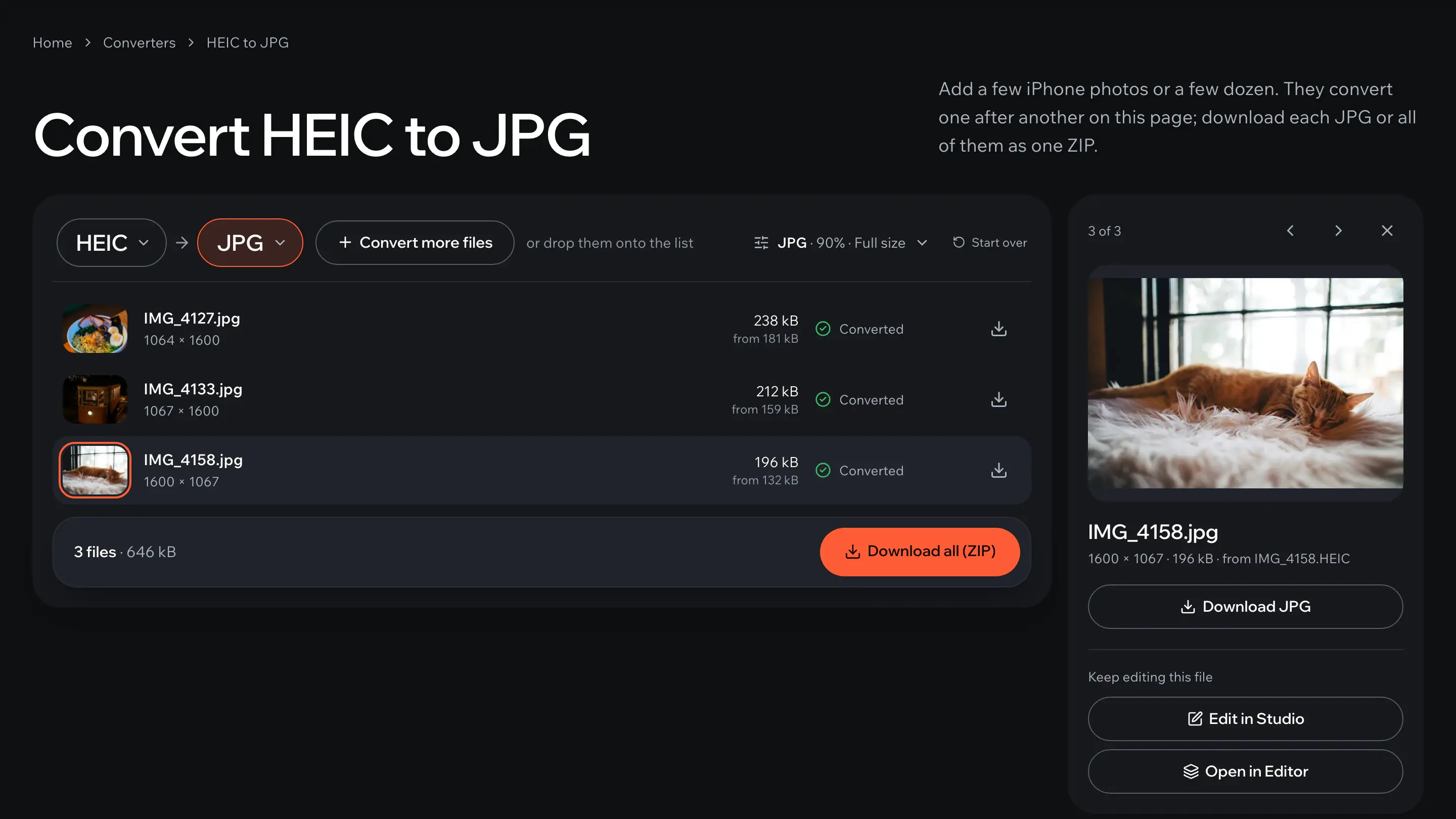
- Подождите, пока заполняется список. Фото конвертируются по очереди, и в каждой строке видны новое имя JPG, размер в пикселях и размер файла, затем «Готово».
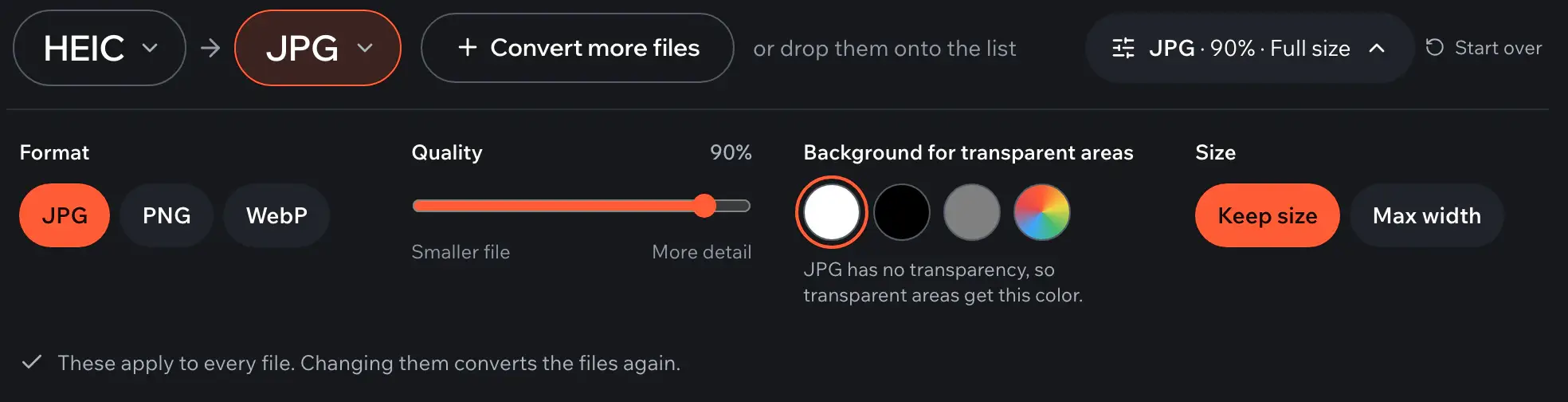
- Чтобы изменить результат, нажмите кнопку параметров (на ней написано JPG · 90% · Полный размер) и задайте «Качество», «Макс. ширину» или другой формат. Параметры действуют на все файлы, а при их изменении файлы конвертируются заново.
- Нажмите «Скачать все (ZIP)», чтобы получить все JPG одним файлом, или кнопку скачивания в строке для одного фото. Выберите строку, чтобы увидеть фото крупнее с кнопками «Скачать JPG», «Править в Студии» и «Открыть в Редакторе».
Что получится:
- Правильный поворот: каждый JPG использует ориентацию, сохранённую в фото, поэтому ничего не оказывается набок.
- Полный размер: на компьютере фото со стороной до 8192 px сохраняют размер, этого хватает для снимка iPhone на 48 Мпикс. «Макс. ширина» создаёт копии поменьше для почты или сайта.
- Качество: изначально 90%, меняется от 10% до 100%. Чтобы сохранить каждый пиксель, выберите HEIC в PNG, но файл будет заметно больше.
- Сведения о фото: сохранённые в HEIC камера, дата и место съёмки в JPG не копируются. Храните оригиналы, если сортируете фото по дате.
- Серии: из HEIC с несколькими изображениями получится JPG основного.
Нужно поправить фото перед отправкой? «Править в Студии» открывает JPG в простой Студии, а «Открыть в Редакторе» открывает оригинал в Редакторе со слоями, который читает HEIC и сохраняет JPG, PNG, WebP или PSD. Другие форматы, например PSD или WebP, есть на странице конвертеров изображений.
Вопросы
Можно ли просто переименовать файл .heic в .jpg?
Нет. Имя изменится, но внутри останется картинка HEIF с кодеком HEVC, поэтому приложения, не читающие HEIC, по-прежнему не откроют её, а некоторые назовут файл повреждённым. Конвертация декодирует фото и сохраняет его заново как настоящий JPEG.
Почему файл HEIC не конвертируется в браузере?
Файлы больше 60 МБ отклоняются, а повреждённый или не до конца скопированный файл показывает «Не удалось прочитать это изображение». Скопируйте фото с телефона ещё раз и добавьте его заново; остальная пачка в любом случае продолжает конвертироваться.
Можно ли конвертировать HEIC в JPG на Chromebook или Linux?
Да, в браузере. Конвертер HEIC в JPG работает в актуальных версиях Chrome, Edge, Firefox и Safari; вне Safari он сам декодирует HEIC, и в первый раз это занимает немного времени.
Источники
- Microsoft Support: Photos app Video Editor error: Can't view this file type
- Microsoft Store: HEIF Image Extension
- Microsoft Store: HEVC Video Extensions
- Microsoft Q&A: converting HEIC photos to JPEG on Windows 11, answer by a Microsoft support moderator (in French)
- Microsoft Store: Microsoft Photos
- Windows Experience Blog: Meet the new Photos app on Windows 11
- Microsoft: Draw, create, and edit with Paint
- Microsoft Store: Paint
- SlashGear (tech site): How to convert HEIC images to JPG on Windows
- MakeUseOf (tech site): How to natively convert HEIC files in Windows 10 and 11
- Microsoft Support: Upload HEIF and HEVC photos and videos to OneDrive
- Apple Support: Using HEIF or HEVC media on Apple devices
- Apple: Convert image file types using Preview on Mac
- Apple: Perform quick actions in the Finder on Mac