Windows、Mac、iPhoneでHEICをJPGに変換する方法
著者 Pixuvia · · 更新日
MacでHEICをJPGに変換するには、写真を「プレビュー」で開き、「ファイル」>「書き出す」を選んで JPEG を指定します。Windowsでは、HEICを読み込めるようにMicrosoft Storeの拡張機能を2つインストールし、「フォト」で写真を開いて「名前を付けて保存」から JPEG を選びます。iPhoneでは、「設定」>「カメラ」>「フォーマット」>「互換性優先」にすると、新しい写真が JPEG で保存されます。どの端末でも、ブラウザーの変換ツールを使えば、まとめて JPG に変換できます。
表で自分の端末を探し、その項目の手順に進んでください。Windows、Mac、iPhoneの手順は、MicrosoftとAppleの公式ヘルプページとサポート担当者の説明に基づいています。技術系サイトから取った細かい点は、本文にその旨を書いています。そもそも変換が必要か迷っている場合は、HEIC と JPG の違いで、それぞれの形式の向き不向きを説明しています。
このページの内容
自分の端末ではどの方法が使える?
| 端末 | 標準の方法 | 追加で必要なもの | 複数の写真を一度に |
|---|---|---|---|
| Windows 11 または 10 | フォト:... > 名前を付けて保存、JPEG を選択。ペイント:ファイル > 名前を付けて保存 > JPEG 画像 | Microsoft Storeの「HEIF 画像拡張機能」と「HEVC ビデオ拡張機能」(有料) | フォトやペイントでは 1 枚ずつ。iPhoneがケーブルでの転送時に変換する場合は、すべて |
| Mac | プレビュー:ファイル > 書き出す で JPEG を選択。Finder:クイックアクション > イメージを変換 | 不要 | できます。プレビューで複数の写真を 1 つのウインドウに開いて変換します |
| iPhone または iPad | 設定 > カメラ > フォーマット > 互換性優先 | 不要 | 新しい写真すべて。すでにある写真は HEIC のままです |
| 任意のブラウザー | HEIC を JPG に変換するツール | 不要。最新のブラウザーが必要です | できます。「すべてダウンロード (ZIP)」を使います |
Windows 11 または 10 で HEIC を JPG に変換するには?
Windowsは、標準では HEIC を読み込めません。写真を開けるようにMicrosoft Storeのアドオンを2つインストールし、「フォト」か「ペイント」で写真を開いて、「名前を付けて保存」で JPEG のコピーを保存します。どちらのアプリも 1 枚ずつの変換です。
Windows で HEIC ファイルを開くには?
「フォト」に「このファイルを使用するには拡張機能が必要です」と表示された場合、Microsoftの案内では、Microsoft Storeから「HEIF 画像拡張機能」と「HEVC ビデオ拡張機能」の両方をインストールし、「フォト」を再起動します。写真しか開かない場合でも、両方が必要です。HEIFパッケージにより、WindowsはHEIF形式を読み書きできるようになりますが、Storeの説明には、.heic、.hif、.heif ファイルの画像を表示するにはHEVCパッケージも必要だと書かれています。「HEVC ビデオ拡張機能」は有料です。
「フォト」で HEIC を JPG として保存するには?
- エクスプローラーで HEIC の写真を右クリックし、「プログラムから開く」>「フォト」を選びます。
- 「フォト」ウインドウの右上にある 3 つの点をクリックし、「名前を付けて保存」を選びます。
- 「ファイルの種類」の一覧から JPEG (.jpg) を選び、フォルダーと名前を指定して「保存」をクリックします。
これは、Microsoft Q&AでMicrosoftのサポート担当モデレーターが示している手順です。Microsoftのヘルプページにはダイアログ自体の説明がないため、「ファイルの種類」という表記はSlashGearのガイドによるものです。HEICは元のまま残り、その隣に新しい JPG ができます。MakeUseOfのWindows 10と11向けガイドも、開いた写真を右クリックして同じ「名前を付けて保存」にたどり着いており、「フォト」アプリのStoreの説明も両方のバージョンに触れています。
Microsoftによると、2026年10月からWindows 11に順次提供されている新しい「フォト」アプリは、HEIC の写真を元の形式のまま編集・保存します。そこで編集を保存すると HEIC のままになるため、JPG にしたいときは「名前を付けて保存」を使ってください。「フォト」の画面がこの手順と違う場合は、「ペイント」でも同じ結果になります。
「ペイント」で HEIC を JPG として保存するには?
- HEIC の写真を右クリックし、「プログラムから開く」>「ペイント」を選びます。
- 「ファイル」>「名前を付けて保存」>「JPEG 画像」を選びます。
- フォルダーを選び、名前を入力して「保存」をクリックします。
同じMicrosoftのモデレーターが示している手順で、Microsoftの「ペイント」のページにも、形式は保存するときに選び、PNG、JPEG、BMP、GIFなどから選べると書かれています。「ペイント」は「フォト」と同じ2つの拡張機能を通じて HEIC を読み込みます。現在の「ペイント」はMicrosoft Storeから提供されており、Storeの説明にはWindows 11と書かれています。
PC で変換せずに JPG のコピーを手に入れるには?
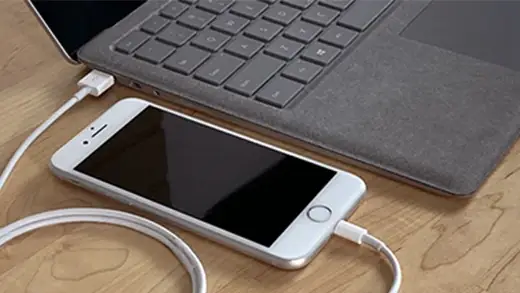
Microsoftのヘルプには、そもそも JPG をPCに取り込む方法がほかに2つあります。多くのスマートフォンは、ケーブルでPCにコピーするときや、自分宛てにメールで送るときに、写真を変換します。Appleによると、iPhoneの「設定」>「アプリ」>「写真」で「オリジナルを残す」を選んでいない限り、USBで「写真」、イメージキャプチャ、またはPCに取り込んだ写真は JPEG に変換されることがあります。また、OneDriveなら最初から JPG を取り込めます。MicrosoftのOneDriveヘルプでは、後述のiPhoneの「互換性優先」のカメラ設定が案内されています。
すでにPCにある HEIC 写真のフォルダー全体には、後述のブラウザーを使う方法が向いています。バッチを一度に変換でき、どちらの拡張機能も不要です。
Mac で HEIC を JPG に変換するには?
MacはHEICをそのまま開けるので、変換は書き出しになります。Appleは2つの方法を案内しています。
「プレビュー」で
- 写真を「プレビュー」で開きます。
- 「ファイル」>「書き出す」を選びます。
- 「フォーマット」ポップアップメニューをクリックして JPEG を選びます。JPEG を選ぶと画質のスライダが表示されます。
- 必要に応じて新しい名前を入力するか別のフォルダを選び、「保存」をクリックします。
複数の写真は、1 つの「プレビュー」ウインドウにすべて開き、サイドバーで選択してから、同じ手順で書き出します。「プレビュー」の「フォーマット」メニューには、HEIC、JPEG-2000、OpenEXR、PDF、PNG、TIFF も表示されます。
Finder のクイックアクションで
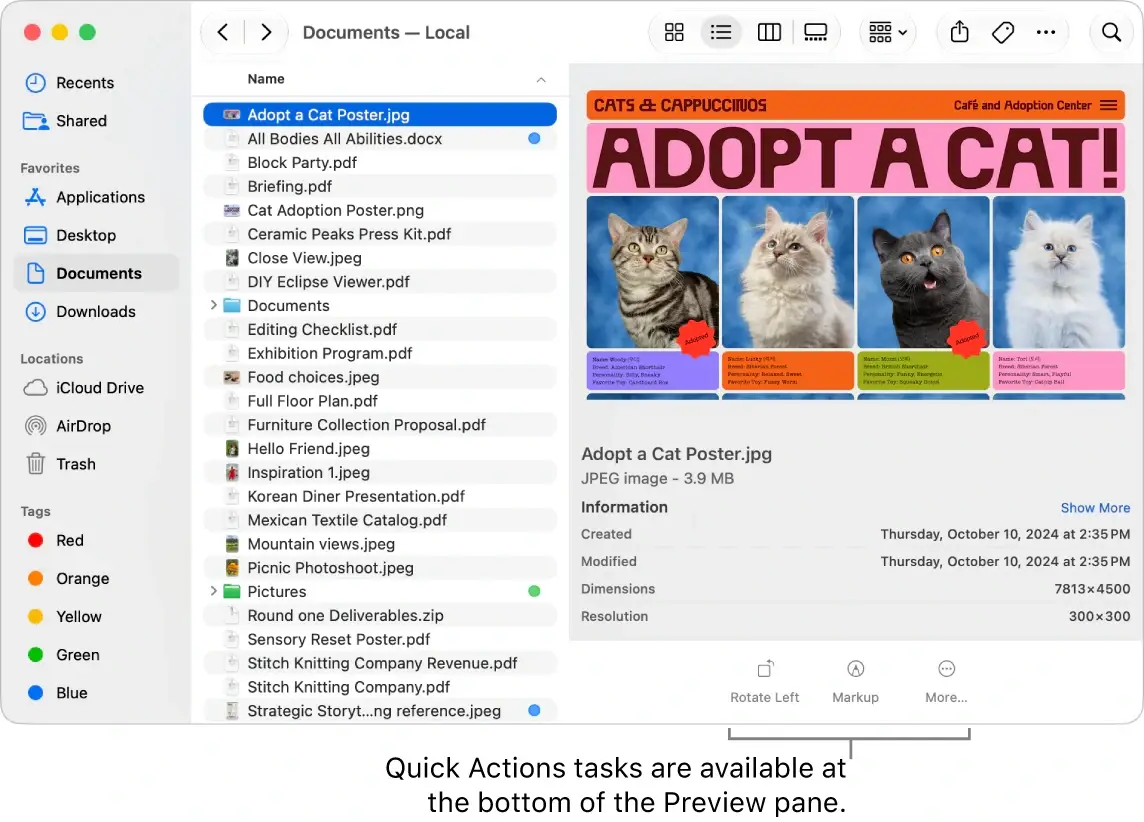
Finderのウインドウで写真を選択し、Control キーを押しながらクリックして「クイックアクション」を選びます。「イメージを変換」を選び(Appleのガイドでは「その他」から進みます)、フォーマットとサイズを選びます。Appleの例では、iPhoneの .heic を .jpeg や .png に変換しています。同じクイックアクションは、Finderにプレビューが表示されているとき、その下部にも表示されます。
iPhone で JPG の写真にするには?
新しい写真のカメラのフォーマットを変更し、すでにある写真がどの共有方法で変換されるかを把握しておきましょう。
- 新しい写真を JPEG に:「設定」を開き、「カメラ」、「フォーマット」の順にタップして、「互換性優先」をタップします。以後の新しい写真は JPEG で保存されます。元に戻すには「高効率」を選びます。すでに撮影した写真は HEIC のままです。MicrosoftのOneDriveヘルプによると、一部のiOSデバイスでは「互換性優先」が表示されなくなっています。表示されない場合は、以下の方法を使ってください。
- 共有:AirDrop、メッセージ、メールで送るとき、受信側の端末がHEIFに対応していなければ、写真は JPEG など互換性の高い形式で送られることがある、とAppleは説明しています。「ことがある」という表現なので、届いたものを確認してください。
- コンピュータへのコピー:ケーブルでコピーすると、「設定」>「アプリ」>「写真」で「オリジナルを残す」を選んでいない限り、写真は JPEG に変換されることがあります。
- iCloud 写真:各写真を元の形式のまま保存するため、HEIC の写真はそこでも HEIC のままです。
すでにiPhoneにある写真は、SafariでHEIC を JPG に変換するツールを開き、ライブラリから選んでください。スマートフォンでは、1 辺が 4096 px を超える写真は 4096 px に縮小されて出力されます。
ブラウザーで HEIC を JPG に変換するには?
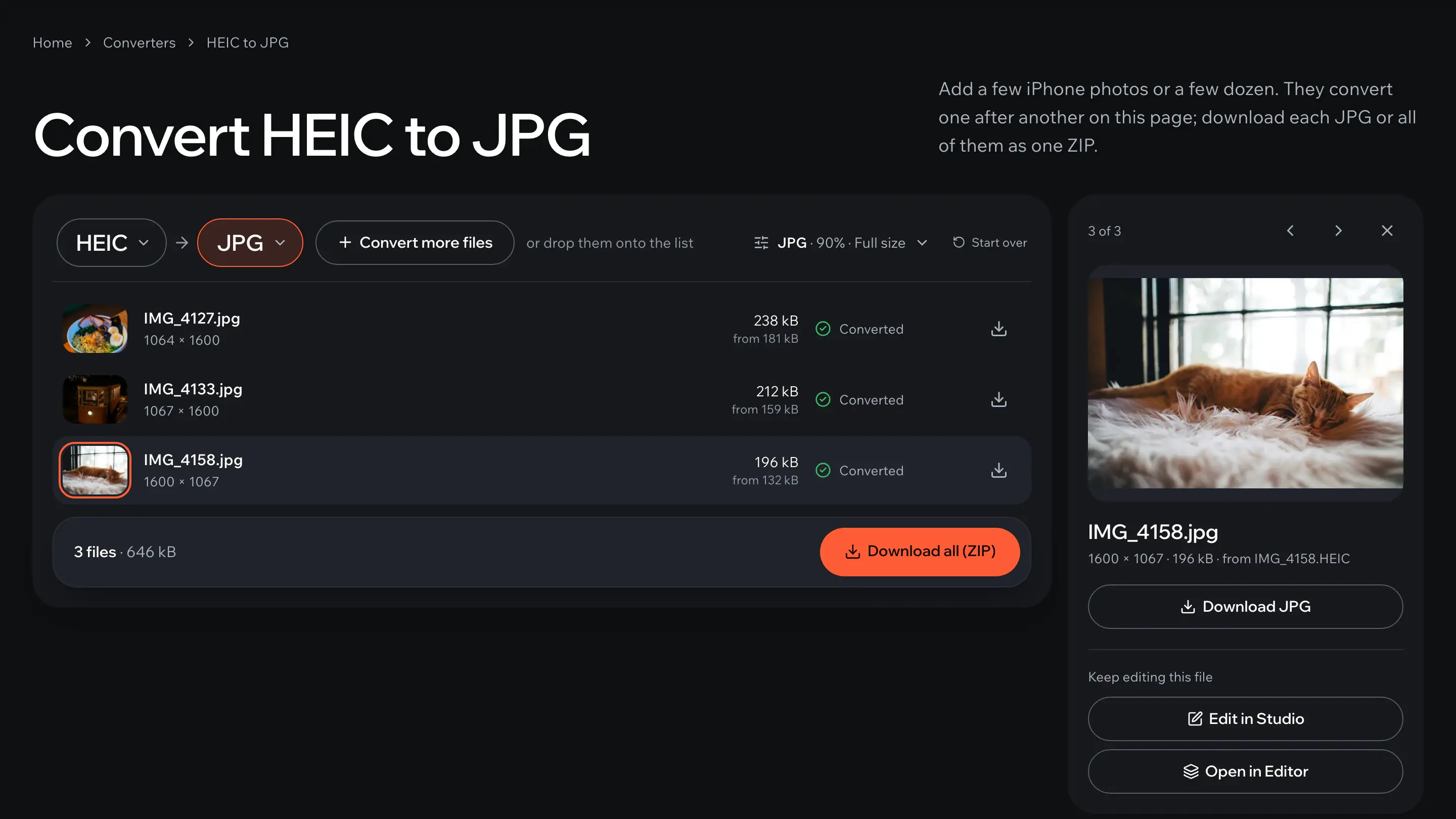
Pixuviaの HEIC を JPG に変換するツールは、Windows、Mac、Linux、Chromebook、スマートフォンのどれでも同じように動き、拡張機能は不要で、まとめて一度に変換できます。手順は次のとおりです。
- 最新のブラウザーで HEIC を JPG に変換するツールを開き、「HEIC ファイルを選択」をクリックするか、写真をドロップエリアにドロップします。写真 1 枚でも、フォルダー丸ごとでも使えます。
- リストが埋まるまで待ちます。写真は 1 枚ずつ順に変換され、各行に新しい JPG の名前、ピクセルサイズ、ファイルサイズ、そして「変換済み」が表示されます。
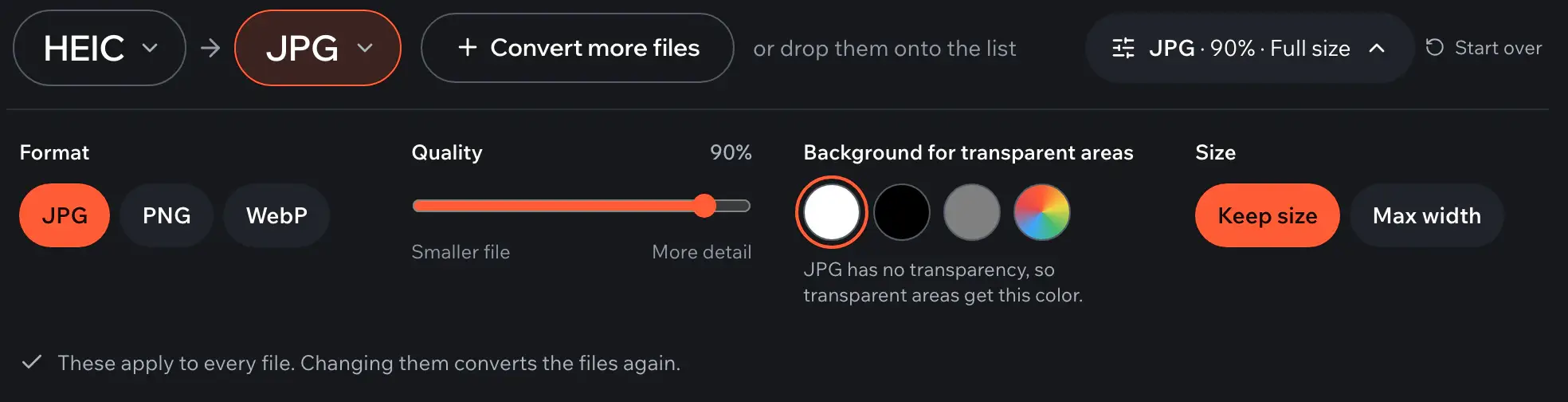
- 出力を変えるには、オプションのピル(「JPG · 90% · 元のサイズ」と表示されています)をクリックして、画質、最大幅、別の形式を設定します。オプションはすべてのファイルに適用され、変更するとファイルが再変換されます。
- 「すべてダウンロード (ZIP)」をクリックするとすべての JPG が 1 つのファイルで、行のダウンロードボタンをクリックすると 1 枚だけダウンロードできます。行を選ぶと拡大表示され、「JPG をダウンロード」、「スタジオで編集」、「エディターで開く」が表示されます。
出力の内容:
- 正しい向き:各 JPG は写真に保存された回転情報に従うので、横向きになることはありません。
- 元のサイズ:パソコンでは、1 辺が 8192 px までの写真はサイズが維持されます。48 MP のiPhoneの写真にも十分です。メールやWeb用に小さなコピーを作るには、「最大幅」を選んでください。
- 画質:初期値は 90% で、10% から 100% まで設定できます。すべてのピクセルを残したい場合は、ファイルサイズがかなり大きくなりますが、代わりに HEIC から PNG を使ってください。
- 写真の詳細情報:HEIC に保存されているカメラ、日付、位置情報は JPG にコピーされません。写真を日付で整理している場合は、元のファイルを残しておいてください。
- 連写:複数の画像を含む HEIC は、メインの画像 1 枚の JPG になります。
写真を送る前に修正したいときは、「スタジオで編集」で JPG をシンプルなスタジオで開き、「エディターで開く」で元の写真をレイヤー対応のエディターで開けます。エディターは HEIC を読み込み、JPG、PNG、WebP、PSD で保存できます。PSD や WebP などほかの形式は、画像変換ツールのページにあります。
よくある質問
.heic ファイルの名前を .jpg に変えるだけではだめですか?
だめです。名前は変わっても、中身の画像は HEVC で圧縮された HEIF のままなので、HEIC を読み込めないアプリでは開けず、ファイルが壊れていると表示されることもあります。変換は、写真をデコードして本物の JPEG として保存し直す処理です。
ブラウザーで HEIC ファイルが変換されないのはなぜですか?
60 MB を超えるファイルは受け付けられず、壊れているファイルやコピーが途中のファイルには「この画像を読み込めませんでした。」と表示されます。写真をスマートフォンからもう一度コピーして追加し直してください。どちらの場合も、バッチの残りの変換は続きます。
ChromebookやLinuxでも HEIC を JPG に変換できますか?
はい、ブラウザーで変換できます。HEIC を JPG に変換するツールは、Chrome、Edge、Firefox、Safariの最新バージョンで動作し、Safari以外では HEIC を自分でデコードするため、初回は少し時間がかかります。
出典
- Microsoft Support: Photos app Video Editor error: Can't view this file type
- Microsoft Store: HEIF Image Extension
- Microsoft Store: HEVC Video Extensions
- Microsoft Q&A: converting HEIC photos to JPEG on Windows 11, answer by a Microsoft support moderator (in French)
- Microsoft Store: Microsoft Photos
- Windows Experience Blog: Meet the new Photos app on Windows 11
- Microsoft: Draw, create, and edit with Paint
- Microsoft Store: Paint
- SlashGear (tech site): How to convert HEIC images to JPG on Windows
- MakeUseOf (tech site): How to natively convert HEIC files in Windows 10 and 11
- Microsoft Support: Upload HEIF and HEVC photos and videos to OneDrive
- Apple Support: Using HEIF or HEVC media on Apple devices
- Apple: Convert image file types using Preview on Mac
- Apple: Perform quick actions in the Finder on Mac