如何在 Windows 和 Mac 上把 HEIC 转换为 JPG
作者 Pixuvia · · 更新于
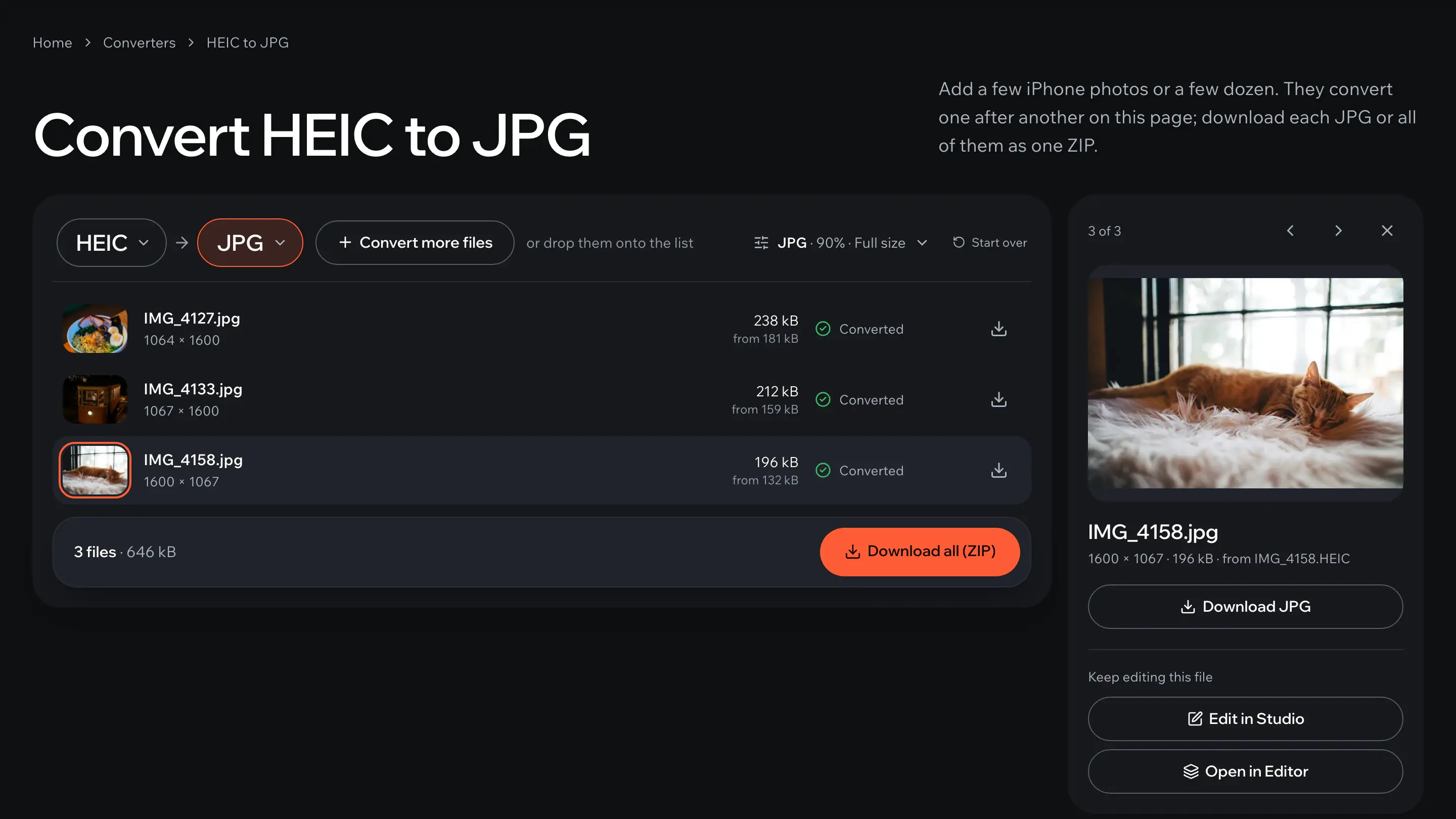
在 Mac 上把 HEIC 转换为 JPG:用“预览”打开照片,选择“文件 > 导出”,再选 JPEG。在 Windows 上,先安装两个 Microsoft Store 扩展让系统能读取 HEIC,然后用“照片”打开照片,通过“另存为”选择 JPEG。在 iPhone 上,“设置 > 相机 > 格式 > 最兼容”会让新照片保存为 JPEG。在任何设备上,浏览器转换器都能把一整批照片转成 JPG。
请在表格中找到你的设备,然后阅读对应的部分。Windows、Mac 和 iPhone 的步骤来自微软和苹果自己的帮助页面与客服人员;如果某个细节来自科技网站,文中会注明。不确定是否需要转换?HEIC 与 JPG 对比介绍了两种格式各自的优势。
本页内容
哪种方法适合我的设备?
| 设备 | 内置方法 | 需要额外安装吗? | 能一次处理多张照片吗? |
|---|---|---|---|
| Windows 11 或 10 | “照片”:... > 另存为,然后选 JPEG;“画图”:文件 > 另存为 > JPEG 图片 | 从 Microsoft Store 安装 HEIF 图像扩展和 HEVC 视频扩展(付费下载) | 在“照片”或“画图”中一次一张;如果 iPhone 在通过数据线复制时自动转换照片,则全部都是 JPG |
| Mac | “预览”:文件 > 导出为 JPEG;访达:快速操作 > 转换图像 | 不需要 | 可以,在“预览”中:多张照片放在同一个窗口里 |
| iPhone 或 iPad | 设置 > 相机 > 格式 > 最兼容 | 不需要 | 每张新照片;已有的照片仍是 HEIC |
| 任何浏览器 | HEIC 转 JPG 转换器 | 不需要,使用较新的浏览器即可 | 可以,使用“全部下载 (ZIP)” |
如何在 Windows 11 或 10 上把 HEIC 转换为 JPG?
Windows 本身不能读取 HEIC。先安装两个 Microsoft Store 附加组件让系统能打开这些照片,然后在“照片”或“画图”中打开照片,用“另存为”保存一份 JPEG 副本。这两个应用一次都只能转换一张照片。
如何在 Windows 上打开 HEIC 文件?
如果“照片”提示“你需要一个扩展才能使用此文件”,微软给出的解决办法是从 Microsoft Store 安装 HEIF 图像扩展和 HEVC 视频扩展,即使你只打开照片也要两个都装,然后重新启动“照片”。HEIF 扩展包让 Windows 能读取和写入 HEIF 格式,但它在商店中的页面说明,要查看 .heic、.hif 或 .heif 文件中的图像,还必须同时安装 HEVC 扩展包。HEVC 视频扩展是付费下载。
如何在“照片”中把 HEIC 另存为 JPG?
- 在文件资源管理器中右键单击 HEIC 照片,选择“打开方式 > 照片”。
- 点击“照片”窗口右上角的三个点,选择“另存为”。
- 在“保存类型”列表中选择 JPEG (.jpg),选好文件夹并输入名称,然后点击“保存”。
这些步骤来自 Microsoft Q&A 上一位微软支持版主的回答。微软的帮助页面没有描述这个对话框本身,所以“保存类型”这个标签取自 SlashGear 的指南。原来的 HEIC 会保持不变,放在新的 JPG 旁边。MakeUseOf 针对 Windows 10 和 11 的指南通过右键单击已打开的照片来找到同一个“另存为”,而“照片”应用的商店页面同时涵盖这两个版本。
微软表示,自 2026 年 10 月起陆续推送到 Windows 11 的新版“照片”应用,会以原始格式编辑和保存 HEIC 照片。在那里保存编辑结果得到的仍是 HEIC,所以想要 JPG 时请使用“另存为”。如果你的“照片”窗口与这些步骤不一致,用“画图”也能得到同样的结果。
如何在“画图”中把 HEIC 另存为 JPG?
- 右键单击 HEIC 照片,选择“打开方式 > 画图”。
- 选择“文件 > 另存为 > JPEG 图片”。
- 选好文件夹,输入名称,然后点击“保存”。
这些步骤同样来自那位微软版主,而微软的“画图”页面说明,保存时可以选择格式,其中包括 PNG、JPEG、BMP 和 GIF。“画图”与“照片”一样,通过那两个扩展读取 HEIC。如今的“画图”来自 Microsoft Store,其商店页面写明支持 Windows 11。
如何不在电脑上转换就得到 JPG 副本?
微软的帮助还提供了另外两种办法,让 JPG 一开始就到达电脑上。许多手机在你通过数据线把照片复制到电脑,或把照片发邮件给自己时,会自动转换照片。苹果确认,通过 USB 导入到“照片”、“图像捕捉”或 PC 的照片可能会被转换为 JPEG,除非在 iPhone 的“设置 > App > 照片”中选择了“保留原片”。OneDrive 也能从一开始就接收 JPG:微软的 OneDrive 帮助指向下文介绍的 iPhone“最兼容”相机设置。
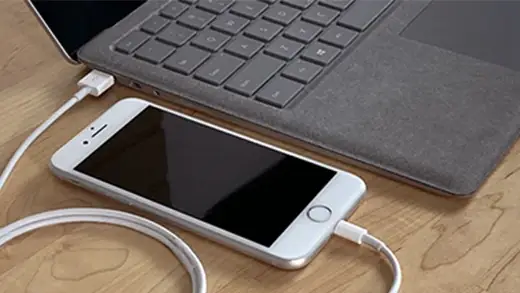
如果电脑上已经有一整个文件夹的 HEIC 照片,请使用下面的浏览器方法:它一次转换整批照片,而且两个扩展都不需要。
如何在 Mac 上把 HEIC 转换为 JPG?
Mac 开箱即可打开 HEIC,所以转换就是一次导出。苹果提供了两种方法。
在“预览”中
- 用“预览”打开照片。
- 选择“文件 > 导出”。
- 点击“格式”弹出式菜单并选择 JPEG。选择 JPEG 后会出现一个品质滑块。
- 如有需要,输入新名称或选择其他文件夹,然后点击“存储”。
如果要转换多张照片,请把它们全部在同一个“预览”窗口中打开,在侧边栏中选中它们,然后用同样的方式导出。“预览”的“格式”菜单还列出了 HEIC、JPEG-2000、OpenEXR、PDF、PNG 和 TIFF。
在访达中使用“快速操作”
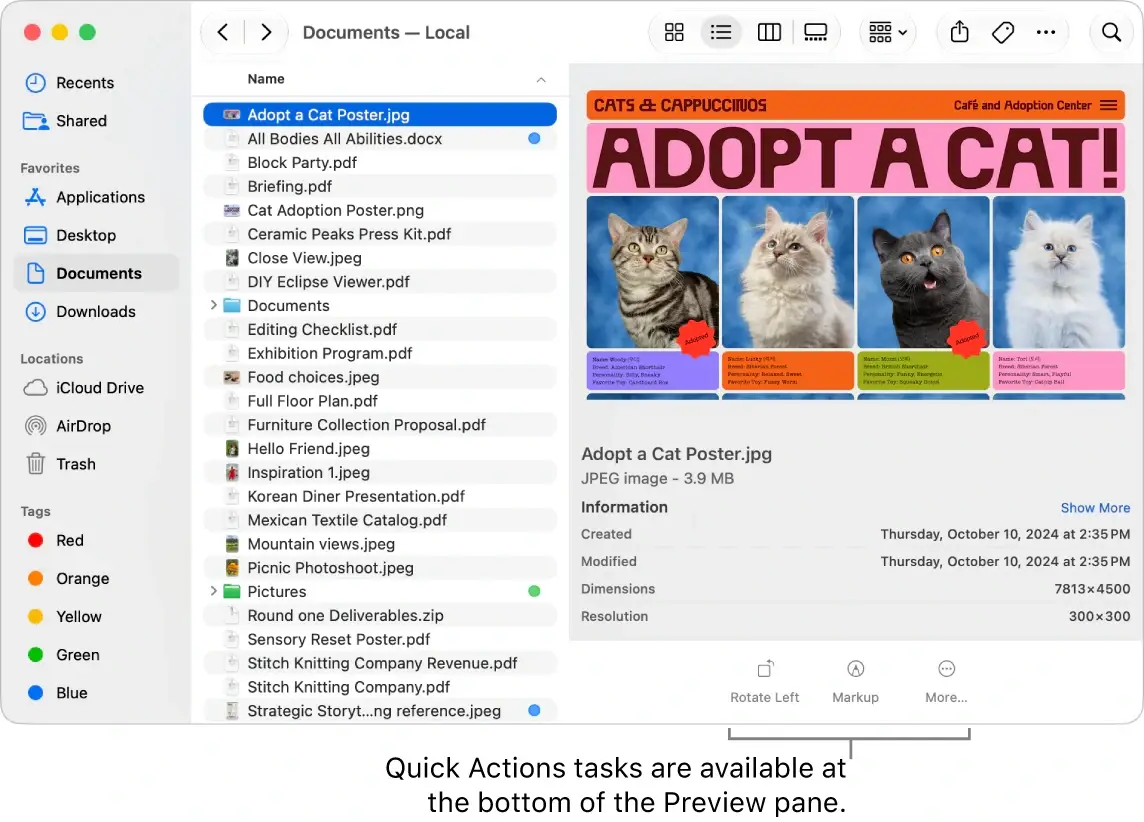
在访达窗口中选中照片,按住 Control 键单击它,然后选择“快速操作”。选择“转换图像”(苹果的指南是通过“更多”找到它的),再选择格式和大小。苹果自己的例子就是把 iPhone 的 .heic 转为 .jpeg 或 .png。访达显示预览面板时,相同的“快速操作”位于预览面板的底部。
如何从 iPhone 得到 JPG 照片?
更改新照片的相机格式,并了解哪些分享方式会转换你已有的照片。
- 新照片保存为 JPEG:打开“设置”,点按“相机”,点按“格式”,然后点按“最兼容”。之后的新照片会保存为 JPEG。选择“高效”可以切换回来。你已经拍的照片仍是 HEIC。微软的 OneDrive 帮助指出,部分 iOS 设备已不再提供“最兼容”;如果你的设备没有,请使用下面的方法。
- 分享:通过隔空投送、信息或邮件发送时,苹果表示,当接收设备不支持 HEIF 时,照片可能会以更兼容的格式(如 JPEG)发送。这只是“可能”,所以请检查收到的是什么。
- 复制到电脑:通过数据线复制时,照片可能会被转换为 JPEG,除非在“设置 > App > 照片”中选择了“保留原片”。
- iCloud 照片:每张照片都以原始格式保存,所以 HEIC 照片在那里仍是 HEIC。
对于已经在 iPhone 上的照片,请在 Safari 中打开 HEIC 转 JPG 转换器,从照片图库中选择它们。在手机上,任一边超过 4096 像素的照片会被缩小到 4096 像素。
如何在任何浏览器中把 HEIC 转换为 JPG?
Pixuvia 的 HEIC 转 JPG 转换器在 Windows、Mac、Linux、Chromebook 或手机上的用法都一样,不需要扩展,还能一次转换整批照片。步骤如下:
- 在任何较新的浏览器中打开 HEIC 转 JPG 转换器,点击“选择 HEIC 文件”,或把照片拖放到放置区域。一张照片或整个文件夹的照片都可以。
- 等待列表填满。照片会一张接一张地转换,每一行显示新的 JPG 文件名、像素尺寸和文件大小,然后显示“已转换”。
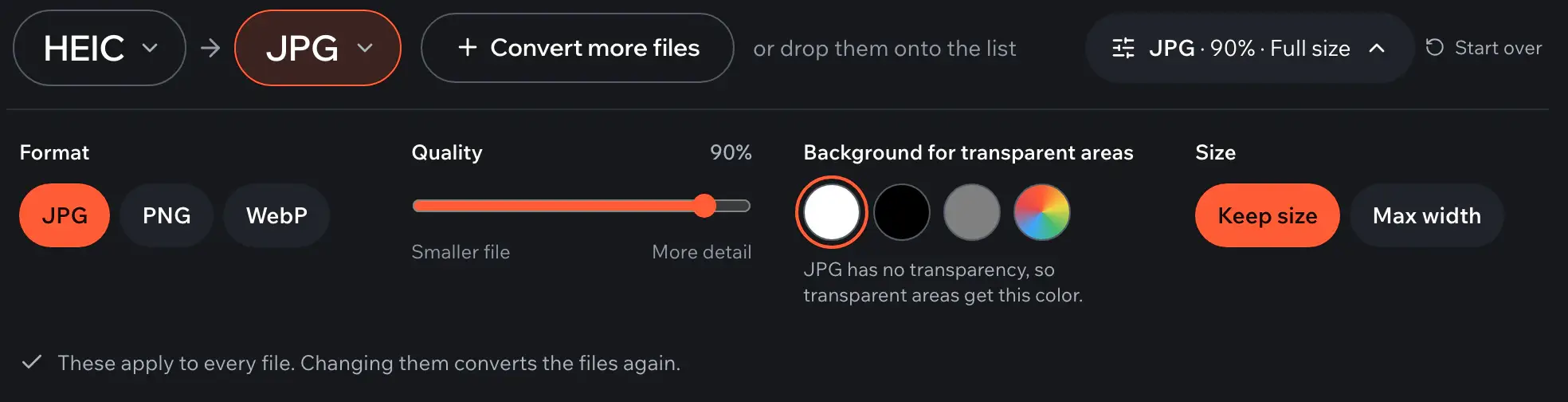
- 如需更改输出,请点击选项按钮(显示为“JPG · 90% · 完整尺寸”),设置“品质”、“最大宽度”或其他格式。这些选项适用于每个文件,更改后文件会重新转换。
- 点击“全部下载 (ZIP)”可把所有 JPG 打包为一个文件,或点击某一行的下载按钮只下载一张照片。选中某一行可以查看大图,并显示“下载 JPG”、“在工作室中编辑”和“在编辑器中打开”。
输出结果如下:
- 方向正确:每张 JPG 都遵循照片中保存的旋转信息,所以不会出现横着的图片。
- 完整尺寸:在电脑上,任一边不超过 8192 像素的照片会保持原有尺寸,足以容纳 48 MP 的 iPhone 照片。选择“最大宽度”可以生成更小的副本,用于邮件或网页。
- 品质:默认 90%,范围为 10% 到 100%。如需保留每一个像素,请改用 HEIC 转 PNG,但文件会大得多。
- 照片详细信息:HEIC 中保存的相机、日期和位置不会复制到 JPG 中。如果你按日期整理照片,请保留原文件。
- 连拍:包含多张图像的 HEIC 会生成其中主图像的 JPG。
照片发出去之前需要修整?“在工作室中编辑”会在简单的工作室中打开 JPG,“在编辑器中打开”则会在分层的编辑器中打开原图,编辑器能读取 HEIC,并保存为 JPG、PNG、WebP 或 PSD。PSD 或 WebP 等其他格式见图片转换器页面。
常见问题
可以直接把 .heic 文件重命名为 .jpg 吗?
不可以。文件名变了,但里面的图片仍是 HEVC 编码的 HEIF,所以无法读取 HEIC 的应用依然打不开它,有些还会提示文件已损坏。转换会解码照片,并重新保存为真正的 JPEG。
为什么 HEIC 文件在浏览器中无法转换?
超过 60 MB 的文件会被拒绝,已损坏或只复制了一半的文件会显示“无法读取此图片”。请从手机重新复制这张照片并再添加一次;无论哪种情况,这一批中的其他文件都会继续转换。
可以在 Chromebook 或 Linux 上把 HEIC 转换为 JPG 吗?
可以,在浏览器中即可。HEIC 转 JPG 转换器可在较新版本的 Chrome、Edge、Firefox 和 Safari 中运行;在 Safari 以外的浏览器中,它会自己解码 HEIC,第一次会稍等片刻。
资料来源
- Microsoft Support: Photos app Video Editor error: Can't view this file type
- Microsoft Store: HEIF Image Extension
- Microsoft Store: HEVC Video Extensions
- Microsoft Q&A: converting HEIC photos to JPEG on Windows 11, answer by a Microsoft support moderator (in French)
- Microsoft Store: Microsoft Photos
- Windows Experience Blog: Meet the new Photos app on Windows 11
- Microsoft: Draw, create, and edit with Paint
- Microsoft Store: Paint
- SlashGear (tech site): How to convert HEIC images to JPG on Windows
- MakeUseOf (tech site): How to natively convert HEIC files in Windows 10 and 11
- Microsoft Support: Upload HEIF and HEVC photos and videos to OneDrive
- Apple Support: Using HEIF or HEVC media on Apple devices
- Apple: Convert image file types using Preview on Mac
- Apple: Perform quick actions in the Finder on Mac