Cómo convertir HEIC a JPG en Windows, Mac y iPhone
Por Pixuvia · · Actualizado
Para convertir HEIC a JPG en un Mac, abre la foto en Vista Previa, elige Archivo > Exportar y selecciona JPEG. En Windows, instala dos extensiones de Microsoft Store para que pueda leer HEIC, abre la foto en Fotos y usa Guardar como para elegir JPEG. En un iPhone, Ajustes > Cámara > Formatos > Más compatible hace que las fotos nuevas sean JPEG. En cualquier dispositivo, un convertidor en el navegador convierte un lote entero en JPG.
Busca tu dispositivo en la tabla y sigue su sección. Los pasos de Windows, Mac e iPhone salen de las páginas de ayuda y del personal de soporte de Microsoft y Apple; cuando un dato viene de una web técnica, el texto lo indica. ¿Dudas sobre si conviene convertir? HEIC frente a JPG explica para qué sirve cada formato.
En esta página
¿Qué método sirve en mi dispositivo?
| Dispositivo | Método integrado | ¿Hace falta algo más? | ¿Muchas fotos a la vez? |
|---|---|---|---|
| Windows 11 o 10 | Fotos: ... > Guardar como y JPEG; Paint: Archivo > Guardar como > Imagen JPEG | Extensión de imagen HEIF y Extensiones de vídeo HEVC (descarga de pago) de Microsoft Store | Una foto cada vez en Fotos o Paint; todas cuando el iPhone convierte las fotos que copia por cable |
| Mac | Vista Previa: Archivo > Exportar como JPEG; Finder: Acciones rápidas > Convertir imagen | No | Sí, en Vista Previa: varias fotos en una ventana |
| iPhone o iPad | Ajustes > Cámara > Formatos > Más compatible | No | Cada foto nueva; las existentes siguen en HEIC |
| Cualquier navegador | Convertidor de HEIC a JPG | No, un navegador actual | Sí, con Descargar todo (ZIP) |
¿Cómo convierto HEIC a JPG en Windows 11 o 10?
Windows no lee HEIC por sí solo. Instala dos complementos de Microsoft Store para que pueda abrir las fotos, luego abre una foto en Fotos o Paint y guarda una copia JPEG con Guardar como. Ambas aplicaciones convierten una foto cada vez.
¿Cómo abro archivos HEIC en Windows?
Si Fotos dice "Necesitas una extensión para usar este archivo", la solución de Microsoft es instalar la Extensión de imagen HEIF y las Extensiones de vídeo HEVC desde Microsoft Store, las dos aunque solo abras fotos, y reiniciar Fotos. El paquete HEIF permite a Windows leer y escribir el formato HEIF, pero su ficha de la Store dice que también debe instalarse el paquete HEVC para ver imágenes en archivos .heic, .hif o .heif. Extensiones de vídeo HEVC es una descarga de pago.
¿Cómo guardo un HEIC como JPG en Fotos?
- En el Explorador de archivos, haz clic derecho en la foto HEIC y elige Abrir con > Fotos.
- Haz clic en los tres puntos de la parte superior derecha de la ventana de Fotos y elige Guardar como.
- En la lista Tipo, elige JPEG (.jpg), selecciona una carpeta y un nombre y haz clic en Guardar.
Son los pasos que da un moderador de soporte de Microsoft en Microsoft Q&A. Las páginas de ayuda de Microsoft no describen el cuadro de diálogo, así que la etiqueta Guardar como tipo sale de la guía de SlashGear. El HEIC se queda como estaba junto al nuevo JPG. La guía de MakeUseOf para Windows 10 y 11 llega al mismo Guardar como haciendo clic derecho en la foto abierta, y la ficha de la Store de la aplicación Fotos cubre ambas versiones.
Microsoft dice que la aplicación Fotos rediseñada, que se despliega en Windows 11 desde octubre de 2026, edita y guarda las fotos HEIC en su formato original. Guardar una edición ahí te deja un HEIC, así que usa Guardar como cuando quieras un JPG. Si tu ventana de Fotos no coincide con estos pasos, Paint da el mismo resultado.
¿Cómo guardo un HEIC como JPG en Paint?
- Haz clic derecho en la foto HEIC y elige Abrir con > Paint.
- Elige Archivo > Guardar como > Imagen JPEG.
- Selecciona una carpeta, escribe un nombre y haz clic en Guardar.
El mismo moderador de Microsoft da estos pasos, y la página de Paint de Microsoft dice que el formato se elige al guardar, con PNG, JPEG, BMP y GIF entre ellos. Paint lee HEIC con las mismas dos extensiones que Fotos. El Paint actual viene de Microsoft Store y su ficha menciona Windows 11.
¿Cómo obtengo copias JPG sin convertir en el PC?
La ayuda de Microsoft ofrece dos vías más, que llevan JPG al PC desde el principio. Muchos teléfonos convierten sus fotos al copiarlas al PC por cable o al enviártelas por correo. Apple confirma que las fotos importadas por USB a Fotos, Captura de Imagen o un PC pueden convertirse a JPEG, salvo que esté seleccionado Conservar originales en el iPhone, en Ajustes > Apps > Fotos. Y OneDrive puede recibir JPG desde el principio: la ayuda de OneDrive de Microsoft remite al ajuste de cámara Más compatible del iPhone, que verás abajo.
Para una carpeta entera de fotos HEIC que ya está en el PC, usa la vía del navegador de más abajo: convierte el lote de una vez y no necesita ninguna de las dos extensiones.
¿Cómo convierto HEIC a JPG en un Mac?
Un Mac abre HEIC de fábrica, así que la conversión es una exportación. Apple documenta dos maneras.
En Vista Previa
- Abre la foto en Vista Previa.
- Elige Archivo > Exportar.
- Haz clic en el menú desplegable Formato y elige JPEG. Para JPEG aparece un control deslizante de calidad.
- Escribe otro nombre o elige otra carpeta si quieres y haz clic en Guardar.
Para varias fotos, ábrelas todas en una misma ventana de Vista Previa, selecciónalas en su barra lateral y expórtalas igual. El menú Formato de Vista Previa también incluye HEIC, JPEG-2000, OpenEXR, PDF, PNG y TIFF.
Desde el Finder con Acciones rápidas
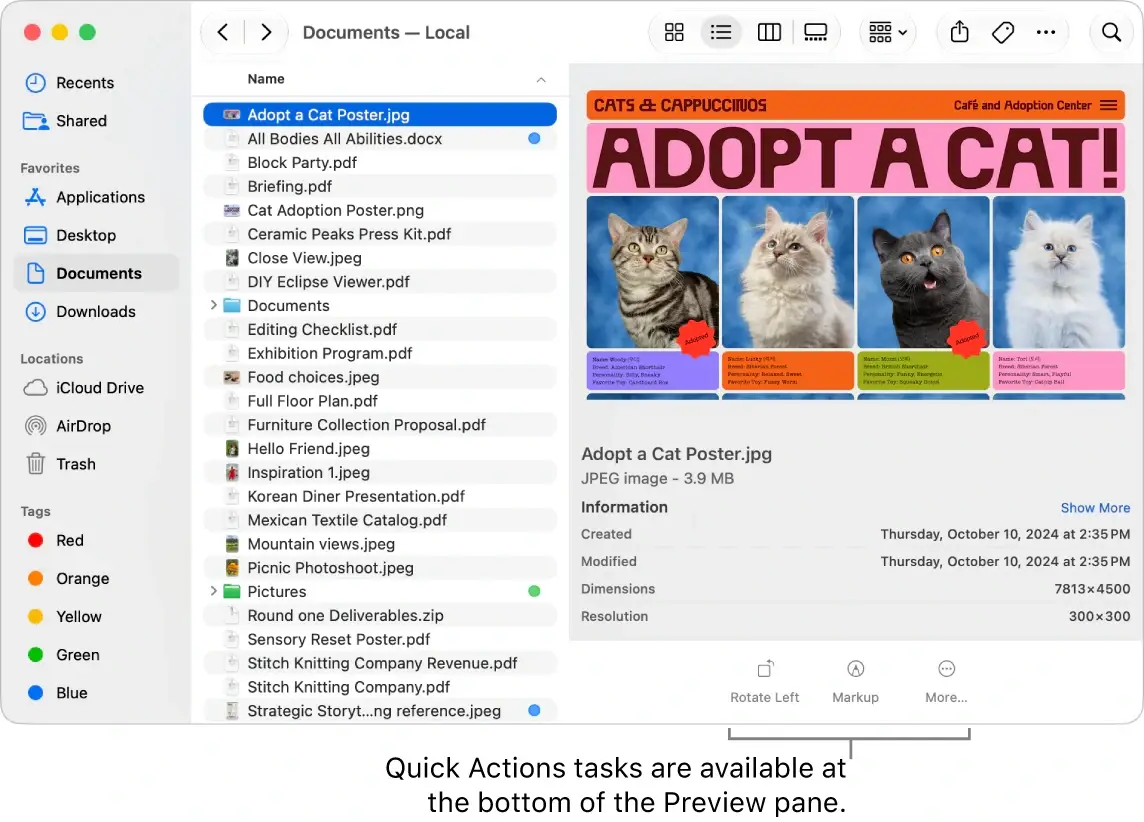
En una ventana del Finder, selecciona la foto, haz clic con Control pulsado y elige Acciones rápidas. Elige Convertir imagen (la guía de Apple llega a ella desde Más), luego un formato y un tamaño. El ejemplo de Apple es convertir un .heic de iPhone en un .jpeg o .png. Las mismas Acciones rápidas están al pie del panel de vista previa cuando el Finder lo muestra.
¿Cómo obtengo fotos JPG desde un iPhone?
Cambia el formato de la cámara para las fotos nuevas y ten claro qué formas de compartir convierten las que ya tienes.
- Fotos nuevas como JPEG: abre Ajustes, toca Cámara, toca Formatos y luego Más compatible. Las fotos nuevas se guardan entonces como JPEG. Elige Alta eficiencia para volver atrás. Las fotos que ya hiciste siguen en HEIC. La ayuda de OneDrive de Microsoft señala que algunos dispositivos iOS ya no ofrecen Más compatible; si el tuyo no lo tiene, usa las vías de más abajo.
- Compartir: por AirDrop, Mensajes o correo, Apple dice que una foto puede enviarse en un formato más compatible, como JPEG, cuando el dispositivo que la recibe no admite HEIF. Es un "puede", así que comprueba lo que llega.
- Copiar a un ordenador: por cable, las fotos pueden convertirse a JPEG salvo que esté seleccionado Conservar originales en Ajustes > Apps > Fotos.
- Fotos de iCloud: conserva cada foto en su formato original, así que las fotos HEIC siguen siendo HEIC allí.
Para las fotos que ya están en el iPhone, abre el convertidor de HEIC a JPG en Safari y elígelas de tu fototeca. En un teléfono, las fotos de más de 4096 px por lado salen reducidas a 4096 px.
¿Cómo convierto HEIC a JPG en cualquier navegador?
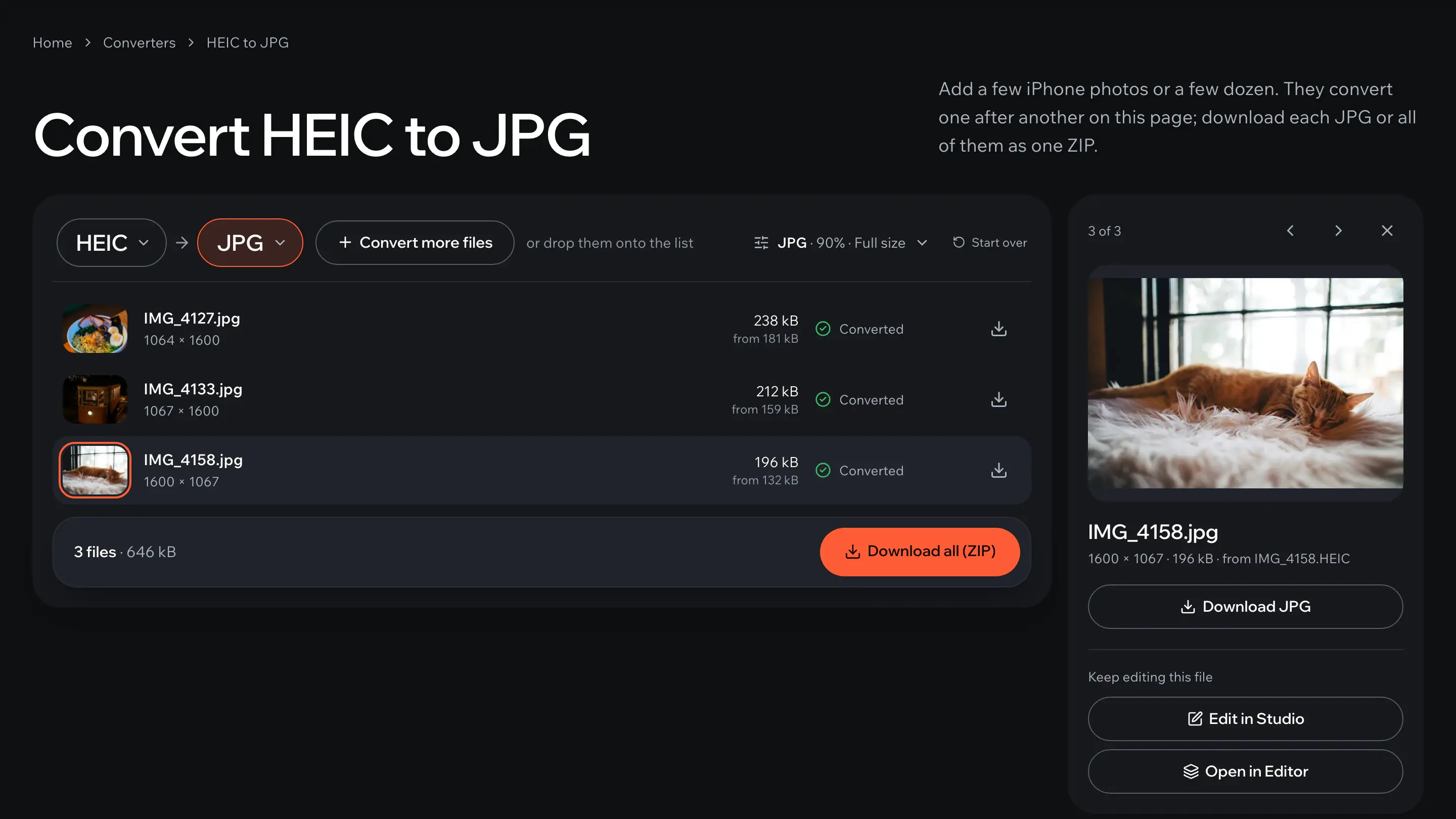
El convertidor de HEIC a JPG de Pixuvia funciona igual en Windows, Mac, Linux, un Chromebook o un teléfono, no necesita ninguna extensión y convierte un lote de una vez. Estos son los pasos:
- Abre el convertidor de HEIC a JPG en cualquier navegador actual y haz clic en Elegir archivos HEIC, o suelta las fotos en la zona de arrastre. Sirve una foto o toda una carpeta.
- Espera mientras se llena la lista. Las fotos se convierten una tras otra, y cada fila muestra el nombre del nuevo JPG, su tamaño en píxeles y el peso del archivo, y luego Convertido.
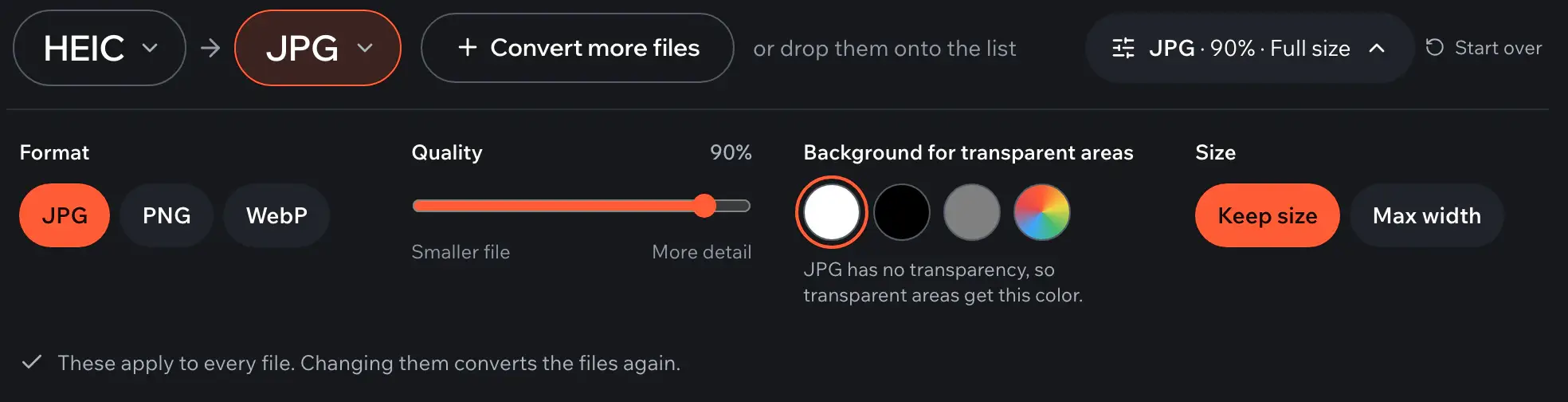
- Para cambiar el resultado, haz clic en el botón de opciones (dice JPG · 90 % · Tamaño original) y ajusta la Calidad, el Ancho máximo u otro formato. Las opciones se aplican a todos los archivos, y al cambiarlas los archivos se convierten de nuevo.
- Haz clic en Descargar todo (ZIP) para obtener todos los JPG en un archivo, o en el botón de descarga de una fila para una sola foto. Elige una fila para verla más grande, con Descargar JPG, Editar en Studio y Abrir en el Editor.
Qué sale:
- Derechas: cada JPG sigue la rotación guardada en la foto, así que nada sale de lado.
- Tamaño original: en un ordenador, las fotos de hasta 8192 px por lado conservan su tamaño, suficiente para una toma de 48 MP del iPhone. Elige Ancho máximo para hacer copias más pequeñas para el correo o la web.
- Calidad: empieza en el 90 % y va del 10 % al 100 %. Para conservar cada píxel, usa en su lugar HEIC a PNG, con un archivo mucho más grande.
- Datos de la foto: la cámara, la fecha y la ubicación guardadas en el HEIC no se copian al JPG. Conserva los originales si ordenas las fotos por fecha.
- Ráfagas: un HEIC que contiene varias imágenes da un JPG de la principal.
¿Necesitas retocar una foto antes de enviarla? Editar en Studio abre el JPG en el sencillo Studio, y Abrir en el Editor abre el original en el Editor con capas, que lee HEIC y guarda JPG, PNG, WebP o PSD. Otros formatos, como PSD o WebP, están en la página de convertidores de imágenes.
Preguntas
¿Puedo simplemente cambiar la extensión de .heic a .jpg?
No. El nombre cambia, pero la imagen de dentro sigue siendo HEIF codificado con HEVC, así que las aplicaciones que no leen HEIC siguen sin poder abrirla y algunas dirán que el archivo está dañado. Convertir decodifica la foto y la guarda de nuevo como un JPEG de verdad.
¿Por qué no se convierte un archivo HEIC en el navegador?
Los archivos de más de 60 MB se rechazan, y un archivo dañado o copiado a medias muestra "No se pudo leer esta imagen." Vuelve a copiar la foto desde el teléfono y añádela otra vez; en ambos casos el resto del lote sigue convirtiéndose.
¿Puedo convertir HEIC a JPG en un Chromebook o en Linux?
Sí, en el navegador. El convertidor de HEIC a JPG funciona en las versiones actuales de Chrome, Edge, Firefox y Safari; fuera de Safari decodifica el HEIC por sí mismo, lo que tarda un momento la primera vez.
Fuentes
- Microsoft Support: Photos app Video Editor error: Can't view this file type
- Microsoft Store: HEIF Image Extension
- Microsoft Store: HEVC Video Extensions
- Microsoft Q&A: converting HEIC photos to JPEG on Windows 11, answer by a Microsoft support moderator (in French)
- Microsoft Store: Microsoft Photos
- Windows Experience Blog: Meet the new Photos app on Windows 11
- Microsoft: Draw, create, and edit with Paint
- Microsoft Store: Paint
- SlashGear (tech site): How to convert HEIC images to JPG on Windows
- MakeUseOf (tech site): How to natively convert HEIC files in Windows 10 and 11
- Microsoft Support: Upload HEIF and HEVC photos and videos to OneDrive
- Apple Support: Using HEIF or HEVC media on Apple devices
- Apple: Convert image file types using Preview on Mac
- Apple: Perform quick actions in the Finder on Mac