Як конвертувати HEIC у JPG на Windows, Mac та iPhone
Автор: Pixuvia · · Оновлено
Щоб конвертувати HEIC у JPG на Mac, відкрийте фото в програмі «Перегляд», виберіть «Файл» > «Експортувати» й оберіть JPEG. У Windows встановіть два розширення з Microsoft Store, щоб система читала HEIC, потім відкрийте фото в «Фотографіях» і виберіть «Зберегти як» та JPEG. На iPhone «Налаштування» > «Камера» > «Формати» > «Максимальна сумісність» робить нові фото JPEG. На будь-якому пристрої конвертер у браузері перетворює на JPG цілу партію.
Знайдіть свій пристрій у таблиці й перейдіть до його розділу. Кроки для Windows, Mac та iPhone взято зі сторінок довідки Microsoft і Apple та від їхніх працівників підтримки; якщо подробицю взято з технічного сайту, у тексті про це сказано. Не впевнені, чи варто конвертувати? HEIC чи JPG розповідає, для чого добрий кожен формат.
На цій сторінці
Який спосіб підходить для мого пристрою?
| Пристрій | Вбудований спосіб | Чи потрібно щось додатково? | Чи можна багато фото одразу? |
|---|---|---|---|
| Windows 11 або 10 | «Фотографії»: ... > «Зберегти як», потім JPEG; Paint: «Файл» > «Зберегти як» > «Зображення JPEG» | Розширення HEIF Image Extension і HEVC Video Extensions (платне завантаження) з Microsoft Store | Одне фото за раз у «Фотографіях» чи Paint; усі одразу, коли iPhone конвертує фото, які копіюються на ПК кабелем |
| Mac | «Перегляд»: «Файл» > «Експортувати» як JPEG; Finder: «Швидкі дії» > «Перетворити зображення» | Ні | Так, у «Перегляді»: кілька фото в одному вікні |
| iPhone або iPad | «Налаштування» > «Камера» > «Формати» > «Максимальна сумісність» | Ні | Усі нові фото; наявні лишаються HEIC |
| Будь-який браузер | Конвертер HEIC у JPG | Ні, потрібен лише сучасний браузер | Так, через «Завантажити все (ZIP)» |
Як конвертувати HEIC у JPG у Windows 11 або 10?
Windows сама не читає HEIC. Встановіть два додатки з Microsoft Store, щоб вона відкривала такі фото, потім відкрийте фото в «Фотографіях» чи Paint і збережіть копію JPEG через «Зберегти як». Обидві програми конвертують по одному фото.
Як відкрити файли HEIC у Windows?
Якщо «Фотографії» пишуть «Для використання цього файлу потрібне розширення», Microsoft радить встановити з Microsoft Store HEIF Image Extension і HEVC Video Extensions, обидва, навіть якщо ви відкриваєте лише фото, а потім перезапустити «Фотографії». Пакет HEIF дає змогу Windows читати й записувати формат HEIF, але в його сторінці в Store сказано, що для перегляду зображень у файлах .heic, .hif чи .heif потрібно встановити й пакет HEVC. HEVC Video Extensions це платне завантаження.
Як зберегти HEIC як JPG у «Фотографіях»?
- У Провіднику клацніть фото HEIC правою кнопкою й виберіть «Відкрити за допомогою» > «Фотографії».
- Натисніть три крапки вгорі праворуч у вікні «Фотографій» і виберіть «Зберегти як».
- У списку «Тип файлу» виберіть JPEG (.jpg), укажіть папку й назву та натисніть «Зберегти».
Такі кроки дає модератор підтримки Microsoft на Microsoft Q&A. Сторінки довідки Microsoft не описують сам діалог, тому назва пункту «Тип файлу» взята з посібника SlashGear. HEIC лишається поруч із новим JPG. Посібник MakeUseOf для Windows 10 і 11 доходить до того самого «Зберегти як» через клацання правою кнопкою на відкритому фото, а сторінка програми «Фотографії» в Store охоплює обидві версії.
За словами Microsoft, перероблена програма «Фотографії», яку розгортають у Windows 11 із жовтня 2026 року, редагує й зберігає фото HEIC в оригінальному форматі. Збереження правок там лишає HEIC, тож для JPG користуйтеся «Зберегти як». Якщо вікно «Фотографій» не збігається з цими кроками, Paint дає той самий результат.
Як зберегти HEIC як JPG у Paint?
- Клацніть фото HEIC правою кнопкою й виберіть «Відкрити за допомогою» > Paint.
- Виберіть «Файл» > «Зберегти як» > «Зображення JPEG».
- Укажіть папку, введіть назву й натисніть «Зберегти».
Ці кроки дає той самий модератор Microsoft, а на сторінці Paint від Microsoft сказано, що формат вибирають під час збереження, серед них PNG, JPEG, BMP і GIF. Paint читає HEIC через ті самі два розширення, що й «Фотографії». Сучасний Paint надходить із Microsoft Store, і в його сторінці вказано Windows 11.
Як отримати копії JPG без конвертації на ПК?
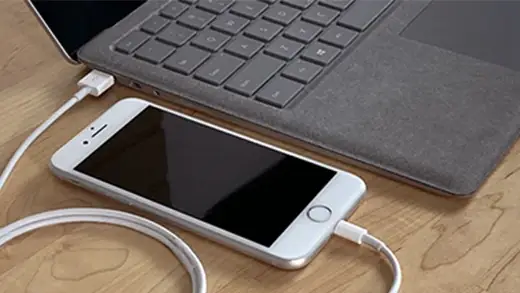
Довідка Microsoft пропонує ще два шляхи, які одразу кладуть JPG на ПК. Багато телефонів конвертують фото, коли ви копіюєте їх на ПК кабелем або надсилаєте собі поштою. Apple підтверджує, що фото, імпортовані через USB у «Фото», Image Capture чи на ПК, можуть конвертуватися в JPEG, якщо на iPhone в «Налаштування» > «Програми» > «Фото» не вибрано «Зберегти оригінали». А OneDrive може приймати JPG із самого початку: довідка Microsoft про OneDrive вказує на налаштування камери iPhone «Максимальна сумісність» нижче.
Для цілої папки фото HEIC, що вже лежать на ПК, скористайтеся способом у браузері нижче: він конвертує партію за один раз і не потребує жодного розширення.
Як конвертувати HEIC у JPG на Mac?
Mac відкриває HEIC одразу, тож конвертація це експорт. Apple описує два способи.
У програмі «Перегляд»
- Відкрийте фото в програмі «Перегляд».
- Виберіть «Файл» > «Експортувати».
- Клацніть спливне меню «Формат» і виберіть JPEG. Для JPEG з'явиться повзунок якості.
- За бажанням введіть нову назву чи виберіть іншу папку, потім натисніть «Зберегти».
Для кількох фото відкрийте їх усі в одному вікні «Перегляду», виберіть їх на бічній панелі та експортуйте так само. У меню «Формат» «Перегляду» також є HEIC, JPEG-2000, OpenEXR, PDF, PNG і TIFF.
З Finder через «Швидкі дії»
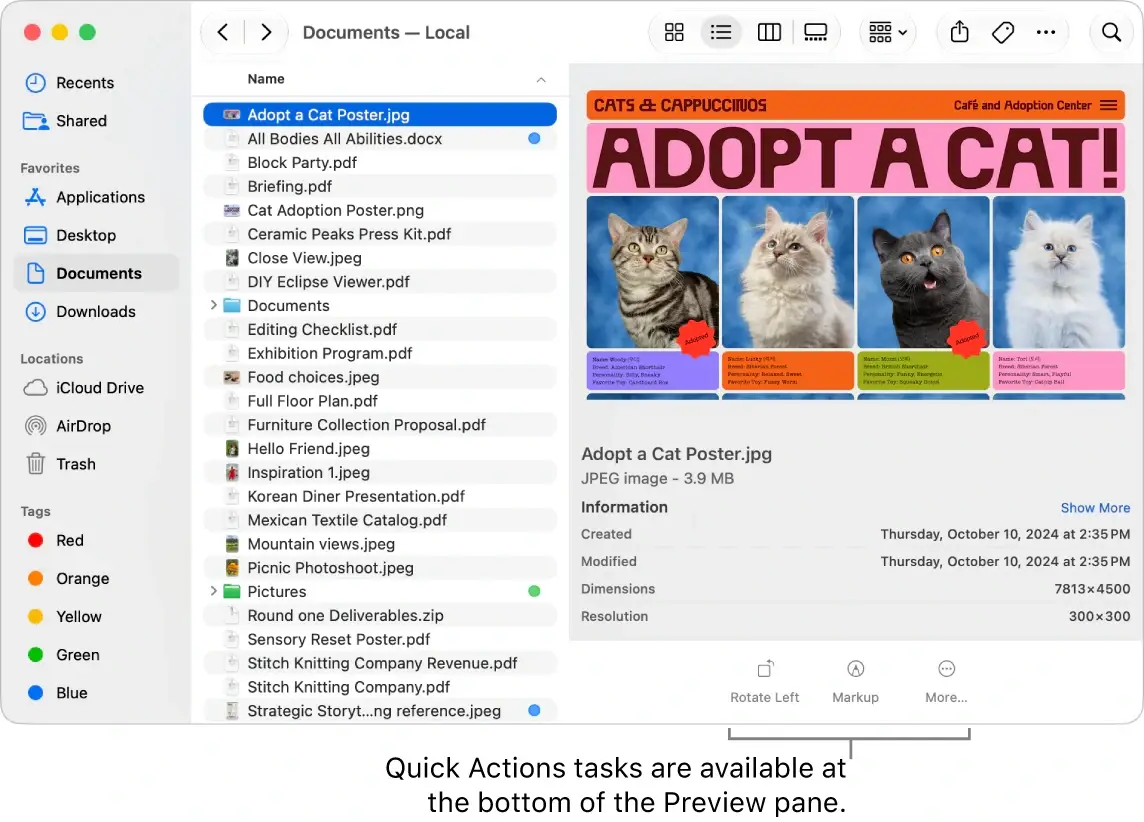
У вікні Finder виберіть фото, клацніть його із затиснутою клавішею Control і виберіть «Швидкі дії». Виберіть «Перетворити зображення» (посібник Apple доходить до нього через «Більше»), потім формат і розмір. Власний приклад Apple це перетворення .heic з iPhone на .jpeg чи .png. Ті самі «Швидкі дії» є внизу панелі перегляду, коли Finder її показує.
Як отримати фото JPG з iPhone?
Змініть формат камери для нових фото й дізнайтеся, які способи поширення конвертують уже наявні.
- Нові фото як JPEG: відкрийте «Налаштування», торкніться «Камера», потім «Формати», потім «Максимальна сумісність». Нові фото зберігатимуться як JPEG. Виберіть «Висока ефективність», щоб повернутися. Уже зняті фото лишаються HEIC. Довідка Microsoft про OneDrive зазначає, що на деяких пристроях iOS «Максимальної сумісності» вже немає; якщо у вас так, скористайтеся способами нижче.
- Поширення: через AirDrop, «Повідомлення» чи пошту Apple каже, що фото можуть надіслати в сумісніший формат, як-от JPEG, коли пристрій отримувача не підтримує HEIF. Це лише «можуть», тож перевірте, що надійшло.
- Копіювання на комп'ютер: кабелем фото можуть конвертуватися в JPEG, якщо в «Налаштування» > «Програми» > «Фото» не вибрано «Зберегти оригінали».
- Фото iCloud: зберігає кожне фото в оригінальному форматі, тож фото HEIC там лишаються HEIC.
Для фото, що вже є на iPhone, відкрийте конвертер HEIC у JPG у Safari й виберіть їх у своїй бібліотеці. На телефоні фото з довшою за 4096 px стороною зменшуються до 4096 px.
Як конвертувати HEIC у JPG у будь-якому браузері?
Конвертер HEIC у JPG від Pixuvia однаково працює у Windows, на Mac, Linux, Chromebook чи телефоні, не потребує розширень і конвертує партію за один раз. Ось кроки:
- Відкрийте конвертер HEIC у JPG у будь-якому сучасному браузері й натисніть «Вибрати файли HEIC» або перетягніть фото на область перетягування. Підходить і одне фото, і ціла папка.
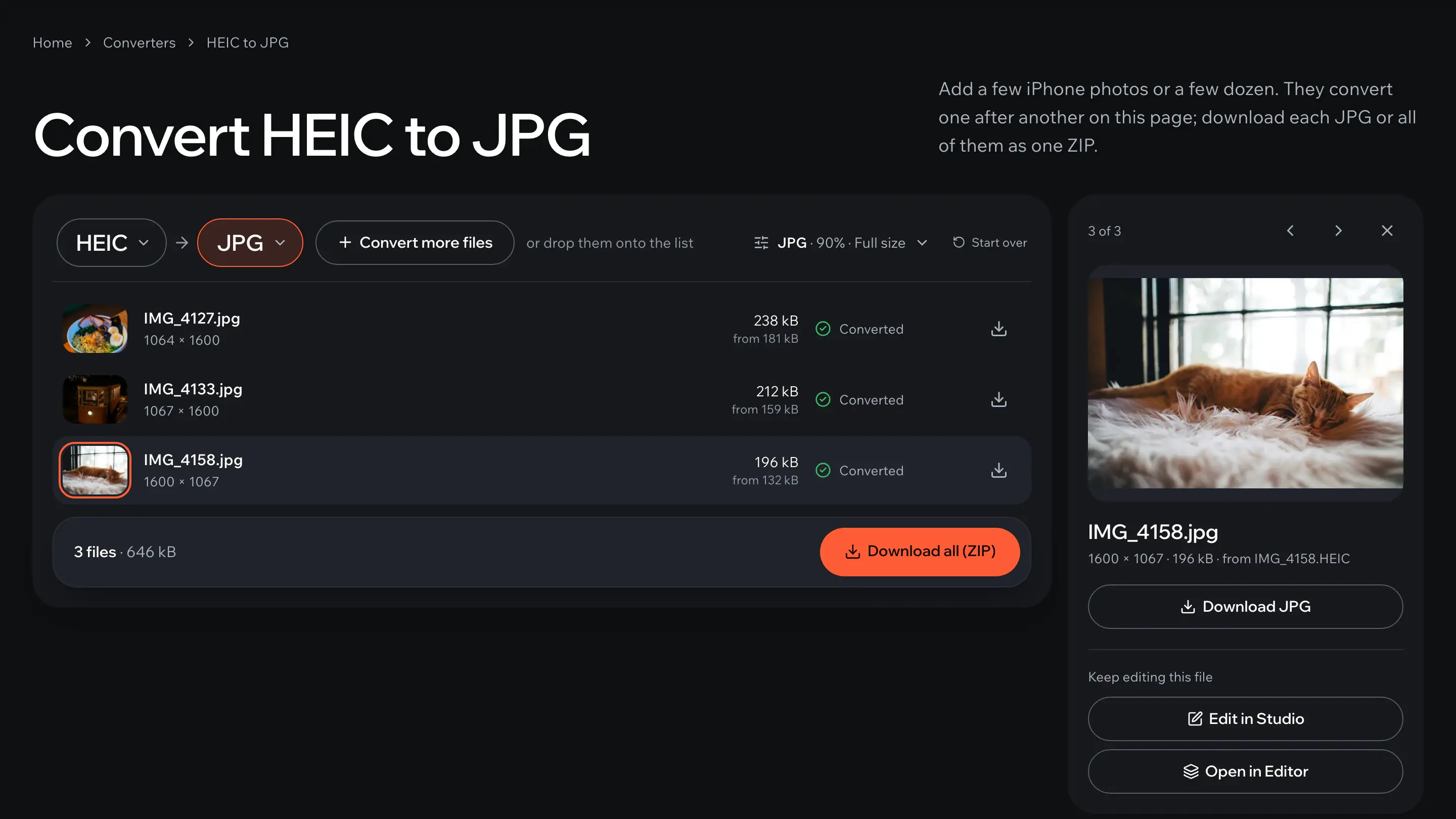
- Зачекайте, поки список заповниться. Фото конвертуються одне за одним, а кожен рядок показує нову назву JPG, його розмір у пікселях і розмір файлу, потім «Конвертовано».
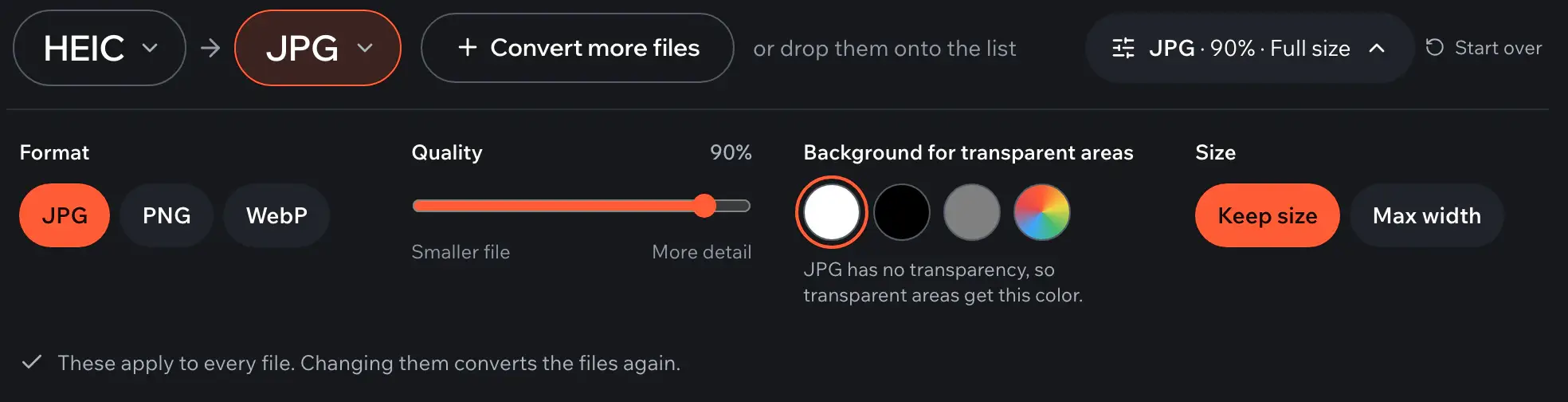
- Щоб змінити результат, натисніть кнопку параметрів (на ній написано JPG · 90% · Повний розмір) і задайте «Якість», «Макс. ширина» чи інший формат. Параметри діють для кожного файлу, а їх зміна конвертує файли знову.
- Натисніть «Завантажити все (ZIP)», щоб отримати всі JPG одним файлом, або кнопку завантаження в рядку для одного фото. Виберіть рядок, щоб побачити фото більшим, із кнопками «Завантажити JPG», «Редагувати в Студії» та «Відкрити в Редакторі».
Що виходить:
- Рівно: кожен JPG враховує поворот, збережений у фото, тож нічого не виходить набік.
- Повний розмір: на комп'ютері фото зі стороною до 8192 px зберігають розмір, цього досить для знімка iPhone на 48 Мп. Виберіть «Макс. ширина», щоб зробити менші копії для пошти чи вебу.
- Якість: починається з 90% і змінюється від 10% до 100%. Щоб зберегти кожен піксель, скористайтеся натомість HEIC у PNG, зі значно більшим файлом.
- Відомості про фото: камера, дата й місце, збережені в HEIC, не копіюються в JPG. Зберігайте оригінали, якщо сортуєте фото за датою.
- Серії: HEIC із кількома зображеннями дає JPG основного з них.
Потрібно виправити фото перед відправкою? «Редагувати в Студії» відкриває JPG у простій Студії, а «Відкрити в Редакторі» відкриває оригінал у багатошаровому Редакторі, який читає HEIC і зберігає JPG, PNG, WebP чи PSD. Інші формати, як-от PSD чи WebP, є на сторінці конвертерів зображень.
Запитання
Чи можна просто перейменувати файл .heic на .jpg?
Ні. Назва зміниться, але зображення всередині лишається HEIF із кодуванням HEVC, тож програми, які не читають HEIC, і далі його не відкриють, а деякі назвуть файл пошкодженим. Конвертація декодує фото й зберігає його знову як справжній JPEG.
Чому файл HEIC не конвертується в браузері?
Файли понад 60 МБ відхиляються, а пошкоджений або недокопійований файл показує «Не вдалося прочитати це зображення». Скопіюйте фото з телефона ще раз і додайте його знову; решта партії конвертується в будь-якому разі.
Чи можна конвертувати HEIC у JPG на Chromebook або Linux?
Так, у браузері. Конвертер HEIC у JPG працює в сучасних версіях Chrome, Edge, Firefox і Safari; поза Safari він сам декодує HEIC, і це займає трохи часу перший раз.
Джерела
- Microsoft Support: Photos app Video Editor error: Can't view this file type
- Microsoft Store: HEIF Image Extension
- Microsoft Store: HEVC Video Extensions
- Microsoft Q&A: converting HEIC photos to JPEG on Windows 11, answer by a Microsoft support moderator (in French)
- Microsoft Store: Microsoft Photos
- Windows Experience Blog: Meet the new Photos app on Windows 11
- Microsoft: Draw, create, and edit with Paint
- Microsoft Store: Paint
- SlashGear (tech site): How to convert HEIC images to JPG on Windows
- MakeUseOf (tech site): How to natively convert HEIC files in Windows 10 and 11
- Microsoft Support: Upload HEIF and HEVC photos and videos to OneDrive
- Apple Support: Using HEIF or HEVC media on Apple devices
- Apple: Convert image file types using Preview on Mac
- Apple: Perform quick actions in the Finder on Mac