Windows, Mac, iPhone에서 HEIC를 JPG로 변환하는 방법
작성자 Pixuvia · · 업데이트
Mac에서 HEIC를 JPG로 변환하려면 미리보기에서 사진을 열고 파일 > 내보내기를 선택한 다음 JPEG를 고르세요. Windows에서는 HEIC를 읽을 수 있도록 Microsoft Store 확장 프로그램 두 가지를 설치하고, 사진 앱에서 사진을 열어 다른 이름으로 저장으로 JPEG를 고르세요. iPhone에서는 설정 > 카메라 > 포맷 > 호환성 우선을 선택하면 새 사진이 JPEG로 저장됩니다. 어떤 기기에서든 브라우저 변환기로 여러 장을 한 번에 JPG로 바꿀 수 있습니다.
표에서 내 기기를 찾은 다음 해당 섹션의 순서를 따르세요. Windows, Mac, iPhone 단계는 Microsoft와 Apple의 도움말 페이지와 지원 담당자의 안내를 따랐으며, 기술 사이트에서 가져온 세부 내용은 본문에 그렇게 밝혀 두었습니다. 변환이 꼭 필요한지 궁금하다면 HEIC vs JPG에서 각 형식의 장점을 확인하세요.
이 페이지의 내용
내 기기에서는 어떤 방법이 통할까요?
| 기기 | 기본 제공 방법 | 추가로 필요한 것 | 여러 장을 한 번에? |
|---|---|---|---|
| Windows 11 또는 10 | 사진: ... > 다른 이름으로 저장 후 JPEG, 그림판: 파일 > 다른 이름으로 저장 > JPEG 사진 | Microsoft Store의 HEIF 이미지 확장 프로그램과 HEVC 비디오 확장 프로그램(유료 다운로드) | 사진 앱과 그림판은 한 번에 한 장, iPhone이 케이블로 복사하는 사진을 변환해 주면 전부 |
| Mac | 미리보기: 파일 > 내보내기에서 JPEG, Finder: 빠른 동작 > 이미지 변환 | 없음 | 예, 미리보기에서 한 창에 여러 장 |
| iPhone 또는 iPad | 설정 > 카메라 > 포맷 > 호환성 우선 | 없음 | 새 사진 전부, 기존 사진은 HEIC로 유지 |
| 모든 브라우저 | HEIC JPG 변환기 | 없음, 최신 브라우저 | 예, 모두 다운로드 (ZIP)로 |
Windows 11 또는 10에서 HEIC를 JPG로 변환하려면 어떻게 하나요?
Windows는 HEIC를 기본으로 읽지 못합니다. 사진을 열 수 있도록 Microsoft Store 부가 기능 두 가지를 설치한 다음, 사진 앱이나 그림판에서 사진을 열고 다른 이름으로 저장으로 JPEG 사본을 저장하세요. 두 앱 모두 한 번에 한 장씩 변환합니다.
Windows에서 HEIC 파일은 어떻게 여나요?
사진 앱에 "이 파일을 사용하려면 확장 프로그램이 필요합니다"라고 나오면, Microsoft는 Microsoft Store에서 HEIF 이미지 확장 프로그램과 HEVC 비디오 확장 프로그램을 설치한 뒤 사진 앱을 다시 시작하라고 안내합니다. 사진만 열더라도 두 가지 모두 설치해야 합니다. HEIF 패키지는 Windows가 HEIF 형식을 읽고 쓰게 해 주지만, Store 설명에 따르면 .heic, .hif, .heif 파일의 이미지를 보려면 HEVC 패키지도 함께 설치해야 합니다. HEVC 비디오 확장 프로그램은 유료 다운로드입니다.
사진 앱에서 HEIC를 JPG로 저장하려면 어떻게 하나요?
- 파일 탐색기에서 HEIC 사진을 마우스 오른쪽 버튼으로 클릭하고 연결 프로그램 > 사진을 선택하세요.
- 사진 창의 오른쪽 위에 있는 점 세 개를 클릭하고 다른 이름으로 저장을 선택하세요.
- 파일 형식 목록에서 JPEG(.jpg)를 고르고 폴더와 이름을 정한 다음 저장을 클릭하세요.
이 순서는 Microsoft 지원 담당자가 Microsoft Q&A에서 안내한 것입니다. Microsoft 도움말 페이지에는 대화상자 자체에 대한 설명이 없어서, 파일 형식 항목의 이름은 SlashGear의 가이드를 따랐습니다. HEIC는 새 JPG 옆에 그대로 남습니다. MakeUseOf의 Windows 10과 11용 가이드도 열어 둔 사진을 마우스 오른쪽 버튼으로 클릭해 같은 다른 이름으로 저장에 이르며, 사진 앱의 Store 설명은 두 버전을 모두 다룹니다.
Microsoft에 따르면 2026년 10월부터 Windows 11에 순차적으로 제공되는 새 디자인의 사진 앱은 HEIC 사진을 원래 형식 그대로 편집하고 저장합니다. 거기서 편집 내용을 저장하면 HEIC가 남으므로, JPG가 필요하면 다른 이름으로 저장을 쓰세요. 사진 창이 이 순서와 다르면 그림판에서도 같은 결과를 얻을 수 있습니다.
그림판에서 HEIC를 JPG로 저장하려면 어떻게 하나요?
- HEIC 사진을 마우스 오른쪽 버튼으로 클릭하고 연결 프로그램 > 그림판을 선택하세요.
- 파일 > 다른 이름으로 저장 > JPEG 사진을 선택하세요.
- 폴더를 고르고 이름을 입력한 다음 저장을 클릭하세요.
같은 Microsoft 담당자가 이 순서를 안내했으며, Microsoft의 그림판 페이지에는 저장할 때 형식을 고르고 PNG, JPEG, BMP, GIF 등이 있다고 나와 있습니다. 그림판도 사진 앱과 같은 두 확장 프로그램으로 HEIC를 읽습니다. 현재의 그림판은 Microsoft Store에서 받으며, 설명에는 Windows 11이라고 되어 있습니다.
PC에서 변환하지 않고 JPG 사본을 받으려면 어떻게 하나요?
Microsoft 도움말에는 JPG를 처음부터 PC로 가져오는 방법이 두 가지 더 있습니다. 많은 휴대폰은 사진을 케이블로 PC에 복사하거나 나에게 이메일로 보낼 때 사진을 변환합니다. Apple은 USB로 사진, 이미지 캡처 또는 PC로 가져오는 사진이 JPEG로 변환될 수 있다고 밝혔으며, iPhone의 설정 > 앱 > 사진에서 원본 유지가 선택되어 있으면 변환되지 않습니다. 또 OneDrive에는 처음부터 JPG를 올릴 수 있습니다. Microsoft의 OneDrive 도움말은 아래의 iPhone 카메라 설정인 호환성 우선을 안내합니다.
PC에 이미 있는 HEIC 사진 폴더라면 아래의 브라우저 방법을 쓰세요. 확장 프로그램 없이 한 번에 변환됩니다.
Mac에서 HEIC를 JPG로 변환하려면 어떻게 하나요?
Mac은 설치 없이 HEIC를 열 수 있으므로 변환은 내보내기로 합니다. Apple은 두 가지 방법을 안내합니다.
미리보기에서
- 미리보기에서 사진을 여세요.
- 파일 > 내보내기를 선택하세요.
- 포맷 팝업 메뉴를 클릭하고 JPEG를 선택하세요. JPEG에는 품질 슬라이더가 나타납니다.
- 원하면 새 이름을 입력하거나 다른 폴더를 고른 다음 저장을 클릭하세요.
여러 장은 미리보기의 한 창에서 모두 열고, 사이드바에서 선택한 다음 같은 방법으로 내보내세요. 미리보기의 포맷 메뉴에는 HEIC, JPEG-2000, OpenEXR, PDF, PNG, TIFF도 있습니다.
Finder의 빠른 동작으로
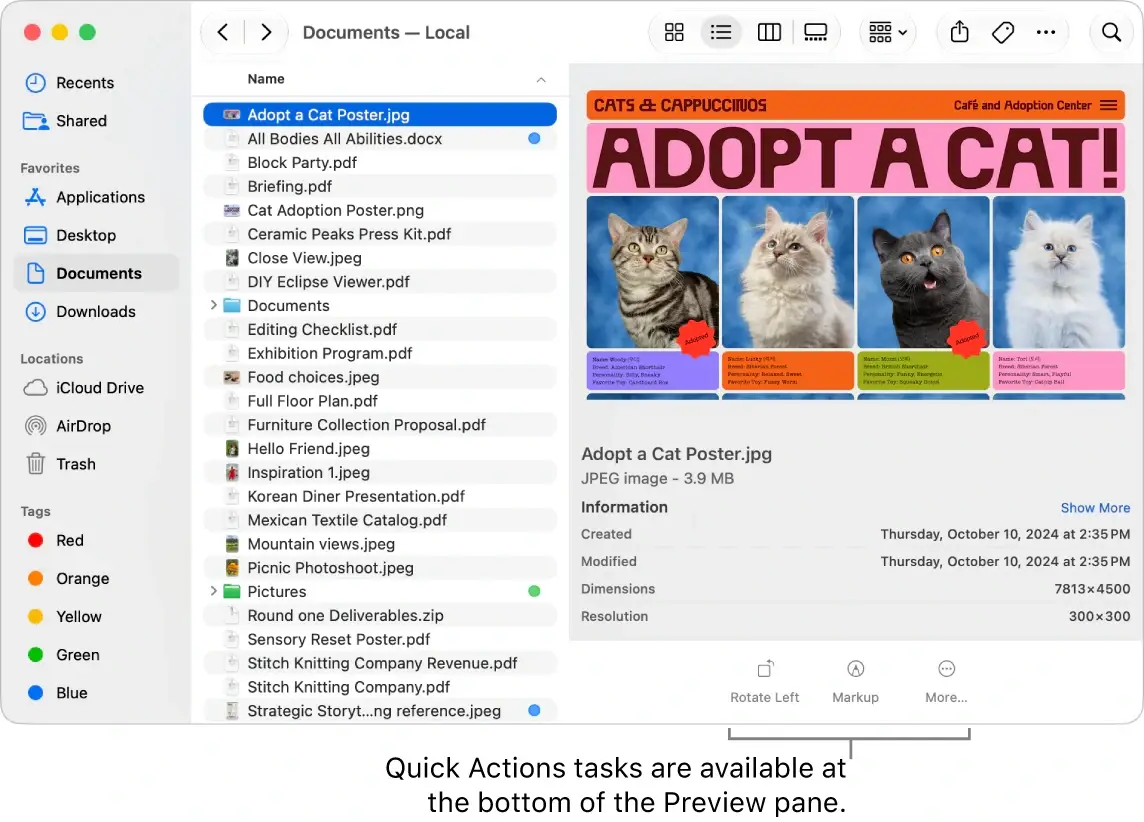
Finder 창에서 사진을 선택하고 Control-클릭한 다음 빠른 동작을 선택하세요. 이미지 변환을 선택한 뒤(Apple의 안내는 더 보기를 거칩니다) 포맷과 크기를 고르세요. Apple의 예시는 iPhone의 .heic를 .jpeg나 .png로 바꾸는 것입니다. Finder에 미리보기 패널이 표시되어 있으면 그 아래쪽에도 같은 빠른 동작이 있습니다.
iPhone에서 JPG 사진을 받으려면 어떻게 하나요?
새 사진의 카메라 포맷을 바꾸고, 이미 찍은 사진은 어떤 공유 방법에서 변환되는지 알아 두세요.
- 새 사진을 JPEG로: 설정을 열고 카메라, 포맷을 탭한 다음 호환성 우선을 탭하세요. 그러면 새 사진이 JPEG로 저장됩니다. 되돌리려면 고효율을 선택하세요. 이미 찍은 사진은 HEIC로 남습니다. Microsoft의 OneDrive 도움말에 따르면 일부 iOS 기기는 더 이상 호환성 우선을 제공하지 않으니, 없다면 아래 방법을 쓰세요.
- 공유: AirDrop, 메시지, 이메일로 보낼 때 받는 기기가 HEIF를 지원하지 않으면 사진이 JPEG 같은 더 호환되는 형식으로 전송될 수 있다고 Apple은 밝혔습니다. "수 있다"일 뿐이므로 도착한 파일을 확인하세요.
- 컴퓨터로 복사: 케이블로 복사하면 설정 > 앱 > 사진에서 원본 유지가 선택되어 있지 않은 한 사진이 JPEG로 변환될 수 있습니다.
- iCloud 사진: 각 사진을 원래 형식으로 보관하므로 HEIC 사진은 그곳에서도 HEIC입니다.
이미 iPhone에 있는 사진은 Safari에서 HEIC JPG 변환기를 열고 사진 보관함에서 선택하세요. 휴대폰에서는 한 변이 4096px보다 긴 사진이 4096px로 줄어서 나옵니다.
모든 브라우저에서 HEIC를 JPG로 변환하려면 어떻게 하나요?
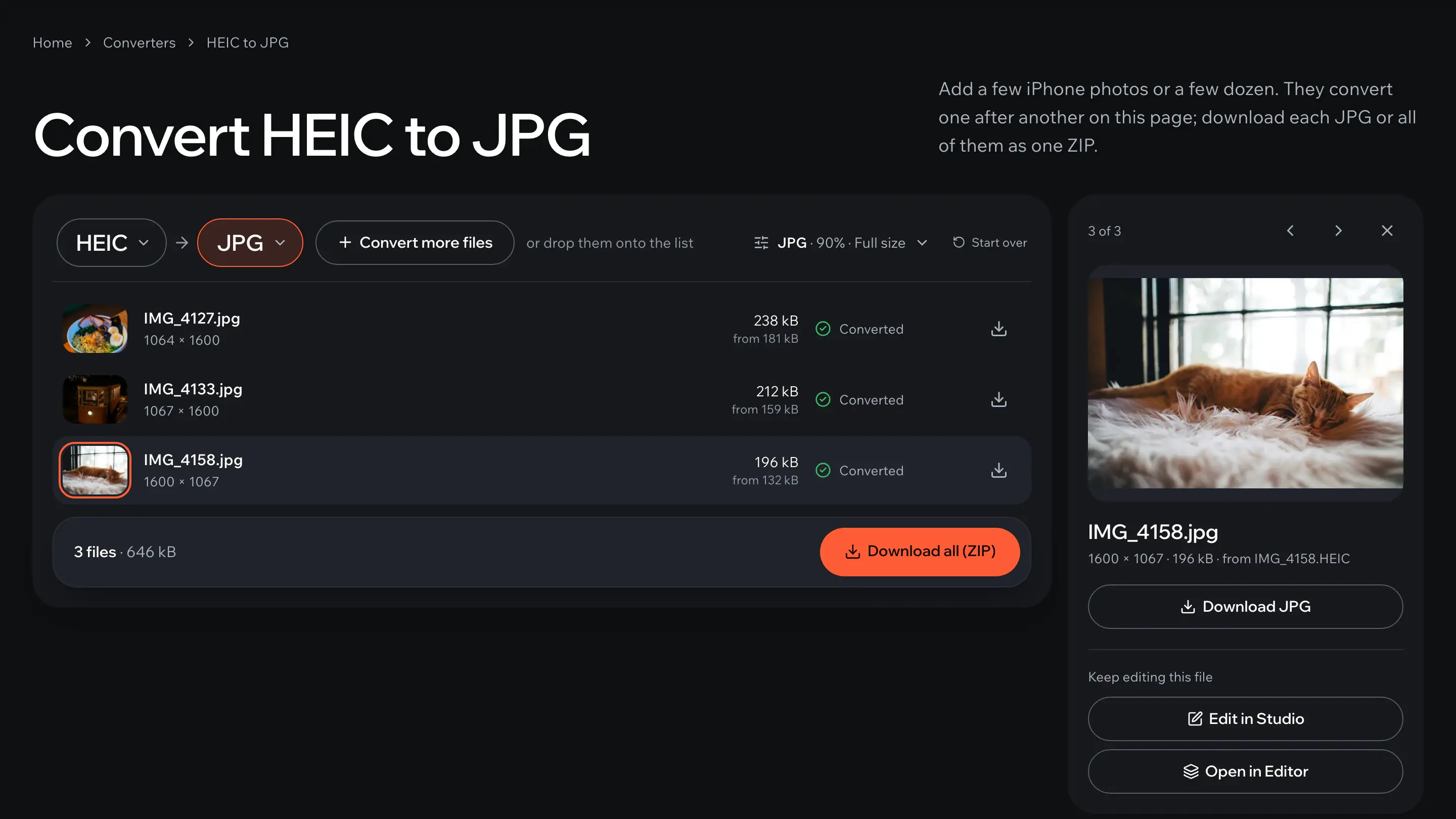
Pixuvia의 HEIC JPG 변환기는 Windows, Mac, Linux, Chromebook, 휴대폰에서 똑같이 작동하고, 확장 프로그램이 필요 없으며, 여러 장을 한 번에 변환합니다. 순서는 다음과 같습니다.
- 최신 브라우저에서 HEIC JPG 변환기를 열고 HEIC 파일 선택을 클릭하거나 사진을 드롭 영역에 놓으세요. 사진 한 장도, 폴더 하나 분량도 모두 됩니다.
- 목록이 채워지는 동안 기다리세요. 사진은 차례로 변환되며, 각 행에 새 JPG 이름, 픽셀 크기, 파일 크기, 그리고 변환됨이 표시됩니다.
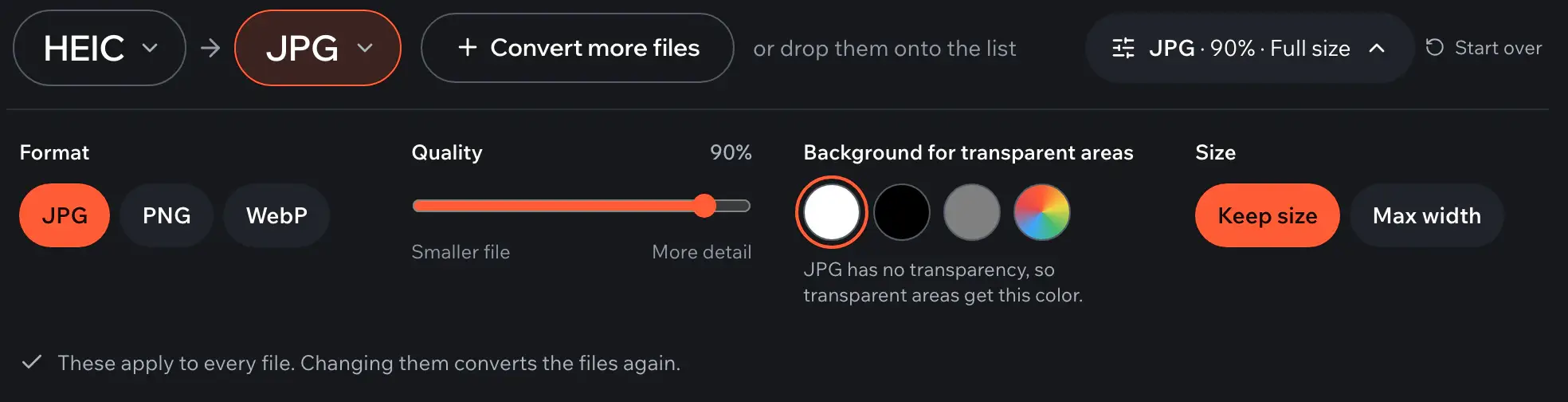
- 출력을 바꾸려면 옵션 버튼(JPG · 90% · 원본 크기라고 적혀 있습니다)을 클릭하고 품질, 최대 너비 또는 다른 형식을 설정하세요. 옵션은 모든 파일에 적용되며, 바꾸면 파일이 다시 변환됩니다.
- 모든 JPG를 한 파일로 받으려면 모두 다운로드 (ZIP)를, 사진 한 장은 행의 다운로드 버튼을 클릭하세요. 행을 고르면 더 크게 볼 수 있으며 JPG 다운로드, 스튜디오에서 편집, 편집기에서 열기가 표시됩니다.
결과는 이렇습니다.
- 바르게 세워진 상태: 각 JPG는 사진에 저장된 회전 정보를 따르므로 옆으로 누운 채 나오지 않습니다.
- 원본 크기: 컴퓨터에서는 한 변이 8192px까지인 사진이 크기를 유지하며, 48MP iPhone 사진에도 충분합니다. 이메일이나 웹용으로 작은 사본을 만들려면 최대 너비를 고르세요.
- 품질: 90%에서 시작하며 10%에서 100%까지입니다. 모든 픽셀을 그대로 두려면 대신 HEIC를 PNG로 변환하세요. 파일 크기는 훨씬 커집니다.
- 사진 정보: HEIC에 저장된 카메라, 날짜, 위치는 JPG에 복사되지 않습니다. 사진을 날짜로 정리한다면 원본을 보관하세요.
- 연속 촬영: 이미지 여러 장이 들어 있는 HEIC는 대표 이미지 한 장의 JPG가 됩니다.
내보내기 전에 사진을 손봐야 하나요? 스튜디오에서 편집은 JPG를 간단한 스튜디오에서 열고, 편집기에서 열기는 원본을 레이어가 있는 편집기에서 엽니다. 편집기는 HEIC를 읽고 JPG, PNG, WebP, PSD로 저장합니다. PSD나 WebP 같은 다른 형식은 이미지 변환기 페이지에 있습니다.
자주 묻는 질문
.heic 파일 이름을 .jpg로 바꾸기만 하면 안 되나요?
안 됩니다. 이름만 바뀌고 안의 그림은 여전히 HEVC로 인코딩된 HEIF라서, HEIC를 읽지 못하는 앱은 여전히 열지 못하고 일부는 파일이 손상되었다고 표시합니다. 변환은 사진을 디코딩한 다음 진짜 JPEG로 다시 저장합니다.
브라우저에서 HEIC 파일이 변환되지 않는 이유는 무엇인가요?
60MB를 넘는 파일은 거부되며, 손상되었거나 복사가 덜 끝난 파일에는 "이 이미지를 읽을 수 없습니다."가 표시됩니다. 휴대폰에서 사진을 다시 복사해서 한 번 더 추가하세요. 어느 쪽이든 나머지 사진은 계속 변환됩니다.
Chromebook이나 Linux에서도 HEIC를 JPG로 변환할 수 있나요?
네, 브라우저에서 가능합니다. HEIC JPG 변환기는 최신 Chrome, Edge, Firefox, Safari에서 작동하며, Safari 외에서는 HEIC를 직접 디코딩하므로 처음에는 잠시 걸립니다.
출처
- Microsoft Support: Photos app Video Editor error: Can't view this file type
- Microsoft Store: HEIF Image Extension
- Microsoft Store: HEVC Video Extensions
- Microsoft Q&A: converting HEIC photos to JPEG on Windows 11, answer by a Microsoft support moderator (in French)
- Microsoft Store: Microsoft Photos
- Windows Experience Blog: Meet the new Photos app on Windows 11
- Microsoft: Draw, create, and edit with Paint
- Microsoft Store: Paint
- SlashGear (tech site): How to convert HEIC images to JPG on Windows
- MakeUseOf (tech site): How to natively convert HEIC files in Windows 10 and 11
- Microsoft Support: Upload HEIF and HEVC photos and videos to OneDrive
- Apple Support: Using HEIF or HEVC media on Apple devices
- Apple: Convert image file types using Preview on Mac
- Apple: Perform quick actions in the Finder on Mac