Jak zamienić HEIC na JPG w Windows, na Macu i iPhonie
Autor Pixuvia · · Zaktualizowano
Żeby zamienić HEIC na JPG na Macu, otwórz zdjęcie w Podglądzie, wybierz Plik > Eksportuj i wskaż JPEG. W Windows zainstaluj dwa rozszerzenia z Microsoft Store, żeby system czytał HEIC, potem otwórz zdjęcie w aplikacji Zdjęcia i wybierz Zapisz jako, a w typie pliku JPEG. Na iPhonie opcja Ustawienia > Aparat > Formaty > Najbardziej kompatybilne sprawia, że nowe zdjęcia powstają jako JPEG. Na każdym urządzeniu konwerter w przeglądarce zamieni całą serię na pliki JPG.
Znajdź swoje urządzenie w tabeli i przejdź do jego sekcji. Kroki dla Windows, Maca i iPhone’a pochodzą ze stron pomocy oraz z odpowiedzi pracowników wsparcia Microsoftu i Apple; gdy jakiś szczegół pochodzi z serwisu technicznego, tekst o tym mówi. Zastanawiasz się, czy w ogóle konwertować? HEIC a JPG opisuje, do czego nadaje się każdy z formatów.
Na tej stronie
Która metoda działa na moim urządzeniu?
| Urządzenie | Wbudowana metoda | Czy trzeba coś dodać? | Wiele zdjęć naraz? |
|---|---|---|---|
| Windows 11 lub 10 | Zdjęcia: ... > Zapisz jako, potem JPEG; Paint: Plik > Zapisz jako > Obraz JPEG | Rozszerzenie obrazów HEIF i Rozszerzenia wideo HEVC (płatne) z Microsoft Store | Jedno zdjęcie naraz w aplikacji Zdjęcia lub Paint; wszystkie, gdy iPhone konwertuje zdjęcia kopiowane kablem |
| Mac | Podgląd: Plik > Eksportuj jako JPEG; Finder: Szybkie akcje > Konwertuj obraz | Nie | Tak, w Podglądzie: kilka zdjęć w jednym oknie |
| iPhone lub iPad | Ustawienia > Aparat > Formaty > Najbardziej kompatybilne | Nie | Każde nowe zdjęcie; istniejące zostają w HEIC |
| Dowolna przeglądarka | Konwerter HEIC na JPG | Nie, wystarczy aktualna przeglądarka | Tak, z przyciskiem Pobierz wszystko (ZIP) |
Jak zamienić HEIC na JPG w Windows 11 lub 10?
Windows sam nie czyta HEIC. Zainstaluj dwa dodatki z Microsoft Store, żeby system mógł otwierać zdjęcia, potem otwórz zdjęcie w aplikacji Zdjęcia lub w Paincie i zapisz kopię JPEG przez Zapisz jako. Obie aplikacje konwertują jedno zdjęcie naraz.
Jak otworzyć pliki HEIC w Windows?
Jeśli aplikacja Zdjęcia pokazuje komunikat „Potrzebujesz rozszerzenia, aby użyć tego pliku”, Microsoft radzi zainstalować z Microsoft Store Rozszerzenie obrazów HEIF i Rozszerzenia wideo HEVC, oba, nawet jeśli otwierasz tylko zdjęcia, a następnie uruchomić Zdjęcia ponownie. Pakiet HEIF pozwala Windows czytać i zapisywać format HEIF, ale w jego opisie w sklepie stoi, że do wyświetlania obrazów w plikach .heic, .hif lub .heif trzeba też zainstalować pakiet HEVC. Rozszerzenia wideo HEVC to płatny dodatek.
Jak zapisać HEIC jako JPG w aplikacji Zdjęcia?
- W Eksploratorze plików kliknij zdjęcie HEIC prawym przyciskiem myszy i wybierz Otwórz za pomocą > Zdjęcia.
- Kliknij trzy kropki w prawym górnym rogu okna Zdjęć i wybierz Zapisz jako.
- Na liście Zapisz jako typ wybierz JPEG (.jpg), wskaż folder i nazwę, a potem kliknij Zapisz.
To kroki, które podaje moderator wsparcia Microsoftu na Microsoft Q&A. Strony pomocy Microsoftu nie opisują samego okna dialogowego, więc nazwa Zapisz jako typ pochodzi z poradnika SlashGear. HEIC zostaje bez zmian obok nowego JPG. Poradnik MakeUseOf dla Windows 10 i 11 dochodzi do tego samego Zapisz jako przez kliknięcie otwartego zdjęcia prawym przyciskiem, a opis aplikacji Zdjęcia w sklepie obejmuje obie wersje.
Microsoft podaje, że przeprojektowana aplikacja Zdjęcia, wdrażana w Windows 11 od października 2026, edytuje i zapisuje zdjęcia HEIC w ich pierwotnym formacie. Zapis edycji da więc HEIC, dlatego gdy chcesz JPG, użyj Zapisz jako. Jeśli okno Zdjęć wygląda inaczej niż w tych krokach, ten sam efekt da Paint.
Jak zapisać HEIC jako JPG w Paincie?
- Kliknij zdjęcie HEIC prawym przyciskiem myszy i wybierz Otwórz za pomocą > Paint.
- Wybierz Plik > Zapisz jako > Obraz JPEG.
- Wskaż folder, wpisz nazwę i kliknij Zapisz.
Te same kroki podaje ten sam moderator Microsoftu, a strona Microsoftu o Paincie mówi, że format wybiera się przy zapisie, wśród nich PNG, JPEG, BMP i GIF. Paint czyta HEIC przez te same dwa rozszerzenia co Zdjęcia. Dzisiejszy Paint pochodzi z Microsoft Store, a jego opis wymienia Windows 11.
Jak dostać kopie JPG bez konwertowania na komputerze?
Pomoc Microsoftu podaje jeszcze dwie drogi, które od razu dostarczają JPG na komputer. Wiele telefonów konwertuje zdjęcia, gdy kopiujesz je na komputer kablem albo wysyłasz sobie e-mailem. Apple potwierdza, że zdjęcia importowane przez USB do Zdjęć, Image Capture lub na komputer z Windows mogą zostać skonwertowane na JPEG, chyba że na iPhonie w Ustawienia > Aplikacje > Zdjęcia zaznaczono Zachowaj oryginały. A OneDrive może przyjmować JPG od początku: pomoc OneDrive odsyła do ustawienia aparatu iPhone’a Najbardziej kompatybilne, opisanego niżej.
Dla całego folderu zdjęć HEIC, które są już na komputerze, użyj sposobu w przeglądarce opisanego niżej: konwertuje serię za jednym razem i nie wymaga żadnego rozszerzenia.
Jak zamienić HEIC na JPG na Macu?
Mac otwiera HEIC od razu, więc konwersja to eksport. Apple opisuje dwa sposoby.
W Podglądzie
- Otwórz zdjęcie w Podglądzie.
- Wybierz Plik > Eksportuj.
- Kliknij menu podręczne Format i wybierz JPEG. Dla JPEG pojawia się suwak jakości.
- Wpisz nową nazwę lub wybierz inny folder, jeśli chcesz, a potem kliknij Zachowaj.
Dla kilku zdjęć otwórz je wszystkie w jednym oknie Podglądu, zaznacz je na pasku bocznym i wyeksportuj tak samo. Menu Format w Podglądzie wymienia też HEIC, JPEG-2000, OpenEXR, PDF, PNG i TIFF.
Z Findera przez Szybkie akcje
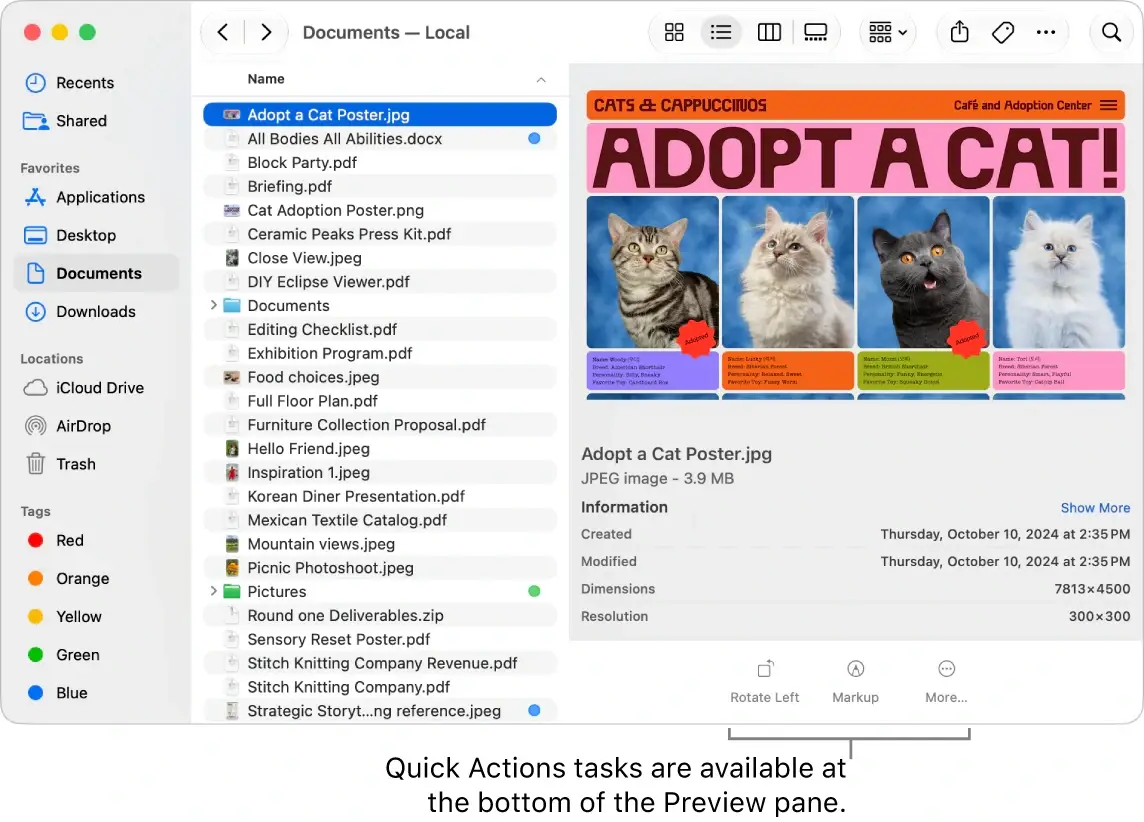
W oknie Findera zaznacz zdjęcie, kliknij je z klawiszem Control i wybierz Szybkie akcje. Wybierz Konwertuj obraz (w poradniku Apple jest pod Więcej), potem format i rozmiar. Przykład Apple to zamiana pliku .heic z iPhone’a na .jpeg lub .png. Te same Szybkie akcje są na dole panelu podglądu, gdy Finder go pokazuje.
Jak dostać zdjęcia JPG z iPhone’a?
Zmień format aparatu dla nowych zdjęć i sprawdź, które sposoby udostępniania konwertują te, które już masz.
- Nowe zdjęcia jako JPEG: otwórz Ustawienia, stuknij Aparat, stuknij Formaty, a potem Najbardziej kompatybilne. Nowe zdjęcia będą zapisywane jako JPEG. Wybierz Wysoka wydajność, żeby wrócić. Zdjęcia już zrobione zostają w HEIC. Pomoc OneDrive zaznacza, że niektóre urządzenia z iOS nie oferują już Najbardziej kompatybilnych; jeśli Twoje nie, użyj sposobów poniżej.
- Udostępnianie: przez AirDrop, Wiadomości lub e-mail Apple podaje, że zdjęcie może zostać wysłane w bardziej kompatybilnym formacie, takim jak JPEG, gdy urządzenie odbiorcy nie obsługuje HEIF. To „może”, więc sprawdź, co dociera.
- Kopiowanie na komputer: kablem zdjęcia mogą zostać skonwertowane na JPEG, chyba że w Ustawienia > Aplikacje > Zdjęcia zaznaczono Zachowaj oryginały.
- Zdjęcia iCloud: przechowują każde zdjęcie w oryginalnym formacie, więc zdjęcia HEIC zostają tam HEIC.
Dla zdjęć, które są już na iPhonie, otwórz konwerter HEIC na JPG w Safari i wybierz je z biblioteki. Na telefonie zdjęcia dłuższe niż 4096 px na bok są pomniejszane do 4096 px.
Jak zamienić HEIC na JPG w dowolnej przeglądarce?
Konwerter HEIC na JPG Pixuvia działa tak samo w Windows, na Macu, w Linuksie, na Chromebooku i na telefonie, nie wymaga rozszerzenia i konwertuje serię za jednym razem. Oto kroki:
- Otwórz konwerter HEIC na JPG w dowolnej aktualnej przeglądarce i kliknij Wybierz zdjęcia, albo upuść zdjęcia na pole przeciągania. Działa i jedno zdjęcie, i cały folder.
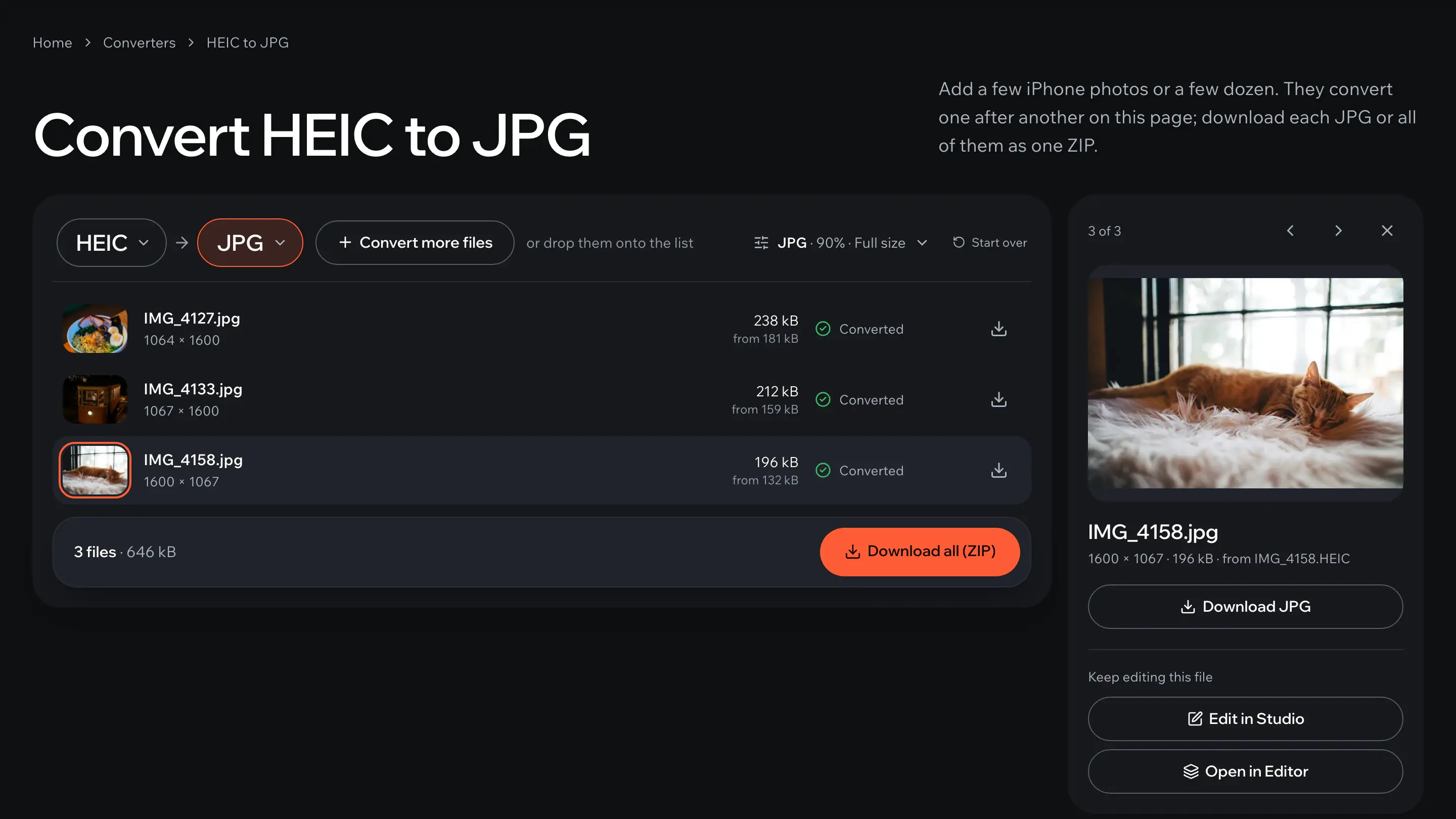
- Poczekaj, aż lista się zapełni. Zdjęcia konwertują się jedno po drugim, a każdy wiersz pokazuje nową nazwę JPG, jego rozmiar w pikselach i rozmiar pliku, a potem Przekonwertowano.
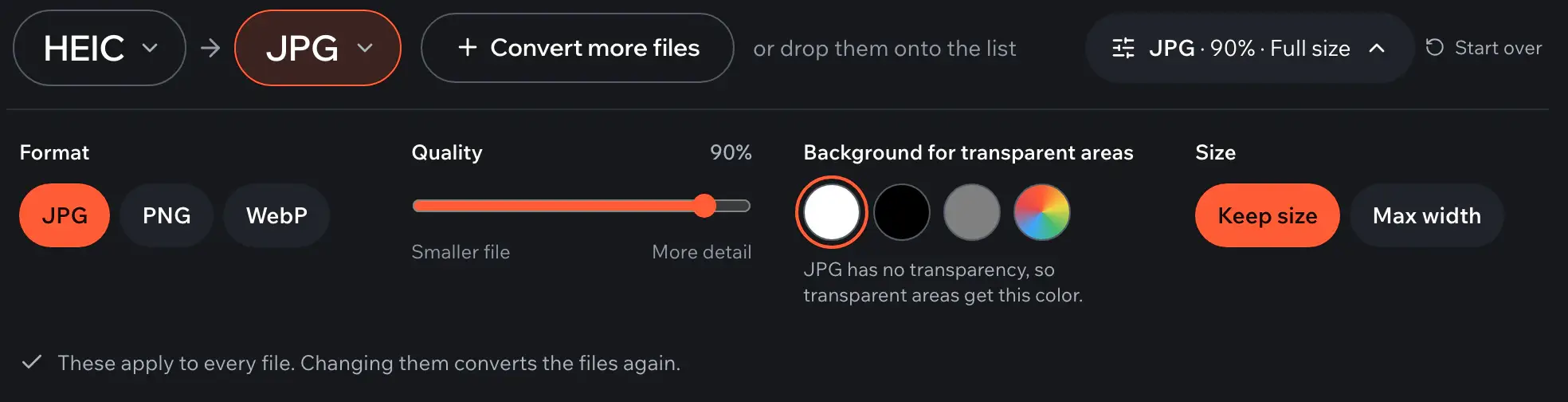
- Żeby zmienić wynik, kliknij pastylkę opcji (pokazuje JPG · 90% · Pełny rozmiar) i ustaw Jakość, Maksymalną szerokość albo inny format. Opcje dotyczą każdego pliku, a ich zmiana konwertuje pliki jeszcze raz.
- Kliknij Pobierz wszystko (ZIP), żeby dostać wszystkie JPG w jednym pliku, albo przycisk pobierania w wierszu dla pojedynczego zdjęcia. Wybierz wiersz, żeby zobaczyć zdjęcie większe, z przyciskami Pobierz JPG, Edytuj w Studio i Otwórz w Edytorze.
Co powstaje:
- Prosto: każdy JPG korzysta z obrotu zapisanego w zdjęciu, więc nic nie wychodzi bokiem.
- Pełny rozmiar: na komputerze zdjęcia do 8192 px na bok zachowują rozmiar, co obejmuje ujęcie 48 MP z iPhone’a. Wybierz Maksymalną szerokość, żeby zrobić mniejsze kopie do e-maila lub internetu.
- Jakość: zaczyna się od 90% i wynosi od 10% do 100%. Żeby zachować każdy piksel, użyj zamiast tego HEIC na PNG, przy znacznie większym pliku.
- Dane zdjęcia: aparat, data i lokalizacja zapisane w HEIC nie są kopiowane do JPG. Zachowaj oryginały, jeśli sortujesz zdjęcia według daty.
- Serie: z pliku HEIC zawierającego kilka obrazów powstaje JPG z głównego z nich.
Trzeba poprawić zdjęcie, zanim je wyślesz? Edytuj w Studio otwiera JPG w prostym Studio, a Otwórz w Edytorze otwiera oryginał w warstwowym Edytorze, który czyta HEIC i zapisuje JPG, PNG, WebP lub PSD. Inne formaty, takie jak PSD czy WebP, znajdziesz na stronie konwerterów obrazów.
Pytania
Czy mogę po prostu zmienić nazwę pliku .heic na .jpg?
Nie. Nazwa się zmienia, ale obraz w środku to wciąż HEIF kodowany HEVC, więc aplikacje, które nie czytają HEIC, nadal go nie otworzą, a niektóre uznają plik za uszkodzony. Konwersja dekoduje zdjęcie i zapisuje je od nowa jako prawdziwy JPEG.
Dlaczego plik HEIC się nie konwertuje w przeglądarce?
Pliki większe niż 60 MB są odrzucane, a uszkodzony lub niedokończony plik pokazuje komunikat „Nie udało się odczytać tego obrazu.” Skopiuj zdjęcie z telefonu jeszcze raz i dodaj je ponownie; reszta serii konwertuje się dalej w obu przypadkach.
Czy mogę zamienić HEIC na JPG na Chromebooku lub w Linuksie?
Tak, w przeglądarce. Konwerter HEIC na JPG działa w aktualnych wersjach Chrome, Edge, Firefoksa i Safari; poza Safari sam dekoduje HEIC, co za pierwszym razem chwilę trwa.
Źródła
- Microsoft Support: Photos app Video Editor error: Can't view this file type
- Microsoft Store: HEIF Image Extension
- Microsoft Store: HEVC Video Extensions
- Microsoft Q&A: converting HEIC photos to JPEG on Windows 11, answer by a Microsoft support moderator (in French)
- Microsoft Store: Microsoft Photos
- Windows Experience Blog: Meet the new Photos app on Windows 11
- Microsoft: Draw, create, and edit with Paint
- Microsoft Store: Paint
- SlashGear (tech site): How to convert HEIC images to JPG on Windows
- MakeUseOf (tech site): How to natively convert HEIC files in Windows 10 and 11
- Microsoft Support: Upload HEIF and HEVC photos and videos to OneDrive
- Apple Support: Using HEIF or HEVC media on Apple devices
- Apple: Convert image file types using Preview on Mac
- Apple: Perform quick actions in the Finder on Mac