Como converter HEIC para JPG no Windows, no Mac e no iPhone
Por Pixuvia · · Atualizado
Para converter HEIC para JPG no Mac, abra a foto na Pré-visualização, escolha Arquivo > Exportar e selecione JPEG. No Windows, instale duas extensões da Microsoft Store para que ele consiga ler HEIC, depois abra a foto em Fotos e use Salvar como para escolher JPEG. No iPhone, Ajustes > Câmera > Formatos > Mais Compatível faz as novas fotos saírem em JPEG. Em qualquer dispositivo, um conversor no navegador transforma um lote inteiro em JPGs.
Encontre seu dispositivo na tabela e siga a seção dele. Os passos para Windows, Mac e iPhone vêm das páginas de ajuda e da equipe de suporte da Microsoft e da Apple; quando um detalhe vem de um site de tecnologia, o texto avisa. Está em dúvida se vale a pena converter? HEIC vs JPG mostra para que serve cada formato.
Nesta página
Qual método funciona no meu dispositivo?
| Dispositivo | Método nativo | Precisa de algo a mais? | Várias fotos de uma vez? |
|---|---|---|---|
| Windows 11 ou 10 | Fotos: ... > Salvar como, depois JPEG; Paint: Arquivo > Salvar como > Imagem JPEG | Extensões de Imagem HEIF e Extensões de Vídeo HEVC (download pago) da Microsoft Store | Uma foto por vez em Fotos ou no Paint; todas, quando o iPhone converte as fotos que copia por cabo |
| Mac | Pré-visualização: Arquivo > Exportar como JPEG; Finder: Ações Rápidas > Converter Imagem | Não | Sim, na Pré-visualização: várias fotos em uma janela |
| iPhone ou iPad | Ajustes > Câmera > Formatos > Mais Compatível | Não | Todas as novas fotos; as que já existem continuam em HEIC |
| Qualquer navegador | Conversor de HEIC para JPG | Não, só um navegador atual | Sim, com Baixar tudo (ZIP) |
Como converter HEIC para JPG no Windows 11 ou 10?
O Windows não lê HEIC sozinho. Instale dois complementos da Microsoft Store para que ele abra as fotos, depois abra uma foto em Fotos ou no Paint e salve uma cópia em JPEG com Salvar como. Os dois apps convertem uma foto por vez.
Como abrir arquivos HEIC no Windows?
Se o app Fotos disser "Você precisa de uma extensão para usar este arquivo", a solução da Microsoft é instalar as Extensões de Imagem HEIF e as Extensões de Vídeo HEVC da Microsoft Store, as duas, mesmo que você só abra fotos, e depois reiniciar o Fotos. O pacote HEIF permite que o Windows leia e grave o formato HEIF, mas a página dele na Store diz que o pacote HEVC também precisa estar instalado para ver imagens em arquivos .heic, .hif ou .heif. As Extensões de Vídeo HEVC são um download pago.
Como salvar um HEIC como JPG no Fotos?
- No Explorador de Arquivos, clique com o botão direito na foto HEIC e escolha Abrir com > Fotos.
- Clique nos três pontos no canto superior direito da janela do Fotos e escolha Salvar como.
- Na lista Salvar como tipo, escolha JPEG (.jpg), selecione uma pasta e um nome e clique em Salvar.
Estes são os passos que um moderador do suporte da Microsoft dá no Microsoft Q&A. As páginas de ajuda da Microsoft não descrevem a caixa de diálogo em si, então o rótulo Salvar como tipo vem do guia do SlashGear. O HEIC continua como estava ao lado do novo JPG. O guia do MakeUseOf para Windows 10 e 11 chega ao mesmo Salvar como clicando com o botão direito na foto aberta, e a página do app Fotos na Store cobre as duas versões.
A Microsoft diz que o app Fotos redesenhado, que chega ao Windows 11 desde outubro de 2026, edita e salva fotos HEIC no formato original. Salvar uma edição ali deixa você com um HEIC, então use Salvar como quando quiser um JPG. Se a janela do Fotos não corresponder a estes passos, o Paint dá o mesmo resultado.
Como salvar um HEIC como JPG no Paint?
- Clique com o botão direito na foto HEIC e escolha Abrir com > Paint.
- Escolha Arquivo > Salvar como > Imagem JPEG.
- Selecione uma pasta, digite um nome e clique em Salvar.
O mesmo moderador da Microsoft dá estes passos, e a página do Paint da Microsoft diz que você escolhe o formato ao salvar, com PNG, JPEG, BMP e GIF entre eles. O Paint lê HEIC pelas mesmas duas extensões do Fotos. O Paint atual vem da Microsoft Store e a página dele cita o Windows 11.
Como obter cópias em JPG sem converter no PC?
A ajuda da Microsoft oferece mais dois caminhos, que levam JPGs ao PC desde o início. Muitos celulares convertem as fotos quando você as copia para o PC por cabo ou as envia por e-mail para si mesmo. A Apple confirma que fotos importadas por USB para o Fotos, o Captura de Imagem ou um PC podem ser convertidas em JPEG, a menos que Manter Originais esteja selecionado no iPhone em Ajustes > Apps > Fotos. E o OneDrive pode receber JPGs desde o início: a ajuda do OneDrive da Microsoft remete à configuração de câmera Mais Compatível do iPhone, abaixo.
Para uma pasta inteira de fotos HEIC que já está no PC, use o caminho pelo navegador abaixo: ele converte o lote de uma vez e não precisa de nenhuma das extensões.
Como converter HEIC para JPG no Mac?
O Mac abre HEIC de fábrica, então a conversão é uma exportação. A Apple documenta dois caminhos.
Na Pré-visualização
- Abra a foto na Pré-visualização.
- Escolha Arquivo > Exportar.
- Clique no menu local Formato e escolha JPEG. Um controle de qualidade aparece para JPEG.
- Digite um novo nome ou escolha outra pasta, se quiser, e clique em Salvar.
Para várias fotos, abra todas em uma janela da Pré-visualização, selecione-as na barra lateral e exporte do mesmo jeito. O menu Formato da Pré-visualização também lista HEIC, JPEG-2000, OpenEXR, PDF, PNG e TIFF.
No Finder com Ações Rápidas
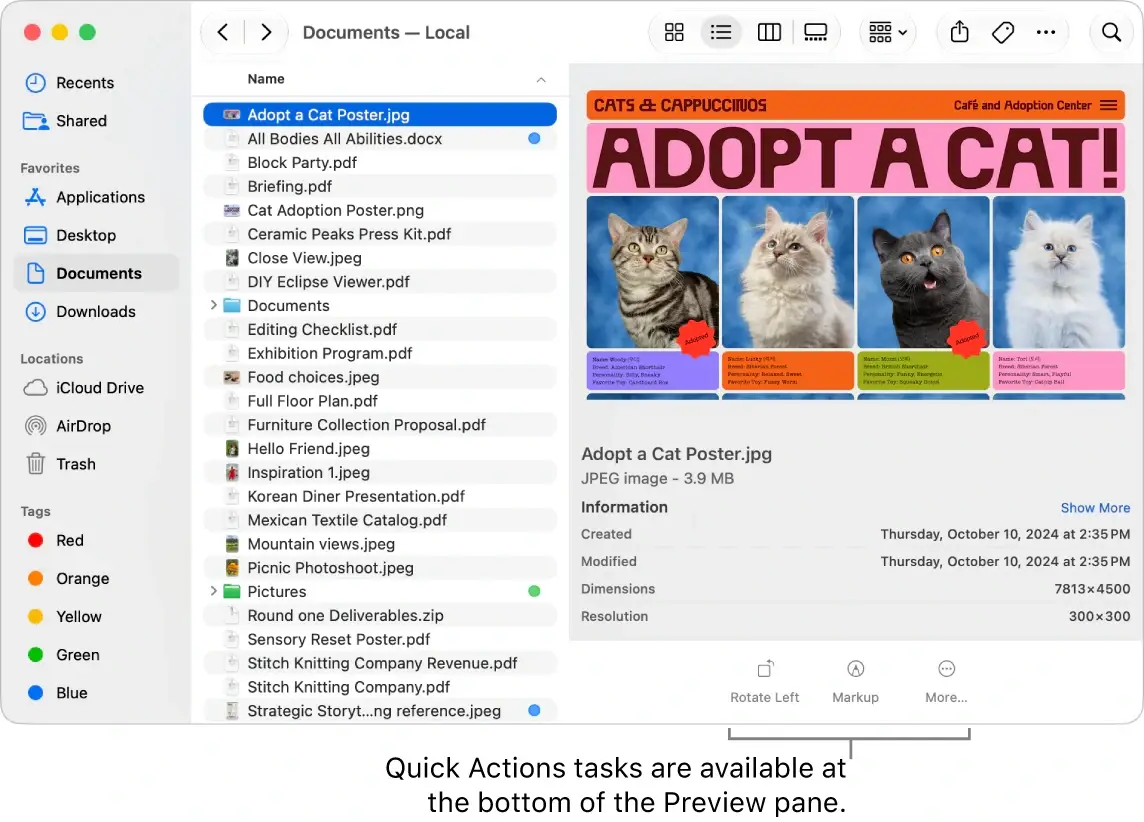
Em uma janela do Finder, selecione a foto, clique nela com Control pressionada e escolha Ações Rápidas. Escolha Converter Imagem (o guia da Apple chega a ela por Mais), depois selecione um formato e um tamanho. O exemplo da própria Apple é transformar um .heic de iPhone em .jpeg ou .png. As mesmas Ações Rápidas ficam na parte de baixo do painel de pré-visualização quando o Finder o mostra.
Como obter fotos em JPG de um iPhone?
Mude o formato da câmera para as novas fotos e saiba quais formas de compartilhar convertem as que você já tem.
- Novas fotos em JPEG: abra Ajustes, toque em Câmera, toque em Formatos e depois em Mais Compatível. As novas fotos passam a ser salvas em JPEG. Escolha Alta Eficiência para voltar. As fotos que você já tirou continuam em HEIC. A ajuda do OneDrive da Microsoft observa que alguns dispositivos iOS não oferecem mais Mais Compatível; se o seu não oferece, use os caminhos abaixo.
- Compartilhamento: por AirDrop, Mensagens ou e-mail, a Apple diz que uma foto pode ser enviada em um formato mais compatível, como JPEG, quando o dispositivo que recebe não é compatível com HEIF. É um "pode", então confira o que chega.
- Cópia para um computador: por cabo, as fotos podem ser convertidas em JPEG, a menos que Manter Originais esteja selecionado em Ajustes > Apps > Fotos.
- Fotos do iCloud: guarda cada foto no formato original, então as fotos HEIC continuam HEIC ali.
Para fotos que já estão no iPhone, abra o conversor de HEIC para JPG no Safari e escolha-as na sua biblioteca. No celular, fotos com mais de 4096 px de lado saem reduzidas para 4096 px.
Como converter HEIC para JPG em qualquer navegador?
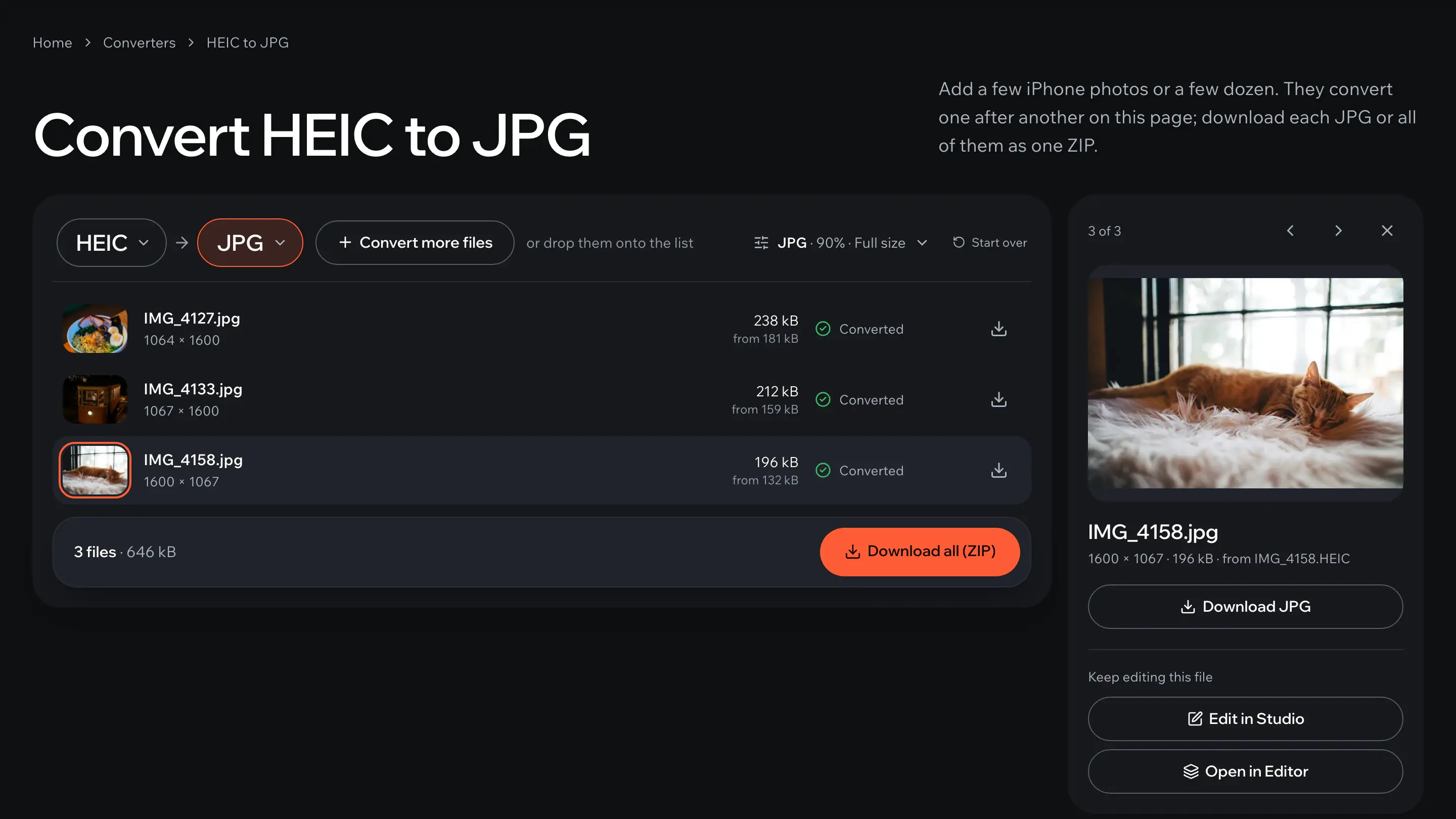
O conversor de HEIC para JPG do Pixuvia funciona igual no Windows, no Mac, no Linux, em um Chromebook ou em um celular, não precisa de extensão e converte um lote de uma vez. Estes são os passos:
- Abra o conversor de HEIC para JPG em qualquer navegador atual e clique em Escolher arquivos HEIC, ou solte as fotos na área indicada. Uma foto ou uma pasta inteira funcionam do mesmo jeito.
- Espere a lista se preencher. As fotos são convertidas uma após a outra, e cada linha mostra o nome do novo JPG, o tamanho em pixels e o tamanho do arquivo, depois Convertido.
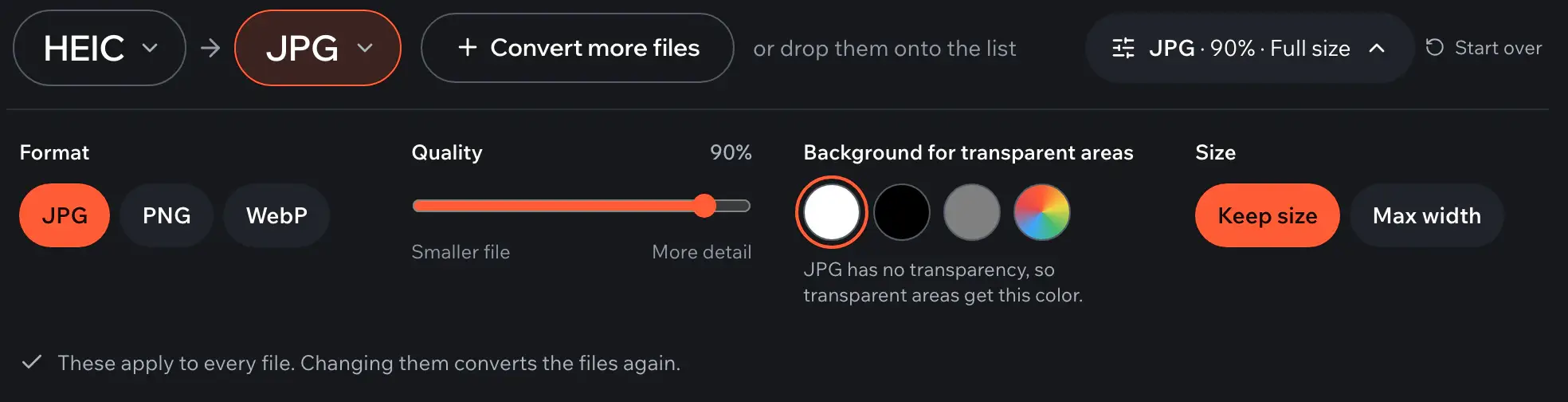
- Para mudar a saída, clique no botão de opções (que diz JPG · 90% · Tamanho original) e ajuste Qualidade, Largura máxima ou outro formato. As opções valem para todos os arquivos, e mudá-las converte os arquivos de novo.
- Clique em Baixar tudo (ZIP) para ter todos os JPGs em um arquivo, ou no botão de download de uma linha para uma única foto. Escolha uma linha para vê-la maior, com Baixar JPG, Editar no Studio e Abrir no Editor.
O que sai:
- Na orientação certa: cada JPG segue a rotação salva na foto, então nada sai de lado.
- Tamanho original: no computador, fotos de até 8192 px de lado mantêm o tamanho, o suficiente para uma foto de 48 MP do iPhone. Escolha Largura máxima para fazer cópias menores para e-mail ou web.
- Qualidade: começa em 90% e vai de 10% a 100%. Para manter todos os pixels, use HEIC para PNG, com um arquivo bem maior.
- Dados da foto: a câmera, a data e a localização salvas no HEIC não são copiadas para o JPG. Guarde os originais se você organiza as fotos por data.
- Rajadas: um HEIC com várias imagens gera um JPG da imagem principal.
Precisa ajustar uma foto antes de enviá-la? Editar no Studio abre o JPG no Studio simples, e Abrir no Editor abre o original no Editor com camadas, que lê HEIC e salva JPG, PNG, WebP ou PSD. Outros formatos, como PSD ou WebP, estão na página de conversores de imagem.
Perguntas
Posso simplesmente renomear um arquivo .heic para .jpg?
Não. O nome muda, mas a imagem por dentro continua sendo HEIF codificado em HEVC, então os apps que não leem HEIC continuam sem abri-la, e alguns vão dizer que o arquivo está danificado. Converter decodifica a foto e a salva de novo como um JPEG de verdade.
Por que um arquivo HEIC não converte no navegador?
Arquivos com mais de 60 MB são recusados, e um arquivo danificado ou copiado pela metade mostra "Não foi possível ler esta imagem." Copie a foto do celular de novo e adicione-a mais uma vez; o resto do lote continua sendo convertido de qualquer forma.
Posso converter HEIC para JPG em um Chromebook ou no Linux?
Sim, no navegador. O conversor de HEIC para JPG funciona nas versões atuais do Chrome, Edge, Firefox e Safari; fora do Safari, ele mesmo decodifica o HEIC, o que leva um instante na primeira vez.
Fontes
- Microsoft Support: Photos app Video Editor error: Can't view this file type
- Microsoft Store: HEIF Image Extension
- Microsoft Store: HEVC Video Extensions
- Microsoft Q&A: converting HEIC photos to JPEG on Windows 11, answer by a Microsoft support moderator (in French)
- Microsoft Store: Microsoft Photos
- Windows Experience Blog: Meet the new Photos app on Windows 11
- Microsoft: Draw, create, and edit with Paint
- Microsoft Store: Paint
- SlashGear (tech site): How to convert HEIC images to JPG on Windows
- MakeUseOf (tech site): How to natively convert HEIC files in Windows 10 and 11
- Microsoft Support: Upload HEIF and HEVC photos and videos to OneDrive
- Apple Support: Using HEIF or HEVC media on Apple devices
- Apple: Convert image file types using Preview on Mac
- Apple: Perform quick actions in the Finder on Mac