Windows, Mac ve iPhone’da HEIC JPG’ye nasıl dönüştürülür?
Yazar Pixuvia · · Güncellendi
Mac’te HEIC’i JPG’ye dönüştürmek için fotoğrafı Önizleme’de aç, Dosya > Dışa Aktar’ı seç ve JPEG’i belirle. Windows’ta HEIC’i okuyabilmesi için iki Microsoft Store uzantısı kur, sonra fotoğrafı Fotoğraflar’da aç ve Farklı kaydet ile JPEG’i seç. iPhone’da Ayarlar > Kamera > Formatlar > En Uyumlu yeni fotoğrafları JPEG yapar. Her cihazda bir tarayıcı dönüştürücüsü bir grubu birden JPG’ye çevirir.
Cihazını tabloda bul, sonra onun bölümünü izle. Windows, Mac ve iPhone adımları Microsoft’un ve Apple’ın kendi yardım sayfalarından ve destek ekiplerinden geliyor; bir ayrıntı bunun yerine bir teknoloji sitesinden geliyorsa metin bunu söyler. Hiç dönüştürmeye değer mi diye mi düşünüyorsun? HEIC mi JPG mi her biçimin neye iyi geldiğini anlatır.
Bu sayfada
Cihazımda hangi yol işe yarar?
| Cihaz | Yerleşik yol | Fazladan bir şey gerekir mi? | Birden çok fotoğraf aynı anda mı? |
|---|---|---|---|
| Windows 11 ya da 10 | Fotoğraflar: ... > Farklı kaydet, sonra JPEG; Boya: Dosya > Farklı kaydet > JPEG resim | Microsoft Store’dan HEIF Görüntü Uzantıları ve HEVC Video Uzantıları (ücretli bir indirme) | Fotoğraflar’da ya da Boya’da her seferinde bir fotoğraf; iPhone bir kablo üzerinden kopyaladığı fotoğrafları dönüştürüyorsa hepsi |
| Mac | Önizleme: Dosya > Dışa Aktar ile JPEG; Finder: Hızlı İşlemler > Görüntüyü Dönüştür | Hayır | Evet, Önizleme’de: birkaç fotoğraf tek pencerede |
| iPhone ya da iPad | Ayarlar > Kamera > Formatlar > En Uyumlu | Hayır | Her yeni fotoğraf; var olanlar HEIC kalır |
| Herhangi bir tarayıcı | HEIC JPG dönüştürücü | Hayır, güncel bir tarayıcı yeter | Evet, Tümünü indir (ZIP) ile |
Windows 11 ya da 10’da HEIC JPG’ye nasıl dönüştürülür?
Windows HEIC’i kendi başına okumaz. Fotoğrafları açabilmesi için iki Microsoft Store eklentisi kur, sonra bir fotoğrafı Fotoğraflar’da ya da Boya’da aç ve Farklı kaydet ile bir JPEG kopyası kaydet. İki uygulama da her seferinde bir fotoğrafı dönüştürür.
Windows’ta HEIC dosyaları nasıl açılır?
Fotoğraflar “Bu dosyayı kullanmak için bir uzantıya ihtiyacınız var” diyorsa Microsoft’un çözümü Microsoft Store’dan HEIF Görüntü Uzantıları’nı ve HEVC Video Uzantıları’nı kurmak, yalnızca fotoğraf açsan bile ikisini de, sonra Fotoğraflar’ı yeniden başlatmaktır. HEIF paketi Windows’un HEIF biçimini okumasını ve yazmasını sağlar, ama Store sayfası .heic, .hif ya da .heif dosyalarındaki görselleri görüntülemek için HEVC paketinin de kurulu olması gerektiğini söylüyor. HEVC Video Uzantıları ücretli bir indirmedir.
Fotoğraflar’da HEIC JPG olarak nasıl kaydedilir?
- Dosya Gezgini’nde HEIC fotoğrafa sağ tıkla ve Birlikte aç > Fotoğraflar’ı seç.
- Fotoğraflar penceresinin sağ üstündeki üç noktaya tıkla ve Farklı kaydet’i seç.
- Kayıt türü listesinde JPEG (.jpg)’yi seç, bir klasör ve bir ad belirle, sonra Kaydet’e tıkla.
Bunlar bir Microsoft destek moderatörünün Microsoft Q&A’da verdiği adımlar. Microsoft’un yardım sayfaları pencerenin kendisini anlatmıyor, bu yüzden Kayıt türü etiketi SlashGear’ın rehberinden geliyor. HEIC, yeni JPG’nin yanında olduğu gibi kalır. MakeUseOf’un Windows 10 ve 11 rehberi, açık fotoğrafa sağ tıklayarak aynı Farklı kaydet’e ulaşıyor ve Fotoğraflar uygulamasının Store sayfası iki sürümü de kapsıyor.
Microsoft, Ekim 2026’dan beri Windows 11’e yayılan yeniden tasarlanmış Fotoğraflar uygulamasının HEIC fotoğrafları özgün biçiminde düzenleyip kaydettiğini söylüyor. Orada bir düzenlemeyi kaydetmek sana bir HEIC bırakır, bu yüzden JPG istediğinde Farklı kaydet’i kullan. Fotoğraflar pencerenin bu adımlarla uyuşmuyorsa Boya aynı sonucu verir.
Boya’da HEIC JPG olarak nasıl kaydedilir?
- HEIC fotoğrafa sağ tıkla ve Birlikte aç > Boya’yı seç.
- Dosya > Farklı kaydet > JPEG resim’i seç.
- Bir klasör seç, bir ad yaz ve Kaydet’e tıkla.
Aynı Microsoft moderatörü bu adımları veriyor ve Microsoft’un Boya sayfası biçimi kaydederken seçtiğini, PNG, JPEG, BMP ve GIF’in de aralarında olduğunu söylüyor. Boya HEIC’i Fotoğraflar’la aynı iki uzantı üzerinden okur. Bugünkü Boya Microsoft Store’dan gelir ve sayfası Windows 11’i anıyor.
PC’de dönüştürmeden JPG kopyaları nasıl alınır?
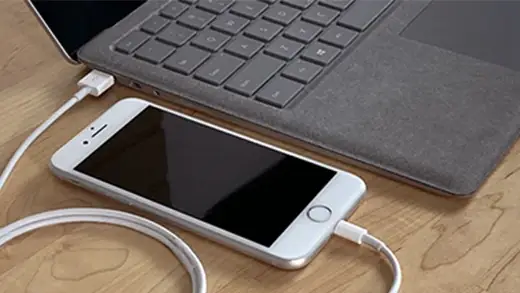
Microsoft’un yardımı, JPG’leri en baştan PC’ye ulaştıran iki yol daha sunuyor. Birçok telefon, fotoğrafları bir kablo üzerinden PC’ye kopyaladığında ya da kendine e-postayla gönderdiğinde onları dönüştürür. Apple, USB üzerinden Fotoğraflar’a, Görüntü Yakalama’ya ya da bir PC’ye aktarılan fotoğrafların, iPhone’da Ayarlar > Uygulamalar > Fotoğraflar altında Orijinalleri Sakla seçili değilse JPEG’e dönüştürülebileceğini doğruluyor. OneDrive ise JPG’leri baştan alabilir: Microsoft’un OneDrive yardımı aşağıdaki iPhone En Uyumlu kamera ayarına işaret ediyor.
PC’de zaten duran bir HEIC klasörü için aşağıdaki tarayıcı yolunu kullan: grubu tek seferde dönüştürür ve iki uzantıya da ihtiyaç duymaz.
Mac’te HEIC JPG’ye nasıl dönüştürülür?
Mac HEIC’i kutudan çıktığı gibi açar, bu yüzden dönüştürme bir dışa aktarmadır. Apple iki yol belgeliyor.
Önizleme’de
- Fotoğrafı Önizleme’de aç.
- Dosya > Dışa Aktar’ı seç.
- Biçim açılır menüsüne tıkla ve JPEG’i seç. JPEG için bir kalite kaydırıcısı belirir.
- İstersen yeni bir ad yaz ya da başka bir klasör seç, sonra Kaydet’e tıkla.
Birkaç fotoğraf için hepsini tek bir Önizleme penceresinde aç, kenar çubuğunda seç, sonra aynı şekilde dışa aktar. Önizleme’nin Biçim menüsü HEIC, JPEG-2000, OpenEXR, PDF, PNG ve TIFF’i de listeler.
Finder’dan Hızlı İşlemler ile
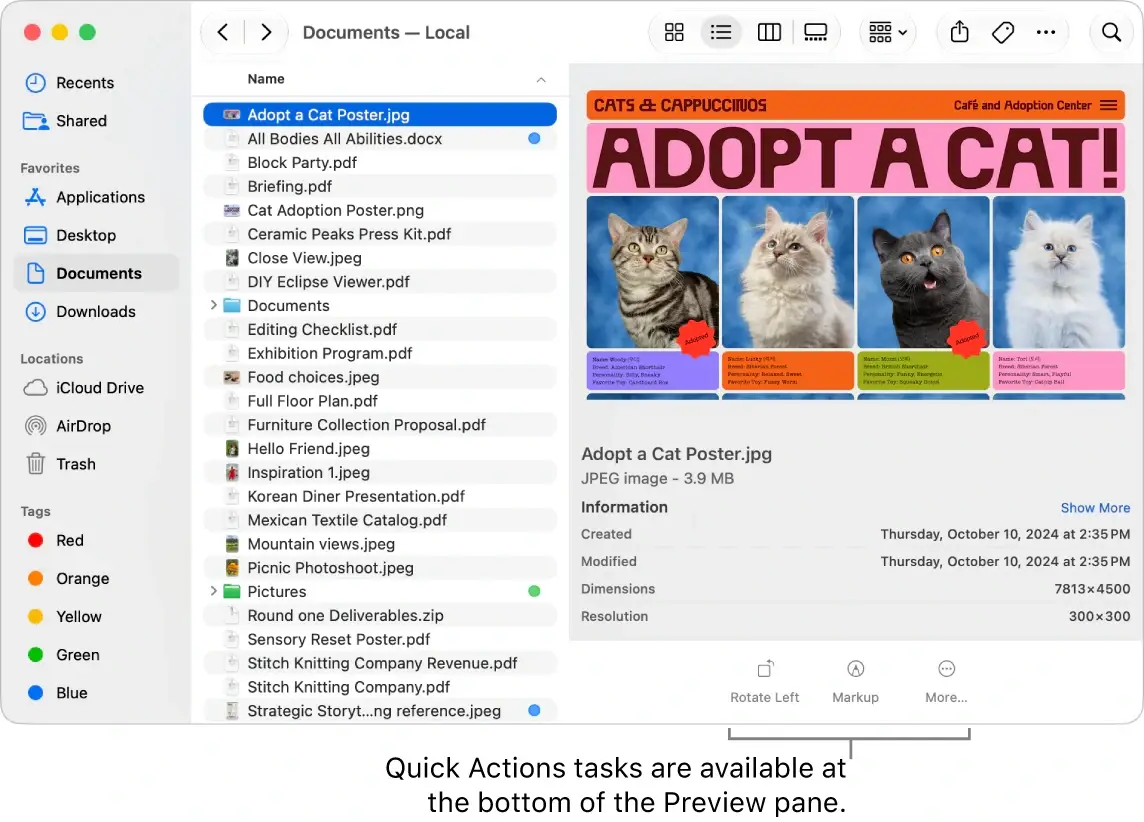
Bir Finder penceresinde fotoğrafı seç, Control tuşuyla tıkla ve Hızlı İşlemler’i seç. Görüntüyü Dönüştür’ü seç (Apple’ın rehberi ona Diğer üzerinden ulaşıyor), sonra bir biçim ve bir boyut belirle. Apple’ın kendi örneği bir iPhone .heic dosyasını .jpeg ya da .png’ye çevirmek. Finder’da Önizleme bölmesi görünüyorsa aynı Hızlı İşlemler bölmenin altında durur.
iPhone’dan JPG fotoğrafları nasıl alınır?
Yeni fotoğraflar için kamera biçimini değiştir ve elindekileri hangi paylaşım yollarının dönüştürdüğünü bil.
- Yeni fotoğraflar JPEG olarak: Ayarlar’ı aç, Kamera’ya dokun, Formatlar’a dokun, sonra En Uyumlu’ya dokun. Yeni fotoğraflar artık JPEG olarak kaydedilir. Geri dönmek için Yüksek Verimlilik’i seç. Zaten çektiğin fotoğraflar HEIC kalır. Microsoft’un OneDrive yardımı bazı iOS cihazlarının artık En Uyumlu’yu sunmadığını belirtiyor; seninki sunmuyorsa aşağıdaki yolları kullan.
- Paylaşım: AirDrop, Mesajlar ya da e-posta ile, Apple alıcı cihaz HEIF’i desteklemediğinde bir fotoğrafın JPEG gibi daha uyumlu bir biçimde gönderilebileceğini söylüyor. Bu bir “olabilir”, o yüzden gelene bak.
- Bilgisayara kopyalama: bir kablo üzerinden, Ayarlar > Uygulamalar > Fotoğraflar altında Orijinalleri Sakla seçili değilse fotoğraflar JPEG’e dönüştürülebilir.
- iCloud Fotoğrafları: her fotoğrafı özgün biçiminde tutar, bu yüzden HEIC fotoğraflar orada HEIC kalır.
iPhone’da zaten duran fotoğraflar için HEIC JPG dönüştürücü’yü Safari’de aç ve onları kitaplığından seç. Telefonda bir kenarı 4096 px’ten uzun fotoğraflar 4096 px’e küçültülmüş çıkar.
Herhangi bir tarayıcıda HEIC JPG’ye nasıl dönüştürülür?
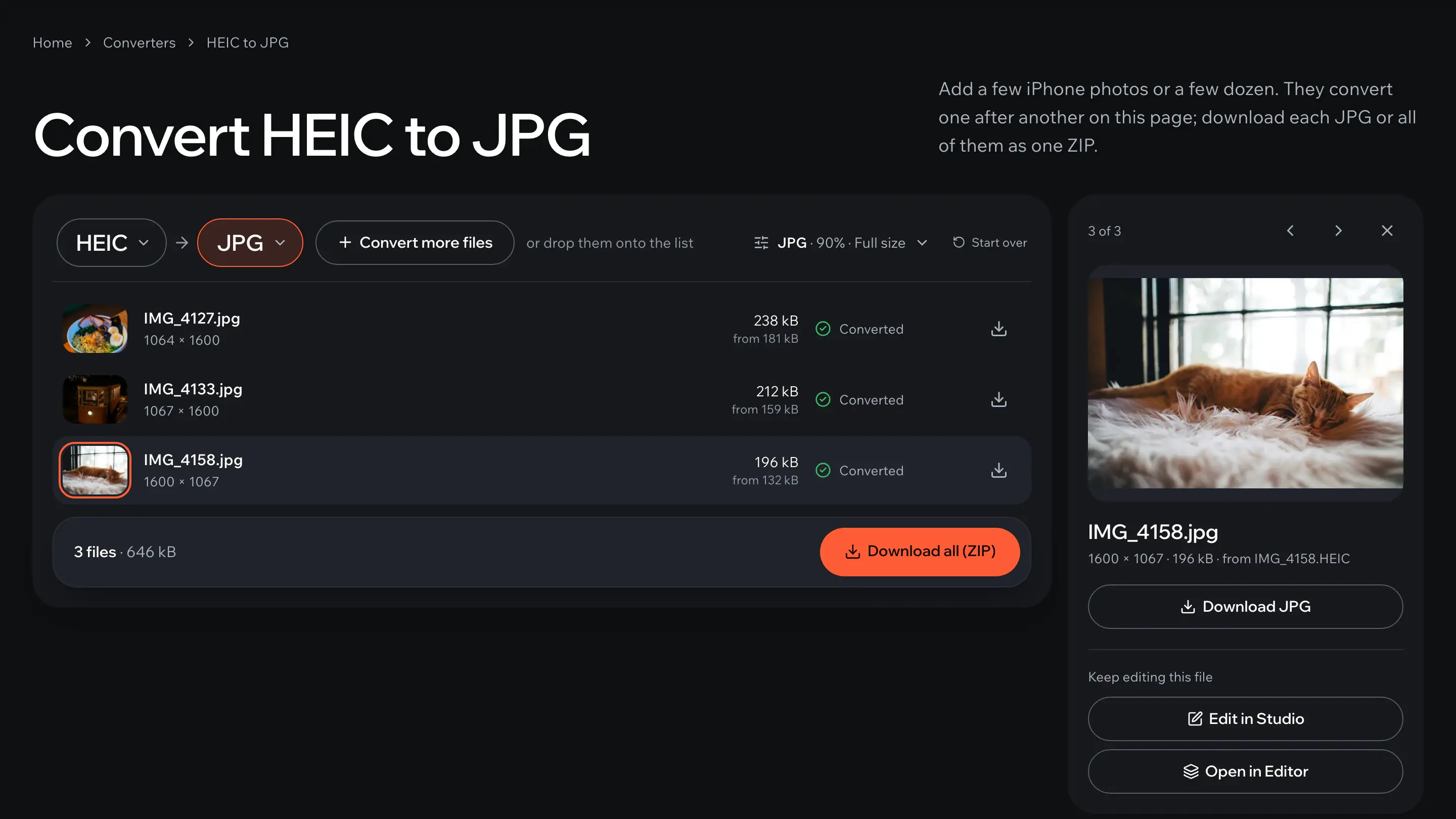
Pixuvia HEIC JPG dönüştürücü Windows’ta, Mac’te, Linux’ta, Chromebook’ta ve telefonda aynı çalışır, uzantı gerektirmez ve bir grubu tek seferde dönüştürür. Adımlar şöyle:
- HEIC JPG dönüştürücüyü güncel bir tarayıcıda aç ve HEIC dosyalarını seç’e tıkla ya da fotoğrafları bırakma alanına bırak. Tek bir fotoğraf da, bütün bir klasör de çalışır.
- Liste dolarken bekle. Fotoğraflar birbiri ardına dönüşür ve her satır yeni JPG adını, piksel olarak boyutunu ve dosya boyutunu, ardından Dönüştürüldü’yü gösterir.
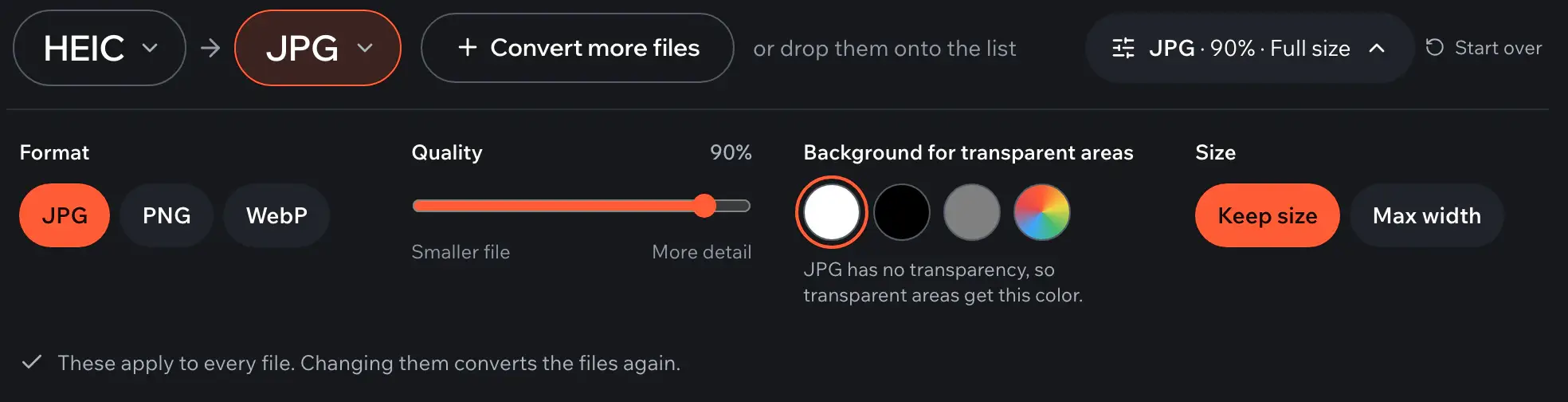
- Çıktıyı değiştirmek için seçenekler düğmesine tıkla (JPG · %90 · Tam boyut yazar) ve Kalite’yi, En fazla genişlik’i ya da başka bir biçimi ayarla. Seçenekler her dosyaya uygulanır ve değiştirmek dosyaları yeniden dönüştürür.
- Her JPG’yi tek dosyada almak için Tümünü indir (ZIP)’e, tek bir fotoğraf için bir satırdaki indirme düğmesine tıkla. Bir satırı seçersen fotoğrafı daha büyük görür, JPG indir, Stüdyoda düzenle ve Düzenleyicide aç ile birlikte.
Ne çıkar:
- Dik: her JPG fotoğrafta saklanan dönüşü izler, böylece hiçbir şey yan çıkmaz.
- Tam boyut: bilgisayarda bir kenarı 8192 px’e kadar olan fotoğraflar boyutunu korur; bu 48 MP’lik bir iPhone çekimi için yeter. E-posta ya da web için daha küçük kopyalar yapmak istersen En fazla genişlik’i seç.
- Kalite: %90’dan başlar ve %10 ile %100 arasında gider. Her pikseli korumak için bunun yerine HEIC PNG kullan; dosya çok daha büyük olur.
- Fotoğraf ayrıntıları: HEIC’te saklanan kamera, tarih ve konum JPG’ye kopyalanmaz. Fotoğrafları tarihe göre sıralıyorsan orijinalleri sakla.
- Seri çekimler: birden çok görsel içeren bir HEIC, ana görselinin JPG’sini verir.
Bir fotoğrafı göndermeden önce düzeltmen mi gerekiyor? Stüdyoda düzenle JPG’yi basit Stüdyo’da açar, Düzenleyicide aç ise orijinali HEIC’i okuyan ve JPG, PNG, WebP ya da PSD olarak kaydeden katmanlı Düzenleyici’de açar. PSD ya da WebP gibi diğer biçimler görsel dönüştürücüler sayfasında.
Sorular
.heic dosyasının adını .jpg yapsam olmaz mı?
Hayır. Ad değişir ama içindeki resim hâlâ HEVC kodlu HEIF’tir, bu yüzden HEIC’i okuyamayan uygulamalar yine açamaz ve bazıları dosyaya bozuk der. Dönüştürme fotoğrafın kodunu çözer ve onu gerçek bir JPEG olarak yeniden kaydeder.
Bir HEIC dosyası tarayıcıda neden dönüşmez?
60 MB’ı aşan dosyalar reddedilir ve bozuk ya da yarım kopyalanmış bir dosya “Bu görsel okunamadı.” gösterir. Fotoğrafı telefondan yeniden kopyala ve bir kez daha ekle; grubun geri kalanı her iki durumda da dönüşmeye devam eder.
Chromebook’ta ya da Linux’ta HEIC’i JPG’ye dönüştürebilir miyim?
Evet, tarayıcıda. HEIC JPG dönüştürücü Chrome, Edge, Firefox ve Safari’nin güncel sürümlerinde çalışır; Safari dışında HEIC’in kodunu kendisi çözer ve bu ilk seferde biraz sürer.
Kaynaklar
- Microsoft Support: Photos app Video Editor error: Can't view this file type
- Microsoft Store: HEIF Image Extension
- Microsoft Store: HEVC Video Extensions
- Microsoft Q&A: converting HEIC photos to JPEG on Windows 11, answer by a Microsoft support moderator (in French)
- Microsoft Store: Microsoft Photos
- Windows Experience Blog: Meet the new Photos app on Windows 11
- Microsoft: Draw, create, and edit with Paint
- Microsoft Store: Paint
- SlashGear (tech site): How to convert HEIC images to JPG on Windows
- MakeUseOf (tech site): How to natively convert HEIC files in Windows 10 and 11
- Microsoft Support: Upload HEIF and HEVC photos and videos to OneDrive
- Apple Support: Using HEIF or HEVC media on Apple devices
- Apple: Convert image file types using Preview on Mac
- Apple: Perform quick actions in the Finder on Mac