Як поєднати два фото в одне
Автор: Pixuvia · · Оновлено
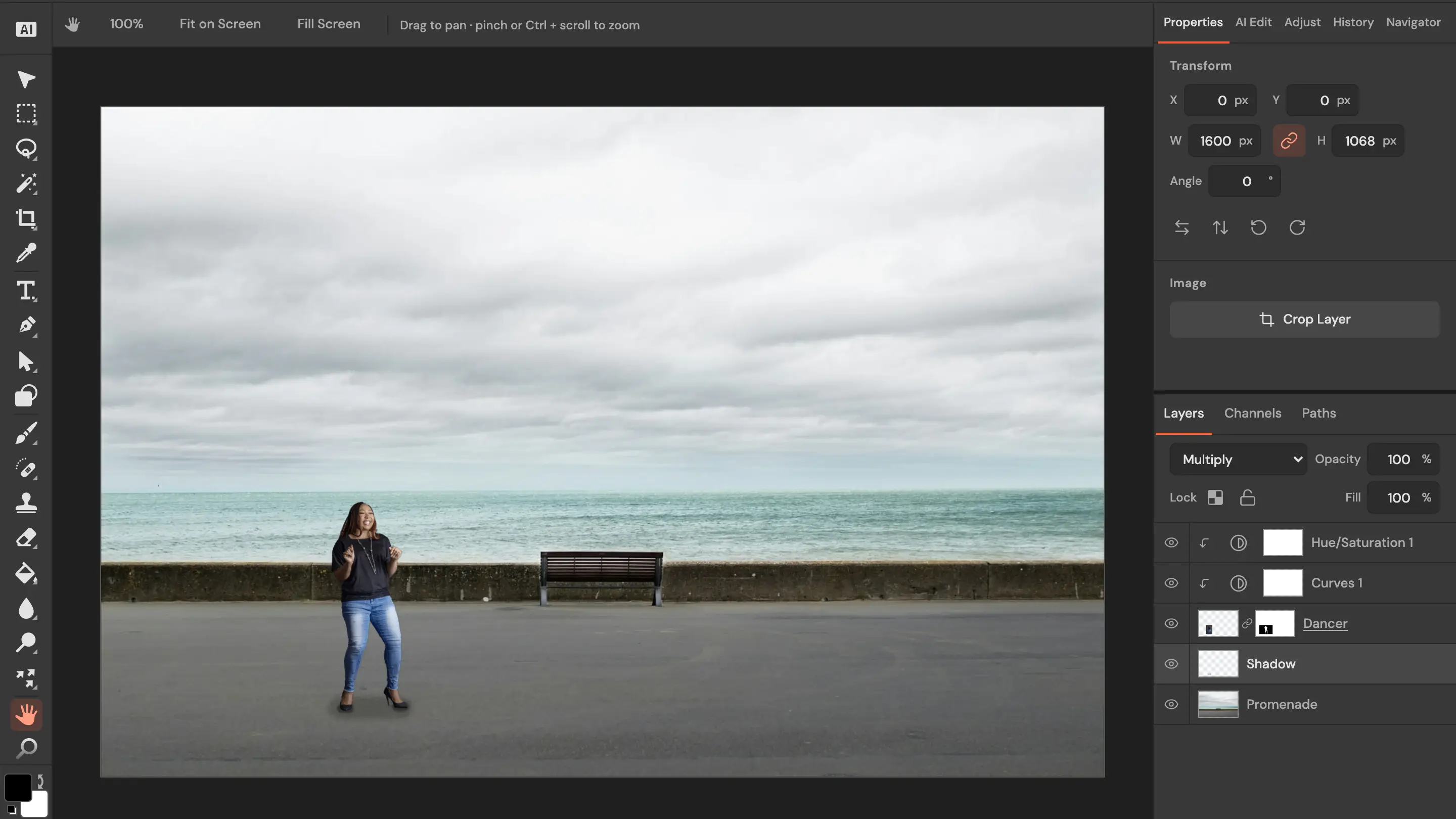
Щоб поєднати два фото в одне, помістіть друге фото на шар над першим, сховайте його тло шаром-маскою, потім підлаштуйте розмір, колір і додайте тінь, щоб воно вписалося в сцену. Вирізати об'єкт можна за кілька хвилин. Правдоподібним монтаж робить вибір двох фото, які вже пасують одне до одного.
У цьому уроці один фотомонтаж збирається від початку до кінця в Редакторі Pixuvia, де меню названо так само, як у Photoshop: танцівниця, знята в студії, опиняється на морській набережній. У кожному етапі спершу сказано, що робити, а потім чому це робить картинку переконливою. Усі команди тут входять до стандартних інструментів Редактора, тому ШІ-кредити не витрачаються.
- Виберіть сцену та фото людини, зняті за подібного світла, з подібної висоти та на подібний об'єктив.
- Відкрийте сцену в Редакторі, виберіть Файл > Помістити зображення… і вкажіть фото людини. Воно з'явиться новим шаром угорі.
- Сховайте сцену, виберіть Виділення > Предмет, знову покажіть сцену, потім доопрацюйте край у Виділення > Виділення та маска… з параметром «Вивід у» «Шар-маска».
- Виберіть Редагування > Вільне трансформування, зменште й перемістіть людину так, щоб ноги стояли на землі, а голова опинилася на потрібній висоті відносно горизонту.
- Додайте над людиною коригувальні шари «Криві» та «Колірний тон/Насиченість» і прикріпіть кожен до неї через Шар > Створити обтравну маску.
- Додайте новий шар під людиною, задайте йому режим «Множення» і м'яким чорним пензлем намалюйте контактну тінь там, де ноги торкаються землі.
- Перевірте краї за масштабу 100%, порівняйте з вимкненими корекціями, потім експортуйте JPG або PNG і збережіть копію в PSD.
На цій сторінці
Які два фото можна поєднати переконливо?
Перш ніж щось відкривати, порівняйте два фото за трьома ознаками. Жодна корекція не виправить розбіжність повністю, тому саме цей вибір визначає більшу частину результату.
- Світло. Визначте, звідки падає світло і наскільки воно жорстке. Людина, освітлена різким сонцем ліворуч, не впишеться в сцену під рівною хмарністю.
- Висота й кут зйомки. Якщо на одному фото ви дивитеся на підлогу згори, а на іншому на людину знизу, ноги ніколи не стануть як слід.
- Об'єктив. Широкий кут зблизька спотворює тіло та сцену інакше, ніж довший об'єктив з більшої відстані. Два фото зі схожою перспективою зливаються без зусиль.
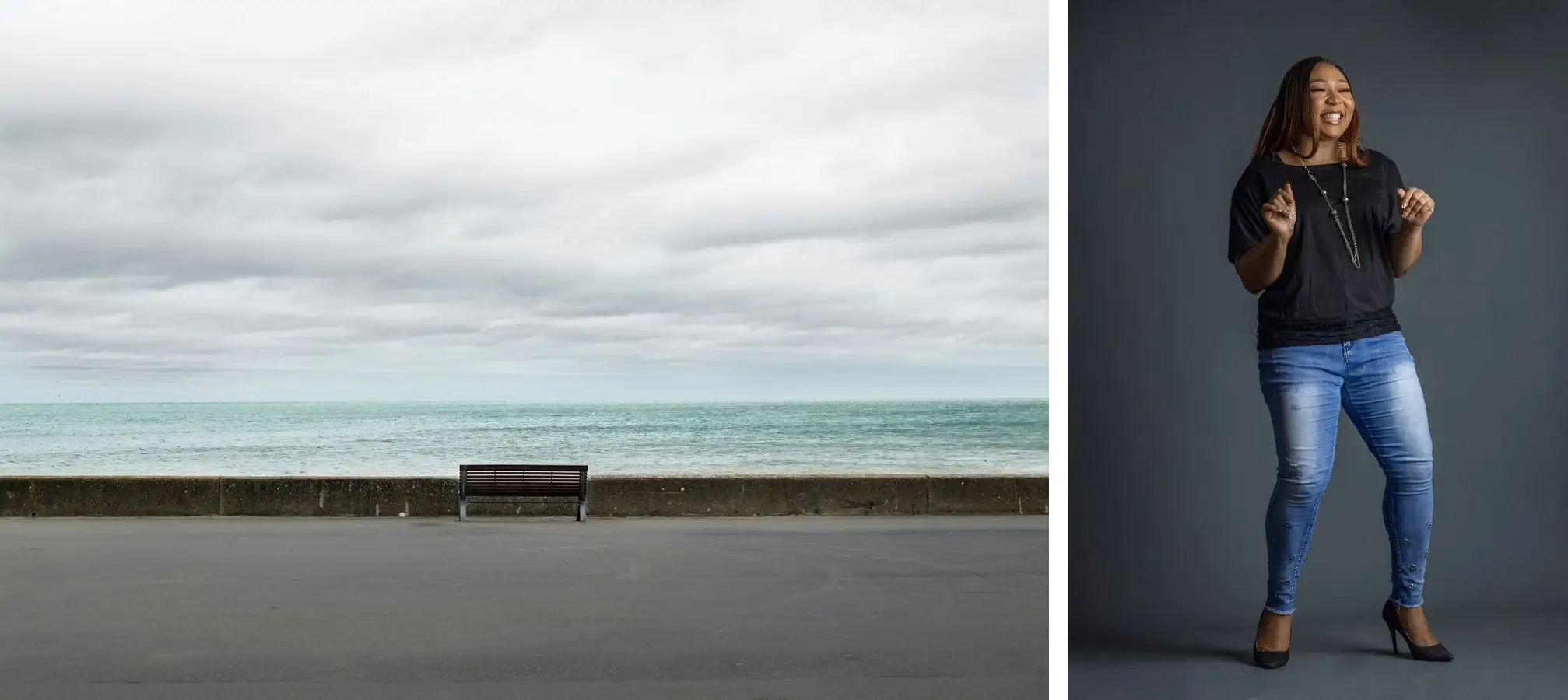
Тут набережну знято за похмурого неба, яке м'яко освітлює все згори. Танцівницю освітлено великим м'яким студійним світлом, тому тіні на ній теж м'які. Ноги в кадрі, а камера була приблизно на висоті її зросту. Людина в студії на рівному тлі до того ж спрощує вирізання.
Як помістити друге фото в перше?
Спершу відкрийте сцену в Редакторі, щоб документ узяв її розмір. Потім виберіть Файл > Помістити зображення… і вкажіть друге фото. Воно з'явиться новим шаром над сценою, зменшене за розміром і по центру. Двічі клацніть назву кожного шару на панелі «Шари» та перейменуйте їх: тут вони стали «Набережна» і «Танцівниця».
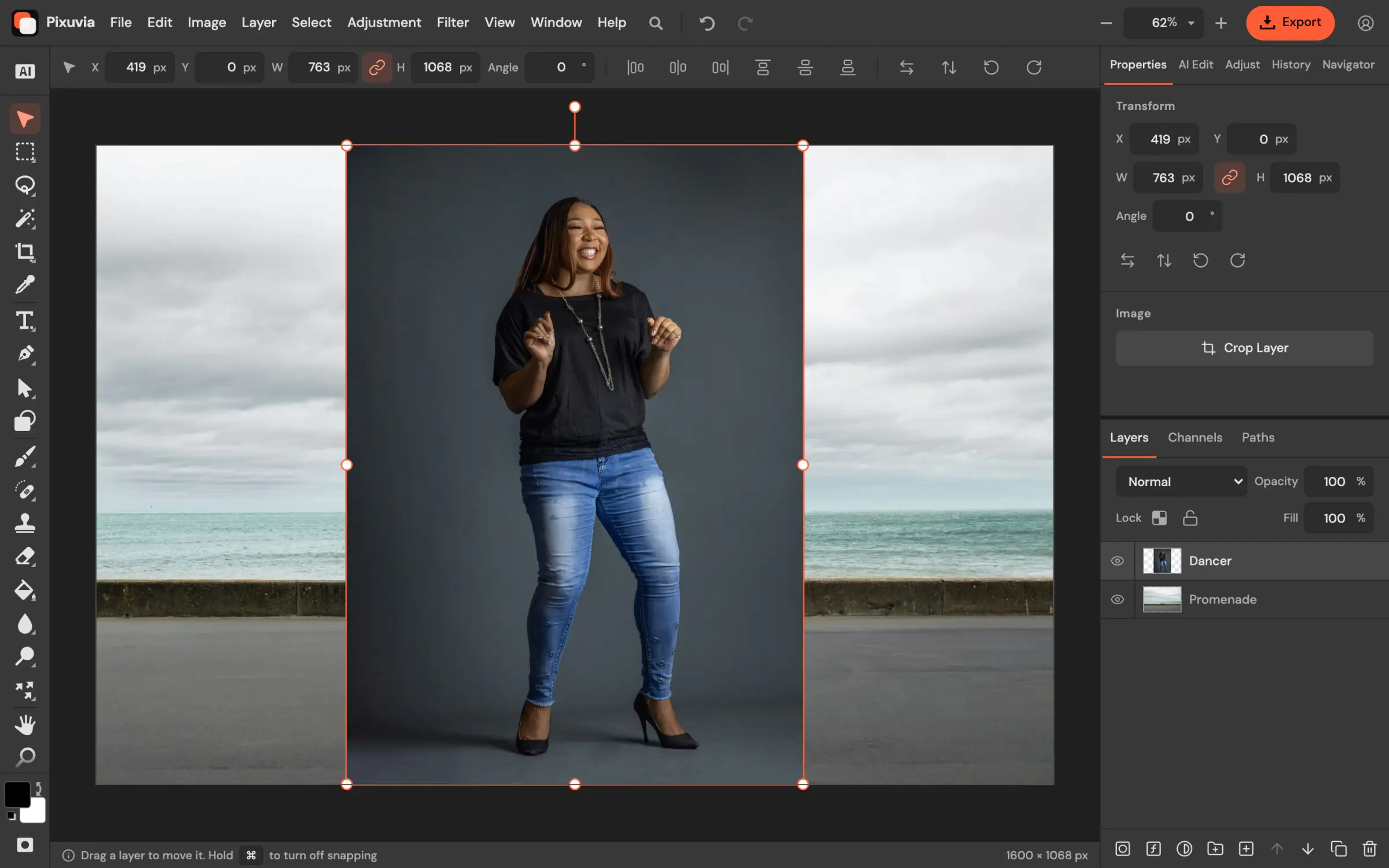
Чому це важливо: два шари зберігають два фото окремо. Танцівницю можна рухати, маскувати й обробляти за кольором скільки завгодно, не торкнувшись жодного пікселя набережної. Якщо зі шарами ви ще не працювали, основи розібрано в статті шари: що це і як працювати.
Як вирізати людину з другого фото?
Виділення > Предмет знаходить головний об'єкт на зображенні, яке ви бачите, враховуючи всі видимі шари разом. Коли з боків видно набережну, захоплювалася й частина парапету. Тому спершу клацніть значок ока поруч зі шаром «Набережна», щоб сховати його, виберіть Виділення > Предмет, потім клацніть око знову.
Тепер виберіть Виділення > Виділення та маска… (Ctrl+Alt+R, на Mac Cmd+Option+R). Задайте «Перегляд» «На білому», щоб бачити вирізаний об'єкт на однорідному тлі. «Згладити» 8 прибирає зубчасті сходинки, а «Змістити край» -10% трохи втягує край, щоб сіре студійне тло не облямовувало руки. Установіть «Вивід у» «Шар-маска» і натисніть OK.
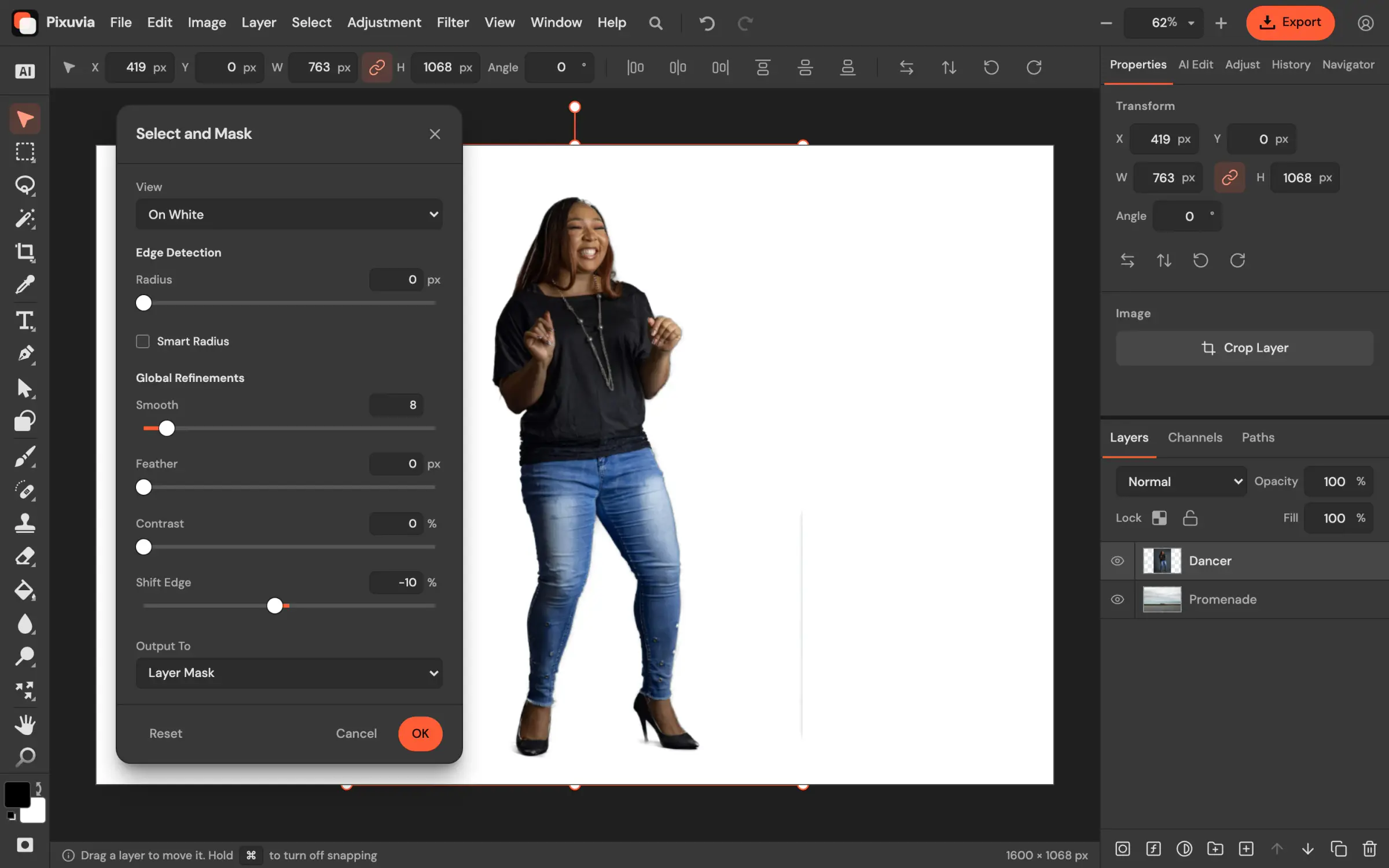
Подивіться на попередній перегляд, перш ніж натискати OK. Тут уздовж правого краю поміщеного фото тяглася тонка лінія. Після OK клацніть мініатюру маски на шарі «Танцівниця», натисніть D, щоб вибрати чорний, натисніть B для Пензля і зафарбуйте лінію. На масці чорний ховає.
Чому це важливо: маска ховає студію, але не видаляє її, тому пропущене пасмо волосся чи обрізаний палець на будь-якому етапі можна повернути білою фарбою. Трохи м'який край виглядає як справжній, а різкий як бритва зріз здається приклеєним. Якщо потрібно просто вирізати об'єкт без нової сцени, швидше урок про видалення тла.
Якого розміру має бути людина на новому фото?
Виберіть Редагування > Вільне трансформування (Ctrl+Alt+T, на Mac Cmd+Option+T; Ctrl+T браузери залишають за новою вкладкою). Потягніть за кутовий маркер, щоб змінити розмір: пропорції лишаються зв'язаними. Для точних значень уведіть числа в поля Ш, X і Y на панелі параметрів, залишивши ввімкненим зв'язок між Ш і В, щоб висота змінювалася слідом. Ширина танцівниці змінилася з 763 до 272 пікселів, X 280 і Y 599. Натисніть Enter, щоб завершити.
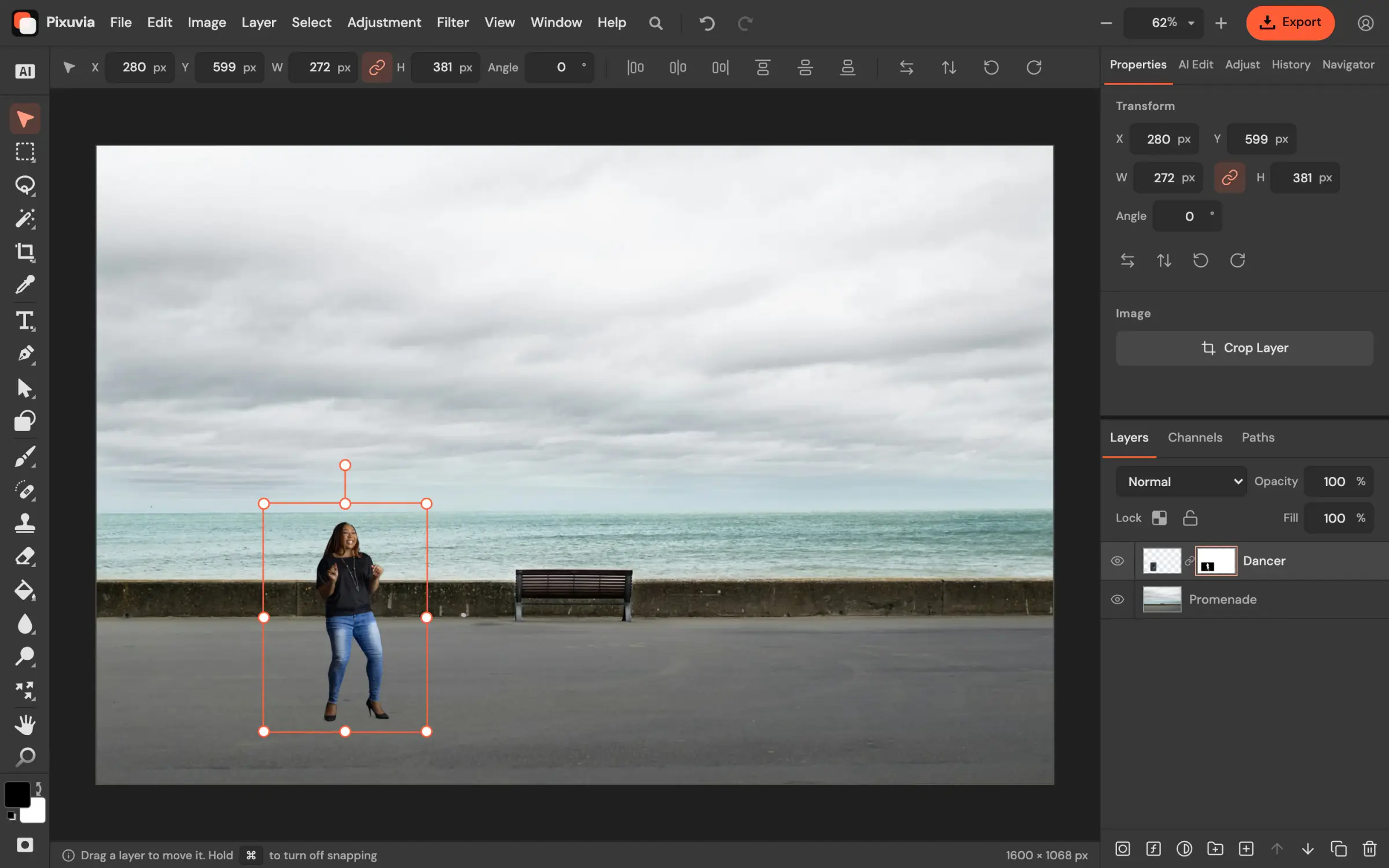
Розмір визначають дві перевірки. Перша: ноги. Поставте їх на землю туди, де вона стояла б: чим ближче до камери, тим нижче в кадрі. Друга: горизонт. На рівній землі горизонт міститься на висоті камери, тому він перетинає кожну людину, що стоїть, в одній і тій самій точці тіла, зблизька й здалеку. Під час зйомки з висоти очей дорослого він проходить крізь очі.
Висоту камери тут підказує лавка. Її спинка здіймається трохи менше ніж на півшляху від землі до горизонту, отже, камера була приблизно вдвічі вище за спинку лавки, тобто близько 1,7-1,8 метра. Це трохи вище за очі середнього дорослого, тому голова танцівниці має опинитися трохи нижче за горизонт, де вона й перебуває.
Чому це важливо: глядачі оцінюють розмір відносно землі та горизонту, не замислюючись про це. Людина, чиї ноги ширяють над землею або яка височіє над горизонтом на рівній місцевості, виглядає вклеєною, навіть якщо кожен край бездоганний.
Як підлаштувати колір і світло?
Вибравши шар «Танцівниця», виберіть Шар > Новий коригувальний шар > Криві…. На кривій RGB клацніть посередині, щоб додати точку, і задайте «Вхід» 128 та «Вихід» 156: це освітлює середні тони, наближаючи їх до яскравого імлистого дня. На вкладці «Синій» задайте середній точці «Вихід» 136, щоб трохи охолодити її в бік моря та неба. Натисніть OK, потім виберіть Шар > Створити обтравну маску (Ctrl+Alt+G, на Mac Cmd+Option+G).
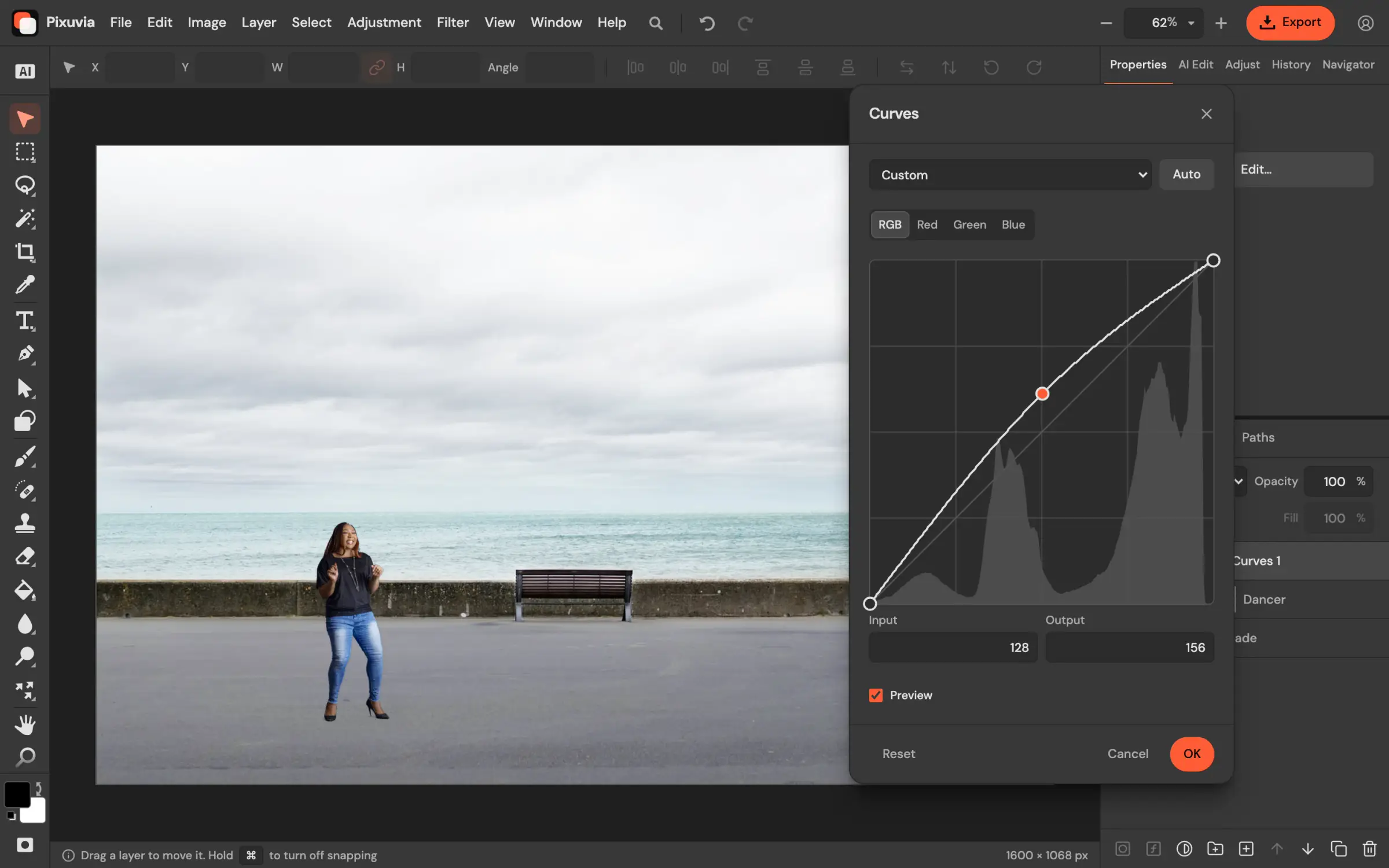
Потім додайте Шар > Новий коригувальний шар > Колірний тон/Насиченість…, зменште «Насиченість» до -20 і прикріпіть шар так само. Похмуре світло приглушує кольори, а студійні джинси танцівниці були синіші за все, що є на набережній. На панелі «Шари» маленька стрілка поруч із кожним коригувальним шаром показує, що його прикріплено.
Чому це важливо: у двох фото рідко збігаються експозиція та баланс білого, а око одразу помічає об'єкт, який світліший, темніший або тепліший за оточення. Обтравна маска залишає кожну корекцію лише на танцівниці, а сцена лишається такою, як була. Коригувальні шари до того ж можна змінювати пізніше: двічі клацніть значок шару на панелі «Шари», щоб змінити його налаштування.
Як зробити так, щоб людина стояла на землі?
Клацніть шар «Набережна», потім «Новий шар» унизу панелі «Шари»: новий шар опиниться між сценою та танцівницею. Перейменуйте його на «Тінь» і задайте режим накладання «Множення». Натисніть D для чорного та B для Пензля, натисніть Shift+[ чотири рази, щоб пензель став повністю м'яким, потім змінюйте розмір клавішами [ і ].
Проведіть один широкий мазок із непрозорістю 20% (натисніть 2) по землі під її ногами, потім маленький, темніший мазок із 40% (натисніть 4) просто під кожним черевиком, де перекривається найбільше світла.
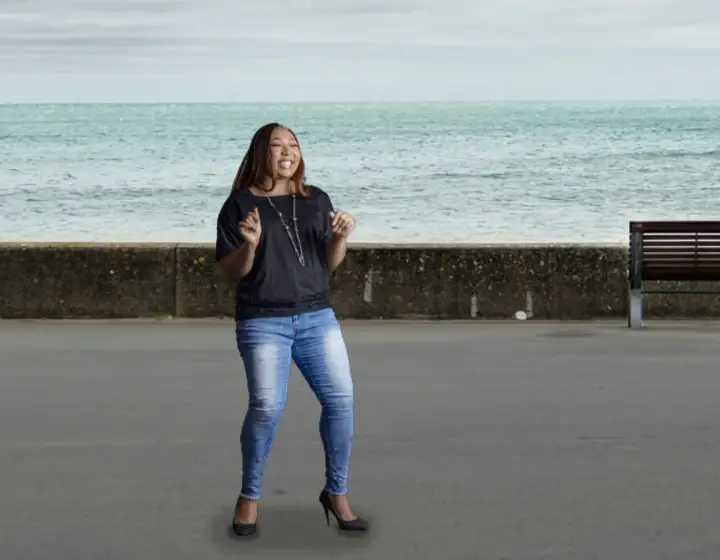
Чому це важливо: без тіні об'єкт ніби висить у повітрі. Орієнтуйтеся на сцену: м'яке світло згори залишає лише слабку коротку тінь, низьке сонце дає довгу, в той самий бік, що й тіні, які вже є на фото. «Множення» лише затемнює, тому текстура землі проглядає крізь тінь.
Що перевірити перед експортом?
- Краї за 100%. Натисніть Ctrl+1 (на Mac Cmd+1) і пройдіть уздовж контуру. Зафарбуйте маску чорним там, де лишилося тло, і білим там, де зникло волосся чи пальці.
- Корекції. Вимкніть і ввімкніть очі в шарів «Криві 1» та «Колірний тон/Насиченість 1». Якщо без них танцівниця виглядає нормально, корекція завелика.
- Різкість і зерно. Зменшене фото стає чіткішим за навколишню сцену. Якщо об'єкт виглядає чистішим за своє оточення, трохи пом'якште його.
- Здалеку. Зменште масштаб, доки зображення не стане маленьким. Помилки світла й розміру помітніші в мініатюрі, ніж зблизька.
Коли результат влаштовує, натисніть «Експорт» і збережіть JPG або PNG. Збережіть також шарувату копію через Файл > Експортувати як > PSD: маски, коригувальні шари та обтравні маски лишаться редагованими, а файл відкриється і в Photoshop.
Щоб плавно перевести одне фото в інше, наприклад небо в краєвид, використайте градієнт на масці, як в уроці про шар-маски. Щоб помістити людину на однотонне чи нове тло без підлаштування під сцену, «Зміна тла» зробить це однією дією.