İki fotoğraf tek fotoğrafta nasıl birleştirilir?
Yazar Pixuvia · · Güncellendi
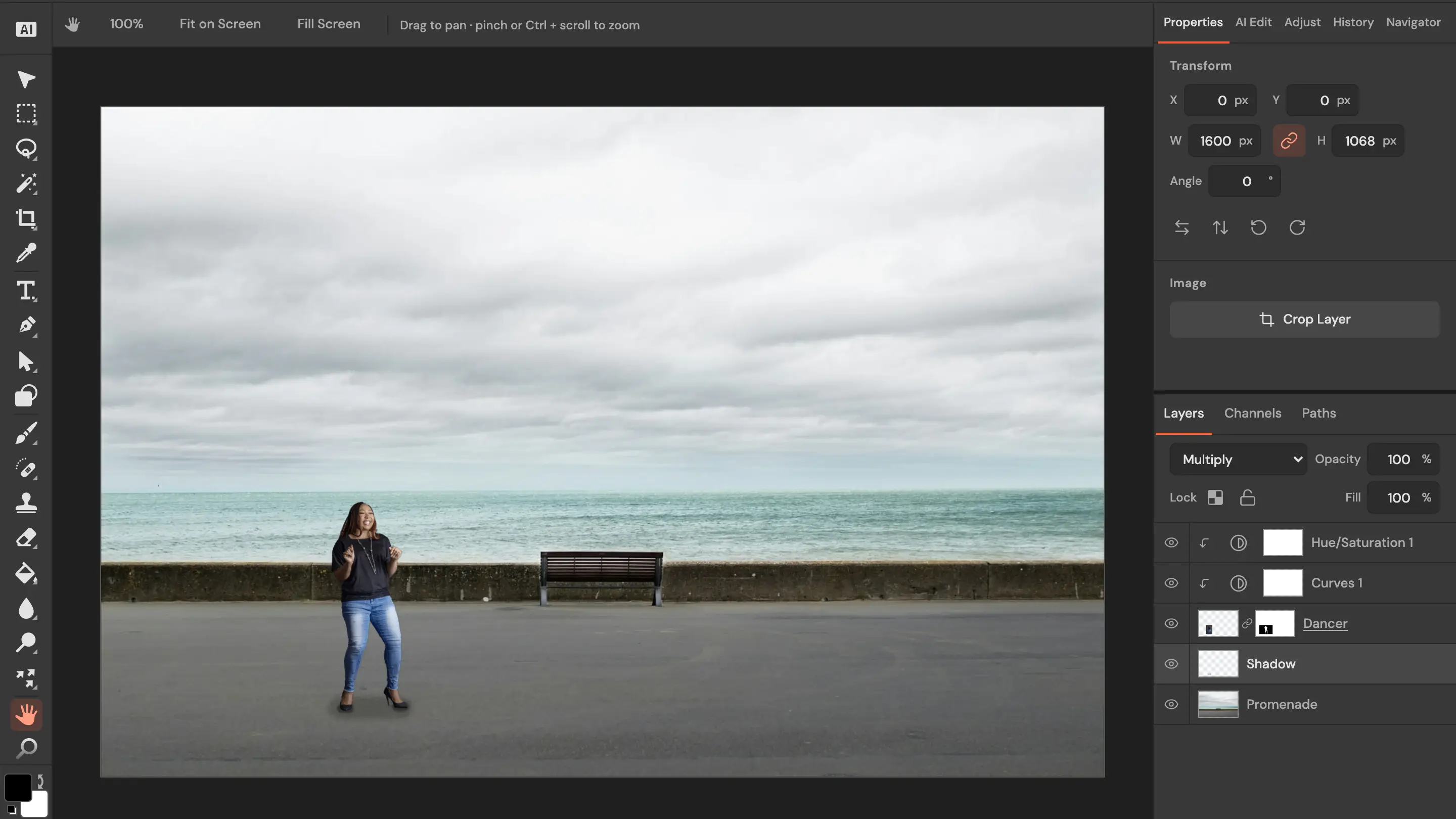
İki fotoğrafı tek fotoğrafta birleştirmek için ikinci fotoğrafı birincinin üstündeki bir katmana koy, arka planını katman maskesiyle gizle, sonra boyutunu ayarla, rengini uydur ve sahneye otursun diye gölge ekle. Kesme işi dakikalar sürer. Bir kompozisyonu inandırıcı yapan şey, zaten birbirine uyan iki fotoğraf seçmektir.
Bu rehber, Photoshop’un menü adlarını kullanan Pixuvia Düzenleyici içinde baştan sona tek bir kompozisyon oluşturur: stüdyoda çekilmiş bir dansçı, bir sahil yoluna yerleştirilmiş. Her aşama ne yapacağını, sonra da bunun görüntüyü neden inandırıcı kıldığını anlatır. Buradaki her komut standart bir Düzenleyici aracıdır, yani hiç yapay zekâ kredisi harcanmaz.
- Benzer ışıkta, benzer yükseklikten ve benzer bir merceğle çekilmiş bir sahne ve bir özne fotoğrafı seç.
- Sahneyi Düzenleyici’de aç, Dosya > Görüntü yerleştir… seçeneğini seç ve özne fotoğrafını göster. Üstte yeni bir katman olarak gelir.
- Sahneyi gizle, Seç > Özne seçeneğini seç, sahneyi tekrar göster, sonra Çıktı Hedefi Katman Maskesi olarak ayarlıyken Seç > Seç ve Maskele… ile kenarı iyileştir.
- Düzen > Serbest dönüştürme seçeneğini seç ve öznenin ayakları zemine basana, başı da ufka göre doğru yüksekliğe gelene kadar ölçeklendirip taşı.
- Öznenin üstüne Eğriler ve Ton/Doygunluk ayarlama katmanları ekle ve her birini Katman > Kırpma maskesi oluştur ile ona bağla.
- Öznenin altına yeni bir katman ekle, Çarp olarak ayarla ve ayakların zemine değdiği yere yumuşak, siyah bir temas gölgesi boya.
- Kenarları %100 yakınlaştırmada kontrol et, ayarlamalar kapalıyken karşılaştır, sonra bir JPG veya PNG dışa aktar ve bir PSD kopyası sakla.
Bu sayfada
- Hangi iki fotoğraf inandırıcı biçimde birleştirilebilir?
- İkinci fotoğrafı birincinin içine nasıl koyarsın?
- İkinci fotoğraftaki kişiyi nasıl kesersin?
- Yeni fotoğrafta kişi ne kadar büyük olmalı?
- Rengi ve ışığı nasıl uydurursun?
- Kişinin zeminde durmasını nasıl sağlarsın?
- Dışa aktarmadan önce neleri kontrol etmelisin?
- Kaynaklar
Hangi iki fotoğraf inandırıcı biçimde birleştirilebilir?
Bir şey açmadan önce iki fotoğrafı üç noktada karşılaştır. Hiçbir ayarlama bunlardan birindeki uyumsuzluğu tamamen düzeltmez, bu yüzden sonucun büyük kısmını bu seçim belirler.
- Işık. Işığın nereden geldiğine ve ne kadar sert olduğuna bak. Soldan keskin güneşle aydınlanmış bir kişi, düz bulutların altındaki bir sahneye oturmaz.
- Kamera yüksekliği ve açısı. Bir fotoğrafta zemine yukarıdan, diğerinde kişiye aşağıdan bakıyorsan ayaklar asla yerine oturmaz.
- Mercek. Yakından çekilmiş geniş açılı bir mercek, vücudu ve sahneyi daha uzaktan çekilmiş uzun bir mercekten farklı biçimde gerer. Perspektifi benzer iki fotoğraf zahmetsizce birleşir.
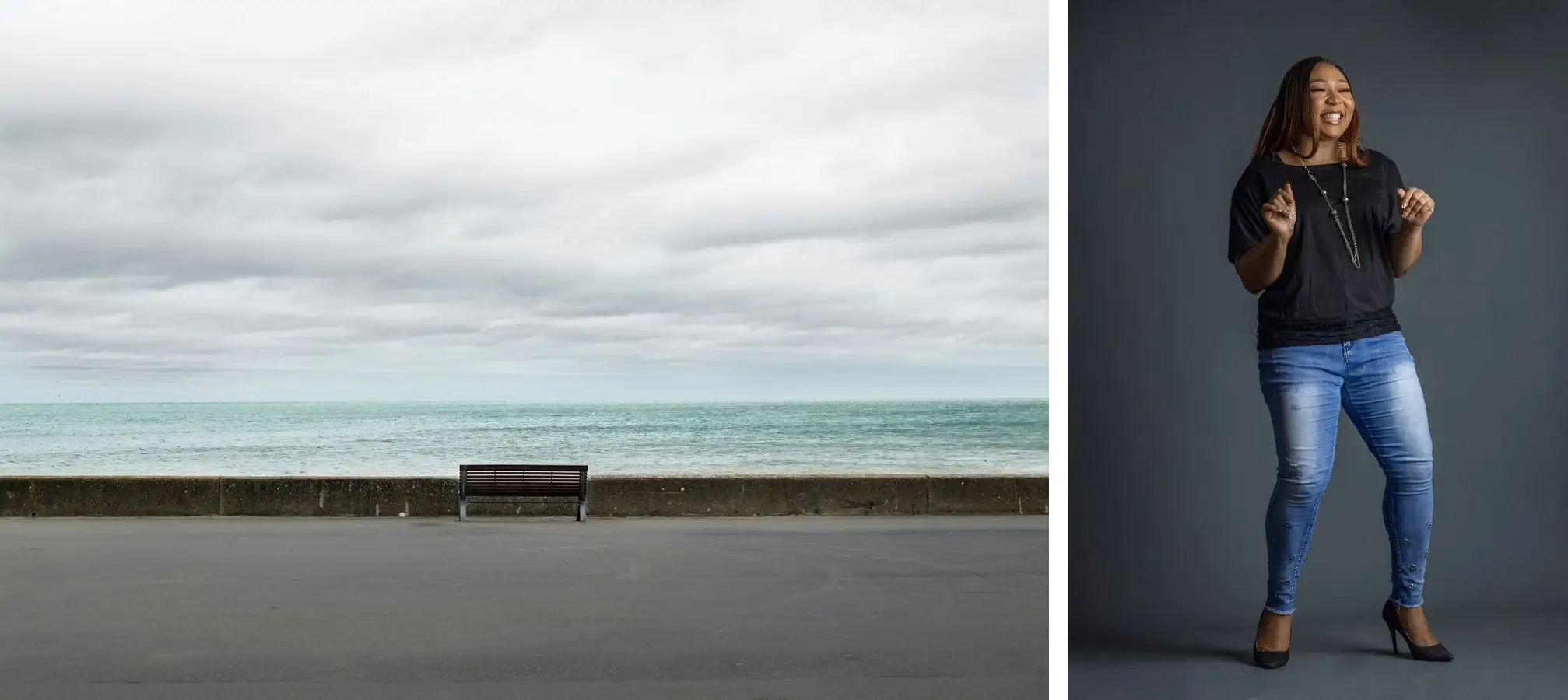
Burada sahil yolu, her şeyi yukarıdan yumuşakça aydınlatan kapalı bir gökyüzü altında çekildi. Dansçı büyük, yumuşak bir stüdyo ışığıyla aydınlatıldı, yani gölgelenmesi de yumuşak. Ayakları kadrajda ve kamera kendi boyuna yakın bir yükseklikteydi. Düz bir fonun önündeki stüdyo öznesi, kesmeyi de kolaylaştırır.
İkinci fotoğrafı birincinin içine nasıl koyarsın?
Belge boyutunu alsın diye önce sahneyi Düzenleyici’de aç. Sonra Dosya > Görüntü yerleştir… seçeneğini seç ve ikinci fotoğrafı göster. Sahnenin üstünde yeni bir katman olarak, sığacak şekilde küçültülmüş ve ortalanmış halde gelir. Katmanlar panelinde her katmanın adına çift tıkla ve yeniden adlandır; burada adlar Sahil yolu ve Dansçı oldu.
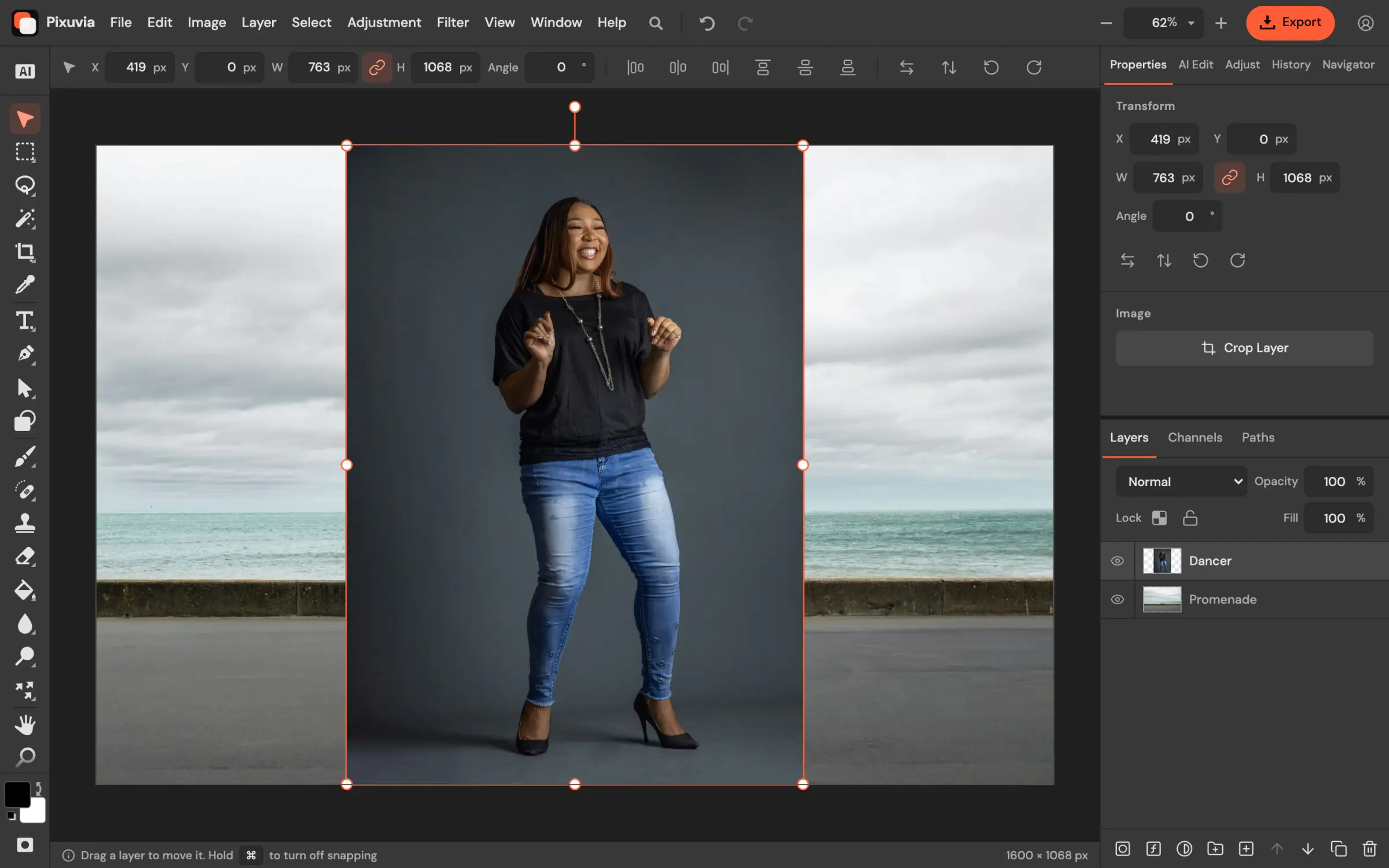
Neden önemli: iki katman, iki fotoğrafı birbirinden ayrı tutar. Sahil yolunun tek bir pikseline dokunmadan dansçıyı istediğin kadar taşıyabilir, maskeleyebilir ve renklendirebilirsin. Katmanlar sana yeniyse temel bilgileri katmanlar rehberi anlatır.
İkinci fotoğraftaki kişiyi nasıl kesersin?
Seç > Özne, gördüğün görüntünün ana öznesini, görünen tüm katmanlar birlikte olacak şekilde bulur. Yanlarda sahil yolu göründüğünde deniz duvarının bir kısmını da seçti. Bu yüzden önce Sahil yolu’nun yanındaki göze tıklayıp gizle, Seç > Özne seçeneğini seç, sonra göze tekrar tıkla.
Sonra Seç > Seç ve Maskele… seçeneğini seç (Ctrl+Alt+R, Mac’te Cmd+Option+R). Kesimi düz bir zeminde görmek için Görünüm’ü Beyaz Üzerinde yap. 8 değerindeki Yumuşat, tırtıklı basamakları yuvarlar; -%10 değerindeki Kenarı Kaydır ise kenarı biraz içeri çeker, böylece kolların çevresinde gri stüdyo fonundan bir kenar kalmaz. Çıktı Hedefi’ni Katman Maskesi yap ve Tamam’a tıkla.
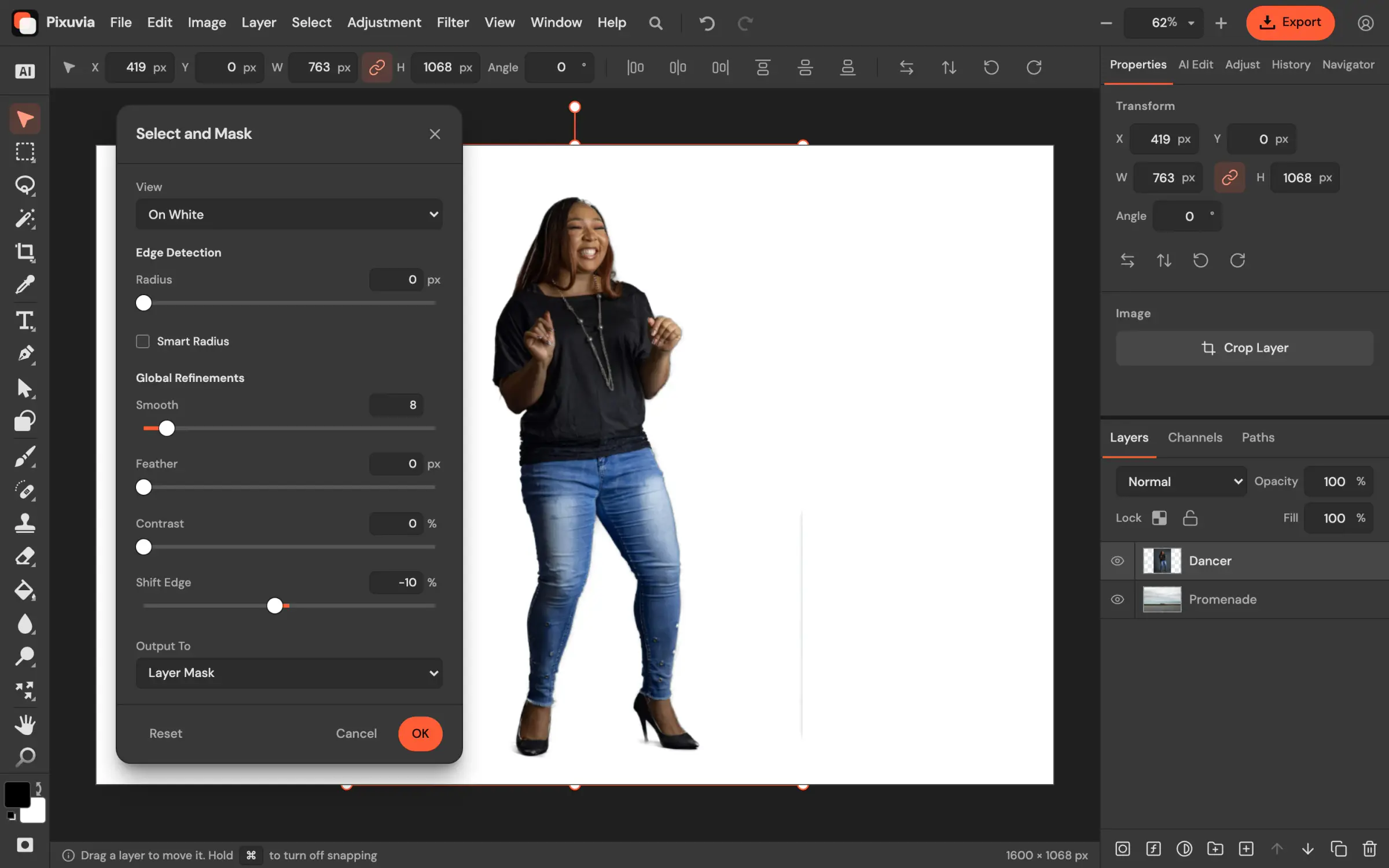
Tamam’a tıklamadan önce önizlemeye bak. Burada yerleştirilen fotoğrafın sağ kenarı boyunca ince bir çizgi görünüyordu. Tamam’dan sonra Dansçı katmanındaki maske küçük resmine tıkla, siyah için D tuşuna, Fırça için B tuşuna bas ve çizginin üzerini boya. Maskede siyah gizler.
Neden önemli: maske stüdyoyu silmeden gizler, bu yüzden gözden kaçan bir saç teli veya kesilmiş bir parmak, herhangi bir aşamada beyazla geri boyanabilir. Hafif yumuşak bir kenar da gerçek bir kenar gibi okunur, jilet gibi keskin bir kesim ise yapıştırılmış görünür. Yeni bir sahne olmadan tek bir kesim için arka plan kaldırma rehberi daha hızlıdır.
Yeni fotoğrafta kişi ne kadar büyük olmalı?
Düzen > Serbest dönüştürme seçeneğini seç (Ctrl+Alt+T, Mac’te Cmd+Option+T; tarayıcılar Ctrl+T kısayolunu yeni sekme için ayırır). Ölçeklemek için bir köşe tutamacını sürükle; oranlar kilitli kalır. Kesin değerler için bunları seçenek çubuğundaki G, X ve Y alanlarına yaz, G ile Y arasındaki bağlantı açıkken yükseklik de buna uyar. Dansçı 763 pikselden 272 piksel genişliğe indi; X 280 ve Y 599. Bitirmek için Enter tuşuna bas.
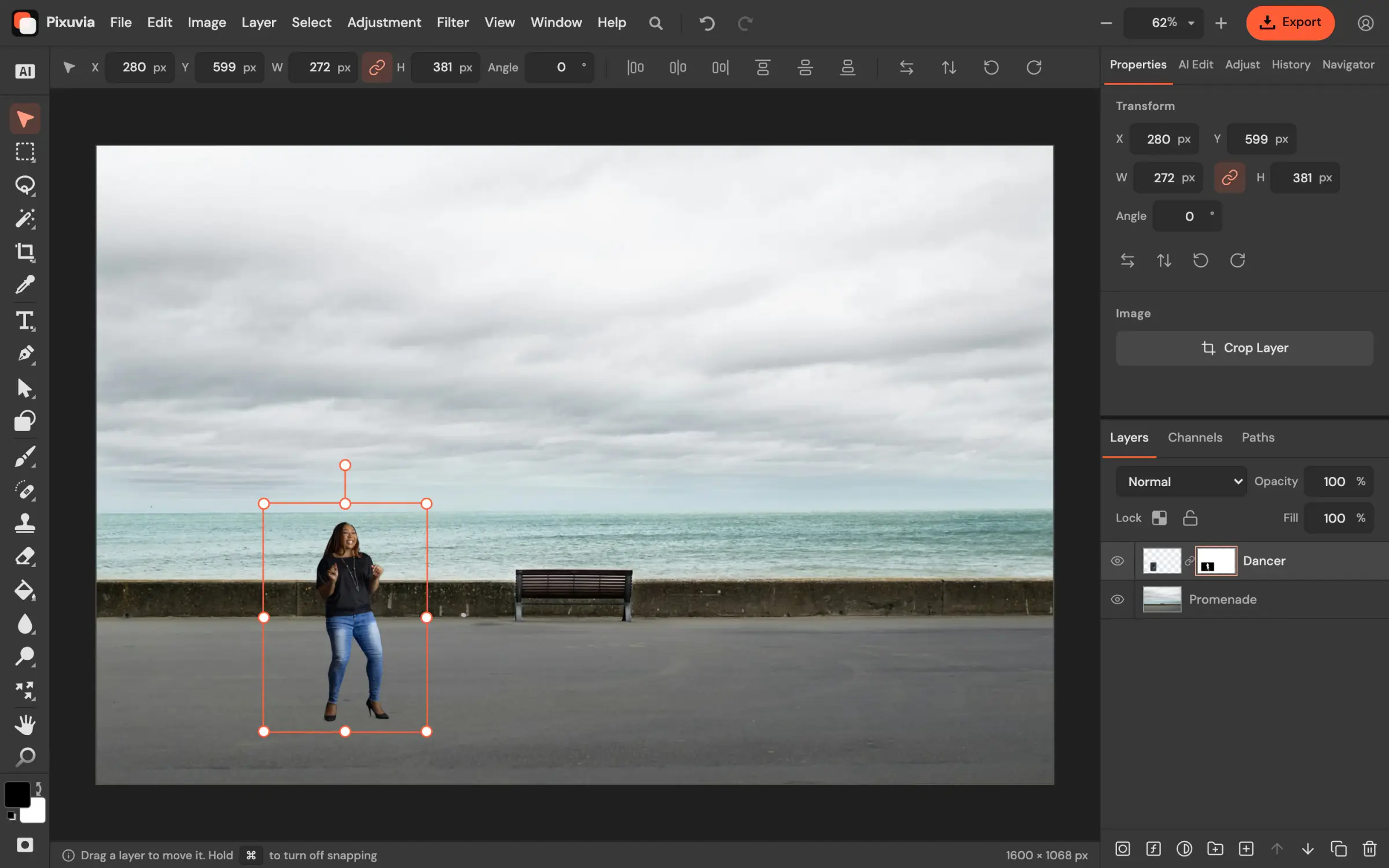
Boyut iki kontrolden gelir. Birincisi ayaklar: onları durabileceği zemine koy; kameraya yakın olmak, kadrajda daha aşağıda olmak demektir. İkincisi ufuk. Düz zeminde ufuk kamera yüksekliğindedir, bu yüzden yakın ya da uzak, ayakta duran her kişiyi vücudunun aynı noktasından keser. Bir yetişkinin göz hizasından çekilen bir fotoğrafta gözlerinin içinden geçer.
Bank, buradaki kamera yüksekliğini söyler. Sırtlığı zeminden ufka olan yolun yarısının biraz altına ulaşır, yani kamera bank sırtlığının yaklaşık iki katı yüksekteydi, kabaca 1,7 ile 1,8 metre. Bu, ortalama bir yetişkinin gözlerinin biraz üstündedir, bu yüzden dansçının başı ufkun hemen altında olmalı ve orada duruyor.
Neden önemli: izleyiciler boyutu, düşünmeden zemine ve ufka göre değerlendirir. Ayakları zeminin üstünde süzülen ya da düz zeminde ufka tepeden bakan bir kişi, her kenarı kusursuz olsa bile yapıştırılmış görünür.
Rengi ve ışığı nasıl uydurursun?
Dansçı seçiliyken Katman > Yeni ayarlama katmanı > Eğriler… seçeneğini seç. RGB eğrisinde nokta eklemek için ortaya tıkla ve Girdi 128’i Çıktı 156 yap: bu, orta tonlarını parlak, puslu güne doğru açar. Mavi sekmesinde orta noktayı Çıktı 136 yap, böylece onu deniz ve gökyüzüne doğru hafifçe soğutursun. Tamam’a tıkla, sonra Katman > Kırpma maskesi oluştur seçeneğini seç (Ctrl+Alt+G, Mac’te Cmd+Option+G).
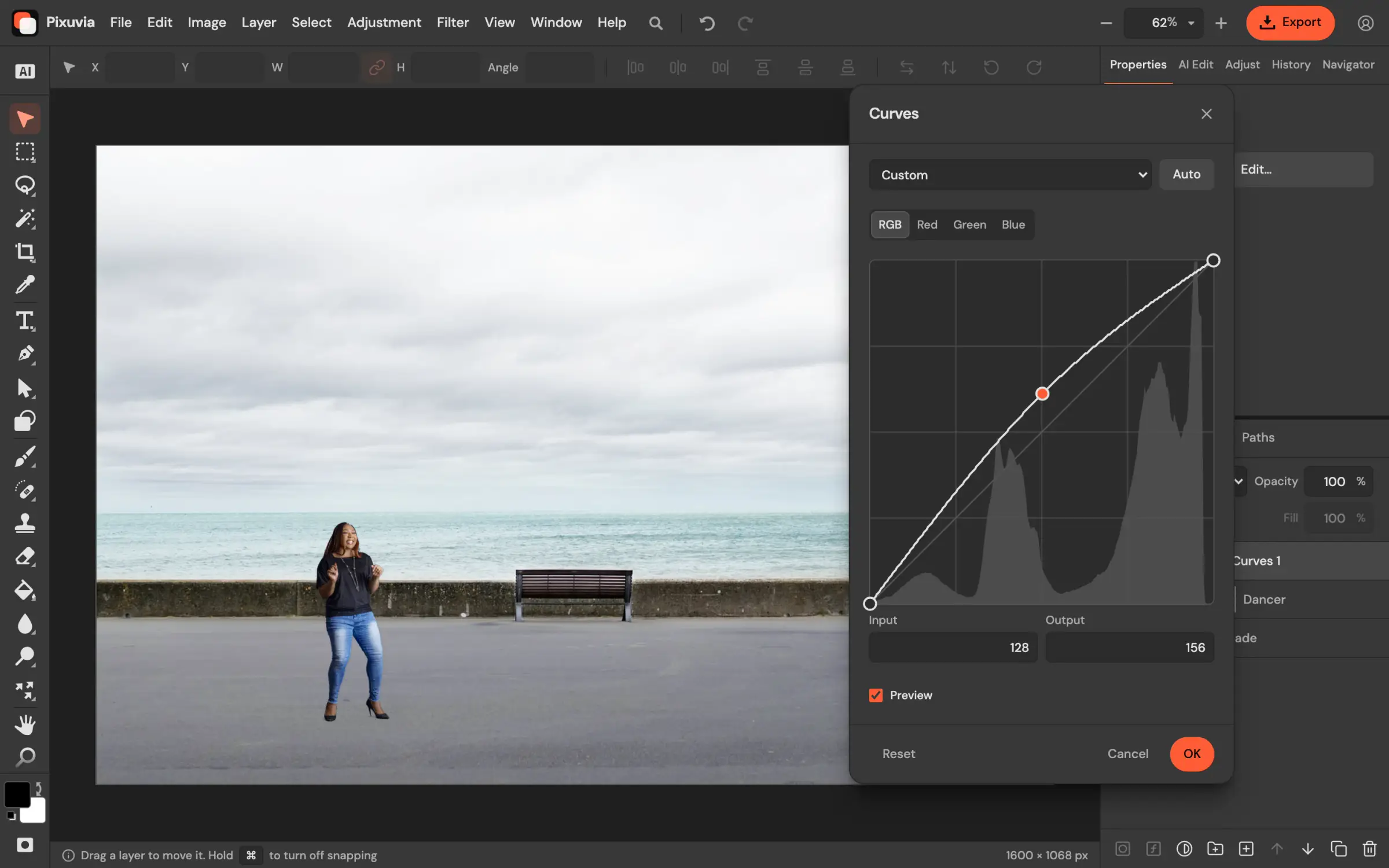
Sonra Katman > Yeni ayarlama katmanı > Ton/Doygunluk… ekle, Doygunluk’u -20’ye düşür ve aynı şekilde kırp. Kapalı hava renkleri yumuşatır ve onun stüdyo kotu, sahil yolundaki her şeyden daha maviydi. Katmanlar panelinde her ayarlama katmanının yanındaki küçük ok, onun kırpıldığını gösterir.
Neden önemli: iki fotoğraf nadiren aynı pozlamaya ve beyaz dengesine sahiptir ve göz, çevresinden daha parlak, daha koyu ya da daha sıcak bir özneyi hemen fark eder. Kırpma, her düzeltmeyi yalnızca dansçıda tutar, böylece sahne olduğu gibi kalır. Ayarlama katmanları da düzenlenebilir kalır: ayarlarını sonra değiştirmek için Katmanlar panelinde simgesine çift tıkla.
Kişinin zeminde durmasını nasıl sağlarsın?
Sahil yolu katmanına, sonra Katmanlar panelinin altındaki Yeni Katman’a tıkla; yeni katman sahneyle dansçı arasına girer. Adını Gölge yap ve karışım modunu Çarp olarak ayarla. Siyah için D, Fırça için B tuşuna bas, fırçayı tamamen yumuşak yapmak için Shift+[ tuşlarına dört kez bas, sonra boyutunu [ ve ] ile ayarla.
Ayaklarının altındaki zemin boyunca %20 opaklıkta (2 tuşuna bas) geniş bir geçiş boya, sonra ışığın en çok engellendiği yer olan her ayakkabının hemen altına %40 opaklıkta (4 tuşuna bas) küçük, daha koyu bir dokunuş yap.
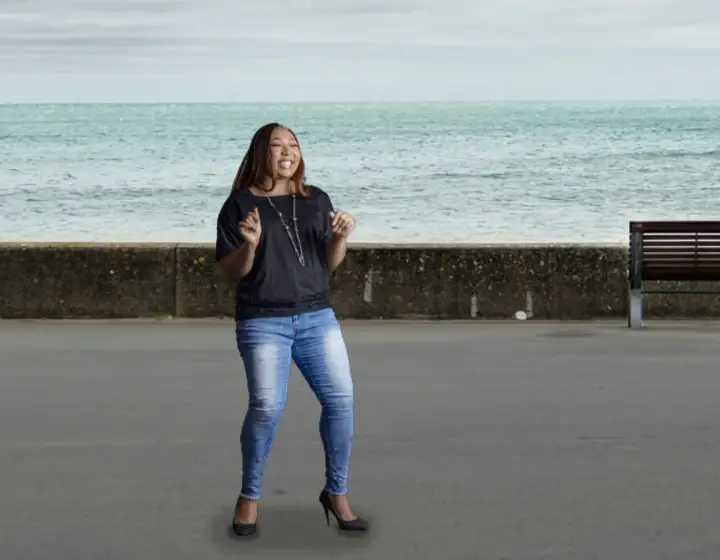
Neden önemli: gölge olmazsa özne havada asılı kalmış gibi görünür. Gölgeyi sahneye uydur: yukarıdan gelen yumuşak ışık yalnızca soluk ve kısa bir gölge bırakır; alçak güneş, fotoğraftaki mevcut gölgelerle aynı yönde uzun bir gölge düşürür. Çarp yalnızca koyulaştırır, bu yüzden zeminin dokusu gölgenin içinden görünür.
Dışa aktarmadan önce neleri kontrol etmelisin?
- %100’de kenarlar. Ctrl+1 tuşlarına bas (Mac’te Cmd+1) ve çizgi boyunca kaydır. Arkada kalan fon parçalarının üzerini maskede siyahla, saç ya da parmakların kaybolduğu yerleri beyazla boya.
- Ayarlamalar. Eğriler 1 ve Ton/Doygunluk 1 katmanlarının gözlerini kapatıp aç. Dansçı bunlar olmadan da doğru görünüyorsa düzeltme fazla güçlüdür.
- Keskinlik ve gren. Bir fotoğrafı küçültmek onu çevresindeki sahneden daha keskin yapar. Özne çevresinden daha temiz görünüyorsa uysun diye biraz yumuşat.
- Uzaktan. Görüntü küçülene kadar uzaklaştır. Işık ve ölçek hataları küçük resim boyutunda yakından olduğundan daha çok belli olur.
Doğru göründüğünde Dışa aktar’a tıkla ve bir JPG ya da PNG kaydet. Dosya > Farklı dışa aktar > PSD ile katmanlı bir kopya da kaydet: maskeler, ayarlama katmanları ve kırpma düzenlenebilir kalır ve dosya Photoshop’ta da açılır.
Bunun yerine bir fotoğrafı diğerine, örneğin gökyüzünü bir manzaraya karıştırmak için, katman maskeleri rehberindeki gibi maske üzerinde degrade kullan. Uyum sağlanacak bir sahne olmadan bir özneyi düz bir renge ya da yeni bir arka plana koymak için Arka planı değiştir bunu tek adımda yapar.