사진 두 장을 하나로 합성하는 방법
작성자 Pixuvia · · 업데이트
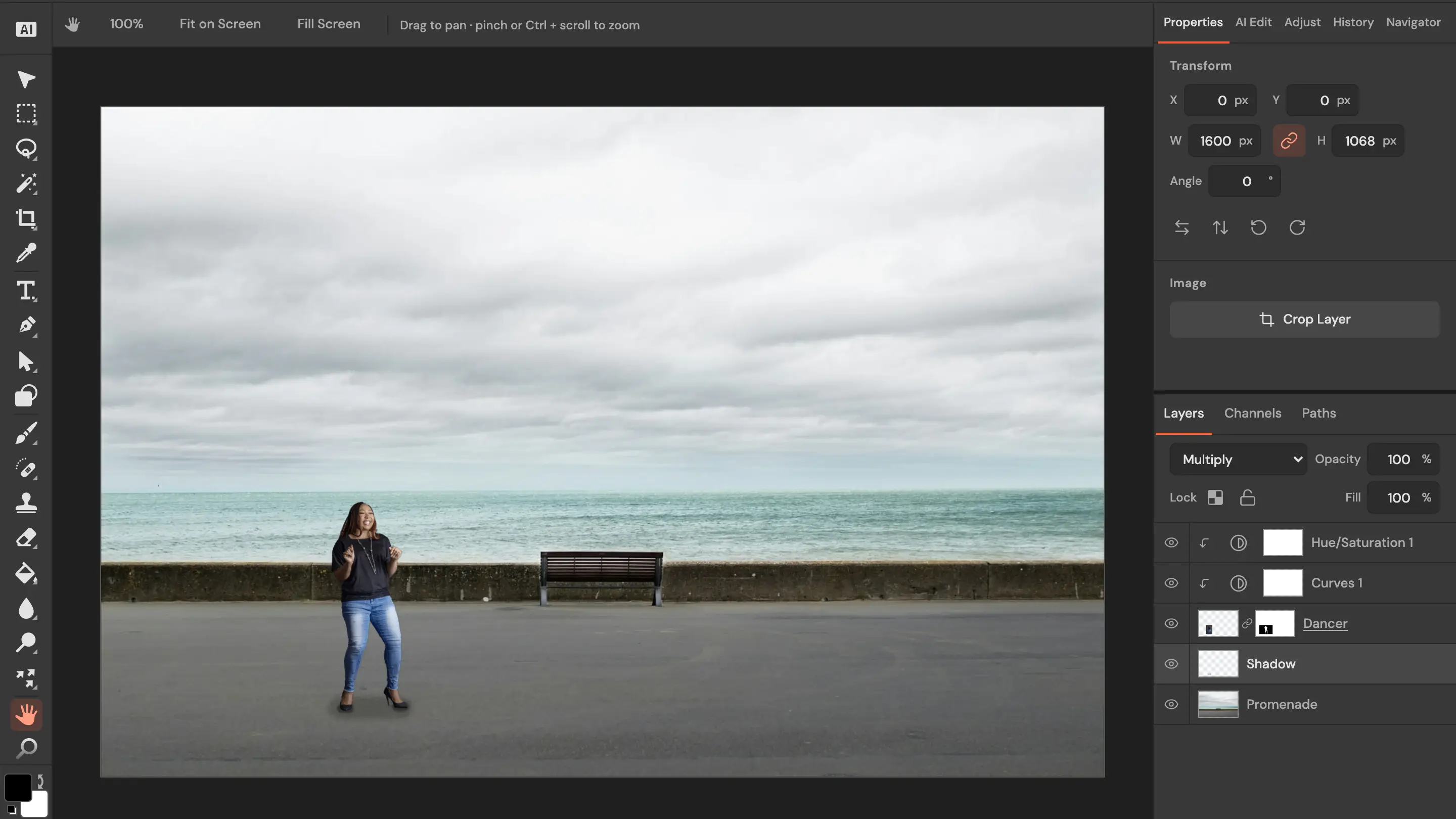
사진 두 장을 하나로 합성하려면, 두 번째 사진을 첫 번째 사진 위 레이어에 놓고 레이어 마스크로 배경을 숨긴 다음, 크기와 색을 맞추고 그림자를 더합니다. 오려 내는 작업은 몇 분이면 끝납니다. 합성이 자연스러워 보이는 것은 처음부터 서로 잘 어울리는 두 장을 고르는 데서 결정됩니다.
이 가이드는 스튜디오에서 찍은 댄서 사진을 해안 산책로에 놓는 합성을 처음부터 끝까지 만듭니다. Photoshop과 같은 메뉴 이름을 쓰는 Pixuvia의 에디터를 사용합니다. 각 단계마다 무엇을 하는지, 그리고 그렇게 하면 사진이 왜 자연스러워 보이는지 설명합니다. 여기서 쓰는 명령은 모두 에디터의 기본 도구라서 AI 크레딧은 쓰지 않습니다.
- 빛이 비슷하고, 촬영 높이와 렌즈도 비슷한 배경 사진과 인물 사진을 고릅니다.
- 에디터에서 배경 사진을 연 다음, 파일 > 이미지 가져오기…를 선택하고 인물 사진을 고릅니다. 맨 위에 새 레이어로 들어옵니다.
- 배경을 숨기고 선택 > 피사체를 선택한 뒤 배경을 다시 표시합니다. 이어서 선택 > 선택 및 마스크…에서 출력 위치를 레이어 마스크로 두고 가장자리를 다듬습니다.
- 편집 > 자유 변형을 선택하고, 발이 바닥에 닿고 머리가 지평선 기준으로 알맞은 높이에 오도록 인물의 크기와 위치를 조절합니다.
- 인물 위에 곡선과 색조/채도 조정 레이어를 추가하고, 각각 레이어 > 클리핑 마스크 만들기로 인물 레이어에 클리핑합니다.
- 인물 아래에 새 레이어를 추가해 곱하기로 설정하고, 발이 바닥에 닿는 곳에 부드러운 검은색 접지 그림자를 칠합니다.
- 100% 배율에서 가장자리를 확인하고, 조정을 껐다 켜며 비교한 뒤 JPG나 PNG로 내보내고 PSD 사본도 남겨 둡니다.
이 페이지의 내용
어떤 두 장이 자연스럽게 합성될까요?
무엇이든 열기 전에, 두 사진을 세 가지로 비교해 보세요. 어느 쪽이든 어긋난 부분은 보정으로 완전히 고칠 수 없으므로, 이 선택이 결과의 대부분을 좌우합니다.
- 빛. 빛이 어느 방향에서 오고 얼마나 강한지 확인하세요. 왼쪽에서 강한 햇빛을 받은 사람은 구름이 낀 흐린 날의 장면에 어울리지 않습니다.
- 카메라 높이와 각도. 한 사진은 바닥을 내려다보고 다른 사진은 사람을 올려다보며 찍었다면, 발이 절대 제자리에 맞지 않습니다.
- 렌즈. 광각 렌즈로 가까이에서 찍으면, 더 긴 렌즈로 멀리서 찍을 때와는 몸과 배경이 다르게 늘어나 보입니다. 원근감이 비슷한 두 장은 별 노력 없이도 자연스럽게 섞입니다.
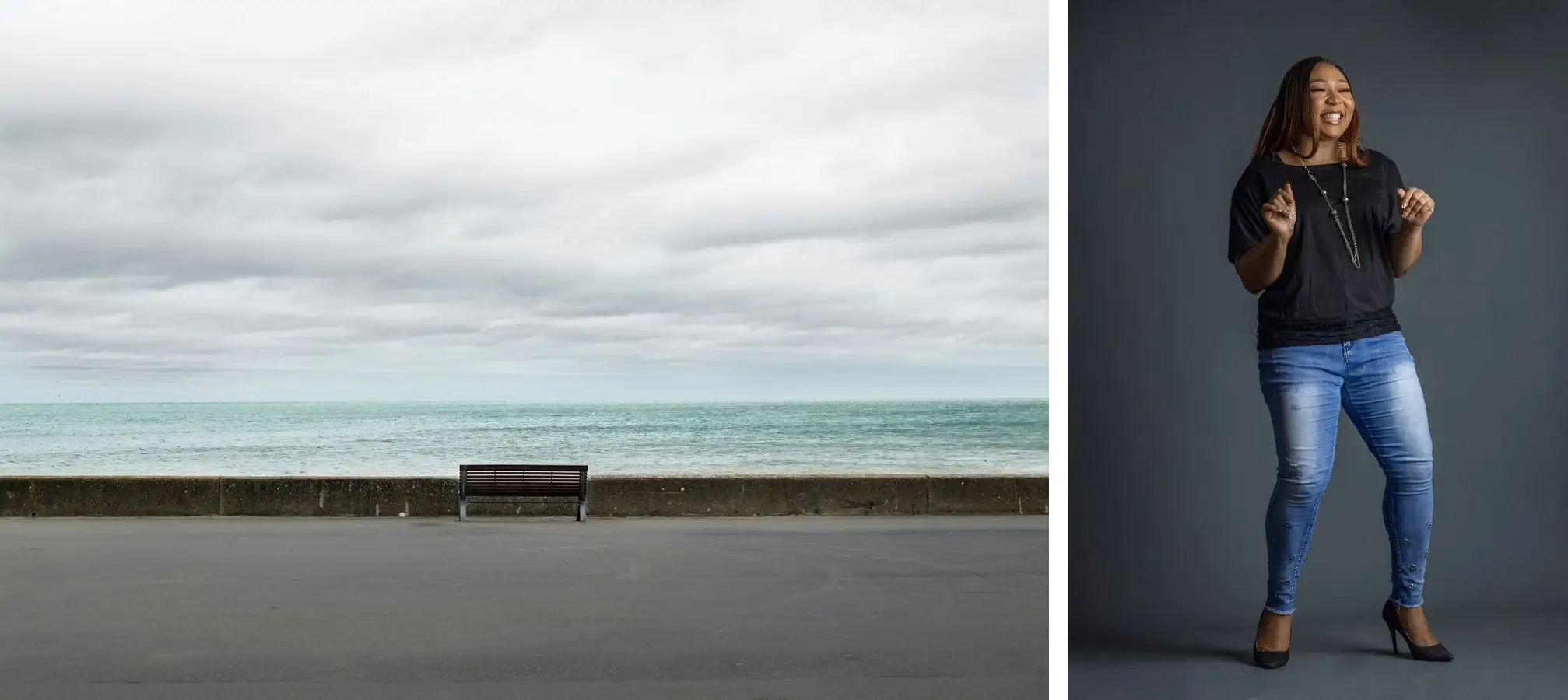
여기서 산책로는 흐린 하늘 아래에서 찍혀서 모든 것이 위에서 부드럽게 비칩니다. 댄서는 크고 부드러운 스튜디오 조명을 받아서 음영도 부드럽습니다. 발까지 프레임에 들어 있고, 카메라 높이도 본인의 키와 비슷했습니다. 무늬 없는 배경 앞의 스튜디오 피사체는 오려 내기도 더 쉽습니다.
두 번째 사진을 첫 번째 사진에 어떻게 넣나요?
먼저 에디터에서 배경 사진을 열어 문서 크기를 정합니다. 그다음 파일 > 이미지 가져오기…를 선택하고 두 번째 사진을 고릅니다. 배경 위에 새 레이어로, 맞는 크기로 줄어든 채 가운데에 들어옵니다. 레이어 패널에서 각 레이어 이름을 두 번 클릭해 이름을 바꾸세요. 여기서는 산책로와 댄서로 바꿨습니다.
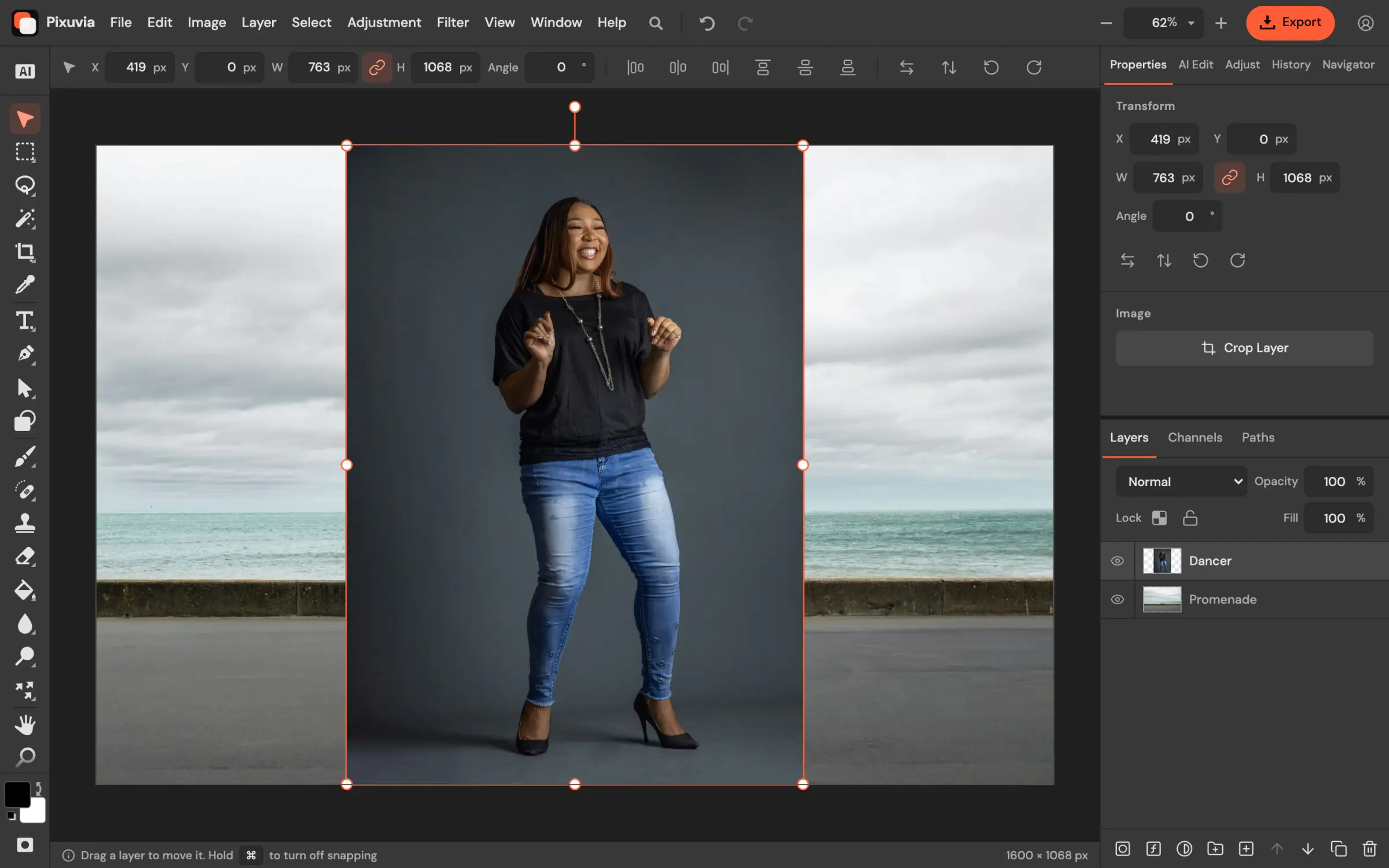
왜 중요한가: 레이어가 둘이면 두 사진이 따로 유지됩니다. 산책로의 픽셀은 하나도 건드리지 않고 댄서를 원하는 만큼 옮기고, 마스크를 씌우고, 색을 바꿀 수 있습니다. 레이어가 처음이라면 레이어 설명에서 기본을 볼 수 있습니다.
두 번째 사진에서 인물을 어떻게 오려 내나요?
선택 > 피사체는 보이는 이미지, 즉 보이는 모든 레이어를 합친 화면에서 주된 피사체를 찾습니다. 양옆에 산책로가 보이는 상태에서는 방파제 일부까지 함께 잡혔습니다. 그래서 먼저 산책로 옆의 눈 아이콘을 클릭해 숨기고, 선택 > 피사체를 선택한 다음, 눈 아이콘을 다시 클릭합니다.
다음으로 선택 > 선택 및 마스크…를 선택합니다(Ctrl+Alt+R, Mac은 Cmd+Option+R). 보기를 흰색 바탕으로 두면 오려 낸 모습을 단색 배경 위에서 볼 수 있습니다. 매끄럽게를 8로 하면 들쭉날쭉한 계단이 둥글어지고, 가장자리 이동을 -10%로 하면 가장자리가 살짝 안쪽으로 들어와서 팔 둘레에 스튜디오의 회색 배경이 테두리처럼 남지 않습니다. 출력 위치를 레이어 마스크로 설정하고 확인을 클릭합니다.
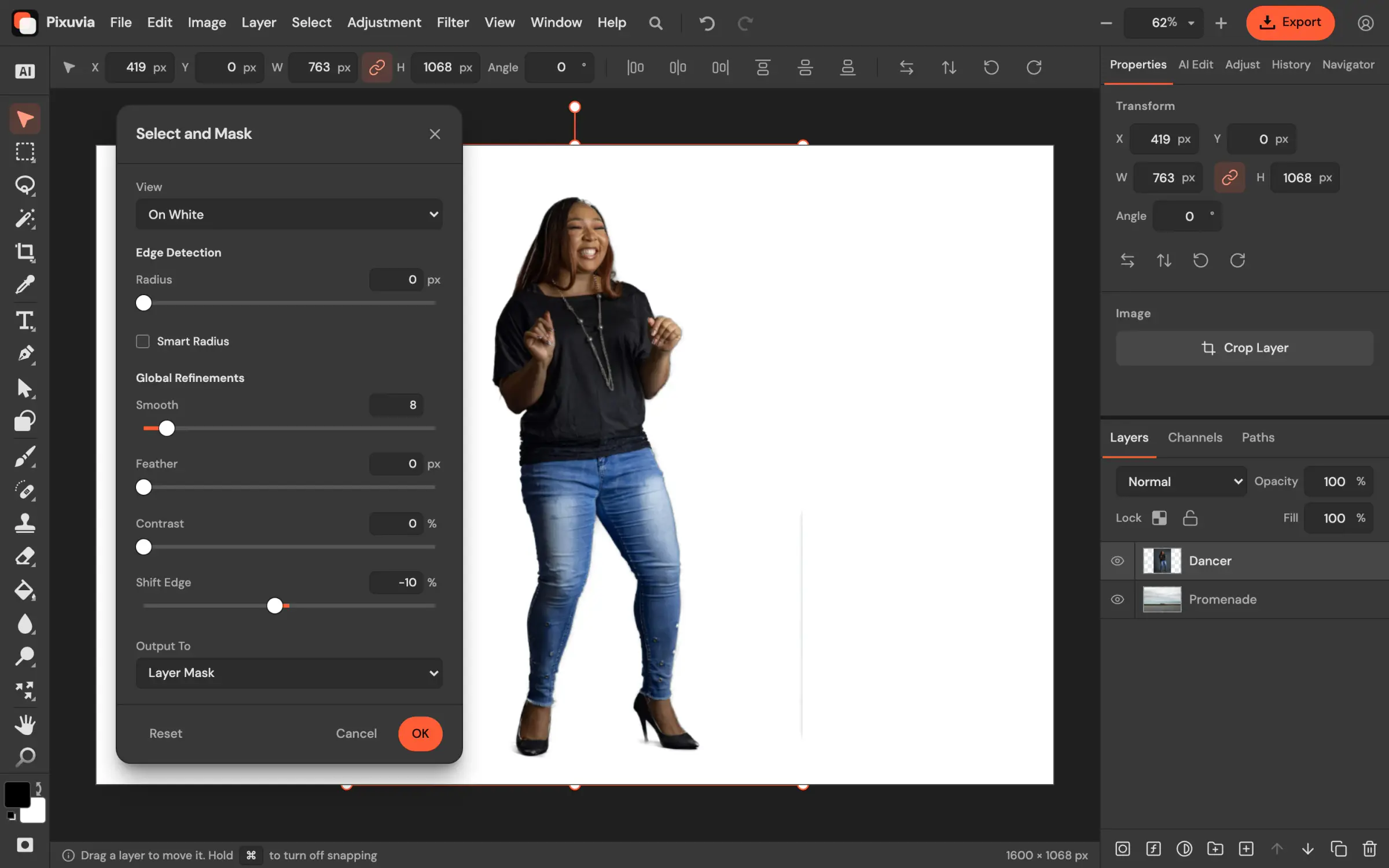
확인을 누르기 전에 미리보기를 살펴보세요. 여기서는 가져온 사진의 오른쪽 가장자리를 따라 가는 선이 보였습니다. 확인 후 댄서 레이어의 마스크 섬네일을 클릭하고, D 키로 검은색을 고른 뒤 B 키로 브러시를 선택해 그 선 위를 칠하세요. 마스크에서는 검은색이 숨깁니다.
왜 중요한가: 마스크는 스튜디오 배경을 지우지 않고 숨기기만 하므로, 놓친 머리카락이나 잘려 나간 손가락은 어느 단계에서든 흰색으로 다시 칠해 살릴 수 있습니다. 또한 가장자리가 약간 부드러워야 실제 가장자리처럼 보이고, 면도날로 자른 듯 날카로운 윤곽은 붙여 넣은 것처럼 보입니다. 새 장면 없이 오려 내기만 필요하다면 배경 제거 가이드가 더 빠릅니다.
새 사진에서 인물은 얼마나 커야 하나요?
편집 > 자유 변형을 선택합니다(Ctrl+Alt+T, Mac은 Cmd+Option+T. 브라우저에서는 Ctrl+T가 새 탭용이기 때문입니다). 모서리 핸들을 드래그해 크기를 조절하면 비율은 고정된 채로 유지됩니다. 정확한 값은 옵션 바의 W, X, Y에 입력하고, W와 H 사이의 연결을 켜 두어 높이가 따라오게 합니다. 댄서는 너비 763에서 272픽셀로 줄였고, X는 280, Y는 599입니다. Enter 키로 마칩니다.
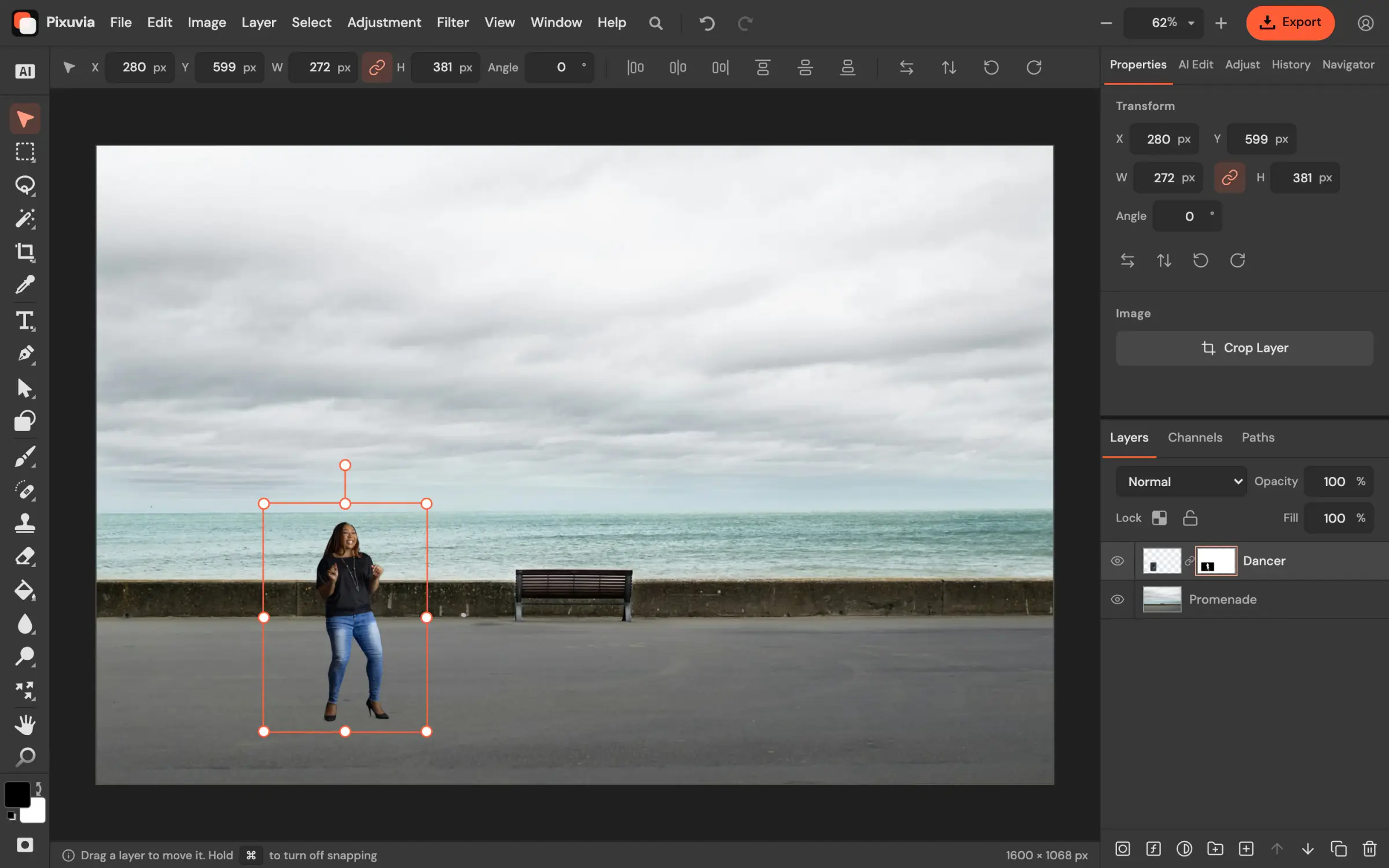
크기는 두 가지를 확인해 정합니다. 첫째는 발입니다. 그녀가 서 있을 바닥 위치에 발을 놓으세요. 카메라에 가까울수록 프레임의 아래쪽입니다. 둘째는 지평선입니다. 평평한 바닥에서 지평선은 카메라 높이에 있으므로, 가까이 있든 멀리 있든 서 있는 사람의 몸에서 같은 지점을 지납니다. 성인의 눈높이에서 찍었다면 지평선은 그 사람의 눈을 지나갑니다.
여기서는 벤치가 카메라 높이를 알려 줍니다. 벤치 등받이는 바닥에서 지평선까지의 절반보다 약간 낮은 곳까지 오므로, 카메라는 벤치 등받이의 약 두 배, 즉 대략 1.7~1.8미터 높이에 있었습니다. 성인 눈높이보다 조금 높기 때문에 댄서의 머리는 지평선 바로 아래에 있어야 하고, 실제로 그렇게 놓여 있습니다.
왜 중요한가: 보는 사람은 의식하지 못한 채 바닥과 지평선을 기준으로 크기를 판단합니다. 발이 바닥에서 떠 있거나, 평평한 바닥에서 지평선 위로 불쑥 솟아 있으면, 가장자리가 아무리 완벽해도 붙여 넣은 것처럼 보입니다.
색과 빛은 어떻게 맞추나요?
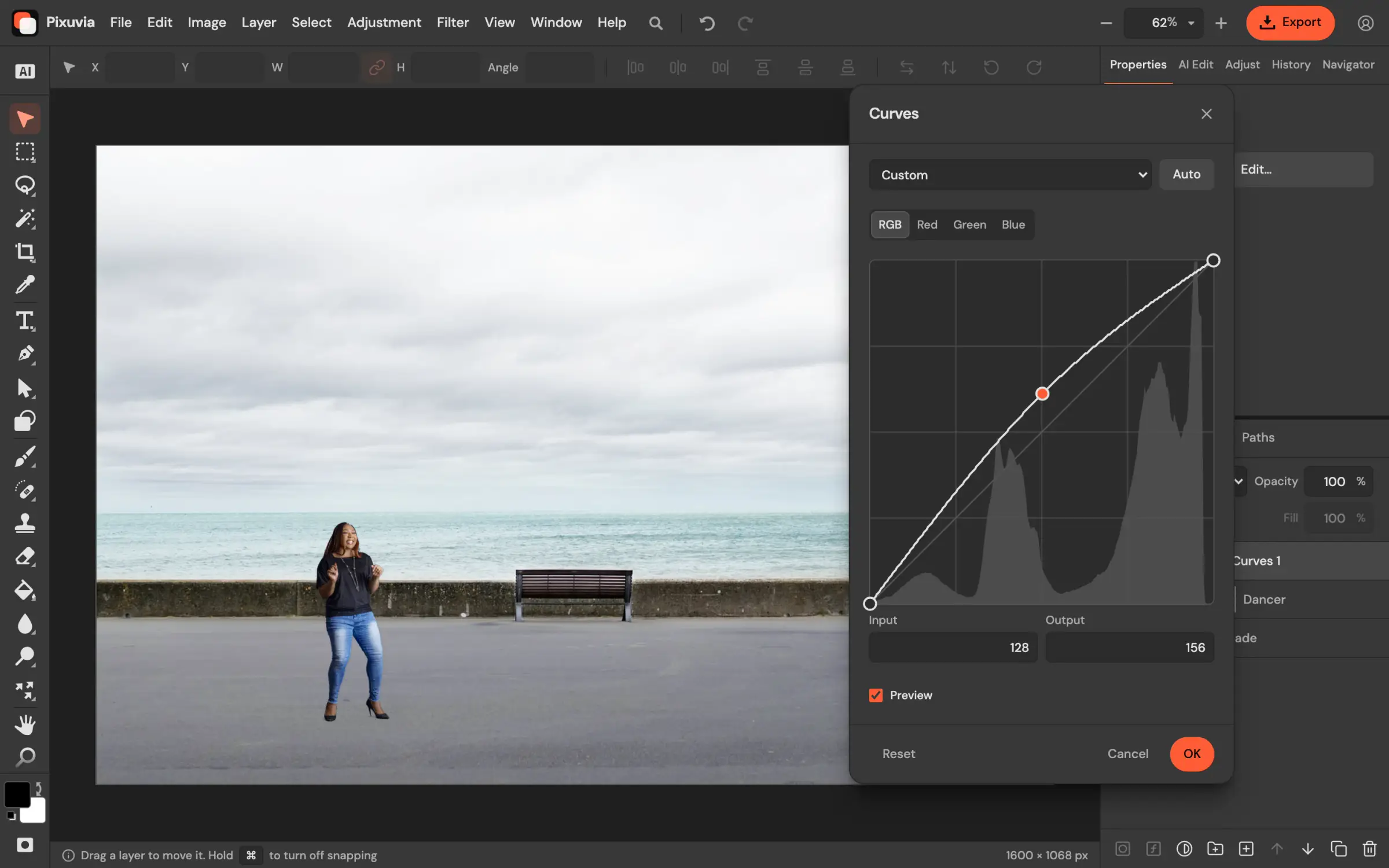
댄서를 선택한 상태에서 레이어 > 새 조정 레이어 > 곡선…을 선택합니다. RGB 곡선의 가운데를 클릭해 점을 추가하고 입력 128에 출력 156을 지정하세요. 밝고 뿌연 날의 빛에 맞게 그녀의 중간 톤이 올라갑니다. 파랑 탭에서는 가운데 점을 출력 136으로 설정해 바다와 하늘에 맞게 살짝 차갑게 만듭니다. 확인을 클릭한 뒤 레이어 > 클리핑 마스크 만들기를 선택합니다(Ctrl+Alt+G, Mac은 Cmd+Option+G).
이어서 레이어 > 새 조정 레이어 > 색조/채도…를 추가하고, 채도를 -20으로 낮춘 뒤 같은 방법으로 클리핑합니다. 흐린 날의 빛은 색을 죽이고, 그녀의 스튜디오용 청바지는 산책로의 어떤 것보다 더 파랬기 때문입니다. 레이어 패널에서는 각 조정 레이어 옆의 작은 화살표로 클리핑된 것을 알 수 있습니다.
왜 중요한가: 두 사진은 노출과 화이트 밸런스가 같은 경우가 드물고, 주변보다 밝거나 어둡거나 따뜻한 피사체는 눈이 바로 알아챕니다. 클리핑을 하면 보정이 댄서에게만 적용되어 배경은 그대로 남습니다. 조정 레이어는 나중에도 편집할 수 있습니다. 레이어 패널에서 아이콘을 두 번 클릭하면 설정을 바꿀 수 있습니다.
인물이 바닥에 서 있게 하려면?
산책로 레이어를 클릭하고, 레이어 패널 아래쪽의 새 레이어를 클릭합니다. 새 레이어는 배경과 댄서 사이에 들어갑니다. 이름을 그림자로 바꾸고 블렌드 모드를 곱하기로 설정하세요. D 키로 검은색, B 키로 브러시를 선택하고, Shift+[를 네 번 눌러 브러시를 완전히 부드럽게 만든 다음 [와 ]로 크기를 정합니다.
먼저 불투명도 20%(2 키)로 발 아래 바닥을 따라 넓게 한 번 칠하고, 이어서 빛이 가장 많이 가려지는 신발 바로 아래에 불투명도 40%(4 키)로 작고 더 어두운 점을 찍습니다.
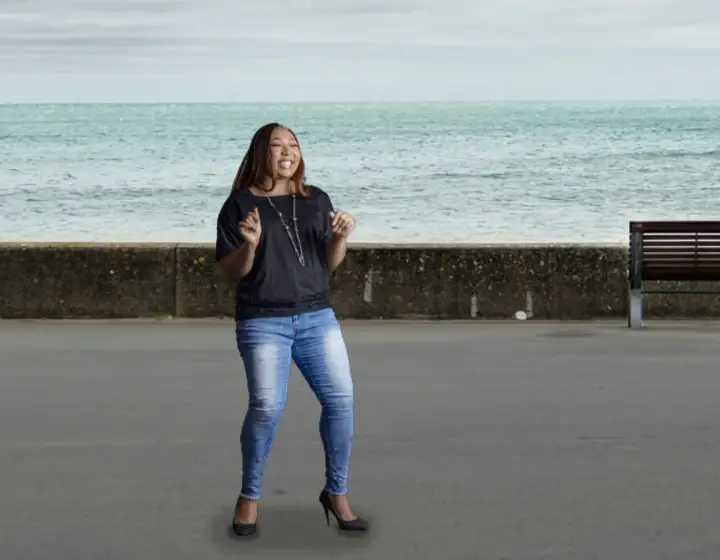
왜 중요한가: 그림자가 없으면 피사체가 떠 있는 것처럼 보입니다. 장면에 맞추세요. 위에서 오는 부드러운 빛은 희미하고 짧은 그림자만 남기고, 낮은 해는 사진에 이미 있는 그림자와 같은 방향으로 긴 그림자를 드리웁니다. 곱하기는 어둡게만 하므로 그림자 아래로도 바닥의 질감이 비쳐 보입니다.
내보내기 전에 무엇을 확인해야 하나요?
- 100% 배율의 가장자리. Ctrl+1(Mac은 Cmd+1)을 누르고 윤곽을 따라 이동하세요. 배경이 남아 있으면 마스크를 검은색으로, 머리카락이나 손가락이 빠졌으면 흰색으로 칠합니다.
- 조정 레이어. 곡선 1과 색조/채도 1의 눈 아이콘을 껐다 켜 보세요. 조정이 없어도 댄서가 자연스러워 보이면 보정이 너무 강한 것입니다.
- 선명도와 입자. 사진을 줄이면 주변 배경보다 선명해집니다. 피사체가 주변보다 깨끗해 보이면 조금 부드럽게 해서 맞추세요.
- 멀리서 보기. 이미지가 작아질 때까지 축소해 보세요. 빛과 크기의 오류는 가까이서 볼 때보다 섬네일 크기에서 더 잘 드러납니다.
보기에 좋으면 내보내기를 클릭해 JPG나 PNG로 저장하세요. 파일 > 내보내기 형식 > PSD로 레이어가 있는 사본도 저장합니다. 마스크, 조정 레이어, 클리핑이 편집 가능한 상태로 남고, 파일은 Photoshop에서도 열 수 있습니다.
한 사진을 다른 사진으로 서서히 이어 붙이고 싶다면, 예를 들어 하늘을 풍경에 자연스럽게 잇고 싶다면 레이어 마스크 튜토리얼처럼 마스크에 그레이디언트를 사용하세요. 맞춰야 할 장면 없이 피사체를 단색이나 새 배경에 놓기만 한다면, 배경 변경으로 한 번에 할 수 있습니다.