Jak połączyć dwa zdjęcia w jedno
Autor Pixuvia · · Zaktualizowano
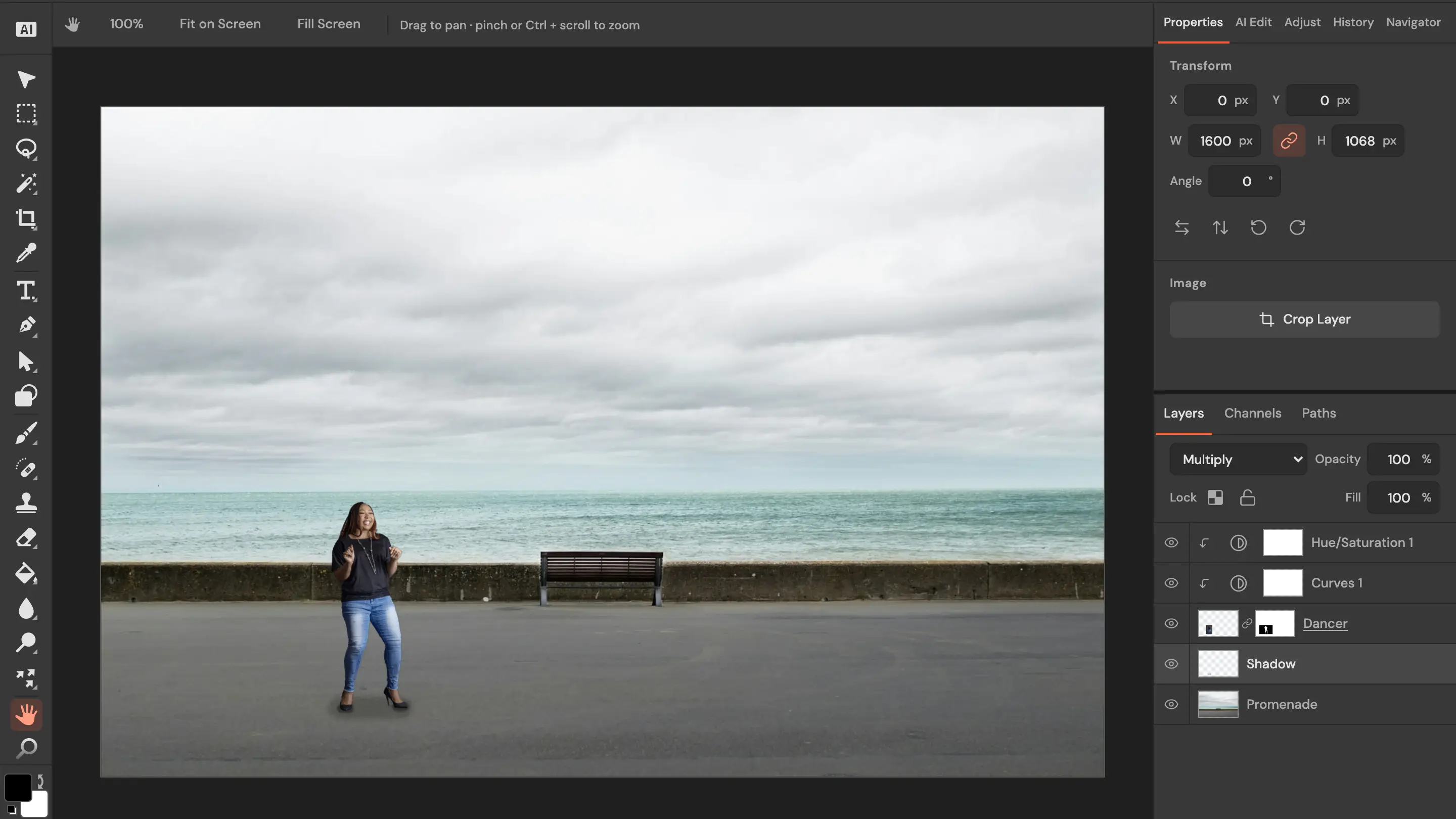
Aby połączyć dwa zdjęcia w jedno, umieść drugie zdjęcie na warstwie nad pierwszym, ukryj jego tło maską warstwy, a potem przeskaluj je, dopasuj kolor i dodaj cień, żeby pasowało do sceny. Samo wycięcie zajmuje kilka minut. O tym, czy fotomontaż wygląda wiarygodnie, decyduje wybór dwóch zdjęć, które już do siebie pasują.
Ten poradnik buduje jeden fotomontaż od początku do końca w Edytorze Pixuvia, który używa nazw menu z Photoshopa: tancerka sfotografowana w studiu, umieszczona na nadmorskiej promenadzie. Każdy etap mówi, co zrobić, a potem dlaczego dzięki temu obraz jest przekonujący. Każde polecenie to standardowe narzędzie Edytora, więc nie zużywasz żadnych kredytów AI.
- Wybierz scenę i zdjęcie postaci zrobione przy podobnym świetle, z podobnej wysokości i podobnym obiektywem.
- Otwórz scenę w Edytorze, wybierz Plik > Umieść obraz… i wskaż zdjęcie postaci. Pojawi się jako nowa warstwa na wierzchu.
- Ukryj scenę, wybierz Zaznacz > Obiekt, pokaż scenę ponownie, a potem popraw krawędź w Zaznacz > Zaznacz i maskuj… z opcją Wyjście do ustawioną na Maska warstwy.
- Wybierz Edycja > Przekształcanie swobodne i skaluj oraz przesuwaj postać, aż jej stopy staną na ziemi, a głowa znajdzie się na właściwej wysokości względem horyzontu.
- Dodaj warstwy dopasowania Krzywe i Barwa/nasycenie nad postacią i przypisz każdą do niej przez Warstwa > Utwórz maskę przycinającą.
- Dodaj nową warstwę pod postacią, ustaw ją na Mnożenie i namaluj miękki, czarny cień kontaktowy tam, gdzie stopy dotykają ziemi.
- Sprawdź krawędzie przy powiększeniu 100%, porównaj z wyłączonymi korektami, a potem wyeksportuj plik JPG lub PNG i zachowaj kopię PSD.
Na tej stronie
Które dwa zdjęcia da się połączyć przekonująco?
Zanim cokolwiek otworzysz, porównaj oba zdjęcia pod trzema względami. Żadna korekta nie naprawi w pełni niedopasowania w żadnym z nich, więc ten wybór przesądza o większości efektu.
- Światło. Zwróć uwagę, skąd pada światło i jak jest ostre. Osoba oświetlona ostrym słońcem z lewej strony nie będzie pasować do sceny pod płaskimi chmurami.
- Wysokość i kąt aparatu. Jeśli na jednym zdjęciu patrzysz z góry na podłogę, a na drugim z dołu na osobę, stopy nigdy nie usiądą na swoim miejscu.
- Obiektyw. Szeroki kąt z bliska rozciąga ciało i scenę inaczej niż dłuższy obiektyw z większej odległości. Dwa zdjęcia o podobnej perspektywie łączą się bez wysiłku.
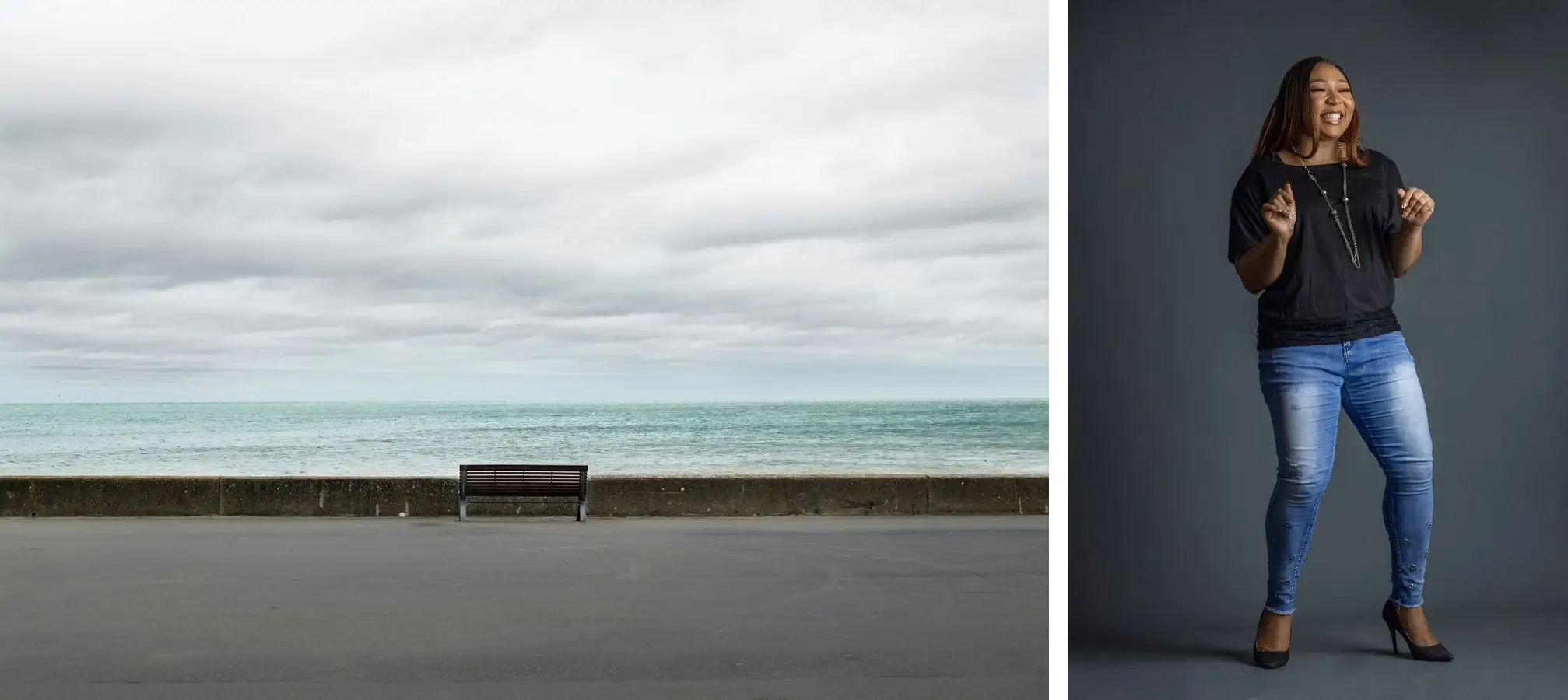
Tutaj promenadę sfotografowano pod zachmurzonym niebem, które oświetla wszystko miękko z góry. Tancerkę oświetlała duża, miękka lampa studyjna, więc jej cieniowanie też jest łagodne. Ma w kadrze stopy, a aparat znajdował się mniej więcej na wysokości jej wzrostu. Postać na jednolitym tle studyjnym ułatwia też wycięcie.
Jak wstawić drugie zdjęcie do pierwszego?
Najpierw otwórz scenę w Edytorze, żeby dokument przejął jej rozmiar. Potem wybierz Plik > Umieść obraz… i wskaż drugie zdjęcie. Pojawi się jako nowa warstwa nad sceną, pomniejszona do rozmiaru dokumentu i wyśrodkowana. Kliknij dwukrotnie nazwę każdej warstwy w panelu Warstwy i zmień ją; tutaj nazwy to Promenada i Tancerka.
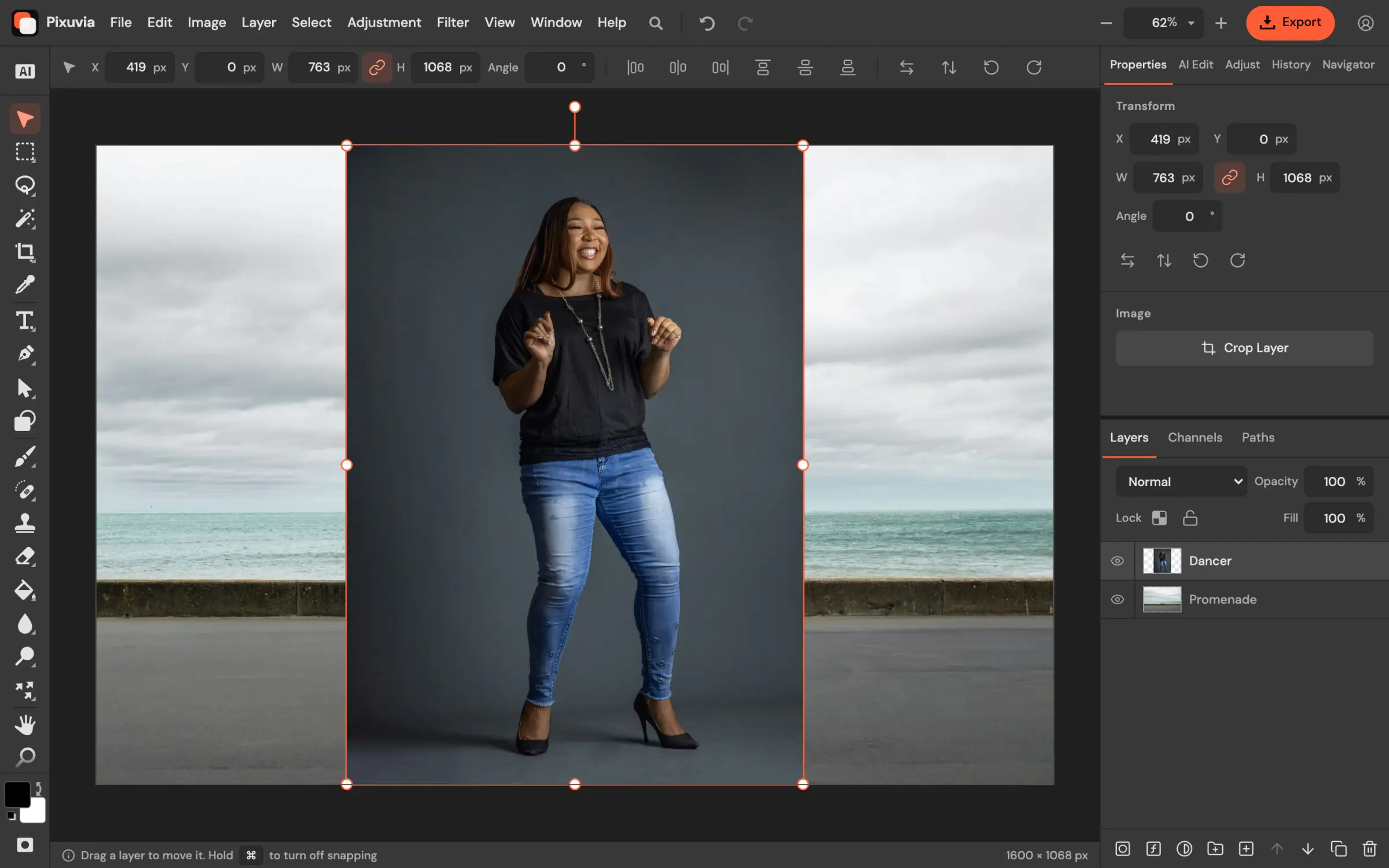
Dlaczego to ważne: dwie warstwy trzymają oba zdjęcia osobno. Możesz przesuwać, maskować i koloryzować tancerkę, ile chcesz, nie dotykając ani jednego piksela promenady. Jeśli warstwy są dla Ciebie nowe, podstawy wyjaśnia poradnik o warstwach.
Jak wyciąć osobę z drugiego zdjęcia?
Zaznacz > Obiekt znajduje główny obiekt obrazu, który widzisz, ze wszystkich widocznych warstw razem. Gdy po bokach widać promenadę, zaznaczył też kawałek murku. Dlatego najpierw kliknij oko obok Promenada, żeby ją ukryć, wybierz Zaznacz > Obiekt, a potem kliknij oko ponownie.
Następnie wybierz Zaznacz > Zaznacz i maskuj… (Ctrl+Alt+R, na Macu Cmd+Option+R). Ustaw Widok na Na białym, żeby zobaczyć wycięcie na jednolitym tle. Wygładź na 8 zaokrągla postrzępione stopnie, a Przesuń krawędź na -10% lekko cofa krawędź, żeby wokół rąk nie został szary rąbek tła studyjnego. Ustaw Wyjście do na Maska warstwy i kliknij OK.
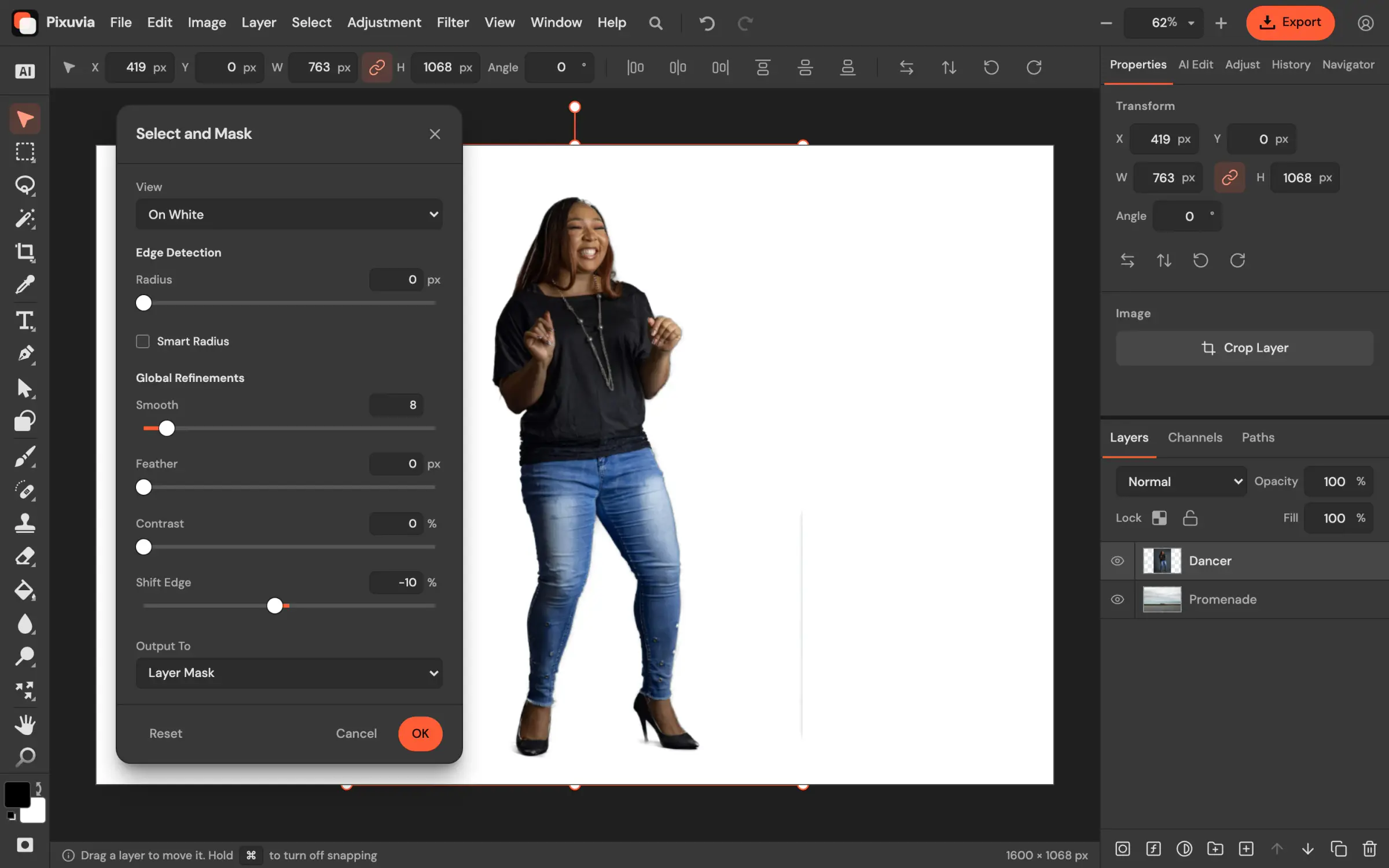
Przyjrzyj się podglądowi, zanim klikniesz OK. Tutaj wzdłuż prawej krawędzi wstawionego zdjęcia widać było cienką linię. Po kliknięciu OK kliknij miniaturę maski na warstwie Tancerka, naciśnij D, żeby wybrać czerń, naciśnij B, żeby wybrać Pędzel, i zamaluj linię. Na masce czerń ukrywa.
Dlaczego to ważne: maska ukrywa studio, ale go nie usuwa, więc pominięty kosmyk włosów albo ucięty palec można w każdej chwili domalować bielą. Lekko miękka krawędź wygląda też jak prawdziwa, a ostre jak brzytwa cięcie wygląda na doklejone. Jeśli potrzebujesz samego wycięcia bez nowej sceny, szybszy jest poradnik o usuwaniu tła.
Jak duża powinna być osoba na nowym zdjęciu?
Wybierz Edycja > Przekształcanie swobodne (Ctrl+Alt+T, na Macu Cmd+Option+T; przeglądarki zachowują Ctrl+T dla nowej karty). Przeciągnij uchwyt w rogu, żeby skalować; proporcje pozostają zablokowane. Dla dokładnych wartości wpisz je w polach S, X i Y na pasku opcji, z włączonym łączeniem S i W, żeby wysokość podążała za szerokością. Tancerka zmieniła szerokość z 763 na 272 piksele, przy X 280 i Y 599. Naciśnij Enter, żeby zakończyć.
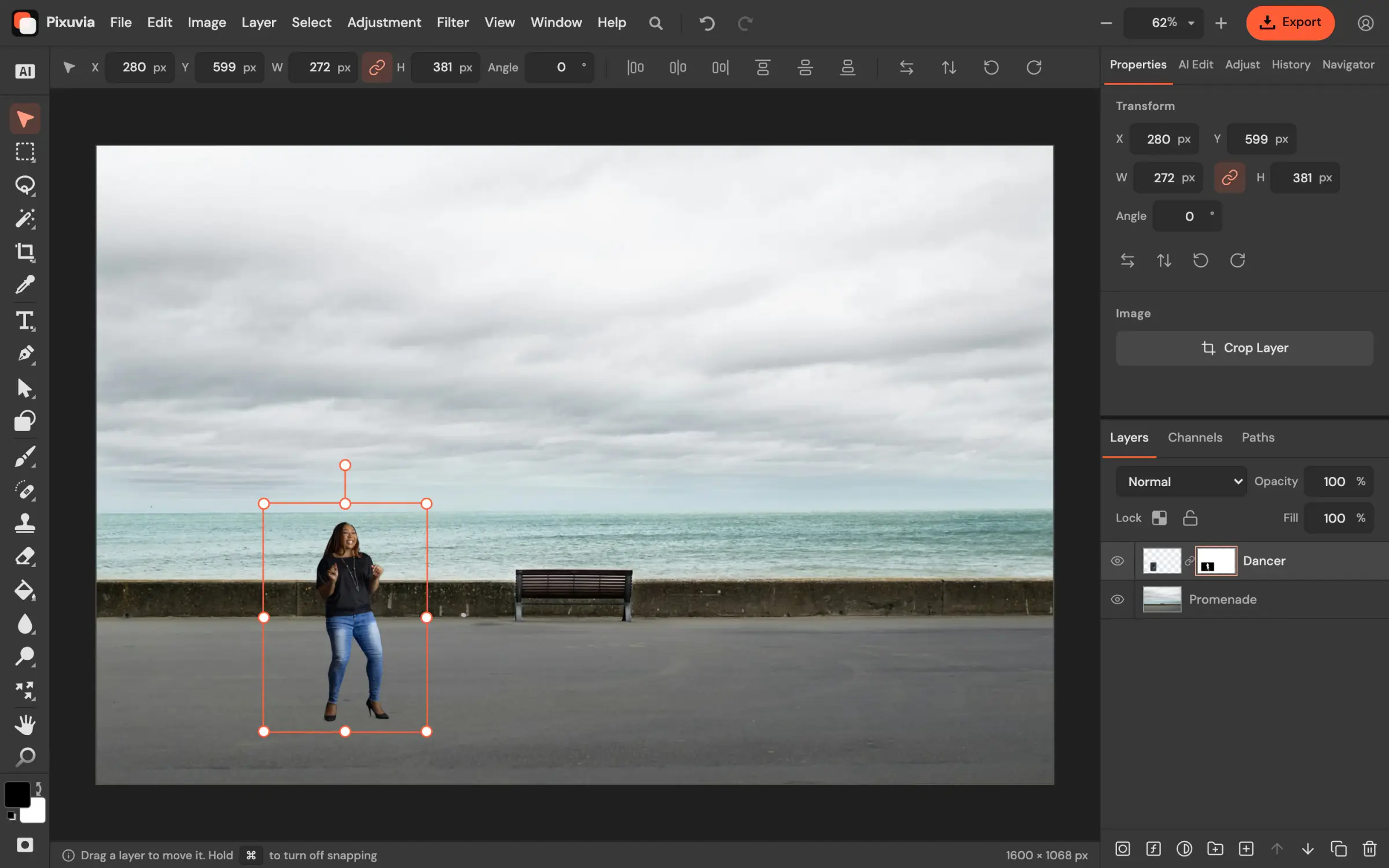
Rozmiar wynika z dwóch kontroli. Pierwsza to stopy: postaw je na ziemi tam, gdzie by stała; bliżej aparatu oznacza niżej w kadrze. Druga to horyzont. Na płaskim terenie horyzont leży na wysokości aparatu, więc przecina każdą stojącą osobę w tym samym miejscu ciała, bliską czy daleką. Przy zdjęciu zrobionym na wysokości oczu dorosłego biegnie przez jego oczy.
Ławka pokazuje tu wysokość aparatu. Jej oparcie sięga nieco poniżej połowy drogi od ziemi do horyzontu, więc aparat był mniej więcej dwa razy wyżej niż oparcie ławki, czyli około 1,7 do 1,8 metra. To trochę powyżej oczu przeciętnego dorosłego, więc głowa tancerki powinna znaleźć się tuż pod horyzontem, i tam właśnie jest.
Dlaczego to ważne: widzowie oceniają rozmiar względem ziemi i horyzontu, nie zastanawiając się nad tym. Osoba, której stopy unoszą się nad ziemią albo która góruje nad horyzontem na płaskim terenie, wygląda na doklejoną, nawet jeśli każda krawędź jest idealna.
Jak dopasować kolor i światło?
Z zaznaczoną warstwą Tancerka wybierz Warstwa > Nowa warstwa dopasowania > Krzywe…. Na krzywej RGB kliknij środek, żeby dodać punkt, i ustaw Wejście 128 na Wyjście 156: to rozjaśnia jej półcienie w stronę jasnego, mglistego dnia. Na karcie Niebieski ustaw środkowy punkt na Wyjście 136, żeby lekko ją ochłodzić w stronę morza i nieba. Kliknij OK, a potem wybierz Warstwa > Utwórz maskę przycinającą (Ctrl+Alt+G, na Macu Cmd+Option+G).
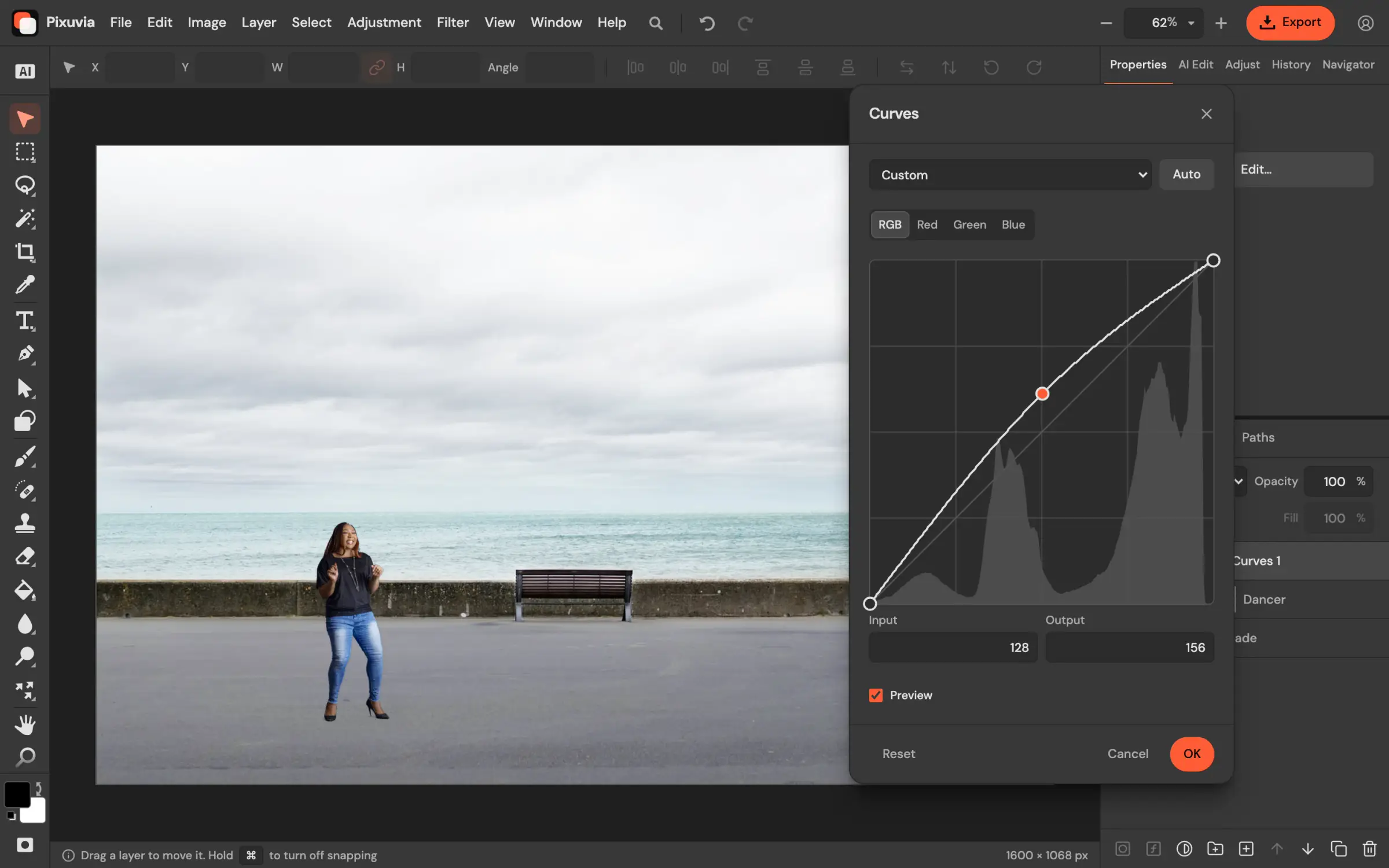
Następnie dodaj Warstwa > Nowa warstwa dopasowania > Barwa/nasycenie…, obniż Nasycenie do -20 i przytnij ją tak samo. Zachmurzone światło przytłumia kolory, a jej studyjne dżinsy były bardziej niebieskie niż cokolwiek na promenadzie. W panelu Warstwy mała strzałka obok każdej warstwy dopasowania pokazuje, że jest przycięta.
Dlaczego to ważne: dwa zdjęcia rzadko mają tę samą ekspozycję i balans bieli, a oko od razu wychwytuje postać, która jest jaśniejsza, ciemniejsza lub cieplejsza od otoczenia. Przycięcie ogranicza każdą korektę do samej tancerki, więc scena zostaje taka, jaka była. Warstwy dopasowania pozostają też edytowalne: kliknij dwukrotnie ikonę warstwy w panelu Warstwy, żeby później zmienić jej ustawienia.
Jak sprawić, żeby osoba stała na ziemi?
Kliknij warstwę Promenada, a potem Nowa warstwa u dołu panelu Warstwy; nowa warstwa trafi między scenę a tancerkę. Zmień jej nazwę na Cień i ustaw tryb mieszania na Mnożenie. Naciśnij D, żeby wybrać czerń, i B, żeby wybrać Pędzel, naciśnij Shift+[ cztery razy, żeby pędzel był całkowicie miękki, a potem ustaw jego rozmiar klawiszami [ i ].
Namaluj jedno szerokie pociągnięcie z kryciem 20% (naciśnij 2) wzdłuż ziemi pod jej stopami, a potem małe, ciemniejsze muśnięcie z kryciem 40% (naciśnij 4) tuż pod każdym butem, gdzie zasłonięte jest najwięcej światła.
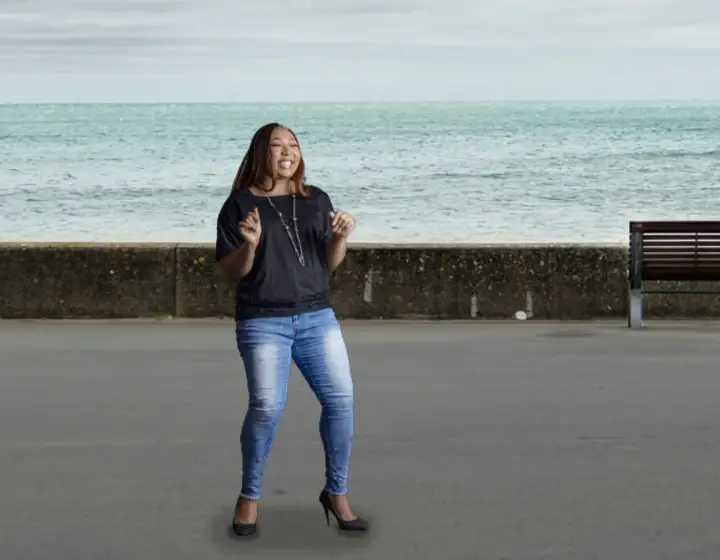
Dlaczego to ważne: bez cienia postać wydaje się unosić nad ziemią. Dopasuj cień do sceny: miękkie światło z góry daje tylko słaby, krótki cień; niskie słońce rzuca długi, w tym samym kierunku co cienie już obecne na zdjęciu. Mnożenie tylko ciemni, więc faktura podłoża przebija przez cień.
Co sprawdzić przed eksportem?
- Krawędzie przy 100%. Naciśnij Ctrl+1 (na Macu Cmd+1) i przesuwaj widok wzdłuż konturu. Zamaluj maskę czernią tam, gdzie został fragment tła, i bielą tam, gdzie zniknęły włosy lub palce.
- Korekty. Wyłącz i włącz oczy warstw Krzywe 1 i Barwa/nasycenie 1. Jeśli tancerka wygląda dobrze bez nich, korekta jest za mocna.
- Ostrość i ziarno. Zmniejszenie zdjęcia czyni je ostrzejszym niż otaczająca scena. Jeśli postać wygląda czyściej niż otoczenie, lekko ją zmiękcz, żeby pasowała.
- Z daleka. Oddal widok, aż obraz będzie mały. Błędy światła i skali są lepiej widoczne w rozmiarze miniatury niż z bliska.
Gdy wygląda dobrze, kliknij Eksportuj i zapisz plik JPG lub PNG. Zapisz też kopię z warstwami przez Plik > Eksportuj jako > PSD: maski, warstwy dopasowania i przycinanie pozostają edytowalne, a plik otwiera się także w Photoshopie.
Aby zamiast tego płynnie przejść z jednego zdjęcia w drugie, na przykład z nieba w krajobraz, użyj gradientu na masce, jak w poradniku o maskach warstw. Aby umieścić postać na jednolitym kolorze lub nowym tle bez sceny do dopasowania, zrobi to w jednym kroku Zmiana tła.