GIMP Alternativen: 7 Editoren online, für Windows und für Mac
Von Pixuvia · · Aktualisiert
Die beste GIMP-Alternative hängt davon ab, warum GIMP für dich nicht passt. Wenn du einen Editor im Browser mit den Menüs von Photoshop und PSD-Dateien willst, probiere Pixuvia. Wenn du eine weitere Desktop-App ohne Kosten suchst, deckt Affinity Foto, Vektor und Layout in einer App ab, und Krita ist fürs Malen gebaut. Für etwas Einfacheres passt Paint.NET zu Windows und Pixelmator Pro zum Mac. Wenn du dich für Photoshop selbst entschieden hast: Es gibt es nur im Abo, und Pixlr eignet sich für schnelle Bearbeitungen und KI-Werkzeuge online.
Wir entwickeln Pixuvia, und es steht in dieser Liste als ein Eintrag, einschließlich dessen, was fehlt. Jede Angabe zu GIMP und den anderen Editoren stammt von deren eigenen Websites, Hilfeseiten und Release Notes oder, wo wir es sagen, aus Presseberichten, wurde im November 2026 geprüft und ist in den Quellen verlinkt. Wir haben die Desktop-Apps für diese Seite nicht installiert; ihre Screenshots stammen daher von den Herstellern.
Auf dieser Seite
- Warum Leute nach einer GIMP-Alternative suchen
- Worauf du bei einer GIMP-Alternative achten solltest
- GIMP-Alternativen im Vergleich
- 1. Pixuvia: eine GIMP-Alternative online, mit Menüs im Photoshop-Stil
- 2. Affinity: ein Desktop-Editor ohne Kosten, mit Foto, Vektor und Layout in einer App
- 3. Krita: Open Source wie GIMP, gebaut fürs Malen
- 4. Paint.NET: eine einfachere GIMP-Alternative für Windows
- 5. Pixelmator Pro: eine GIMP-Alternative für den Mac
- 6. Photoshop: der Editor, mit dem GIMP meist verglichen wird
- 7. Pixlr: schnelle Bearbeitungen und KI-Werkzeuge online
- Was GIMP weiterhin besser kann
- Welche GIMP-Alternative zu deiner Arbeit passt
- Fragen
- Quellen
Warum Leute nach einer GIMP-Alternative suchen
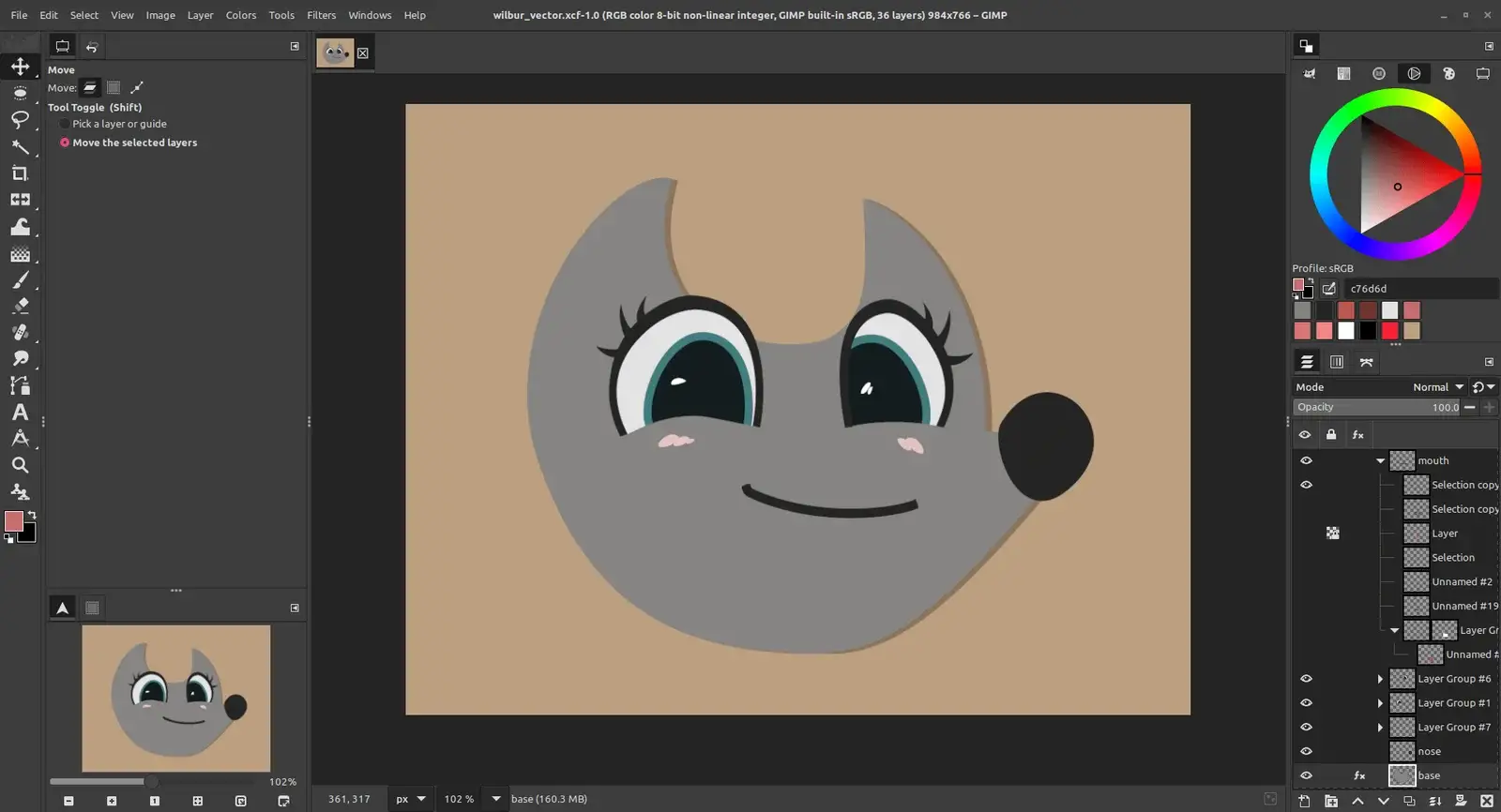
GIMP ist ein leistungsfähiger Editor. Es ist Open-Source-Software unter der GNU General Public License, kostet nichts, und laut FAQ darfst du es für jede Art von Arbeit nutzen, auch für kommerzielle. GIMP 3.0 machte die meisten Filter nicht destruktiv, und GIMP 3.2 vom 14. März 2026 brachte Link-Ebenen, die sich aktualisieren, wenn sich ihre Quelldatei ändert, und Vektorebenen, deren Füllung und Kontur bearbeitbar bleiben. Die aktuelle Version ist GIMP 3.2.8.
Das sind die üblichen Gründe, sich anderswo umzusehen:
- Es funktioniert anders als Photoshop. Laut FAQ von GIMP will das Projekt keinen Photoshop-Ersatz bauen und bevorzugt ein eigenes Design; Menünamen, Werkzeuge und in Photoshop erlernte Gewohnheiten lassen sich daher nicht immer übertragen. Die FAQ weist außerdem darauf hin, dass sich die Oberfläche zwischen Versionen geändert hat, sodass ältere Tutorials nicht zu dem passen müssen, was du siehst.
- Es muss installiert werden. GIMP ist eine Desktop-App für Linux, Windows und macOS. gimp.org nennt keine Webversion, und laut FAQ ist keine mobile Version geplant.
- PSD-Dateien sind nicht sein Zuhause. Laut Hilfe zum Speichern und Exportieren von GIMP ist XCF das einzige Format, das alles an einem Bild behält, und die Ebeneneffekte werden beim Export zusammengeführt, auch bei PSD. Wenn dir Kunden Photoshop-Dateien schicken, ist das wichtig.
- Keine eingebaute generative KI. Die Release Notes zu GIMP 3.0 und 3.2 nennen keine generativen KI-Werkzeuge; Aufgaben wie das Entfernen eines Objekts oder das Erweitern eines Hintergrunds erledigst du von Hand mit Werkzeugen wie Heilen und Klonen.
Unser Vergleich GIMP vs. Photoshop geht auf diese Punkte ausführlicher ein.
Worauf du bei einer GIMP-Alternative achten solltest
- Wo es läuft. Ein Browser-Editor öffnet sich auf jedem Computer, Tablet oder Smartphone ohne Installation. Eine Desktop-App funktioniert, ohne eine Website aufzurufen, und ist für sehr große Dateien oft die bessere Heimat.
- Wie nah es an Photoshop ist. Wenn du über Photoshop-Tutorials zu GIMP gekommen bist, spart ein Editor mit den Menüs, Werkzeugnamen und Einstellungsebenen von Photoshop das Umlernen.
- Wie du zahlst. Open Source, ohne Kosten mit Konto, Einmalkauf, Abo oder Credits für KI-Werkzeuge. Prüfe, welche Funktionen hinter einem Tarif stehen.
- Was es mit PSD und XCF macht. Prüfe, ob es die XCF-Dateien von GIMP öffnet; falls nicht, exportiere deine Projekte aus GIMP als PSD, was die meisten Alternativen öffnen.
- Wie viel du brauchst. Retusche und Compositing brauchen Ebenen, Masken und Auswahlen. Zuschneiden, Skalieren und eine schnelle Korrektur brauchen einen kurzen Weg vom Öffnen eines Fotos bis zum Speichern.
GIMP-Alternativen im Vergleich
| Editor | Läuft auf | Wie du zahlst | PSD | Am besten für |
|---|---|---|---|---|
| Pixuvia | Browser: Windows, macOS, Linux, Android, iPhone, iPad | KI-Werkzeuge nutzen Credits (siehe Preise) | Öffnet und speichert, mit Ebenen, Masken, Text und Einstellungsebenen | Bearbeitung im Photoshop-Stil online, dazu KI-Werkzeuge |
| Affinity | Windows, macOS, iPad | Ohne Kosten für Privatpersonen mit Canva-Konto; KI-Werkzeuge brauchen einen Canva-Premium-Tarif | Importiert mit Ebenen und Struktur | Foto, Vektor und Layout in einer Desktop-App |
| Krita | Windows, macOS, Linux, Android | Open Source; kostenpflichtige Store-Versionen finanzieren die Entwicklung | Lädt und speichert Ebenen, Gruppen, Stile, Text und Masken | Digitale Malerei und Illustration |
| Paint.NET | Nur Windows | Download ohne Kosten; auch im Microsoft Store erhältlich, um es zu unterstützen | Nicht unter den aufgeführten Formaten; Community-Plug-ins ergänzen es | Schnelle, einfache Bearbeitungen unter Windows |
| Pixelmator Pro | Mac, iPad | Einmalkauf auf dem Mac oder das Abo Apple Creator Studio | Unter den unterstützten Formaten aufgeführt | Ein nativer Foto- und Designeditor auf Apple-Geräten |
| Photoshop | Windows, macOS, dazu Web und Mobil | Nur im Abo; KI nutzt generative Credits | Sein eigenes Format | Professionelle PSD-Arbeit, CMYK-Druck und generative KI |
| Pixlr | Browser, Desktop, Mobil | Abo-Tarife mit KI-Credits | Öffnet laut eigener Aussage PSD mit Ebenen; exportiert JPEG, PNG und WebP | Schnelle Bearbeitungen und KI-Werkzeuge online |
1. Pixuvia: eine GIMP-Alternative online, mit Menüs im Photoshop-Stil
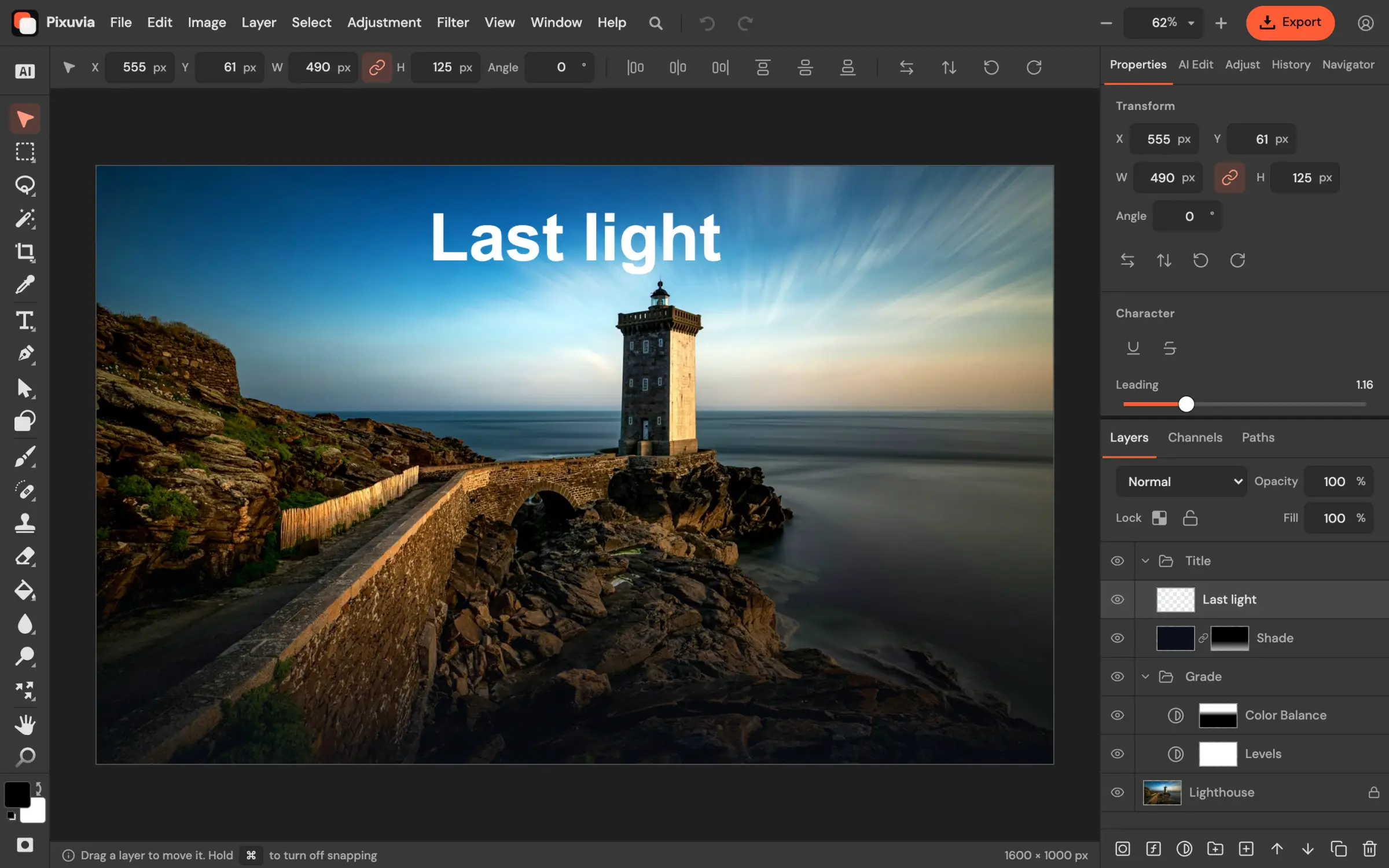
Pixuvia ist hier die Option für alle, die nichts mehr installieren wollen. Es läuft im Browser unter Windows, macOS, Linux, Android, iPhone und iPad und hat zwei Editoren. Der Editor folgt dem Aufbau von Photoshop, mit rund 50 Werkzeugen unter den Namen von Photoshop, Menüs von Datei bis Fenster und vertrauten Tastenkürzeln wie Ctrl+J zum Duplizieren einer Ebene, Ctrl+L für Tonwertkorrektur und Ctrl+M für Gradationskurven (auf dem Mac Cmd). Das Studio ist der einfachere: KI-Werkzeuge für jeweils eine Aufgabe, Filter, Text und Collagen, wenn ein vollständiger Editor mehr ist, als die Aufgabe braucht.
Stark bei
- Öffnet Photoshop-Dateien bis 60 MB und speichert PSD zurück, mit Ebenen, verschachtelten Gruppen, Masken, bearbeitbarem Text und Formen, den meisten Einstellungsebenen und eingebetteten Smartobjekten.
- 18 Typen von Einstellungsebenen, jede mit eigener Maske, dazu Ebenenmasken, Vektor- und Schnittmasken, 10 Ebenenstile und die Füllmethoden von Photoshop. Neu bei Ebenen? Beginne mit So funktionieren Ebenen.
- KI-Werkzeuge, die GIMP nicht hat: Hintergrund entfernen, Objekte entfernen, Bild erweitern, Hochskalieren, generatives Füllen, Neu beleuchten und Bearbeiten per Prompt.
- Exportiert PSD, PNG, JPG, WebP, GIF, SVG, PDF und TIFF, und das Dokument wird beim Arbeiten automatisch im Browser gespeichert.
Zu beachten
- Es öffnet keine XCF-Dateien; exportiere also zuerst eine PSD aus GIMP.
- Es arbeitet in 8-Bit-RGB, ohne CMYK-Modus, und hat keine Plug-ins und kein Scripting, zwei Bereiche, in denen GIMP weiter geht.
- Der PSD-Export lässt Alphakanäle sowie Masken und Effekte auf Gruppen aus; verformte oder verknüpfte Smartobjekte und Text auf einem Pfad öffnen sich als Pixel, und PSB-Dateien öffnen sich nicht.
- Es läuft in einem Browser-Tab und braucht die Website zum Laden, während GIMP auf deinem Computer installiert ist.
- KI-Werkzeuge brauchen eine Anmeldung und nutzen Credits; die Tarife stehen auf der Preisseite. Das normale Entfernen des Hintergrunds nutzt keine Credits.
Am besten für: GIMP-Nutzer, die einen Online-Editor mit den Menüs von Photoshop wollen, PSD-Dateien, die ihre Ebenen behalten, und KI-Werkzeuge für Aufgaben, die GIMP der Handarbeit überlässt. Um es an einer Datei auszuprobieren, öffne den Online-PSD-Editor.
2. Affinity: ein Desktop-Editor ohne Kosten, mit Foto, Vektor und Layout in einer App
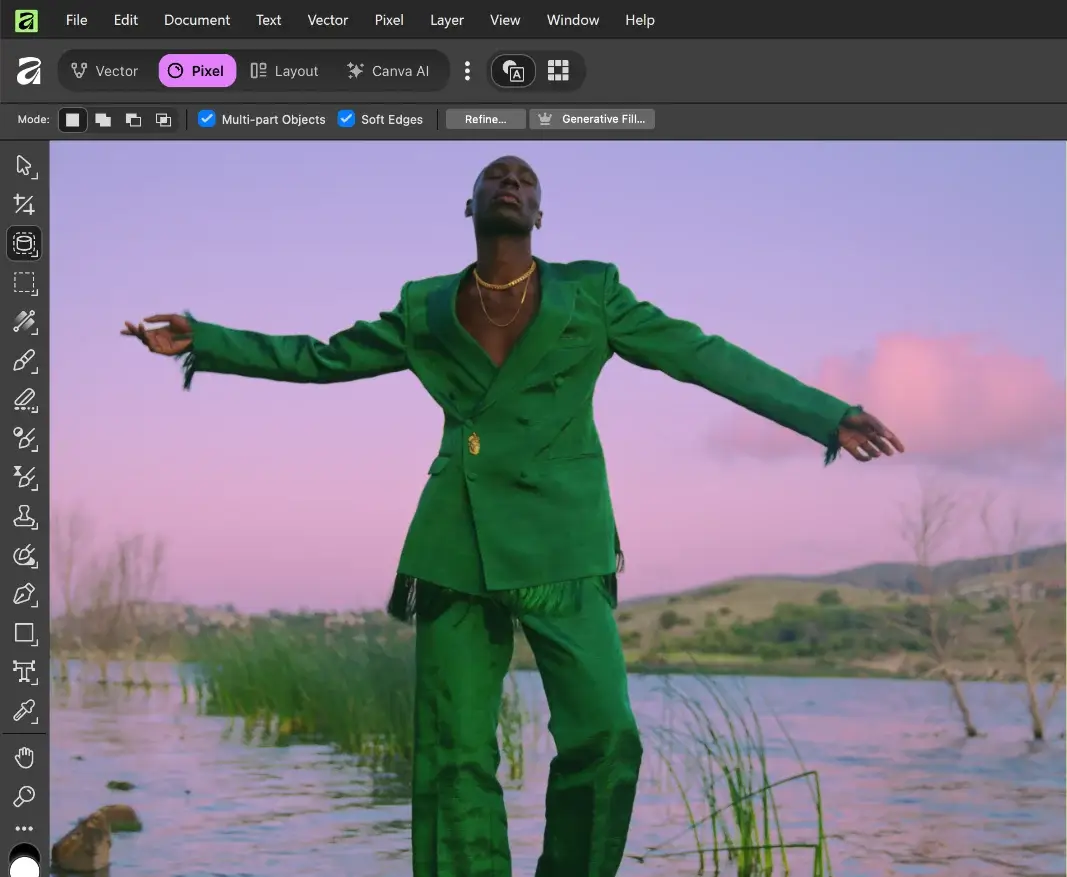
Affinity hat sich in den Monaten nach GIMP 3.0 verändert. Am 30. Oktober 2025 brachte Canva es als eine einzige App neu heraus, die Affinity Photo, Designer und Publisher ersetzt, mit den Modi Pixel, Vector und Layout in einem Fenster, wie AppleInsider und MacRumors berichteten. Die Website von Affinity sagt, dass Privatpersonen nichts dafür zahlen, und MacRumors merkt an, dass jetzt jeder ein Canva-Konto braucht, um es zu nutzen, das du ohne Kosten anlegen kannst.
Stark bei
- Fotobearbeitung, Vektorillustration und Seitenlayout in einem Dokument, mit Wechsel zwischen den Modi.
- Eine native App, die laut Website auf Macs mit Apple Silicon und Intel, unter Windows und auf dem iPad mit Apple Pencil läuft.
- Import von PSD-, AI-, IDML- und DWG-Dateien „mit erhaltenen Ebenen und Struktur“, in den Worten der Website.
Zu beachten
- Die KI-Werkzeuge brauchen einen Canva-Premium-Tarif; MacRumors nennt unter ihnen Generative Fill, Expand and Edit sowie Remove Background.
- Es läuft nur mit einem Canva-Konto, und die Website nennt keine Linux-Version.
- Die Website bestätigt den PSD-Import; prüfe den PSD-Export in der App, bevor du dich darauf verlässt, Dateien zurückzuschicken.
Am besten für: GIMP-Nutzer, die einen weiteren vollwertigen Desktop-Editor ohne Kosten wollen, besonders Designer, die Fotos mit Vektorgrafiken und Layouts mischen. Unser Vergleich GIMP vs. Affinity geht tiefer.
Link: affinity.studio
3. Krita: Open Source wie GIMP, gebaut fürs Malen
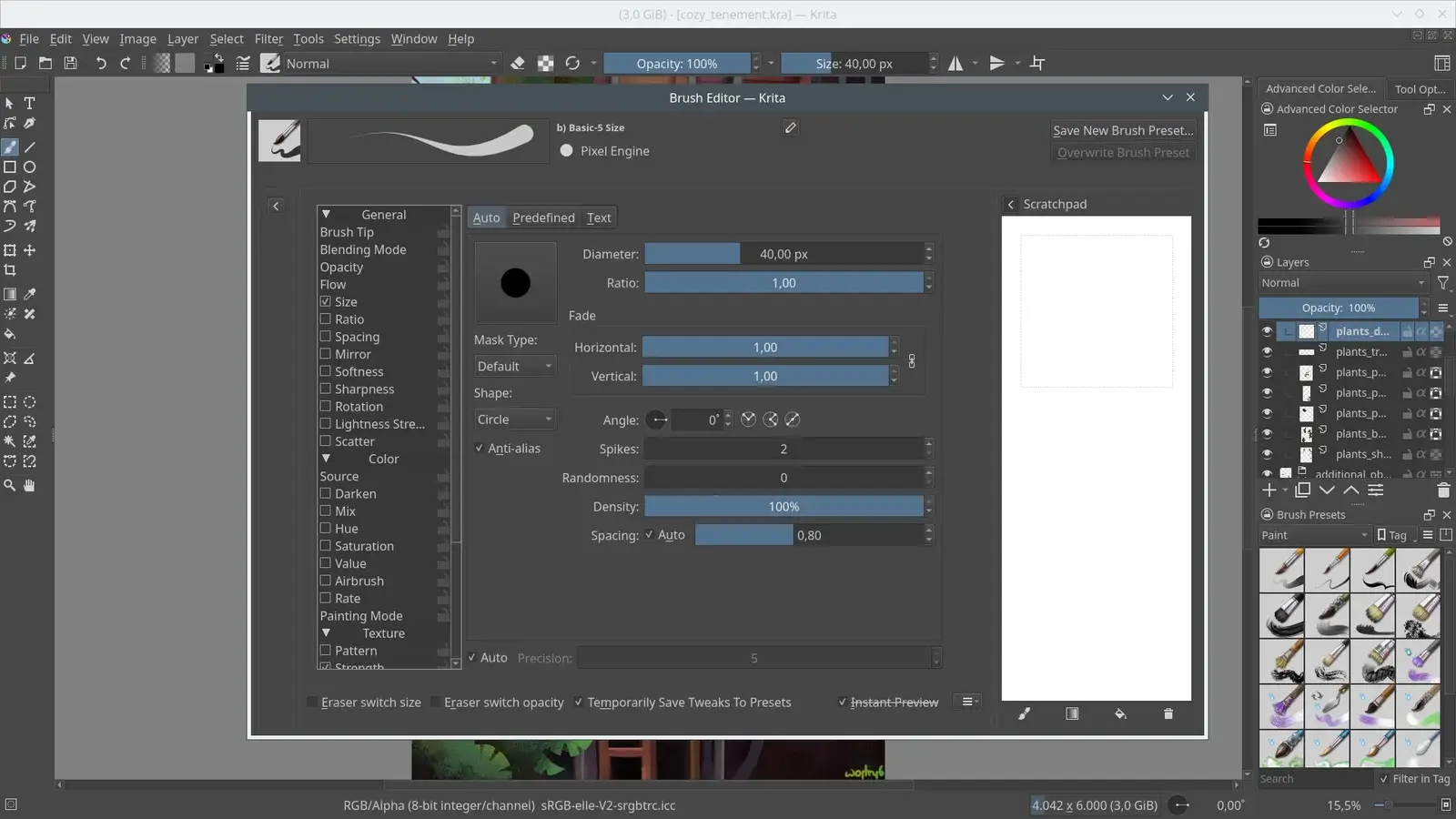
Krita teilt das Modell von GIMP: Die Website nennt es ein professionelles Open-Source-Malprogramm unter der GNU GPL, im Besitz seiner Mitwirkenden. Die Download-Seite bietet Builds für Windows, macOS, Linux und Android (nicht für iPad oder iPhone) und führt außerdem kostenpflichtige Versionen im Microsoft Store, bei Steam, im Epic Games Store und im Mac App Store auf, deren Erlöse die Entwicklung finanzieren. Krita 5.3.4 und 6.0.4 erschienen im September 2026.
Stark bei
- Pinsel, Pinsel-Engines, Stabilisatoren und Unterstützung für Zeichentabletts, dazu Animationswerkzeuge.
- Eine klare Liste der PSD-Unterstützung: Laut Handbuch lädt und speichert es Rasterebenen, Füllmethoden, Ebenenstile, Vektorformen, Textebenen, Ebenengruppen und Transparenzmasken.
- Linux ebenso wie Windows und macOS, wie GIMP.
Zu beachten
- Es ist zuerst eine Mal-App; Fotoretusche ist nicht sein Schwerpunkt.
- Laut Handbuch kann kein Programm außer Photoshop PSD vollständig unterstützen.
Am besten für: GIMP-Nutzer, die vor allem malen, zeichnen oder Comics machen und bei Open-Source-Software bleiben wollen.
Link: krita.org
4. Paint.NET: eine einfachere GIMP-Alternative für Windows
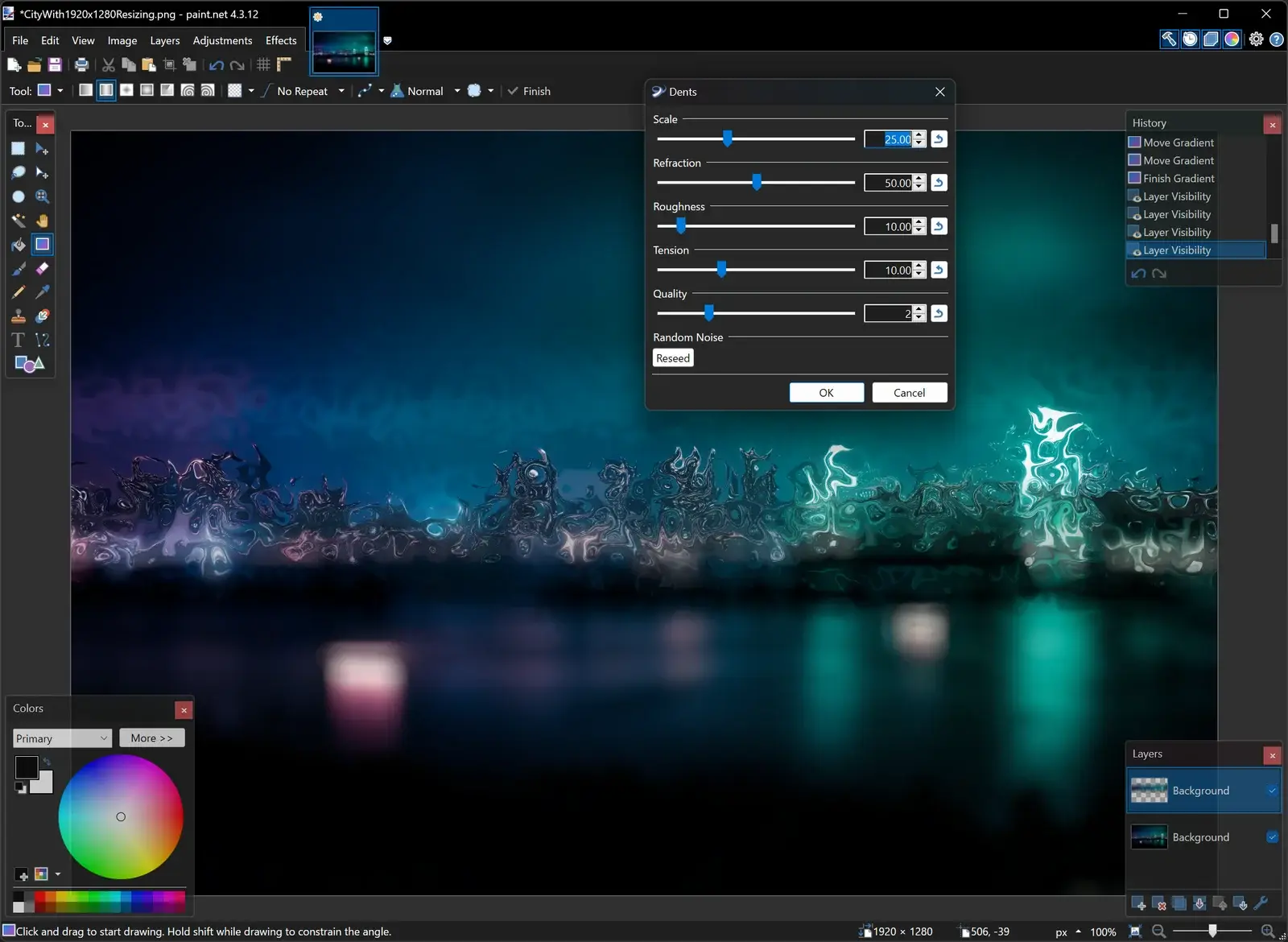
Paint.NET ist eine Software zur Bild- und Fotobearbeitung für Windows-PCs. Die Startseite beschreibt eine intuitive Oberfläche mit Ebenen, unbegrenztem Rückgängigmachen, Spezialeffekten und einer Reihe von Werkzeugen, und der Download kostet nichts; du kannst es auch im Microsoft Store kaufen, um die Entwicklung zu unterstützen. Paint.NET 5.2 erschien am 10. November 2026.
Stark bei
- Ein kurzer Weg für alltägliche Bearbeitungen: zuschneiden, skalieren, anpassen, einen Effekt hinzufügen, speichern.
- Ebenen, Korrekturen und Effekte, mit einer aktiven Community, die Tutorials und Plug-ins schreibt.
- Viele Formate ab Werk, darunter PNG, JPEG, WebP, AVIF, HEIC, TIFF und JPEG XL, laut Dokumentation.
Zu beachten
- Es läuft nur unter Windows.
- PSD steht nicht in der dokumentierten Formatliste; von der Community erstellte Plug-ins ergänzen PSD-Support, prüfe also, ob eines mit deiner Version funktioniert.
- Ebenen bleiben im eigenen Format .pdn erhalten; laut Dokumentation warnt es dich, wenn ein Format eine Änderung nicht halten kann, etwa eine zusätzliche Ebene in einer JPG.
Am besten für: Windows-Nutzer, denen GIMP für Zuschnitte, Größenänderungen und schnelle Korrekturen zu viel war.
Link: paint.net
5. Pixelmator Pro: eine GIMP-Alternative für den Mac
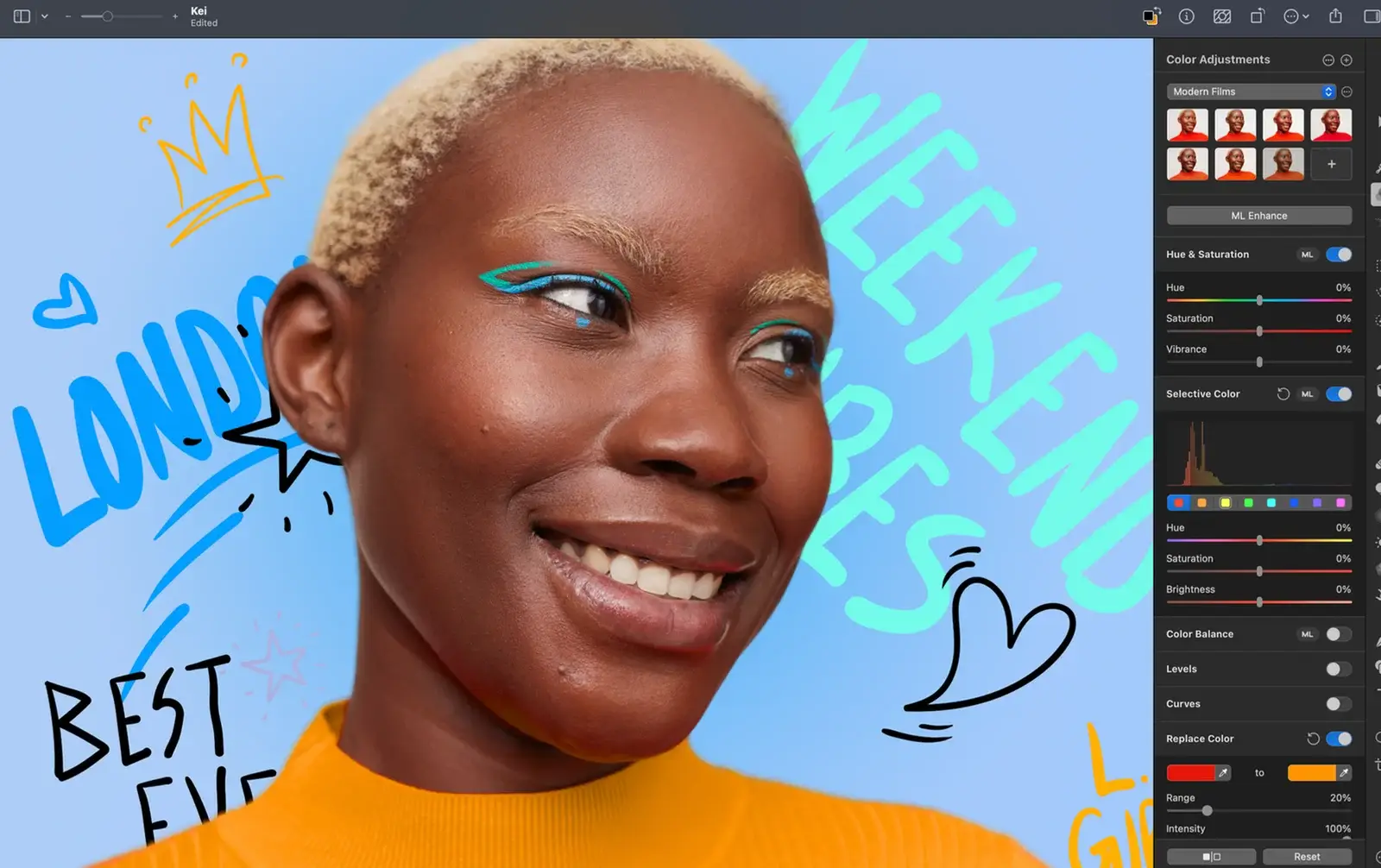
Pixelmator Pro ist die App von Apple für Bildbearbeitung und Design. Die Produktseite sagt, dass sie unter macOS 26 und iPadOS 26 läuft (iPads mit M1-Chip oder neuer, iPad mit A16 oder iPad mini mit A17 Pro) und dass „Pixelmator Pro supports PSD, SVG, PDF, Adobe Illustrator, and Illustrator EPS.“
Stark bei
- Nicht destruktive, ebenenbasierte Bearbeitung mit Effekten, Füllungen, Konturen und Schatten.
- KI-Funktionen auf Basis von Apple Intelligence, etwa Super Resolution, Hintergrundentfernung mit einem Klick, Intelligent Denoise und Auto Crop.
- Eine native Mac-App, die aussieht und sich verhält wie andere Mac-Apps.
Zu beachten
- Es läuft nur auf Apple-Geräten und nur mit deren neuesten Systemen.
- Auf dem Mac wird es einmal verkauft oder gibt es mit dem Abo Apple Creator Studio; auf dem iPad gibt es es nur mit dem Abo, und laut Apple gehört das Werkzeug Warp zur Abo-Version.
Am besten für: Mac-Nutzer, die einen nativen Fotoeditor wollen, der PSD-Dateien öffnet, ohne die Oberfläche von GIMP.
Link: apple.com/pixelmator-pro
6. Photoshop: der Editor, mit dem GIMP meist verglichen wird
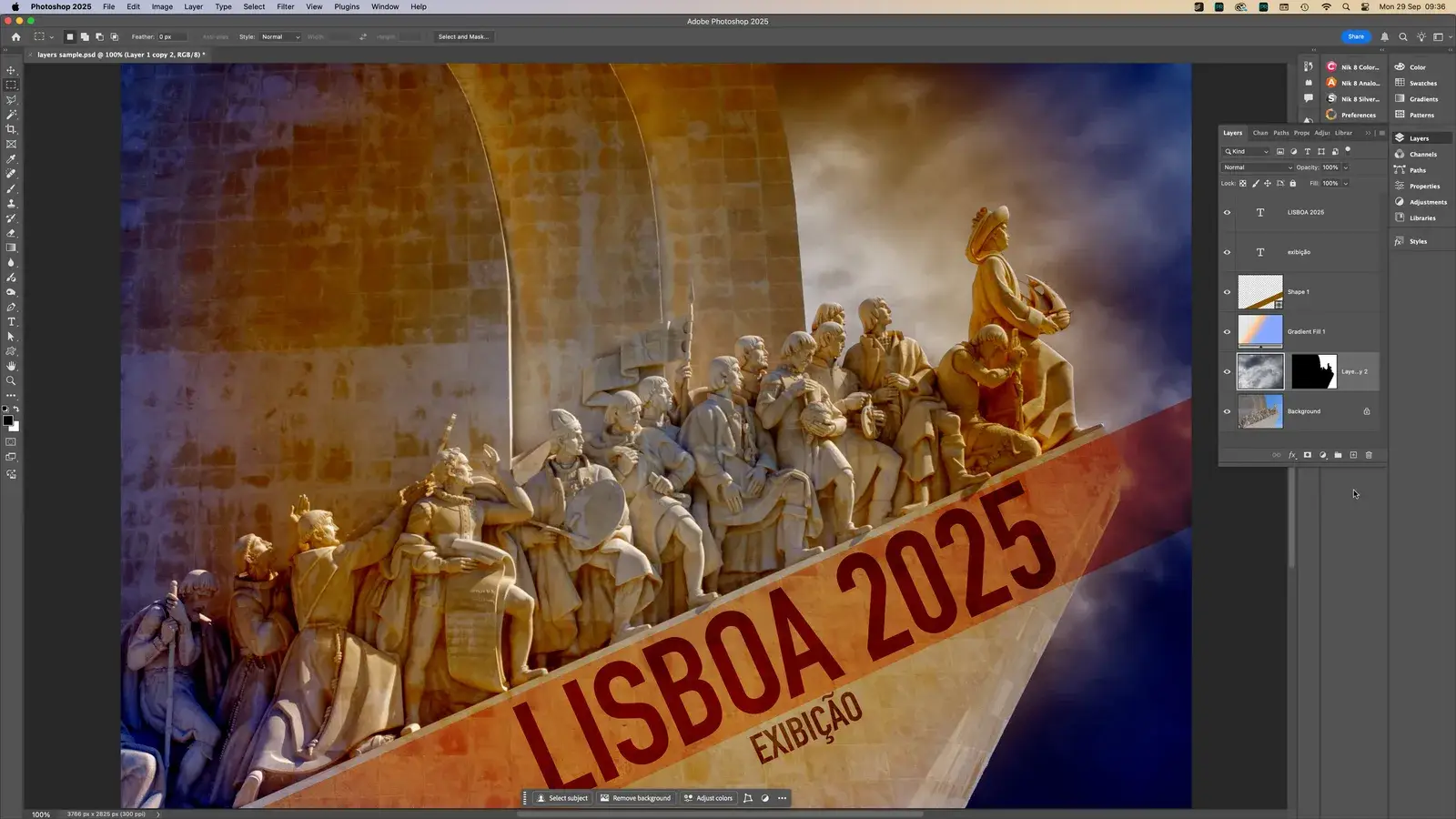
Wenn du GIMP gewählt hast, um ein Abo zu vermeiden, und jetzt die Dateiverarbeitung von Photoshop selbst brauchst, ist das hier das Original. Photoshop läuft unter Windows und macOS, mit Web- und Mobilversionen, und die Tarifseite von Adobe beantwortet „Can I buy Photoshop outright?“ mit „No“: Es gibt es nur mit einem Creative-Cloud-Abo, einzeln, im Tarif Photography mit Lightroom oder in Creative Cloud Pro.
Stark bei
- PSD als eigenes Format, mit Einstellungsebenen, Füllebenen und eingebetteten oder verknüpften Smartobjekten.
- Ein Farbmodus CMYK für den Akzidenzdruck, den die FAQ von GIMP als geplant ohne Zeitplan nennt.
- Generative KI wie Generative Fill, Generative Expand und Generative Upscale, bezahlt mit den generativen Credits, die zu jedem Tarif gehören.
Zu beachten
- Es gibt keinen Einmalkauf, und das Credit-Kontingent hängt vom Tarif ab.
- Die technischen Anforderungen von Adobe nennen keine Linux-Version, und die Desktop-App braucht für Aktivierung und Mitgliedschaftsprüfung eine Internetverbindung.
Am besten für: Leute, die täglich PSD-Dateien mit Kunden austauschen, in CMYK drucken oder oft generative KI nutzen. Siehe GIMP vs. Photoshop oder weitere Optionen in unseren Photoshop-Alternativen.
Link: adobe.com/products/photoshop
7. Pixlr: schnelle Bearbeitungen und KI-Werkzeuge online
Pixlr ist ein Web-Editor in zwei Teilen: Pixlr Editor für Arbeit mit Ebenen und Pixlr Express für schnelle Bearbeitungen, mit Apps für Desktop und Mobil im selben Abo. Die Preisseite führt die Tarife Plus, Premium und Ultra auf, monatlich oder jährlich abgerechnet, jeweils mit einem monatlichen Kontingent an KI-Credits.
Stark bei
- Express für schnelles Zuschneiden, Filter, Text und Freisteller, passend für alle, denen GIMP für kleine Aufgaben zu schwer war.
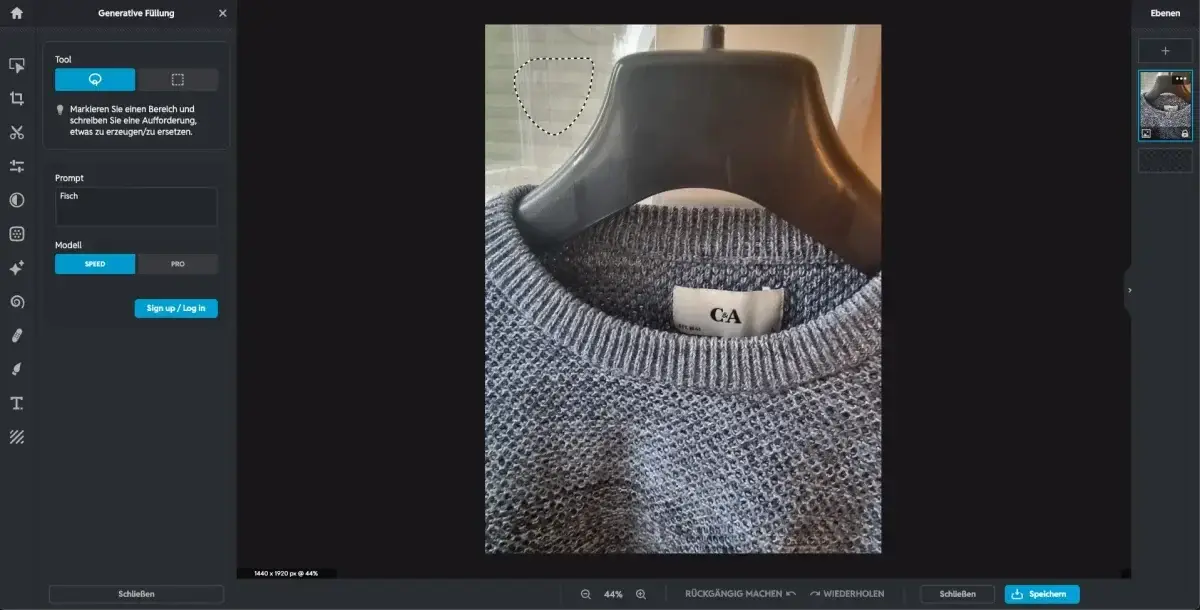
- Eine breite Auswahl an KI-Werkzeugen, von generativem Füllen über Hintergrundentfernung bis Hochskalieren.
- Ebenen, Masken und Füllmethoden im Pixlr Editor.
Zu beachten
- Die Suite-Seite sagt, dass es PSD-Dateien mit Ebenen unterstützt, aber die aufgeführten Exportformate sind JPEG, PNG und WebP, und Projekte mit Ebenen bleiben im eigenen Format .PXZ erhalten.
- In unserem eigenen Test für die Seite zu Pixlr-Alternativen öffnete Pixlr Express eine PSD mit Ebenen ohne ihre Gruppen, Einstellungsebenen oder Ebenenmaske.
Am besten für: schnelle Bearbeitungen und KI-Werkzeuge im Browser, wenn du keine PSD zurückschicken musst. Mehr zu Pixlr findest du in GIMP vs. Pixlr.
Link: pixlr.com
Was GIMP weiterhin besser kann
Bevor du wechselst, prüfe, dass du dich nicht auf etwas verlässt, das hier nur GIMP bietet:
- Open Source auf jedem Desktop. GIMP und Krita sind die einzigen Open-Source-Editoren hier und die einzigen installierten Apps dieser Liste mit Linux-Builds.
- Scripting und Plug-ins. GIMP 3.0 ergänzte Python-3-Scripting neben Script-Fu, und Plug-ins erweitern es weiter. Pixuvia hat keines von beidem.
- Dateiformate. GIMP importiert und exportiert CMYK-Dateien in PSD, TIFF und JPEG, und GIMP 3.2 exportiert PSB, das Format für große Dokumente, das Pixuvia nicht öffnet.
- Arbeiten ohne Website. GIMP ist auf deinem Computer installiert, während Pixuvia und Pixlr ihre Websites zum Laden brauchen.
Welche GIMP-Alternative zu deiner Arbeit passt
Du willst eine GIMP-Alternative online
Wähle Pixuvia für Ebenen, Masken, Einstellungsebenen und PSD-Dateien, die mit ihren Ebenen wieder hinausgehen, dazu KI-Werkzeuge. Wähle Pixlr für schnelle Bearbeitungen, bei denen eine JPEG oder PNG das Ergebnis ist.
Du willst etwas Einfacheres als GIMP
Für kleine Aufgaben wähle einen Editor mit weniger Werkzeugen auf dem Bildschirm: Paint.NET unter Windows, Pixlr Express oder das Studio von Pixuvia, in dem jedes Werkzeug eine Aufgabe erledigt, etwa Hintergrund entfernen oder Objekt löschen. Wenn dir GIMP schwerfällt, weil du Photoshop gelernt hast, wähle einen Editor mit den Namen und Menüs von Photoshop: den Pixuvia Editor, Affinity oder Photoshop.
Du willst eine GIMP-Alternative für Windows
Paint.NET für schnelle Bearbeitungen, Affinity oder Krita für einen vollwertigen Editor ohne Kosten, Photoshop für professionelle PSD-Arbeit. Jeder Browser-Editor hier läuft auch unter Windows.
Du willst eine GIMP-Alternative für den Mac
Pixelmator Pro für einen nativen Mac-Editor mit PSD-Support, Affinity für Foto-, Vektor- und Layoutarbeit ohne Kosten für Privatpersonen, Krita zum Malen.
Du malst mehr, als du Fotos bearbeitest
Krita, das das Open-Source-Modell behält, das du mit GIMP hattest.
Welchen du auch wählst: Exportiere eine Kopie eines echten Projekts aus GIMP als PSD, öffne sie im neuen Editor und behalte dein XCF-Original.
Fragen
Was ist die beste Alternative zu GIMP?
Das hängt davon ab, warum du wechselst. Für einen Desktop-Editor ohne Kosten, der auch Vektor- und Layoutarbeit abdeckt, Affinity. Zum Malen Krita. Für einfache Bearbeitungen unter Windows Paint.NET, auf dem Mac Pixelmator Pro. Für Photoshop selbst, mit Einstellungsebenen, Smartobjekten und generativer KI, Photoshop im Abo. Für einen Editor mit Ebenen im Browser, der PSD-Dateien öffnet und speichert, Pixuvia.
Gibt es eine GIMP-Alternative online?
Ja. GIMP selbst ist eine Desktop-App, und gimp.org nennt keine Webversion. Pixuvia läuft in einem Browser-Tab mit Ebenen, Masken, Einstellungsebenen und PSD-Dateien, dazu KI-Werkzeuge, die mit Credits bezahlt werden. Pixlr ist ein weiterer Online-Editor, mit einem Pixlr Editor für Ebenen und einem schnelleren Pixlr Express.
Was ist einfacher als GIMP?
Für schnelle Bearbeitungen ein Editor mit weniger Werkzeugen auf dem Bildschirm: Paint.NET unter Windows, Pixlr Express im Browser oder das Pixuvia Studio, das jedem Werkzeug eine Aufgabe gibt. Wenn dir GIMP schwerfällt, weil du zuerst Photoshop gelernt hast, wirkt ein Editor mit den Menüs und Werkzeugnamen von Photoshop vertrauter, etwa der Pixuvia Editor, Affinity oder Photoshop. Kein Hersteller veröffentlicht ein Maß dafür, wie einfach sein Editor ist; probiere also deine eigene Datei in zweien davon aus.
Was ist die beste GIMP-Alternative für Windows?
Paint.NET für einfache, schnelle Bearbeitungen, da es nur für Windows gebaut ist. Affinity und Krita für einen vollwertigen Desktop-Editor ohne Kosten und Photoshop, wenn du dessen PSD-Workflow und KI-Werkzeuge brauchst. Jeder Browser-Editor dieser Liste läuft auch unter Windows.
Was ist die beste GIMP-Alternative für den Mac?
Pixelmator Pro, der eigene Bildeditor von Apple, der auf dem Mac einmal verkauft wird oder mit dem Abo Apple Creator Studio kommt. Affinity läuft nativ auf Macs mit Apple Silicon und Intel, ohne Kosten für Privatpersonen, und auch Krita und Photoshop haben Mac-Versionen. Pixuvia läuft in Safari oder jedem anderen Browser auf Mac, iPad oder iPhone.
Wie bringe ich meine GIMP-Projekte in einen anderen Editor?
Exportiere eine Kopie als PSD aus GIMP, denn jeder Editor dieser Liste außer Paint.NET öffnet PSD ohne Zusatz. Laut Hilfe von GIMP ist XCF das einzige Format, das alles an einem Bild speichert, und die Ebeneneffekte (die nicht destruktiven Filter) werden beim Export zusammengeführt, auch bei PSD. Behalte deine XCF-Dateien als Originale und prüfe jede Ebene im neuen Editor.
Quellen
- GIMP: home page (platforms, license, latest version)
- GIMP: Frequently asked questions (Photoshop, mobile, CMYK, commercial use)
- GIMP 3.0 release notes
- GIMP 3.2 release notes
- GIMP 3.2 released (March 14, 2026)
- GIMP 3.2.8 released
- GIMP Help: Saving and exporting images (XCF)
- GIMP Help: Layer effects
- Affinity: product page
- AppleInsider: Affinity's suite becomes one all-in-one app (October 30, 2025)
- MacRumors: Canva relaunches Affinity as one design app (October 31, 2025)
- Canva Newsroom: The all-new Affinity
- Krita: home page
- Krita: Download
- Krita Manual: PSD file format
- Paint.NET: home page
- Paint.NET documentation: File menu (supported file types)
- Paint.NET: Screenshots
- Apple: Pixelmator Pro
- Adobe: Photoshop product page
- Adobe: Photoshop plans and FAQ
- Adobe Help: Color modes in Photoshop
- Adobe Help: Generative credits overview
- Adobe Help: Photoshop on desktop technical requirements
- Pixlr: Pricing
- Pixlr: Pixlr Suite (file formats and devices)
- KDE Applications: Krita (screenshots)
- Mac App Store: Pixelmator Pro
- Fastlancer: Pixlr review
- Digital Camera World: Adobe Photoshop review (screenshot)