Alternatywy dla GIMP: 7 edytorów online, na Windows i na Mac
Autor Pixuvia · · Zaktualizowano
Najlepsza alternatywa dla GIMP zależy od tego, dlaczego GIMP ci nie odpowiada. Jeśli chcesz edytora w przeglądarce z menu Photoshopa i plikami PSD, wypróbuj Pixuvia. Jeśli szukasz kolejnej aplikacji na komputer bez opłat, Affinity łączy pracę ze zdjęciami, grafiką wektorową i układem stron w jednym programie, a Krita jest stworzona do malowania. Do czegoś prostszego Paint.NET pasuje do Windows, a Pixelmator Pro do Maca. Jeśli zdecydowałeś się na samego Photoshopa, działa on w ramach subskrypcji, a Pixlr nadaje się do szybkich poprawek i narzędzi AI online.
Tworzymy Pixuvia i pojawia się on na tej liście jako jedna z pozycji, razem z tym, czego mu brakuje. Każdy fakt o GIMP i pozostałych edytorach pochodzi z ich własnych stron, stron pomocy i notatek do wydań albo z doniesień prasowych, gdy to zaznaczamy, sprawdzonych w listopadzie 2026, z linkami w źródłach. Nie instalowaliśmy aplikacji na komputer na potrzeby tej strony, więc ich zrzuty ekranu pochodzą od twórców.
Na tej stronie
- Dlaczego ludzie szukają alternatywy dla GIMP
- Na co zwrócić uwagę przy wyborze alternatywy dla GIMP
- Alternatywy dla GIMP w porównaniu
- 1. Pixuvia: alternatywa dla GIMP online, z menu w stylu Photoshopa
- 2. Affinity: edytor na komputer bez opłat, ze zdjęciami, wektorami i układem stron w jednej aplikacji
- 3. Krita: open source jak GIMP, stworzona do malowania
- 4. Paint.NET: łatwiejsza alternatywa dla GIMP na Windows
- 5. Pixelmator Pro: alternatywa dla GIMP na Maca
- 6. Photoshop: edytor, z którym zwykle porównuje się GIMP
- 7. Pixlr: szybkie poprawki i narzędzia AI online
- W czym GIMP wciąż jest lepszy
- Która alternatywa dla GIMP pasuje do twojej pracy
- Pytania
- Źródła
Dlaczego ludzie szukają alternatywy dla GIMP
GIMP to potężny edytor. Jest oprogramowaniem open source na licencji GNU General Public License, nic nie kosztuje, a jego FAQ mówi, że można go używać do każdej pracy, także komercyjnej. GIMP 3.0 sprawił, że większość filtrów działa nieniszcząco, a GIMP 3.2, wydany 14 marca 2026, dodał warstwy łączone, które aktualizują się po zmianie pliku źródłowego, oraz warstwy wektorowe z edytowalnym wypełnieniem i obrysem. Obecna wersja to GIMP 3.2.8.
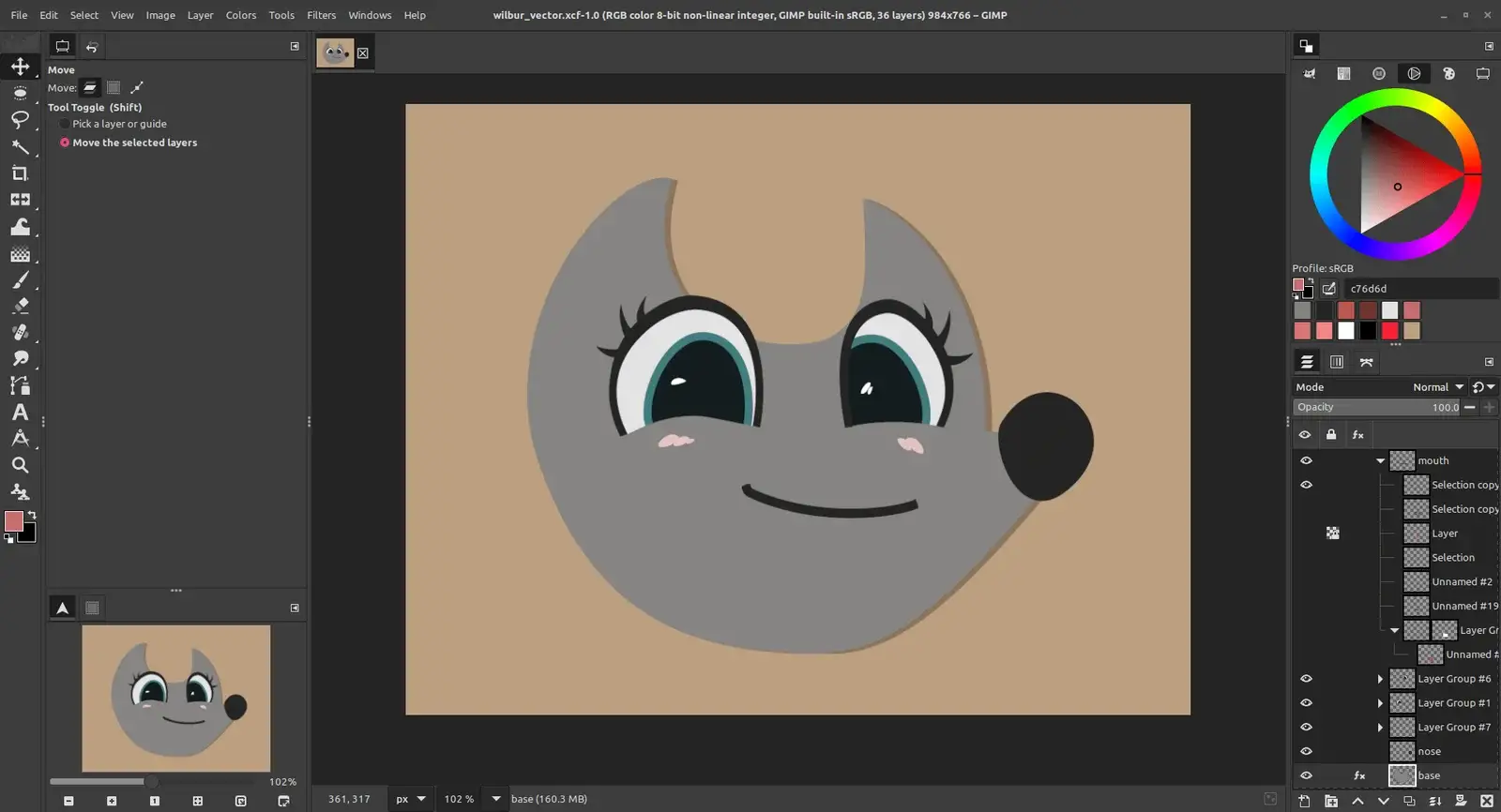
Oto najczęstsze powody, by rozejrzeć się gdzie indziej:
- Działa inaczej niż Photoshop. FAQ GIMP mówi, że projekt nie próbuje być zamiennikiem Photoshopa i woli własny projekt interfejsu, więc nazwy menu, narzędzia i nawyki z Photoshopa nie zawsze się przenoszą. FAQ zaznacza też, że interfejs zmieniał się między wersjami, więc starsze poradniki mogą nie zgadzać się z tym, co widzisz.
- Trzeba go zainstalować. GIMP to aplikacja na komputer z Linuksem, Windows i macOS. Strona gimp.org nie wymienia wersji internetowej, a FAQ mówi, że wersja mobilna nie jest planowana.
- PSD to nie jego dom. Pomoc o zapisie i eksporcie GIMP mówi, że XCF to jedyny format zachowujący wszystko o obrazie, a efekty warstw są scalane przy eksporcie, nawet do PSD. Jeśli klienci przysyłają ci pliki Photoshopa, ma to znaczenie.
- Brak wbudowanej generatywnej AI. Notatki do wydań GIMP 3.0 i 3.2 nie wymieniają narzędzi generatywnej AI, więc zadania takie jak usunięcie obiektu czy rozszerzenie tła wykonuje się ręcznie za pomocą narzędzi takich jak Leczenie i Klonowanie.
Nasze porównanie GIMP vs Photoshop omawia te kwestie dokładniej.
Na co zwrócić uwagę przy wyborze alternatywy dla GIMP
- Gdzie działa. Edytor w przeglądarce otwiera się na każdym komputerze, tablecie i telefonie bez instalacji. Aplikacja na komputer działa bez odwiedzania strony i często lepiej radzi sobie z bardzo dużymi plikami.
- Jak blisko jest Photoshopa. Jeśli do GIMP trafiłeś z poradników do Photoshopa, edytor z menu, nazwami narzędzi i warstwami dopasowania z Photoshopa oszczędza uczenia się od nowa.
- Jak płacisz. Open source, bez opłat po założeniu konta, zakup jednorazowy, subskrypcja albo kredyty na narzędzia AI. Sprawdź, które funkcje są w płatnym planie.
- Co robi z PSD i XCF. Sprawdź, czy otwiera pliki XCF z GIMP; jeśli nie, wyeksportuj projekty z GIMP jako PSD, które otwiera większość alternatyw.
- Ile potrzebujesz. Retusz i kompozycje wymagają warstw, masek i zaznaczeń. Przycinanie, zmiana rozmiaru i szybka poprawka wymagają krótkiej drogi od otwarcia zdjęcia do zapisu.
Alternatywy dla GIMP w porównaniu
| Edytor | Działa na | Jak płacisz | PSD | Najlepszy do |
|---|---|---|---|---|
| Pixuvia | Przeglądarka: Windows, macOS, Linux, Android, iPhone, iPad | Narzędzia AI używają kredytów (zobacz cennik) | Otwiera i zapisuje, z warstwami, maskami, tekstem i warstwami dopasowania | Edycja w stylu Photoshopa online i narzędzia AI |
| Affinity | Windows, macOS, iPad | Bez opłat dla osób indywidualnych z kontem Canva; narzędzia AI wymagają planu premium Canva | Importuje z warstwami i strukturą | Zdjęcia, grafika wektorowa i układ stron w jednej aplikacji na komputer |
| Krita | Windows, macOS, Linux, Android | Open source; płatne wersje w sklepach wspierają rozwój | Wczytuje i zapisuje warstwy, grupy, style, tekst i maski | Malarstwo cyfrowe i ilustracja |
| Paint.NET | Tylko Windows | Pobieranie bez opłat; sprzedawany też w Microsoft Store jako wsparcie | Nie ma go na liście obsługiwanych formatów; dodają go wtyczki społeczności | Szybkie, proste poprawki w Windows |
| Pixelmator Pro | Mac, iPad | Jednorazowy zakup na Macu albo subskrypcja Apple Creator Studio | Wymieniony wśród obsługiwanych formatów | Natywny edytor zdjęć i projektów na urządzeniach Apple |
| Photoshop | Windows, macOS, a także wersja internetowa i mobilna | Tylko subskrypcja; AI zużywa kredyty generatywne | Własny format | Profesjonalna praca z PSD, druk CMYK i generatywna AI |
| Pixlr | Przeglądarka, komputer, telefon | Plany subskrypcyjne z kredytami AI | Według producenta otwiera warstwowe PSD; eksportuje JPEG, PNG i WebP | Szybkie poprawki i narzędzia AI online |
1. Pixuvia: alternatywa dla GIMP online, z menu w stylu Photoshopa
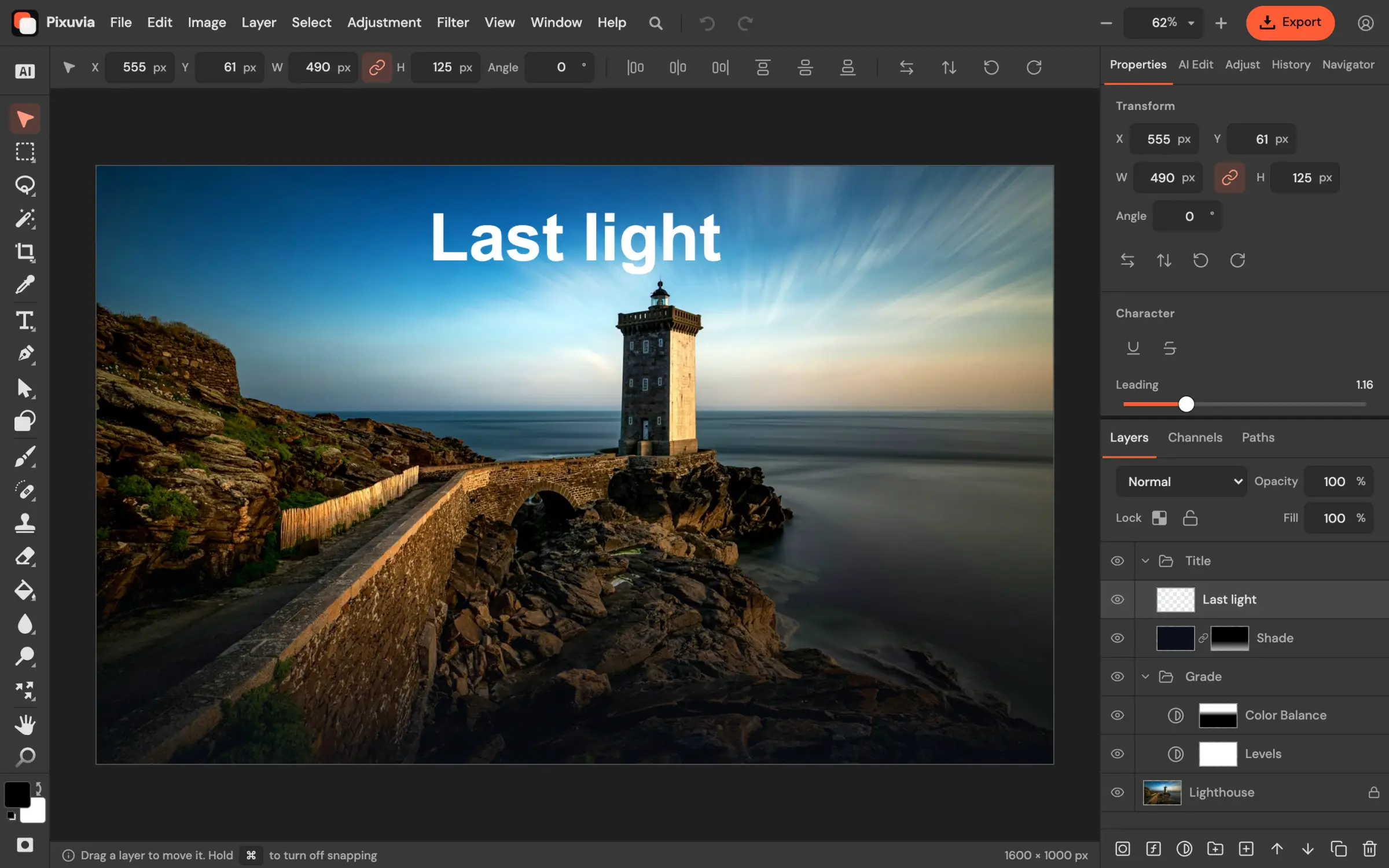
Pixuvia to opcja dla ludzi, którzy chcą przestać cokolwiek instalować. Działa w przeglądarce na Windows, macOS, Linuksie, Androidzie, iPhonie i iPadzie i ma dwa edytory. Edytor wzoruje się na układzie Photoshopa, z około 50 narzędziami o nazwach z Photoshopa, menu od Plik do Okno i znajomymi skrótami, takimi jak Ctrl+J do duplikowania warstwy, Ctrl+L dla Poziomów i Ctrl+M dla Krzywych (Cmd na Macu). Studio jest prostsze: narzędzia AI do jednego zadania, filtry, tekst i kolaże, gdy pełny edytor to więcej, niż potrzeba.
Mocne strony
- Otwieranie plików Photoshopa do 60 MB i zapis PSD z powrotem, z zachowaniem warstw, zagnieżdżonych grup, masek, edytowalnego tekstu i kształtów, większości warstw dopasowania oraz osadzonych obiektów inteligentnych.
- 18 typów warstw dopasowania, każda z własną maską, a do tego maski warstw, maski wektorowe i przycinające, 10 stylów warstw i tryby mieszania z Photoshopa. Dopiero poznajesz warstwy? Zacznij od jak działają warstwy.
- Narzędzia AI, których GIMP nie ma: usuwanie tła, usuwanie obiektów, rozszerzanie obrazu, powiększanie, wypełnienie generatywne, doświetlanie i edycja na podstawie opisu.
- Eksport do PSD, PNG, JPG, WebP, GIF, SVG, PDF i TIFF, a dokument zapisuje się automatycznie w przeglądarce w trakcie pracy.
Warto pamiętać
- Nie otwiera plików XCF, więc najpierw wyeksportuj PSD z GIMP.
- Pracuje w 8-bitowym RGB, bez trybu CMYK, i nie ma wtyczek ani skryptów, a w tych dwóch obszarach GIMP idzie dalej.
- Eksport PSD pomija kanały alfa oraz maski i efekty grup; wypaczone lub połączone obiekty inteligentne i tekst na ścieżce otwierają się jako piksele, a pliki PSB się nie otwierają.
- Działa w karcie przeglądarki, więc potrzebuje strony do załadowania, podczas gdy GIMP jest zainstalowany na komputerze.
- Narzędzia AI wymagają zalogowania i używają kredytów; plany są na stronie z cennikiem. Standardowe usuwanie tła nie zużywa kredytów.
Najlepszy do: Użytkownicy GIMP, którzy chcą edytora online z menu Photoshopa, plików PSD zachowujących warstwy i narzędzi AI do zadań, które GIMP zostawia pracy ręcznej. Aby wypróbować go na pliku, otwórz edytor PSD online.
2. Affinity: edytor na komputer bez opłat, ze zdjęciami, wektorami i układem stron w jednej aplikacji
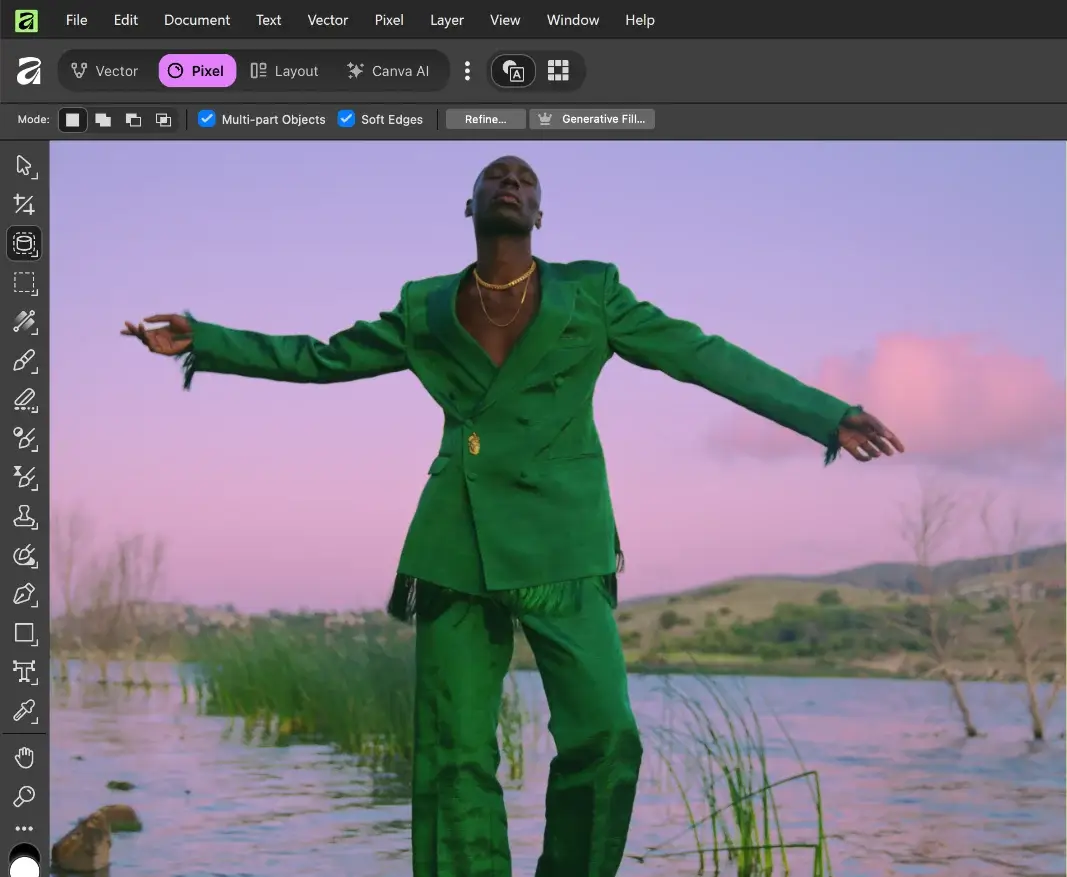
Affinity zmienił kształt w miesiącach po GIMP 3.0. 30 października 2025 Canva uruchomiła go na nowo jako jedną aplikację zastępującą Affinity Photo, Designer i Publisher, z trybami Pixel, Vector i Layout w jednym oknie, jak donosiły AppleInsider i MacRumors. Strona Affinity mówi, że osoby indywidualne nic za niego nie płacą, a MacRumors zauważa, że teraz każdy potrzebuje konta Canva, które można założyć bez opłat.
Mocne strony
- Praca ze zdjęciami, ilustracja wektorowa i układ stron w jednym dokumencie, z przełączaniem trybów.
- Natywna aplikacja, która według jej strony działa na Macach z Apple silicon i Intelem, na Windows oraz na iPadzie z Apple Pencil.
- Import plików PSD, AI, IDML i DWG „z zachowaniem warstw i struktury”, jak ujmuje to jej strona.
Warto pamiętać
- Jego narzędzia AI wymagają planu premium Canva; MacRumors wymienia wśród nich Generative Fill, Expand and Edit oraz Remove Background.
- Działa tylko z kontem Canva, a jego strona nie wymienia wersji na Linuksa.
- Jego strona potwierdza import PSD; sprawdź eksport PSD w aplikacji, zanim zaczniesz polegać na odsyłaniu plików.
Najlepszy do: Użytkownicy GIMP, którzy chcą kolejnego pełnego edytora na komputer bez opłat, zwłaszcza projektanci łączący zdjęcia z grafiką wektorową i układami stron. Nasze porównanie GIMP vs Affinity idzie głębiej.
Link: affinity.studio
3. Krita: open source jak GIMP, stworzona do malowania
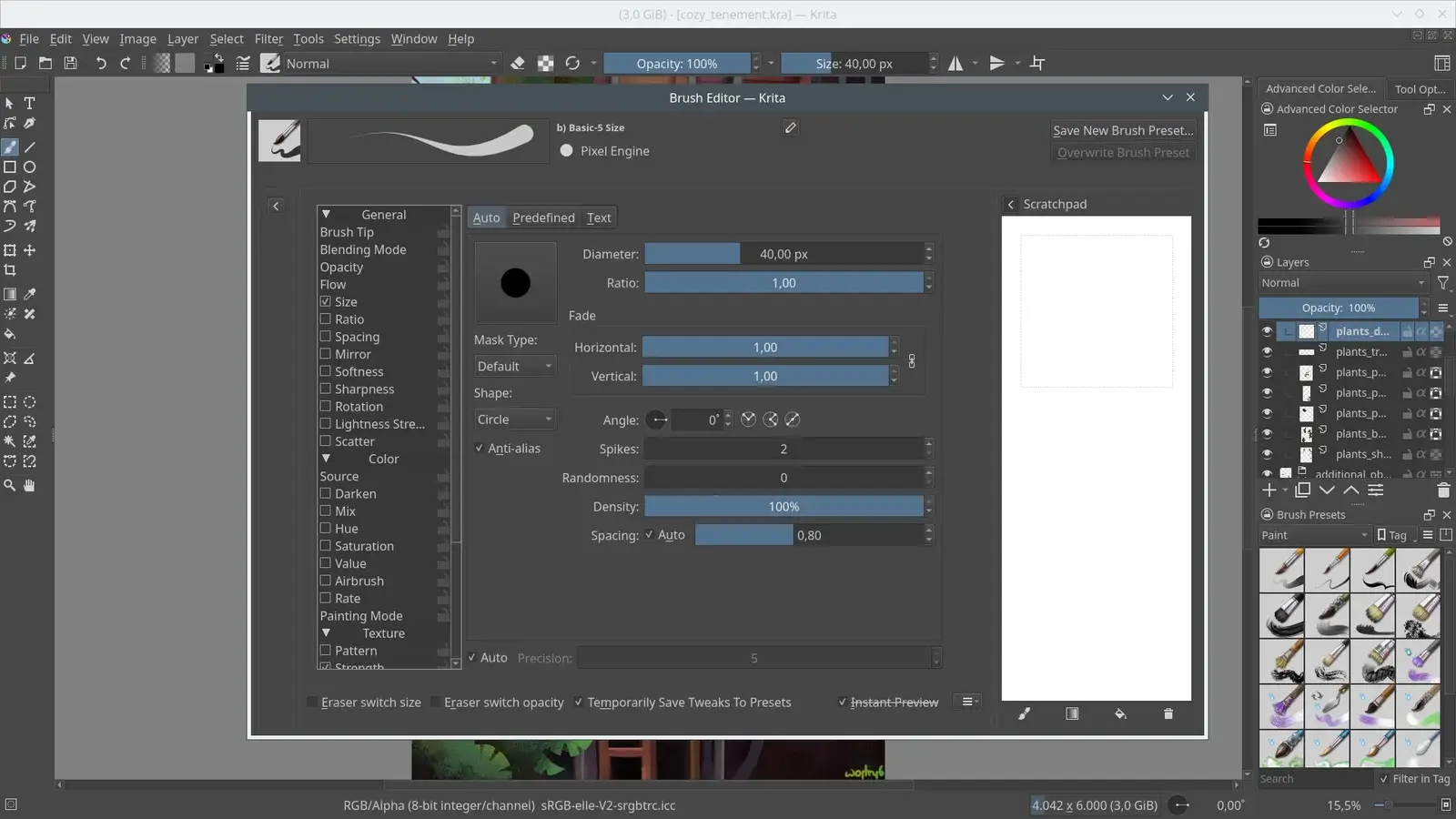
Krita ma ten sam model co GIMP: jej strona nazywa ją profesjonalnym programem do malowania o otwartym kodzie, na licencji GNU GPL i należącym do jej współtwórców. Strona pobierania oferuje wersje na Windows, macOS, Linuksa i Androida (nie na iPada ani iPhone’a), a także płatne wersje w Microsoft Store, Steam, Epic Games Store i Mac App Store, których wpływy finansują rozwój. Krita 5.3.4 i 6.0.4 ukazały się we wrześniu 2026.
Mocne strony
- Pędzle, silniki pędzli, stabilizatory i obsługa tabletów graficznych, a także narzędzia do animacji.
- Jasna lista obsługi PSD: jej podręcznik mówi, że wczytuje i zapisuje warstwy rastrowe, tryby mieszania, style warstw, kształty wektorowe, warstwy tekstowe, grupy warstw i maski przezroczystości.
- Linuks oprócz Windows i macOS, tak jak GIMP.
Warto pamiętać
- To przede wszystkim aplikacja do malowania; retusz zdjęć nie jest jej celem.
- Jej podręcznik mówi, że żaden program poza Photoshopem nie może w pełni obsługiwać PSD.
Najlepszy do: Użytkownicy GIMP, którzy głównie malują, rysują lub tworzą komiksy i chcą zostać przy oprogramowaniu open source.
Link: krita.org
4. Paint.NET: łatwiejsza alternatywa dla GIMP na Windows
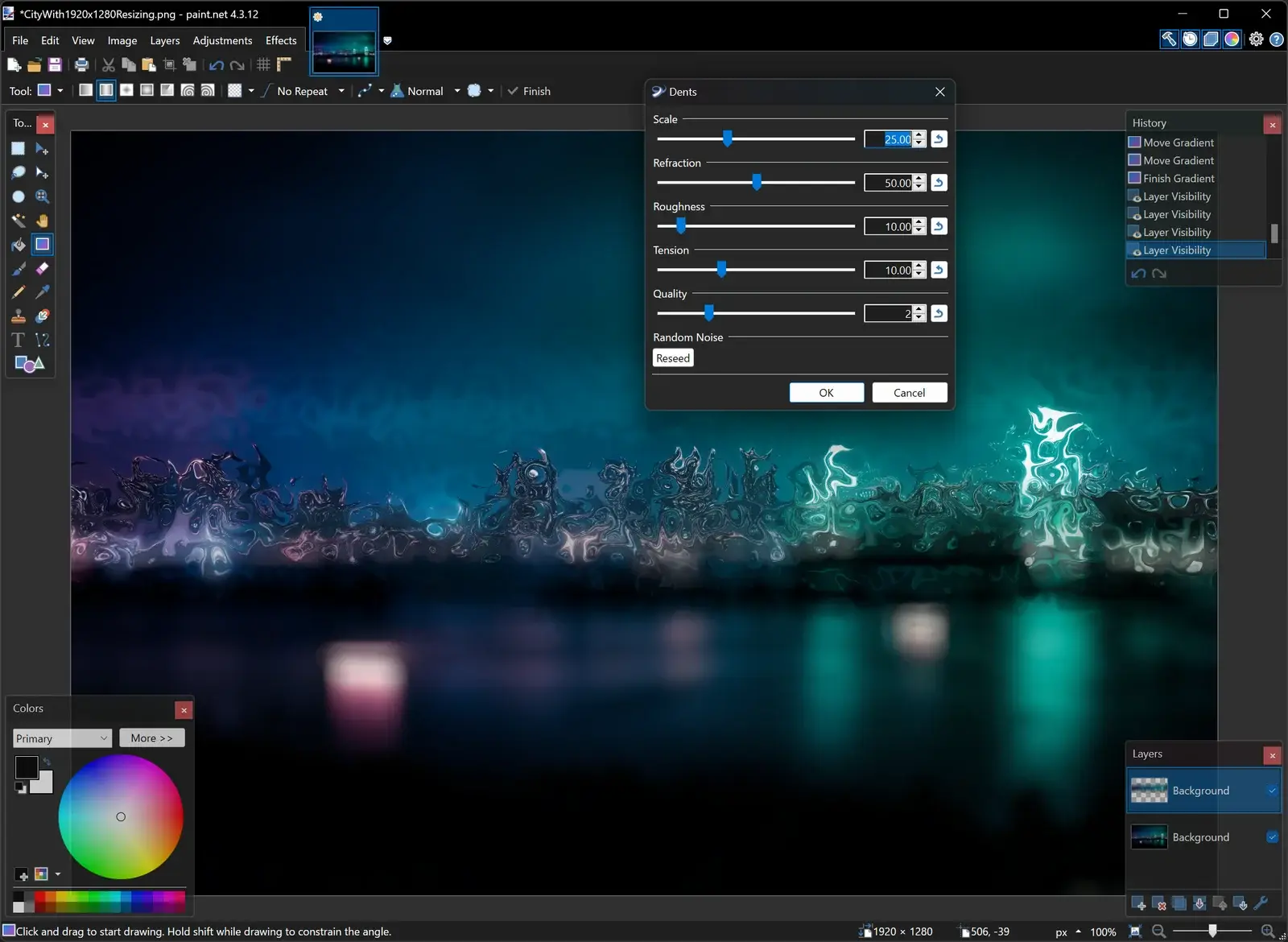
Paint.NET to oprogramowanie do edycji obrazów i zdjęć na komputery z Windows. Jego strona główna opisuje intuicyjny interfejs z warstwami, nieograniczonym cofaniem, efektami specjalnymi i zestawem narzędzi, a pobranie nic nie kosztuje; można go też kupić w Microsoft Store, by wesprzeć jego rozwój. Paint.NET 5.2 wydano 10 listopada 2026.
Mocne strony
- Krótka droga do codziennych poprawek: przytnij, zmień rozmiar, dopasuj, dodaj efekt, zapisz.
- Warstwy, korekty i efekty oraz aktywna społeczność, która pisze poradniki i wtyczki.
- Wiele formatów od razu, w tym PNG, JPEG, WebP, AVIF, HEIC, TIFF i JPEG XL, według jego dokumentacji.
Warto pamiętać
- Działa tylko na Windows.
- PSD nie ma na udokumentowanej liście formatów; wtyczki tworzone przez społeczność dodają obsługę PSD, więc sprawdź, czy któraś działa z twoją wersją.
- Warstwy są przechowywane we własnym formacie .pdn; dokumentacja mówi, że ostrzega, gdy format nie pomieści zmiany, na przykład dodania warstwy do JPG.
Najlepszy do: Użytkownicy Windows, dla których GIMP był zbyt rozbudowany do przycinania, zmiany rozmiaru i szybkich poprawek.
Link: paint.net
5. Pixelmator Pro: alternatywa dla GIMP na Maca
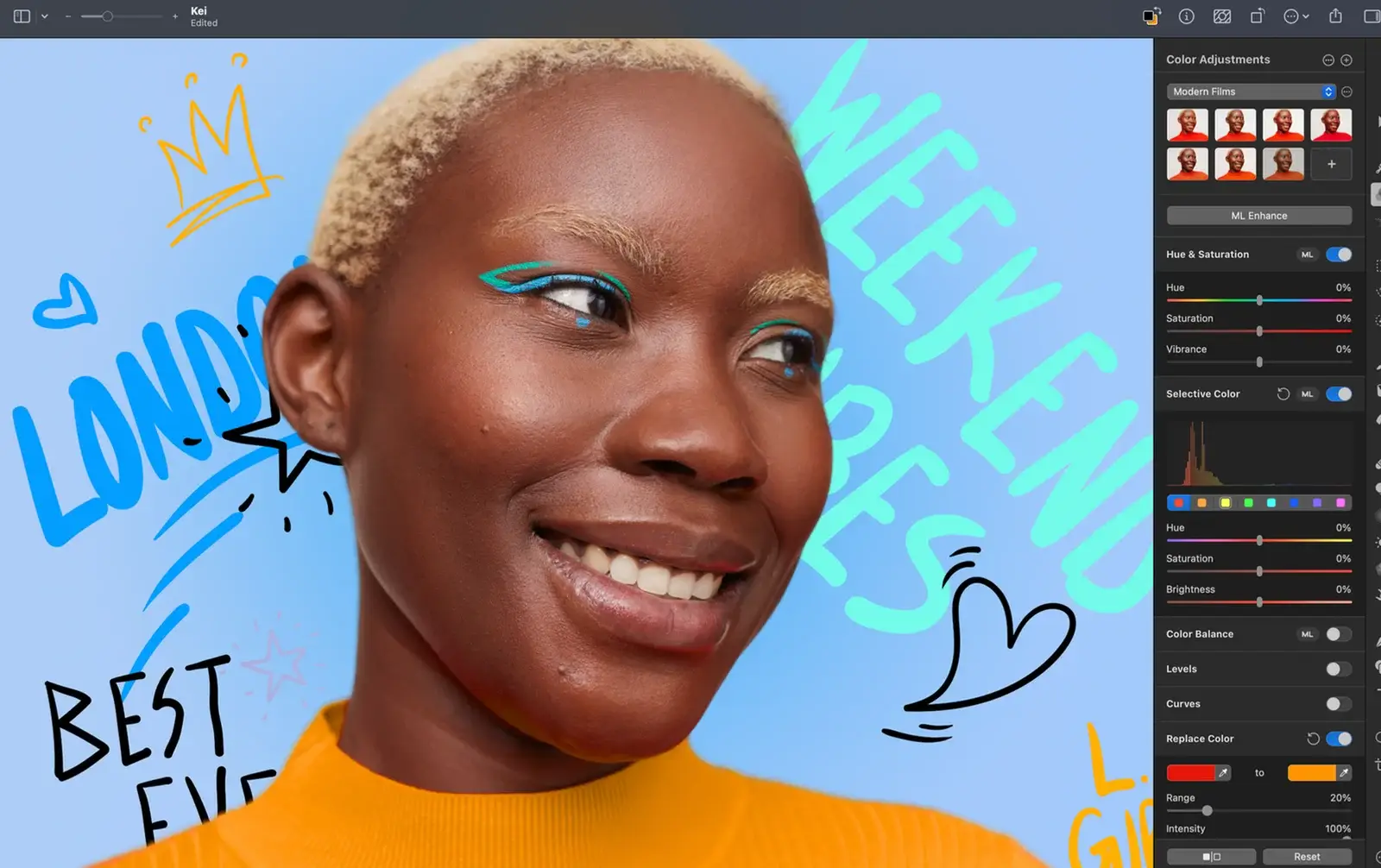
Pixelmator Pro to aplikacja Apple do edycji obrazów i projektowania. Jego strona produktu mówi, że działa na macOS 26 i iPadOS 26 (iPady z układem M1 lub nowszym, iPad z A16 albo iPad mini z A17 Pro) oraz że „Pixelmator Pro supports PSD, SVG, PDF, Adobe Illustrator, and Illustrator EPS.”
Mocne strony
- Nieniszcząca edycja oparta na warstwach z efektami, wypełnieniami, obrysami i cieniami.
- Funkcje AI oparte na Apple Intelligence, takie jak Super Resolution, usuwanie tła jednym kliknięciem, Intelligent Denoise i Auto Crop.
- Natywna aplikacja na Maca, która wygląda i działa jak inne aplikacje na Maca.
Warto pamiętać
- Działa tylko na urządzeniach Apple i tylko na ich najnowszych systemach.
- Na Macu jest sprzedawany jednorazowo albo z subskrypcją Apple Creator Studio; na iPadzie tylko z subskrypcją, a Apple mówi, że narzędzie Warp jest w wersji z subskrypcją.
Najlepszy do: Użytkownicy Maca, którzy chcą natywnego edytora zdjęć otwierającego pliki PSD, bez układu GIMP.
Link: apple.com/pixelmator-pro
6. Photoshop: edytor, z którym zwykle porównuje się GIMP
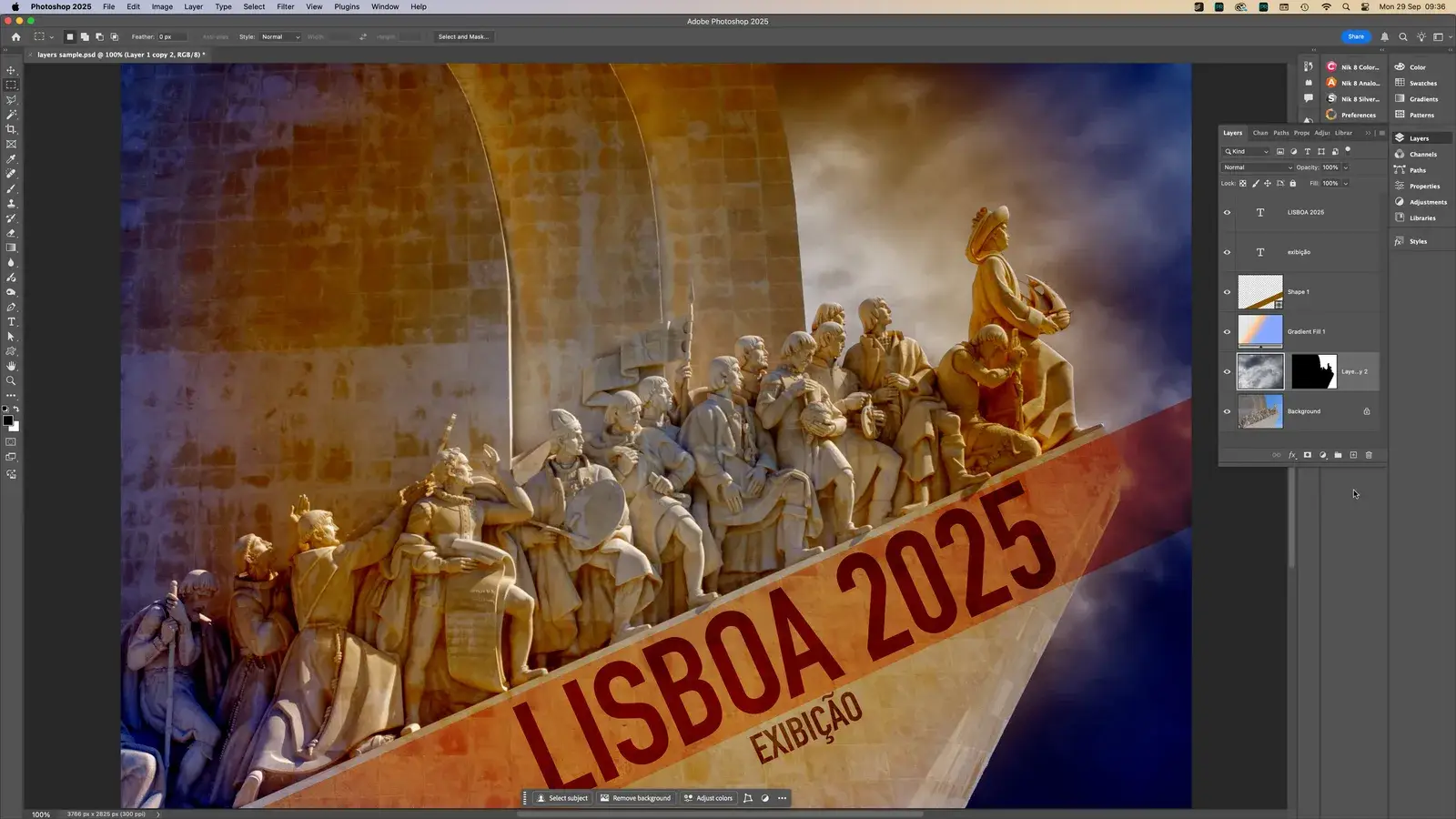
Jeśli wybrałeś GIMP, by uniknąć subskrypcji, a teraz potrzebujesz obsługi plików właściwej Photoshopowi, to jest oryginał. Photoshop działa na Windows i macOS, z wersjami internetową i mobilną, a strona planów Adobe na pytanie „Can I buy Photoshop outright?” odpowiada „No”: jest tylko w subskrypcji Creative Cloud, samodzielnie, w planie Photography z Lightroomem albo w Creative Cloud Pro.
Mocne strony
- PSD jako własny format, z warstwami dopasowania, warstwami wypełnienia oraz osadzonymi i połączonymi obiektami inteligentnymi.
- Tryb kolorów CMYK do druku komercyjnego, który FAQ GIMP wymienia jako plan bez terminu.
- Generatywna AI, taka jak Generative Fill, Generative Expand i Generative Upscale, opłacana kredytami generatywnymi dołączonymi do każdego planu.
Warto pamiętać
- Nie ma zakupu jednorazowego, a pula kredytów zależy od planu.
- Wymagania techniczne Adobe nie wymieniają wersji na Linuksa, a aplikacja na komputer potrzebuje połączenia z internetem do aktywacji i sprawdzania członkostwa.
Najlepszy do: osoby codziennie wymieniające pliki PSD z klientami, drukujące w CMYK lub często używające generatywnej AI. Zobacz GIMP vs Photoshop albo inne opcje w naszych alternatywach dla Photoshopa.
Link: adobe.com/products/photoshop
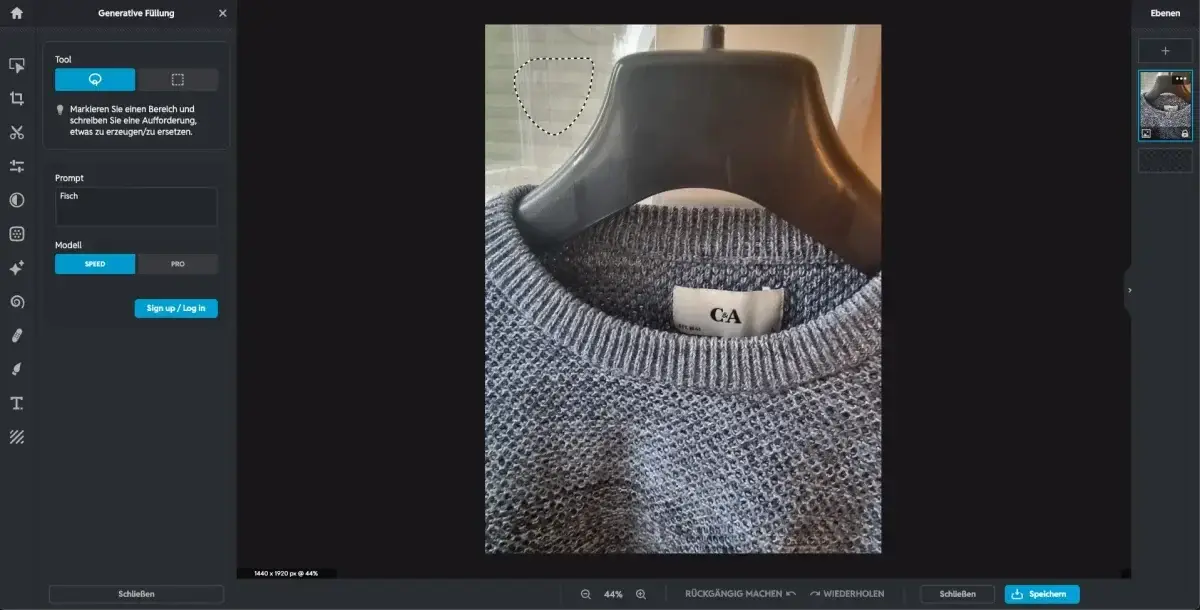
7. Pixlr: szybkie poprawki i narzędzia AI online
Pixlr to edytor internetowy podzielony na dwa: Pixlr Editor do pracy z warstwami i Pixlr Express do szybkich poprawek, z aplikacjami na komputer i telefon w ramach tej samej subskrypcji. Jego strona z cennikiem wymienia plany Plus, Premium i Ultra, rozliczane miesięcznie lub rocznie, każdy z miesięczną pulą kredytów AI.
Mocne strony
- Express do szybkiego przycinania, filtrów, tekstu i wycinania, co pasuje osobom, dla których GIMP był zbyt ciężki do drobnych zadań.
- Szeroki zestaw narzędzi AI, od wypełnienia generatywnego po usuwanie tła i powiększanie.
- Warstwy, maski i tryby mieszania w Pixlr Editor.
Warto pamiętać
- Jego strona Suite mówi, że obsługuje warstwowe pliki PSD, ale wymienione formaty eksportu to JPEG, PNG i WebP, a projekty z warstwami są przechowywane we własnym formacie .PXZ.
- W naszym własnym teście na stronie alternatyw dla Pixlr Pixlr Express otworzył warstwowy PSD bez jego grup, warstw dopasowania i maski warstwy.
Najlepszy do: szybkie poprawki i narzędzia AI w przeglądarce, gdy nie musisz odsyłać PSD. Więcej o Pixlr przeczytasz w GIMP vs Pixlr.
Link: pixlr.com
W czym GIMP wciąż jest lepszy
Zanim się przełączysz, sprawdź, czy nie polegasz na czymś, co daje tu tylko GIMP:
- Open source na każdym komputerze. GIMP i Krita to jedyne edytory open source na tej liście i jedyne zainstalowane aplikacje z wersjami na Linuksa.
- Skrypty i wtyczki. GIMP 3.0 dodał skrypty w Pythonie 3 obok Script-Fu, a wtyczki rozszerzają go dalej. Pixuvia nie ma żadnego z tych elementów.
- Formaty plików. GIMP importuje i eksportuje pliki PSD, TIFF i JPEG w CMYK, a GIMP 3.2 eksportuje PSB, format dużych dokumentów, którego Pixuvia nie otwiera.
- Praca bez strony internetowej. GIMP jest zainstalowany na komputerze, a Pixuvia i Pixlr potrzebują swoich stron do załadowania.
Która alternatywa dla GIMP pasuje do twojej pracy
Chcesz alternatywy dla GIMP online
Wybierz Pixuvia, jeśli chcesz warstw, masek, warstw dopasowania i plików PSD wracających z warstwami, a do tego narzędzi AI. Wybierz Pixlr do szybkich poprawek, gdzie efektem jest JPEG lub PNG.
Chcesz czegoś łatwiejszego niż GIMP
Do drobnych zadań wybierz edytor z mniejszą liczbą narzędzi na ekranie: Paint.NET na Windows, Pixlr Express albo Studio Pixuvia, gdzie każde narzędzie robi jedno zadanie, na przykład usuwanie tła czy wymazywanie obiektu. Jeśli GIMP wydaje się trudny, bo uczyłeś się Photoshopa, wybierz edytor używający nazw i menu Photoshopa: Edytor Pixuvia, Affinity albo Photoshop.
Chcesz alternatywy dla GIMP na Windows
Paint.NET do szybkich poprawek, Affinity lub Krita jako pełny edytor bez opłat, Photoshop do profesjonalnej pracy z PSD. Każdy edytor przeglądarkowy z tej listy działa też na Windows.
Chcesz alternatywy dla GIMP na Maca
Pixelmator Pro jako natywny edytor na Maca z obsługą PSD, Affinity do zdjęć, grafiki wektorowej i układu stron bez opłat dla osób indywidualnych, Krita do malowania.
Więcej malujesz, niż edytujesz zdjęcia
Krita, która zachowuje model open source, jaki miałeś z GIMP.
Którąkolwiek wybierzesz, wyeksportuj z GIMP kopię prawdziwego projektu jako PSD, otwórz ją w nowym edytorze i zachowaj oryginał XCF.
Pytania
Jaka jest najlepsza alternatywa dla GIMP?
To zależy, dlaczego odchodzisz. Dla edytora na komputer bez opłat, który obsługuje też grafikę wektorową i układ stron, Affinity. Do malowania Krita. Do prostych poprawek na Windows Paint.NET, a na Macu Pixelmator Pro. Dla samego Photoshopa, z warstwami dopasowania, obiektami inteligentnymi i generatywną AI, Photoshop w subskrypcji. Dla warstwowego edytora w przeglądarce, który otwiera i zapisuje pliki PSD, Pixuvia.
Czy istnieje alternatywa dla GIMP online?
Tak. Sam GIMP to aplikacja na komputer, a gimp.org nie wymienia wersji internetowej. Pixuvia działa w karcie przeglądarki z warstwami, maskami, warstwami dopasowania i plikami PSD, a do tego narzędziami AI opłacanymi kredytami. Pixlr to kolejny edytor online, z warstwowym Pixlr Editor i szybszym Pixlr Express.
Co jest łatwiejsze niż GIMP?
Do szybkich poprawek edytor z mniejszą liczbą narzędzi na ekranie: Paint.NET na Windows, Pixlr Express w przeglądarce albo Studio Pixuvia, które daje jedno zadanie na narzędzie. Jeśli GIMP wydaje się trudny, bo najpierw uczyłeś się Photoshopa, bardziej znajomo będzie w edytorze wzorowanym na menu i nazwach narzędzi Photoshopa, takim jak Edytor Pixuvia, Affinity czy Photoshop. Żaden producent nie publikuje miary łatwości swojego edytora, więc wypróbuj własny plik w dwóch z nich.
Jaka jest najlepsza alternatywa dla GIMP na Windows?
Paint.NET do prostych, szybkich poprawek, bo powstał tylko dla Windows. Affinity i Krita jako pełny edytor na komputer bez opłat, a Photoshop, jeśli potrzebujesz jego pracy z PSD i narzędzi AI. Każdy edytor przeglądarkowy z tej listy działa też na Windows.
Jaka jest najlepsza alternatywa dla GIMP na Maca?
Pixelmator Pro, własny edytor obrazów Apple, sprzedawany jednorazowo na Macu albo z subskrypcją Apple Creator Studio. Affinity działa natywnie na Macach z Apple silicon i Intelem, bez opłat dla osób indywidualnych, a Krita i Photoshop też mają wersje na Maca. Pixuvia działa w Safari lub innej przeglądarce na Macu, iPadzie i iPhonie.
Jak przenieść projekty z GIMP do innego edytora?
Wyeksportuj kopię jako PSD z GIMP, bo każdy edytor z tej listy poza Paint.NET otwiera PSD bez dodatków. Pomoc GIMP mówi, że XCF to jedyny format przechowujący wszystko o obrazie, a efekty warstw (filtry nieniszczące) są scalane przy eksporcie, nawet do PSD. Zachowaj pliki XCF jako oryginały i sprawdź każdą warstwę w nowym edytorze.
Źródła
- GIMP: home page (platforms, license, latest version)
- GIMP: Frequently asked questions (Photoshop, mobile, CMYK, commercial use)
- GIMP 3.0 release notes
- GIMP 3.2 release notes
- GIMP 3.2 released (March 14, 2026)
- GIMP 3.2.8 released
- GIMP Help: Saving and exporting images (XCF)
- GIMP Help: Layer effects
- Affinity: product page
- AppleInsider: Affinity's suite becomes one all-in-one app (October 30, 2025)
- MacRumors: Canva relaunches Affinity as one design app (October 31, 2025)
- Canva Newsroom: The all-new Affinity
- Krita: home page
- Krita: Download
- Krita Manual: PSD file format
- Paint.NET: home page
- Paint.NET documentation: File menu (supported file types)
- Paint.NET: Screenshots
- Apple: Pixelmator Pro
- Adobe: Photoshop product page
- Adobe: Photoshop plans and FAQ
- Adobe Help: Color modes in Photoshop
- Adobe Help: Generative credits overview
- Adobe Help: Photoshop on desktop technical requirements
- Pixlr: Pricing
- Pixlr: Pixlr Suite (file formats and devices)
- KDE Applications: Krita (screenshots)
- Mac App Store: Pixelmator Pro
- Fastlancer: Pixlr review
- Digital Camera World: Adobe Photoshop review (screenshot)