Alternatives à GIMP : 7 éditeurs en ligne, pour Windows et pour Mac
Par Pixuvia · · Mis à jour
La meilleure alternative à GIMP dépend de ce qui ne vous convient pas dans GIMP. Si vous voulez un éditeur dans le navigateur avec les menus de Photoshop et des fichiers PSD, essayez Pixuvia. Si vous voulez une autre appli de bureau sans frais, Affinity réunit photo, vectoriel et mise en page dans une seule appli, et Krita est conçu pour la peinture. Pour quelque chose de plus simple, Paint.NET convient à Windows et Pixelmator Pro au Mac. Si vous avez décidé de passer à Photoshop lui-même, il s’obtient par abonnement, et Pixlr convient aux retouches rapides et aux outils IA en ligne.
Nous éditons Pixuvia, qui figure dans cette liste comme une entrée parmi d’autres, avec ce qui lui manque. Chaque fait sur GIMP et les autres éditeurs vient de leurs propres sites, pages d’aide et notes de version, ou de comptes rendus de presse quand nous le précisons, vérifiés en novembre 2026, avec les liens dans les sources. Nous n’avons pas installé les applis de bureau pour cette page : leurs captures d’écran viennent donc de leurs éditeurs.
Sur cette page
- Pourquoi chercher une alternative à GIMP
- Ce qu’il faut chercher dans une alternative à GIMP
- Les alternatives à GIMP comparées
- 1. Pixuvia : une alternative à GIMP en ligne, avec les menus de Photoshop
- 2. Affinity : un éditeur de bureau sans frais, avec photo, vectoriel et mise en page dans une seule appli
- 3. Krita : open source comme GIMP, conçu pour la peinture
- 4. Paint.NET : une alternative à GIMP plus simple pour Windows
- 5. Pixelmator Pro : une alternative à GIMP pour Mac
- 6. Photoshop : l’éditeur auquel on compare le plus souvent GIMP
- 7. Pixlr : retouches rapides et outils IA en ligne
- Ce que GIMP fait encore mieux
- Quelle alternative à GIMP convient à votre travail
- Questions
- Sources
Pourquoi chercher une alternative à GIMP
GIMP est un éditeur capable. C’est un logiciel open source sous licence GNU General Public License, il ne coûte rien, et sa FAQ dit qu’on peut l’utiliser pour tout type de travail, y compris commercial. GIMP 3.0 a rendu la plupart des filtres non destructifs, et GIMP 3.2, sorti le 14 mars 2026, a ajouté des calques liés qui se mettent à jour quand leur fichier source change et des calques vectoriels dont le remplissage et le contour restent modifiables. La version actuelle est GIMP 3.2.8.
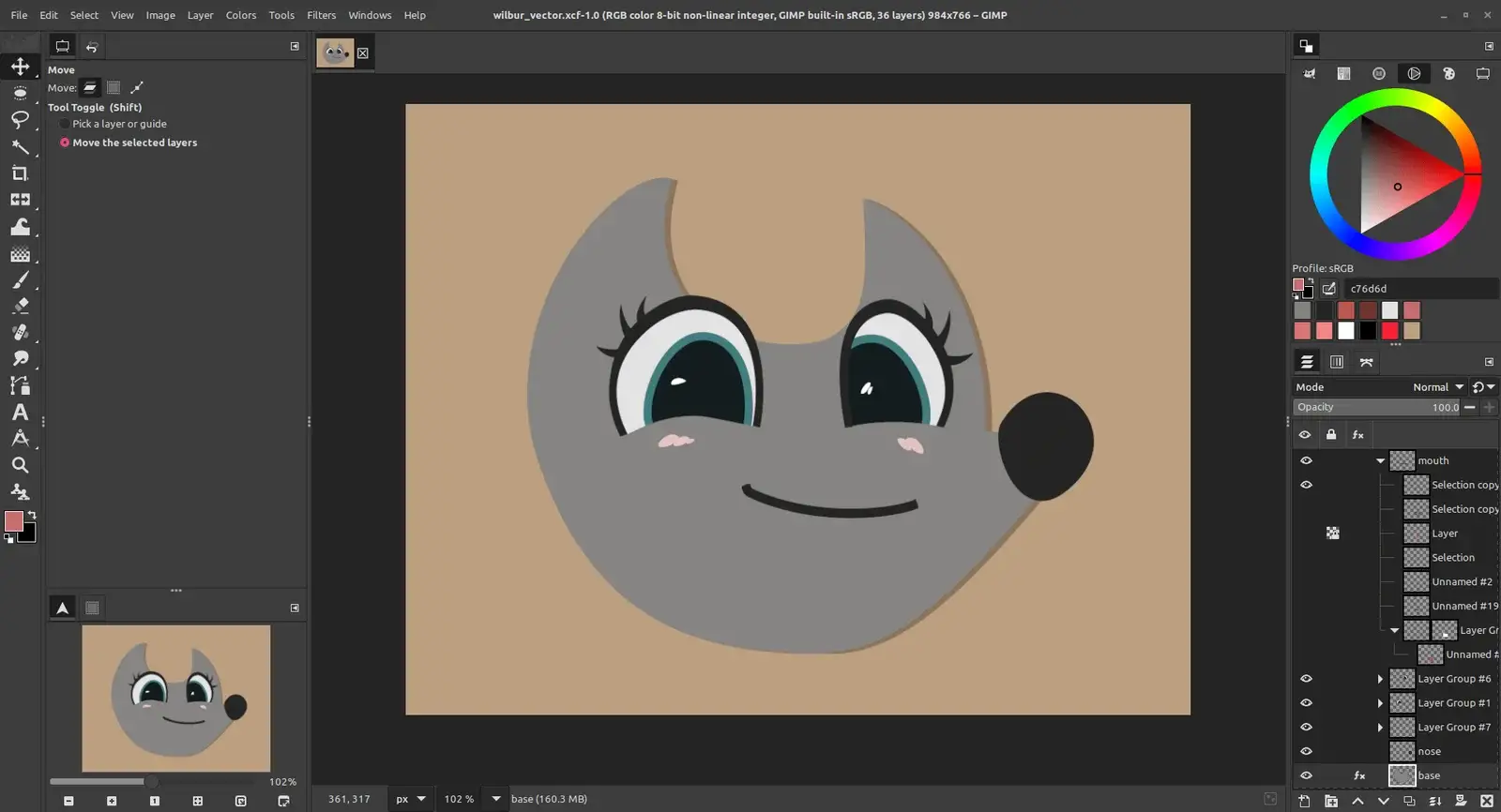
Voici les raisons habituelles de regarder ailleurs :
- Il fonctionne autrement que Photoshop. La FAQ de GIMP dit que le projet ne cherche pas à construire un remplaçant de Photoshop et préfère sa propre conception : les noms de menus, les outils et les habitudes prises dans Photoshop ne se transposent donc pas toujours. La FAQ note aussi que l’interface a changé d’une version à l’autre, si bien que les anciens tutoriels peuvent ne pas correspondre à ce que vous voyez.
- Il faut l’installer. GIMP est une appli de bureau pour Linux, Windows et macOS. gimp.org ne liste aucune version web, et la FAQ dit qu’aucune version mobile n’est prévue.
- Le PSD n’est pas son terrain. L’aide de GIMP sur l’enregistrement et l’export dit que le XCF est le seul format qui conserve tout d’une image, et que ses effets de calque sont fusionnés à l’export, même en PSD. Si vos clients vous envoient des fichiers Photoshop, cela compte.
- Pas d’IA générative intégrée. Les notes de version de GIMP 3.0 et 3.2 ne listent aucun outil d’IA générative : supprimer un objet ou prolonger un arrière-plan se fait donc à la main, avec des outils comme Correcteur et Clonage.
Notre comparatif GIMP vs Photoshop détaille ces points.
Ce qu’il faut chercher dans une alternative à GIMP
- Où il fonctionne. Un éditeur dans le navigateur s’ouvre sur n’importe quel ordinateur, tablette ou téléphone sans installation. Une appli de bureau fonctionne sans visiter de site et convient souvent mieux aux très gros fichiers.
- Sa proximité avec Photoshop. Si vous êtes venu à GIMP par des tutoriels Photoshop, un éditeur avec les menus, les noms d’outils et les calques de réglage de Photoshop évite de tout réapprendre.
- Comment on paie. Open source, sans frais avec un compte, achat unique, abonnement, ou crédits pour les outils IA. Vérifiez quelles fonctions dépendent d’une formule.
- Ce qu’il fait du PSD et du XCF. Vérifiez s’il ouvre les fichiers XCF de GIMP ; sinon, exportez vos projets de GIMP en PSD, que la plupart des alternatives ouvrent.
- Ce dont vous avez besoin. La retouche et le photomontage demandent des calques, des masques et des sélections. Recadrer, redimensionner et corriger vite demandent un chemin court entre l’ouverture de la photo et son enregistrement.
Les alternatives à GIMP comparées
| Éditeur | Fonctionne sur | Comment on paie | PSD | Idéal pour |
|---|---|---|---|---|
| Pixuvia | Navigateur : Windows, macOS, Linux, Android, iPhone, iPad | Les outils IA utilisent des crédits (voir les tarifs) | Ouvre et enregistre, avec calques, masques, texte et calques de réglage | Retouche dans l’esprit de Photoshop en ligne, plus des outils IA |
| Affinity | Windows, macOS, iPad | Sans frais pour les particuliers avec un compte Canva ; les outils IA exigent une formule Canva premium | Importe avec calques et structure | Photo, vectoriel et mise en page dans une seule appli de bureau |
| Krita | Windows, macOS, Linux, Android | Open source ; les versions payantes des boutiques financent le développement | Charge et enregistre calques, groupes, styles, texte et masques | Peinture numérique et illustration |
| Paint.NET | Windows uniquement | Téléchargement sans frais ; aussi vendu sur le Microsoft Store pour le soutenir | Absent de ses formats listés ; des plug-ins de la communauté l’ajoutent | Retouches simples et rapides sous Windows |
| Pixelmator Pro | Mac, iPad | Achat unique sur Mac, ou abonnement Apple Creator Studio | Listé parmi ses formats pris en charge | Un éditeur photo et design natif sur les appareils Apple |
| Photoshop | Windows, macOS, plus web et mobile | Abonnement uniquement ; l’IA utilise des crédits génératifs | Son propre format | Travail PSD professionnel, impression CMJN et IA générative |
| Pixlr | Navigateur, bureau, mobile | Formules par abonnement avec crédits IA | Indique ouvrir le PSD à calques ; exporte en JPEG, PNG et WebP | Retouches rapides et outils IA en ligne |
1. Pixuvia : une alternative à GIMP en ligne, avec les menus de Photoshop
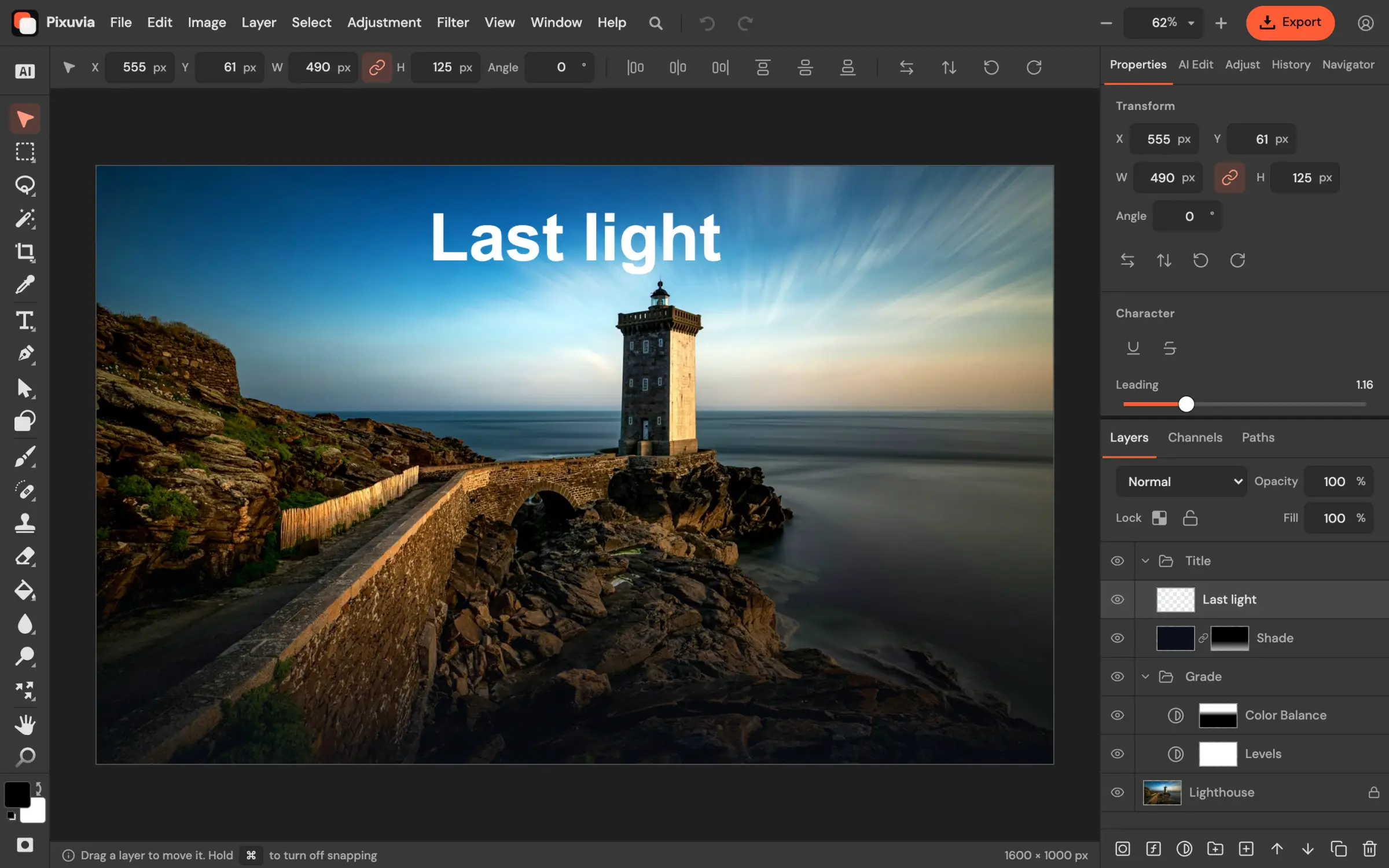
Pixuvia est l’option de cette liste pour ceux qui veulent cesser d’installer quoi que ce soit. Il fonctionne dans le navigateur sous Windows, macOS, Linux, Android, iPhone et iPad, et comprend deux éditeurs. L’Éditeur suit la disposition de Photoshop, avec environ 50 outils sous les noms de Photoshop, des menus de Fichier à Fenêtre et des raccourcis familiers comme Ctrl+J pour dupliquer un calque, Ctrl+L pour Niveaux et Ctrl+M pour Courbes (Cmd sur Mac). Studio est le plus simple : des outils IA à une seule tâche, des filtres, du texte et des collages, quand un éditeur complet en fait plus que nécessaire.
Points forts
- Ouvre les fichiers Photoshop jusqu’à 60 Mo et réenregistre le PSD en conservant calques, groupes imbriqués, masques, texte et formes modifiables, la plupart des calques de réglage et les objets dynamiques intégrés.
- 18 types de calques de réglage, chacun avec son masque, plus masques de fusion, masques vectoriels et d’écrêtage, 10 styles de calque et les modes de fusion de Photoshop. Les calques sont nouveaux pour vous ? Commencez par le fonctionnement des calques.
- Des outils IA que GIMP n’a pas : le détourage, le retrait d’objet, l’extension d’image, l’agrandisseur, le remplissage génératif, le relighting et la retouche par texte.
- Exporte en PSD, PNG, JPG, WebP, GIF, SVG, PDF et TIFF, et le document s’enregistre automatiquement dans le navigateur pendant que vous travaillez.
À garder en tête
- Il n’ouvre pas les fichiers XCF : exportez d’abord un PSD depuis GIMP.
- Il travaille en RVB 8 bits, sans mode CMJN, et n’a ni plug-ins ni scripts, deux domaines où GIMP va plus loin.
- L’export PSD laisse de côté les couches alpha et les masques ou effets de groupe ; les objets dynamiques déformés ou liés et le texte sur un tracé s’ouvrent en pixels, et les fichiers PSB ne s’ouvrent pas.
- Il fonctionne dans un onglet du navigateur : il faut donc que le site se charge, alors que GIMP est installé sur votre ordinateur.
- Les outils IA exigent une connexion et utilisent des crédits ; les formules sont sur la page des tarifs. Le détourage standard n’utilise aucun crédit.
Idéal pour : les utilisateurs de GIMP qui veulent un éditeur en ligne avec les menus de Photoshop, des PSD qui gardent leurs calques et des outils IA pour les tâches que GIMP laisse au travail manuel. Pour essayer avec un fichier, ouvrez l’éditeur PSD en ligne.
2. Affinity : un éditeur de bureau sans frais, avec photo, vectoriel et mise en page dans une seule appli
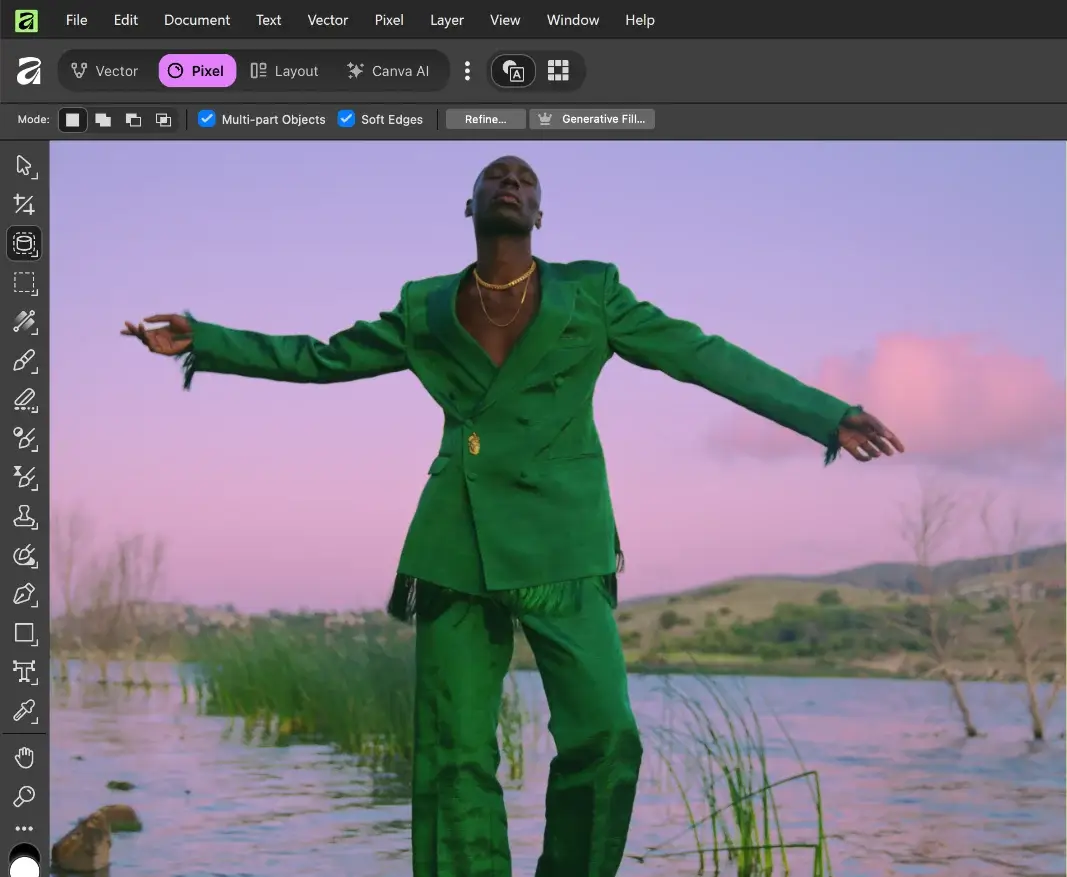
Affinity a changé de forme dans les mois qui ont suivi GIMP 3.0. Le 30 octobre 2025, Canva l’a relancé sous la forme d’une seule appli qui remplace Affinity Photo, Designer et Publisher, avec les modes Pixel, Vector et Layout dans une seule fenêtre, comme l’ont rapporté AppleInsider et MacRumors. Le site d’Affinity dit que les particuliers ne paient rien pour l’utiliser, et MacRumors précise que tout le monde a désormais besoin d’un compte Canva pour s’en servir, que vous pouvez ouvrir sans frais.
Points forts
- Retouche photo, illustration vectorielle et mise en page dans un seul document, en passant d’un mode à l’autre.
- Une appli native qui, selon son site, fonctionne sur les Mac Apple silicon et Intel, sous Windows, et sur iPad avec l’Apple Pencil.
- Importe les fichiers PSD, AI, IDML et DWG « avec calques et structure préservés », selon les mots de son site.
À garder en tête
- Ses outils IA exigent une formule Canva premium ; MacRumors cite Generative Fill, Expand and Edit et Remove Background parmi eux.
- Il ne fonctionne qu’avec un compte Canva, et son site ne liste aucune version Linux.
- Son site confirme l’import PSD ; vérifiez l’export PSD dans l’appli avant de compter sur le renvoi de fichiers.
Idéal pour : les utilisateurs de GIMP qui veulent un autre éditeur de bureau complet sans frais, surtout les designers qui mêlent photos, graphismes vectoriels et mises en page. Notre comparatif GIMP vs Affinity va plus loin.
Lien : affinity.studio
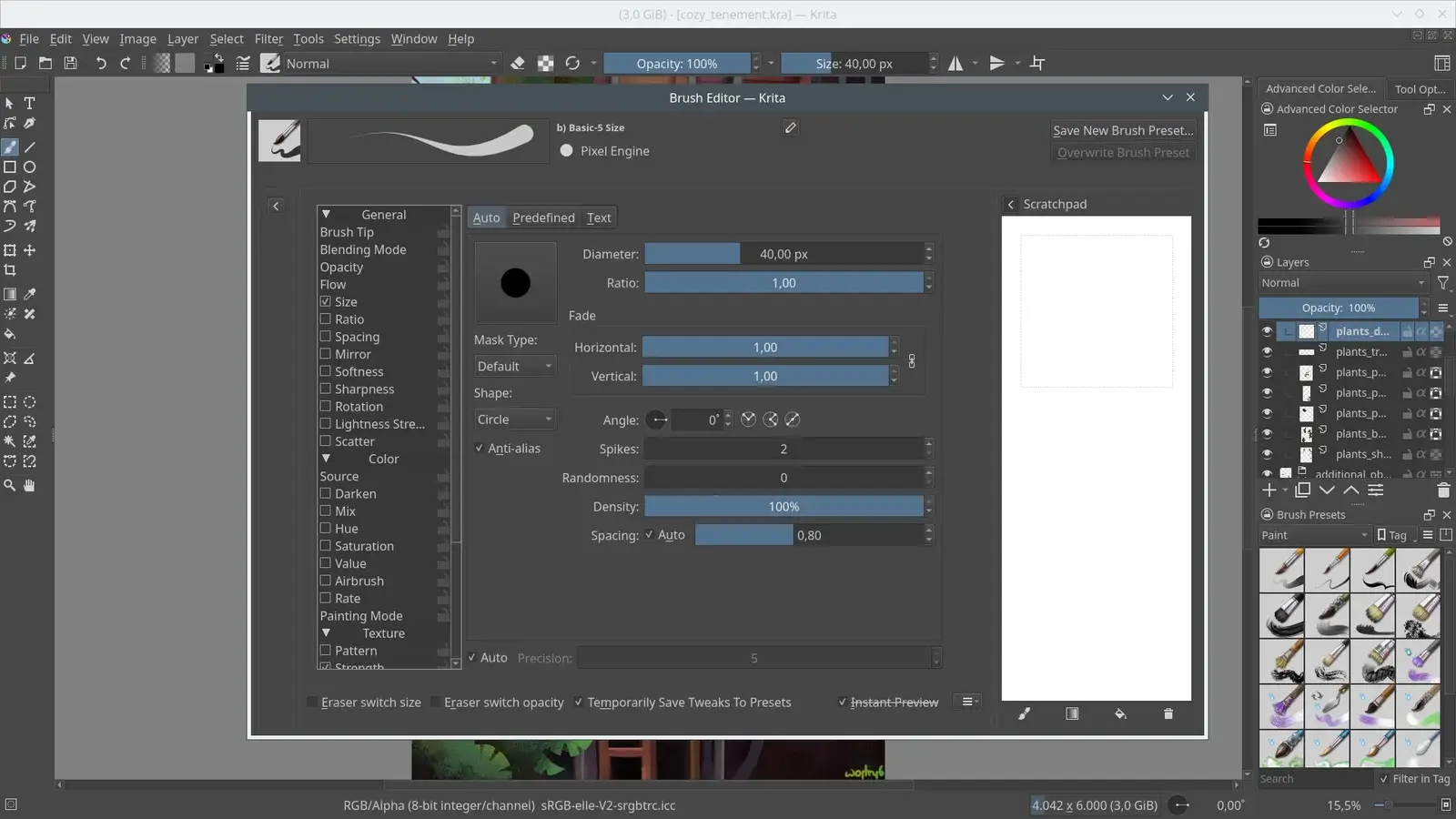
3. Krita : open source comme GIMP, conçu pour la peinture
Krita partage le modèle de GIMP : son site le présente comme un programme de peinture professionnel open source, sous licence GNU GPL et appartenant à ses contributeurs. Sa page de téléchargement propose des versions pour Windows, macOS, Linux et Android (pas iPad ni iPhone), et liste aussi des versions payantes sur le Microsoft Store, Steam, l’Epic Games Store et le Mac App Store, dont les recettes financent le développement. Krita 5.3.4 et 6.0.4 sont sorties en septembre 2026.
Points forts
- Pinceaux, moteurs de pinceau, stabilisateurs et prise en charge des tablettes graphiques, plus des outils d’animation.
- Une liste claire du PSD pris en charge : son manuel dit qu’il charge et enregistre les calques raster, les modes de fusion, les styles de calque, les formes vectorielles, les calques de texte, les groupes de calques et les masques de transparence.
- Linux en plus de Windows et macOS, comme GIMP.
À garder en tête
- C’est d’abord une appli de peinture ; la retouche photo n’est pas son point fort.
- Son manuel dit qu’aucun programme autre que Photoshop ne peut prendre en charge le PSD complètement.
Idéal pour : les utilisateurs de GIMP qui peignent, dessinent ou font de la bande dessinée la plupart du temps et veulent rester dans l’open source.
Lien : krita.org
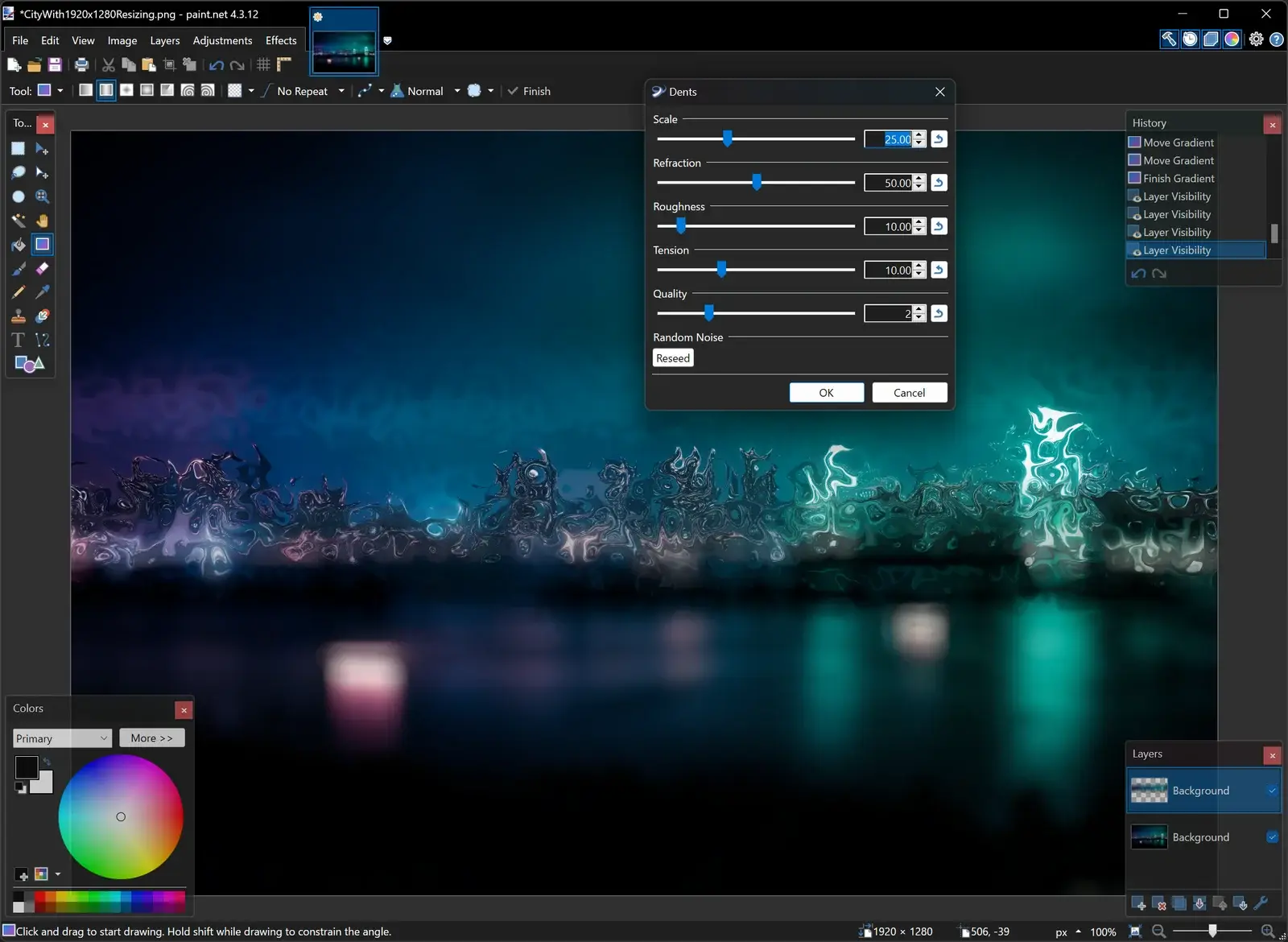
4. Paint.NET : une alternative à GIMP plus simple pour Windows
Paint.NET est un logiciel de retouche d’images et de photos pour les PC Windows. Sa page d’accueil décrit une interface intuitive avec calques, annulation illimitée, effets spéciaux et toute une gamme d’outils, et le téléchargement ne coûte rien ; vous pouvez aussi l’acheter sur le Microsoft Store pour soutenir son développement. Paint.NET 5.2 est sorti le 10 novembre 2026.
Points forts
- Un chemin court pour les retouches courantes : recadrer, redimensionner, ajuster, ajouter un effet, enregistrer.
- Calques, réglages et effets, avec une communauté active qui écrit des tutoriels et des plug-ins.
- De nombreux formats d’emblée, dont PNG, JPEG, WebP, AVIF, HEIC, TIFF et JPEG XL, d’après sa documentation.
À garder en tête
- Il ne fonctionne que sous Windows.
- Le PSD ne figure pas dans sa liste documentée de formats ; des plug-ins de la communauté ajoutent sa prise en charge, vérifiez donc qu’un plug-in fonctionne avec votre version.
- Les calques sont conservés dans son propre format .pdn ; sa documentation dit qu’il vous avertit quand un format ne peut pas contenir une modification, comme l’ajout d’un calque à un JPG.
Idéal pour : les utilisateurs de Windows qui trouvaient GIMP trop lourd pour recadrer, redimensionner et corriger vite.
Lien : paint.net
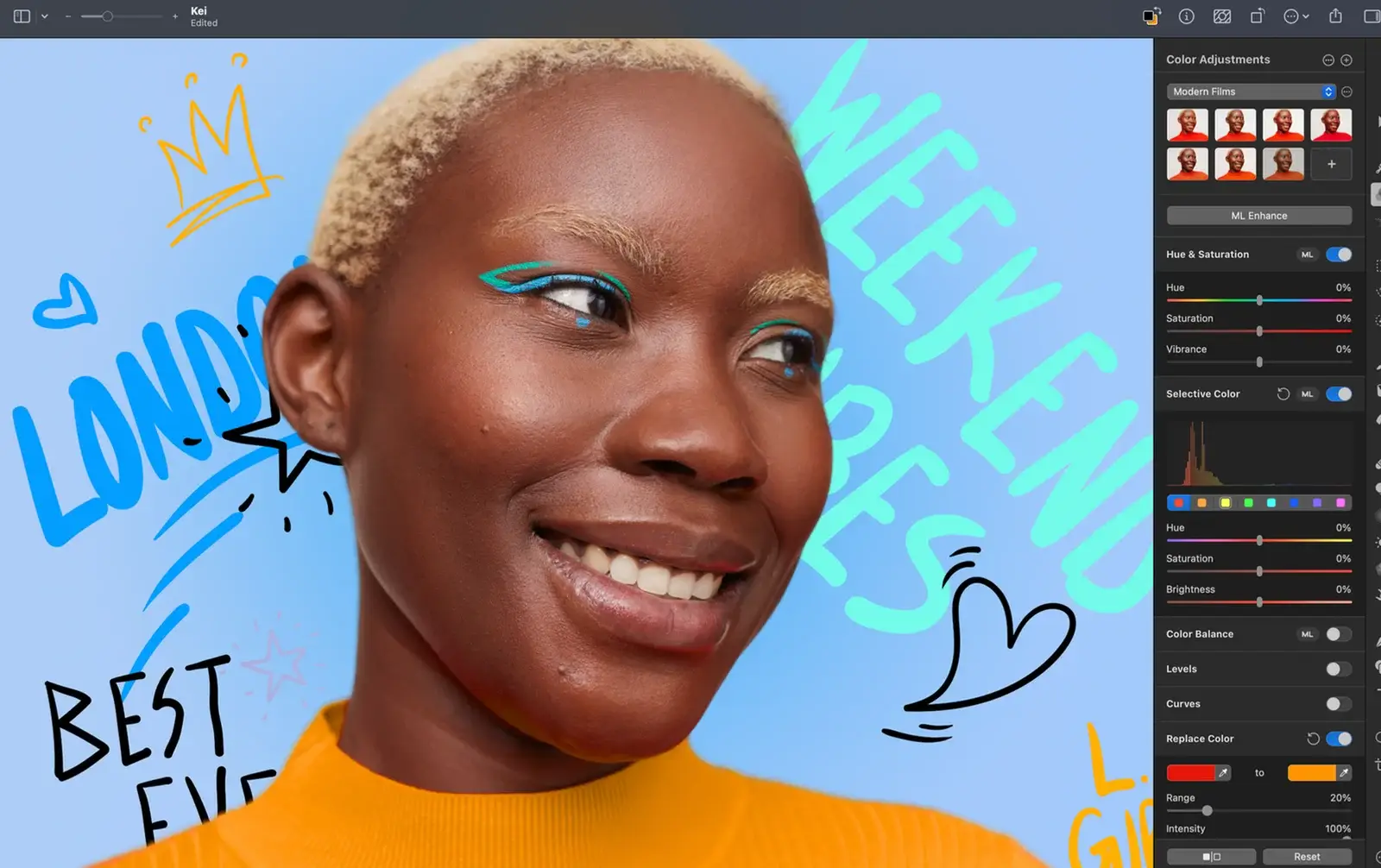
5. Pixelmator Pro : une alternative à GIMP pour Mac
Pixelmator Pro est l’appli de retouche d’images et de design d’Apple. Sa page produit dit qu’elle fonctionne sous macOS 26 et iPadOS 26 (iPad avec puce M1 ou ultérieure, iPad avec A16, ou iPad mini avec A17 Pro), et que « Pixelmator Pro supports PSD, SVG, PDF, Adobe Illustrator, and Illustrator EPS ».
Points forts
- Retouche non destructive par calques, avec effets, remplissages, contours et ombres.
- Des fonctions IA fondées sur Apple Intelligence, comme Super Resolution, le détourage en un clic, Intelligent Denoise et Auto Crop.
- Une appli Mac native qui ressemble aux autres applis Mac et se comporte comme elles.
À garder en tête
- Elle ne fonctionne que sur les appareils Apple, et seulement sur leurs derniers systèmes.
- Sur Mac, elle se vend une fois ou avec l’abonnement Apple Creator Studio ; sur iPad, elle ne vient qu’avec l’abonnement, et Apple dit que l’outil Warp est fourni avec la version par abonnement.
Idéal pour : les utilisateurs de Mac qui veulent un éditeur photo natif qui ouvre les fichiers PSD, sans la disposition de GIMP.
Lien : apple.com/pixelmator-pro
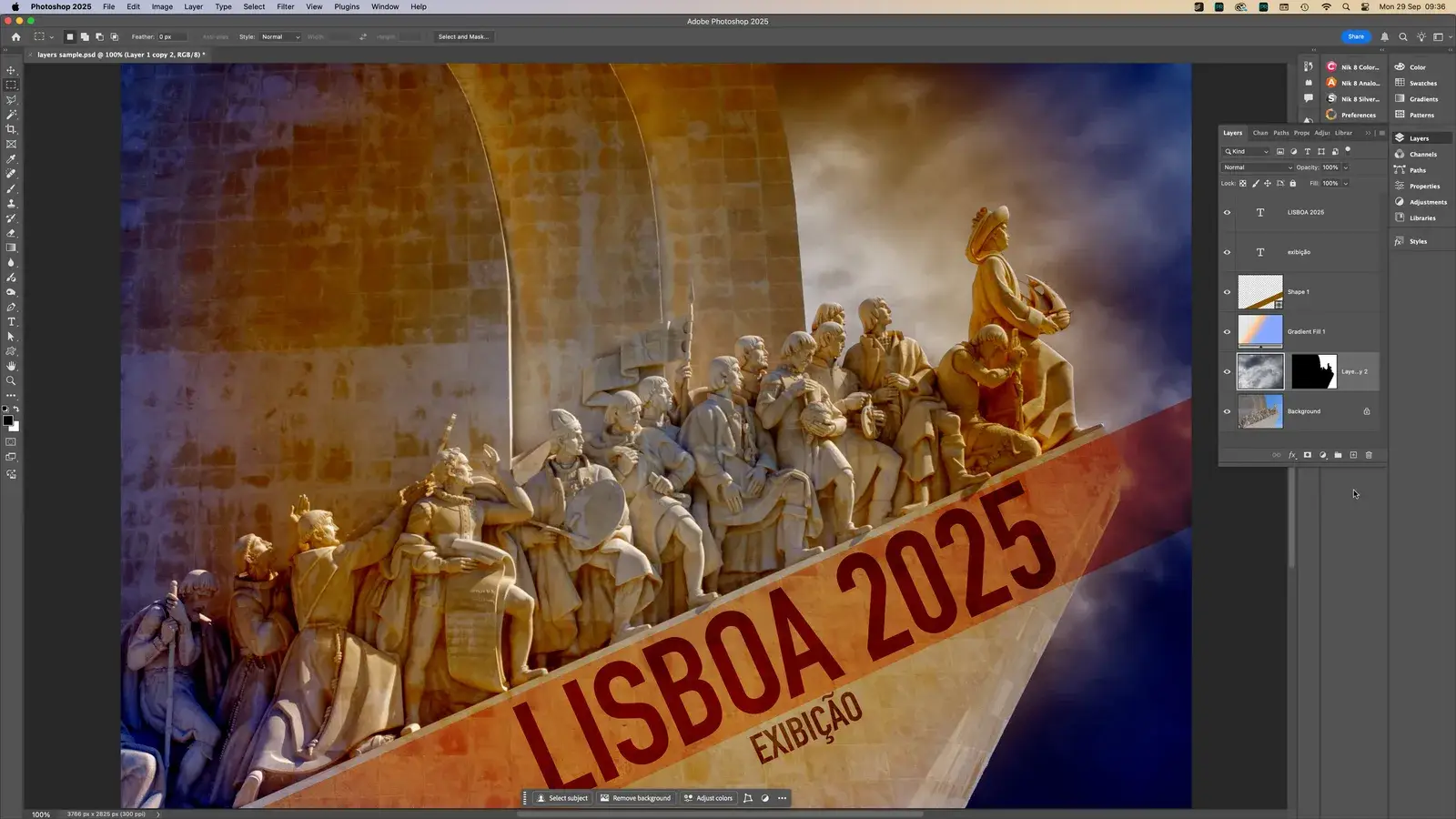
6. Photoshop : l’éditeur auquel on compare le plus souvent GIMP
Si vous avez choisi GIMP pour éviter un abonnement et que vous avez maintenant besoin de la gestion de fichiers propre à Photoshop, voici l’original. Photoshop fonctionne sous Windows et macOS, avec des versions web et mobile, et la page des formules d’Adobe répond « Non » à « Can I buy Photoshop outright? » : il ne s’obtient que par un abonnement Creative Cloud, seul, dans la formule Photographie avec Lightroom, ou dans Creative Cloud Pro.
Points forts
- Le PSD comme format natif, avec calques de réglage, calques de remplissage et objets dynamiques intégrés ou liés.
- Un mode couleur CMJN pour l’impression commerciale, que la FAQ de GIMP place sur sa feuille de route sans échéance.
- De l’IA générative comme Generative Fill, Generative Expand et Generative Upscale, payée avec les crédits génératifs fournis avec chaque formule.
À garder en tête
- Il n’y a pas d’achat unique, et le volume de crédits dépend de la formule.
- La configuration requise d’Adobe ne liste aucune version Linux, et l’appli de bureau a besoin d’une connexion internet pour l’activation et la vérification de l’abonnement.
Idéal pour : ceux qui échangent des fichiers PSD avec leurs clients tous les jours, impriment en CMJN ou utilisent souvent l’IA générative. Voir GIMP vs Photoshop, ou d’autres options dans nos alternatives à Photoshop.
Lien : adobe.com/products/photoshop
7. Pixlr : retouches rapides et outils IA en ligne
Pixlr est un éditeur web en deux parties : Pixlr Editor pour le travail par calques et Pixlr Express pour les retouches rapides, avec des applis de bureau et mobiles dans le même abonnement. Sa page des tarifs liste les formules Plus, Premium et Ultra, facturées au mois ou à l’année, chacune avec un volume mensuel de crédits IA.
Points forts
- Express pour recadrer, filtrer, ajouter du texte et détourer vite, ce qui convient à ceux qui trouvaient GIMP trop lourd pour les petites tâches.
- Un large éventail d’outils IA, du remplissage génératif au détourage et à l’agrandissement.
- Calques, masques et modes de fusion dans Pixlr Editor.
À garder en tête
- Sa page Suite dit qu’il prend en charge le PSD à calques, mais ses formats d’export listés sont JPEG, PNG et WebP, et les projets à calques sont conservés dans son propre format .PXZ.
- Dans notre propre test pour la page alternatives à Pixlr, Pixlr Express a ouvert un PSD à calques sans ses groupes, ses calques de réglage ni son masque de calque.
Idéal pour : les retouches rapides et les outils IA dans un navigateur, quand vous n’avez pas besoin de renvoyer un PSD. Pour en savoir plus sur Pixlr, lisez GIMP vs Pixlr.
Lien : pixlr.com
Ce que GIMP fait encore mieux
Avant de changer, vérifiez que vous ne dépendez pas d’une chose que seul GIMP offre ici :
- Open source sur tous les ordinateurs. GIMP et Krita sont les seuls éditeurs open source de cette liste, et les seules applis installées avec des versions Linux.
- Scripts et plug-ins. GIMP 3.0 a ajouté les scripts Python 3 à côté de Script-Fu, et les plug-ins l’étendent encore. Pixuvia n’a ni l’un ni l’autre.
- Formats de fichier. GIMP importe et exporte les fichiers PSD, TIFF et JPEG en CMJN, et GIMP 3.2 exporte le PSB, le format des grands documents, que Pixuvia n’ouvre pas.
- Travailler sans site web. GIMP est installé sur votre ordinateur, alors que Pixuvia et Pixlr ont besoin que leurs sites se chargent.
Quelle alternative à GIMP convient à votre travail
Vous voulez une alternative à GIMP en ligne
Choisissez Pixuvia pour les calques, les masques, les calques de réglage et les PSD qui ressortent avec leurs calques, plus des outils IA. Choisissez Pixlr pour des retouches rapides dont le résultat est un JPEG ou un PNG.
Vous voulez quelque chose de plus facile que GIMP
Pour les petites tâches, choisissez un éditeur avec moins d’outils à l’écran : Paint.NET sous Windows, Pixlr Express, ou Studio Pixuvia, où chaque outil fait une seule chose, comme supprimer un arrière-plan ou effacer un objet. Si GIMP vous semble difficile parce que vous avez appris Photoshop, choisissez un éditeur qui reprend les noms et les menus de Photoshop : l’Éditeur Pixuvia, Affinity ou Photoshop.
Vous voulez une alternative à GIMP pour Windows
Paint.NET pour les retouches rapides, Affinity ou Krita pour un éditeur complet sans frais, Photoshop pour le travail PSD professionnel. Tous les éditeurs en ligne de cette liste fonctionnent aussi sous Windows.
Vous voulez une alternative à GIMP pour Mac
Pixelmator Pro pour un éditeur Mac natif avec prise en charge du PSD, Affinity pour la photo, le vectoriel et la mise en page, sans frais pour les particuliers, Krita pour la peinture.
Vous peignez plus que vous ne retouchez de photos
Krita, qui garde le modèle open source que vous aviez avec GIMP.
Quel que soit votre choix, exportez en PSD une copie d’un vrai projet GIMP, ouvrez-la dans le nouvel éditeur et gardez votre original XCF.
Questions
Quelle est la meilleure alternative à GIMP ?
Cela dépend de la raison de votre départ. Pour un éditeur de bureau sans frais qui gère aussi le vectoriel et la mise en page, Affinity. Pour la peinture, Krita. Pour des retouches simples sous Windows, Paint.NET, et sur Mac, Pixelmator Pro. Pour Photoshop lui-même, avec calques de réglage, objets dynamiques et IA générative, Photoshop par abonnement. Pour un éditeur à calques dans le navigateur qui ouvre et enregistre les fichiers PSD, Pixuvia.
Existe-t-il une alternative à GIMP en ligne ?
Oui. GIMP lui-même est une appli de bureau, et gimp.org ne liste aucune version web. Pixuvia fonctionne dans un onglet du navigateur avec calques, masques, calques de réglage et fichiers PSD, plus des outils IA payés avec des crédits. Pixlr est un autre éditeur en ligne, avec un Pixlr Editor à calques et un Pixlr Express plus rapide.
Qu’est-ce qui est plus facile que GIMP ?
Pour les retouches rapides, un éditeur avec moins d’outils à l’écran : Paint.NET sous Windows, Pixlr Express dans le navigateur, ou Studio Pixuvia, qui confie une tâche à chaque outil. Si GIMP vous semble difficile parce que vous avez d’abord appris Photoshop, un éditeur qui suit les menus et les noms d’outils de Photoshop, comme l’Éditeur Pixuvia, Affinity ou Photoshop, vous sera plus familier. Aucun éditeur ne publie de mesure de la facilité de son logiciel : essayez donc votre propre fichier dans deux d’entre eux.
Quelle est la meilleure alternative à GIMP pour Windows ?
Paint.NET pour des retouches simples et rapides, puisqu’il est conçu uniquement pour Windows. Affinity et Krita pour un éditeur de bureau complet sans frais, et Photoshop si vous avez besoin de son flux PSD et de ses outils IA. Tous les éditeurs en ligne de cette liste fonctionnent aussi sous Windows.
Quelle est la meilleure alternative à GIMP pour Mac ?
Pixelmator Pro, l’éditeur d’images d’Apple, vendu une fois sur Mac ou avec l’abonnement Apple Creator Studio. Affinity fonctionne en natif sur les Mac Apple silicon et Intel, sans frais pour les particuliers, et Krita et Photoshop ont aussi des versions Mac. Pixuvia fonctionne dans Safari ou tout autre navigateur sur Mac, iPad ou iPhone.
Comment déplacer mes projets GIMP vers un autre éditeur ?
Exportez une copie en PSD depuis GIMP, puisque tous les éditeurs de cette liste sauf Paint.NET ouvrent le PSD sans module complémentaire. L’aide de GIMP dit que le XCF est le seul format qui stocke tout d’une image, et que ses effets de calque (les filtres non destructifs) sont fusionnés à l’export, même en PSD. Gardez vos fichiers XCF comme originaux et vérifiez chaque calque dans le nouvel éditeur.
Sources
- GIMP: home page (platforms, license, latest version)
- GIMP: Frequently asked questions (Photoshop, mobile, CMYK, commercial use)
- GIMP 3.0 release notes
- GIMP 3.2 release notes
- GIMP 3.2 released (March 14, 2026)
- GIMP 3.2.8 released
- GIMP Help: Saving and exporting images (XCF)
- GIMP Help: Layer effects
- Affinity: product page
- AppleInsider: Affinity's suite becomes one all-in-one app (October 30, 2025)
- MacRumors: Canva relaunches Affinity as one design app (October 31, 2025)
- Canva Newsroom: The all-new Affinity
- Krita: home page
- Krita: Download
- Krita Manual: PSD file format
- Paint.NET: home page
- Paint.NET documentation: File menu (supported file types)
- Paint.NET: Screenshots
- Apple: Pixelmator Pro
- Adobe: Photoshop product page
- Adobe: Photoshop plans and FAQ
- Adobe Help: Color modes in Photoshop
- Adobe Help: Generative credits overview
- Adobe Help: Photoshop on desktop technical requirements
- Pixlr: Pricing
- Pixlr: Pixlr Suite (file formats and devices)
- KDE Applications: Krita (screenshots)
- Mac App Store: Pixelmator Pro
- Fastlancer: Pixlr review
- Digital Camera World: Adobe Photoshop review (screenshot)