Alternative a GIMP: 7 editor online, per Windows e per Mac
Di Pixuvia · · Aggiornato
La migliore alternativa a GIMP dipende dal motivo per cui GIMP non fa per te. Se vuoi un editor nel browser con i menu di Photoshop e i file PSD, prova Pixuvia. Se vuoi un’altra app desktop senza costi, Affinity copre fotoritocco, grafica vettoriale e impaginazione in un’unica app, e Krita è fatto per dipingere. Per qualcosa di più semplice, Paint.NET va bene per Windows e Pixelmator Pro per il Mac. Se hai deciso di passare a Photoshop stesso, richiede un abbonamento, e Pixlr è adatto a modifiche rapide e strumenti IA online.
Noi facciamo Pixuvia, che compare in questo elenco come una voce tra le altre, con ciò che gli manca. Ogni dato su GIMP e sugli altri editor viene dai loro siti, dalle pagine di aiuto e dalle note di rilascio, o da articoli di cronaca dove lo diciamo, verificati a novembre 2026, con i link nelle fonti. Per questa pagina non abbiamo installato le app desktop, quindi le loro schermate vengono dai produttori.
In questa pagina
- Perché si cerca un’alternativa a GIMP
- Cosa cercare in un’alternativa a GIMP
- Alternative a GIMP a confronto
- 1. Pixuvia: un’alternativa a GIMP online, con i menu in stile Photoshop
- 2. Affinity: un editor desktop senza costi, con foto, grafica vettoriale e impaginazione in un’unica app
- 3. Krita: open source come GIMP, fatto per dipingere
- 4. Paint.NET: un’alternativa a GIMP più semplice per Windows
- 5. Pixelmator Pro: un’alternativa a GIMP per Mac
- 6. Photoshop: l’editor con cui GIMP viene di solito confrontato
- 7. Pixlr: modifiche rapide e strumenti IA online
- Cosa fa ancora meglio GIMP
- Quale alternativa a GIMP fa per il tuo lavoro
- Domande
- Fonti
Perché si cerca un’alternativa a GIMP
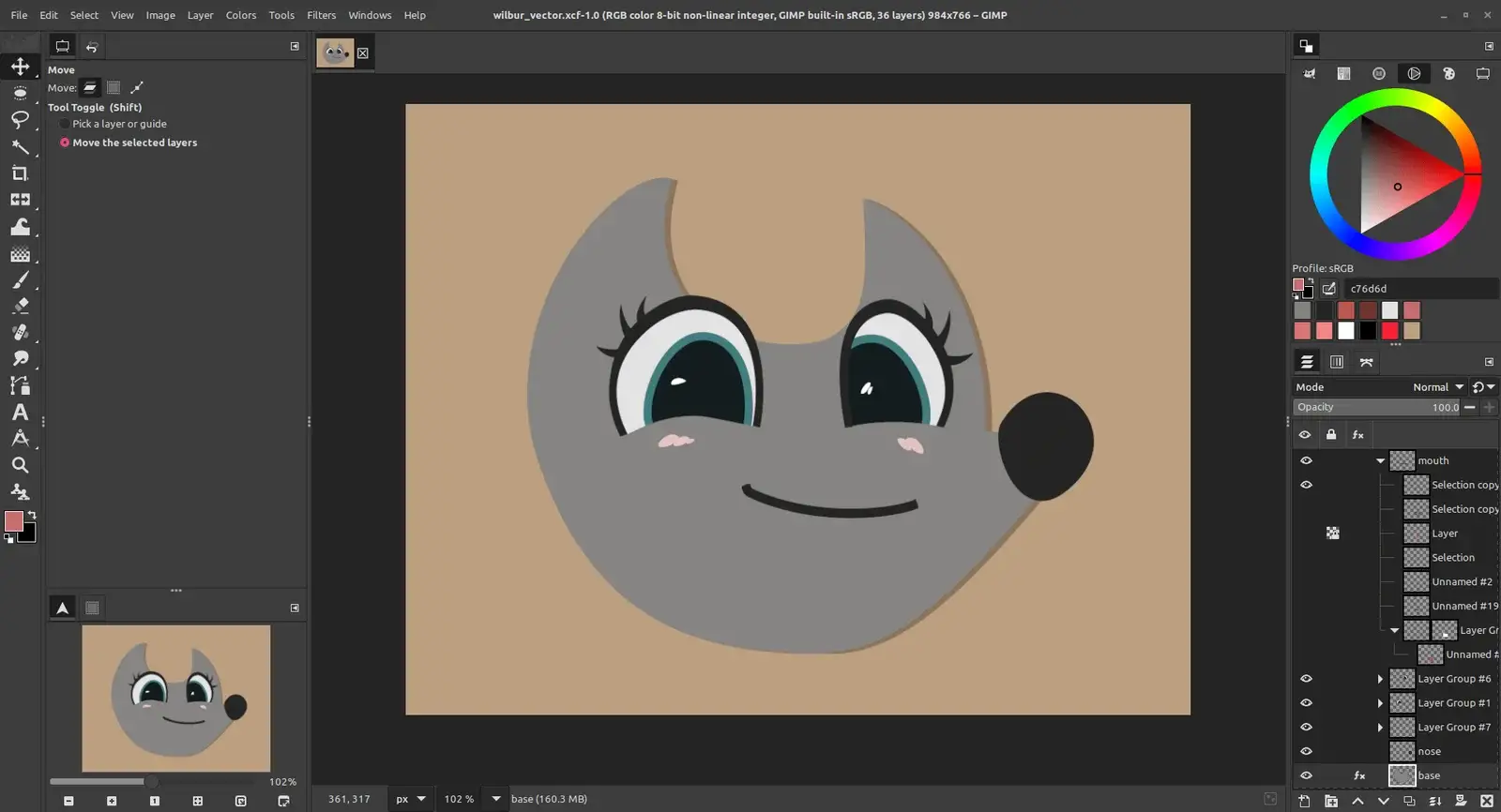
GIMP è un editor capace. È software open source con licenza GNU General Public License, non costa nulla e le sue FAQ dicono che puoi usarlo per qualsiasi lavoro, anche commerciale. GIMP 3.0 ha reso non distruttivi la maggior parte dei filtri, e GIMP 3.2, uscito il 14 marzo 2026, ha aggiunto i livelli collegati, che si aggiornano quando cambia il file di origine, e i livelli vettoriali con riempimento e contorno modificabili. La versione attuale è GIMP 3.2.8.
Questi sono i motivi più comuni per guardare altrove:
- Funziona in modo diverso da Photoshop. Le FAQ di GIMP dicono che il progetto non cerca di costruire un sostituto di Photoshop e preferisce un design proprio, quindi nomi dei menu, strumenti e abitudini maturate in Photoshop non sempre valgono. Le FAQ notano anche che l’interfaccia è cambiata tra le versioni, per cui i vecchi tutorial possono non corrispondere a ciò che vedi.
- Va installato. GIMP è un’app desktop per Linux, Windows e macOS. gimp.org non elenca una versione web e le FAQ dicono che non è prevista una versione mobile.
- I PSD non sono il suo ambiente. La guida di GIMP su salvataggio ed esportazione dice che XCF è l’unico formato che conserva tutto di un’immagine, e che i suoi effetti sui livelli vengono uniti all’esportazione, anche in PSD. Se i clienti ti mandano file Photoshop, conta.
- Nessuna IA generativa integrata. Le note di rilascio di GIMP 3.0 e 3.2 non elencano strumenti di IA generativa, quindi lavori come rimuovere un oggetto o estendere uno sfondo si fanno a mano con strumenti come Correzione e Clona.
Il nostro confronto GIMP vs Photoshop approfondisce questi punti.
Cosa cercare in un’alternativa a GIMP
- Dove funziona. Un editor nel browser si apre su qualsiasi computer, tablet o telefono senza installare nulla. Un’app desktop funziona senza visitare un sito ed è spesso la scelta migliore per file molto grandi.
- Quanto è vicino a Photoshop. Se sei arrivato a GIMP da tutorial di Photoshop, un editor con i menu, i nomi degli strumenti e i livelli di regolazione di Photoshop evita di reimparare.
- Come si paga. Open source, senza costi con un account, acquisto una tantum, abbonamento o crediti per gli strumenti IA. Controlla quali funzioni stanno dietro un piano.
- Cosa fa con PSD e XCF. Controlla se apre i file XCF di GIMP; se no, esporta i progetti da GIMP in PSD, che la maggior parte delle alternative apre.
- Quanto ti serve. Ritocco e compositing richiedono livelli, maschere e selezioni. Ritagliare, ridimensionare e fare una correzione veloce richiedono un percorso breve dall’apertura di una foto al salvataggio.
Alternative a GIMP a confronto
| Editor | Dove funziona | Come si paga | PSD | Ideale per |
|---|---|---|---|---|
| Pixuvia | Browser: Windows, macOS, Linux, Android, iPhone, iPad | Gli strumenti IA usano crediti (vedi i prezzi) | Apre e salva, con livelli, maschere, testo e livelli di regolazione | Modifica in stile Photoshop online, più strumenti IA |
| Affinity | Windows, macOS, iPad | Senza costi per i privati con un account Canva; gli strumenti IA richiedono un piano Canva premium | Importa con livelli e struttura | Foto, grafica vettoriale e impaginazione in un’unica app desktop |
| Krita | Windows, macOS, Linux, Android | Open source; le versioni a pagamento negli store finanziano lo sviluppo | Carica e salva livelli, gruppi, stili, testo e maschere | Pittura digitale e illustrazione |
| Paint.NET | Solo Windows | Download senza costi; venduto anche nel Microsoft Store per sostenerlo | Non è tra i formati elencati; i plugin della community lo aggiungono | Modifiche rapide e semplici su Windows |
| Pixelmator Pro | Mac, iPad | Acquisto una tantum su Mac, oppure l’abbonamento Apple Creator Studio | Elencato tra i formati supportati | Un editor nativo di foto e grafica sui dispositivi Apple |
| Photoshop | Windows, macOS, più web e mobile | Solo abbonamento; l’IA usa crediti generativi | Il suo formato | Lavoro professionale su PSD, stampa CMYK e IA generativa |
| Pixlr | Browser, desktop, mobile | Piani in abbonamento con crediti IA | Dice di aprire PSD a livelli; esporta JPEG, PNG e WebP | Modifiche rapide e strumenti IA online |
1. Pixuvia: un’alternativa a GIMP online, con i menu in stile Photoshop
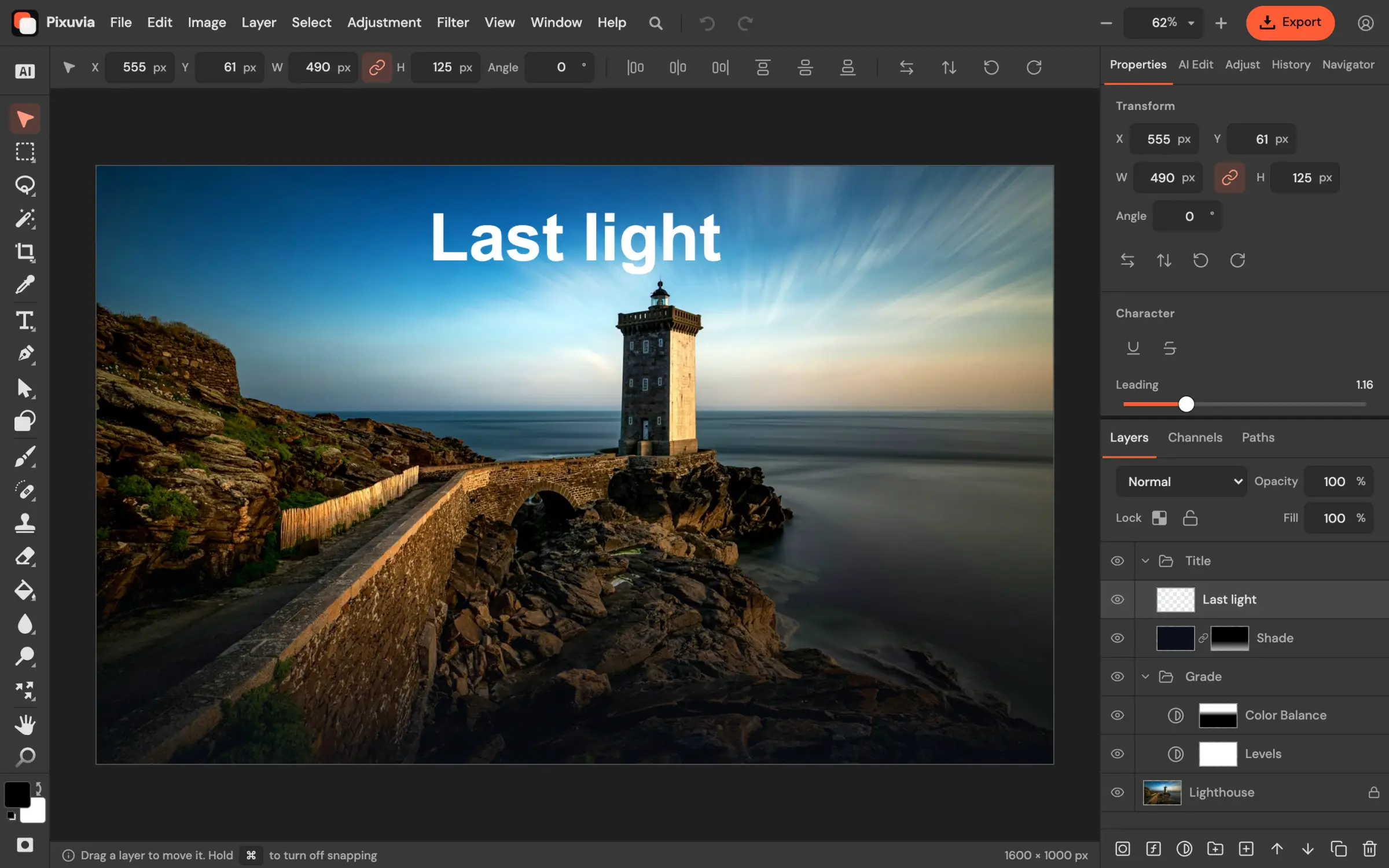
Pixuvia è l’opzione qui per chi vuole smettere di installare cose. Funziona nel browser su Windows, macOS, Linux, Android, iPhone e iPad, e ha due editor. L’Editor segue il layout di Photoshop, con circa 50 strumenti coi nomi di Photoshop, menu da File a Finestra e scorciatoie familiari come Ctrl+J per duplicare un livello, Ctrl+L per Livelli e Ctrl+M per Curve (Cmd su Mac). Lo Studio è quello più semplice: strumenti IA da un solo compito, filtri, testo e collage, per quando un editor completo è più di quello che serve.
Punti di forza
- Apre file Photoshop fino a 60 MB e salva di nuovo in PSD, conservando livelli, gruppi annidati, maschere, testo e forme modificabili, la maggior parte dei livelli di regolazione e gli oggetti avanzati incorporati.
- 18 tipi di livelli di regolazione, ciascuno con la propria maschera, più maschere di livello, maschere vettoriali e di ritaglio, 10 stili di livello e le modalità di fusione di Photoshop. Sei alle prime armi con i livelli? Parti da come funzionano i livelli.
- Strumenti IA che GIMP non ha: la rimozione sfondo, la rimozione oggetti, l’estensione immagini, l’ingrandimento, il riempimento generativo, la regolazione della luce e la modifica a parole.
- Esporta PSD, PNG, JPG, WebP, GIF, SVG, PDF e TIFF, e il documento si salva da solo nel browser mentre lavori.
Da tenere presente
- Non apre i file XCF, quindi esporta prima un PSD da GIMP.
- Lavora in RGB a 8 bit, senza modalità CMYK, e non ha plugin né script, due ambiti in cui GIMP va oltre.
- L’esportazione PSD lascia fuori i canali alfa e le maschere o gli effetti dei gruppi; gli oggetti avanzati deformati o collegati e il testo su tracciato si aprono come pixel, e i file PSB non si aprono.
- Funziona in una scheda del browser, quindi serve il sito per caricarsi, mentre GIMP è installato sul tuo computer.
- Gli strumenti IA richiedono l’accesso e usano crediti; i piani sono nella pagina dei prezzi. La rimozione sfondo standard non usa crediti.
Ideale per: chi usa GIMP e vuole un editor online con i menu di Photoshop, PSD che conservano i livelli e strumenti IA per i lavori che GIMP lascia al lavoro manuale. Per provarlo su un file, apri l’editor PSD online.
2. Affinity: un editor desktop senza costi, con foto, grafica vettoriale e impaginazione in un’unica app
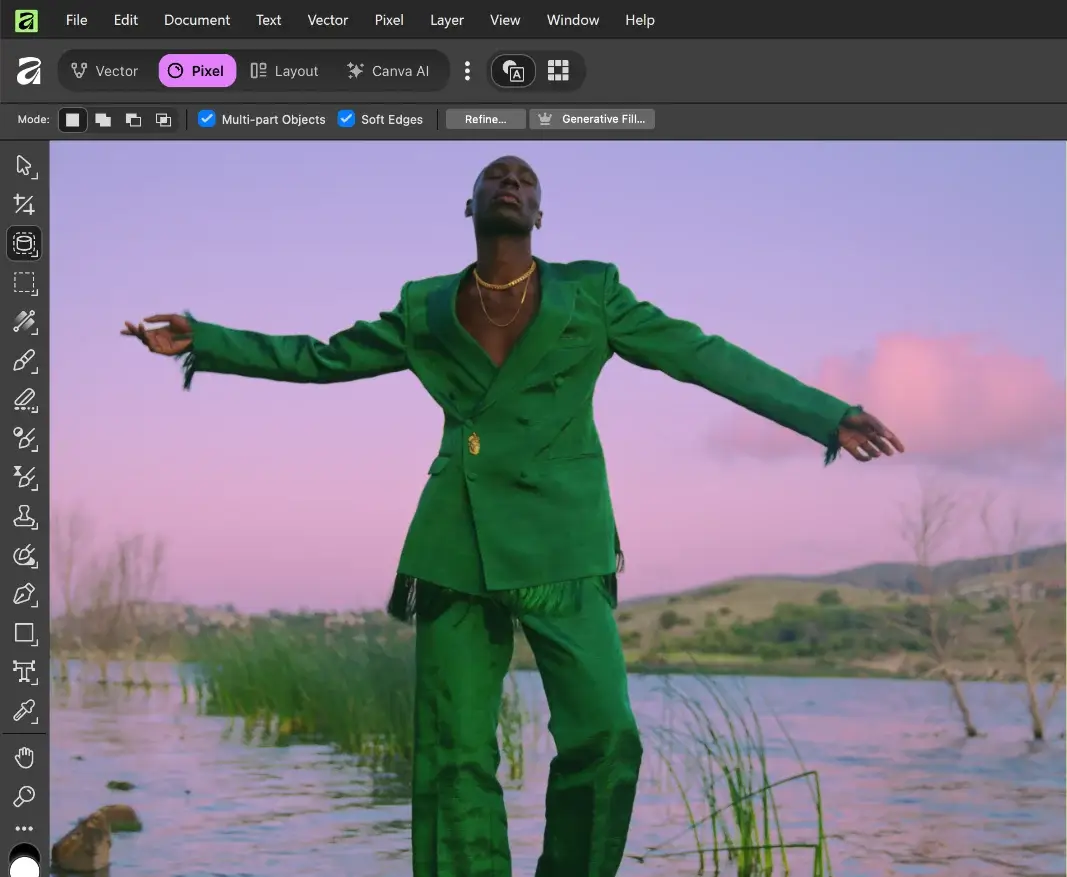
Affinity ha cambiato forma nei mesi dopo GIMP 3.0. Il 30 ottobre 2025 Canva l’ha rilanciato come un’unica app che sostituisce Affinity Photo, Designer e Publisher, con le modalità Pixel, Vector e Layout in una finestra, come hanno riportato AppleInsider e MacRumors. Il sito di Affinity dice che i privati non pagano nulla, e MacRumors nota che ora serve a tutti un account Canva per usarlo, che si può aprire senza costi.
Punti di forza
- Fotoritocco, illustrazione vettoriale e impaginazione in un unico documento, passando da una modalità all’altra.
- Un’app nativa che, dice il suo sito, funziona su Mac con Apple silicon e Intel, su Windows e su iPad con Apple Pencil.
- Importa file PSD, AI, IDML e DWG "con livelli e struttura preservati", nelle parole del suo sito.
Da tenere presente
- I suoi strumenti IA richiedono un piano Canva premium; MacRumors elenca tra questi Generative Fill, Expand and Edit e Remove Background.
- Funziona solo con un account Canva, e il suo sito non elenca una versione per Linux.
- Il suo sito conferma l’importazione PSD; controlla l’esportazione PSD nell’app prima di contare sul rimandare indietro i file.
Ideale per: chi usa GIMP e vuole un altro editor desktop completo senza costi, soprattutto designer che uniscono foto, grafica vettoriale e impaginazioni. Il nostro confronto GIMP vs Affinity approfondisce.
Link: affinity.studio
3. Krita: open source come GIMP, fatto per dipingere
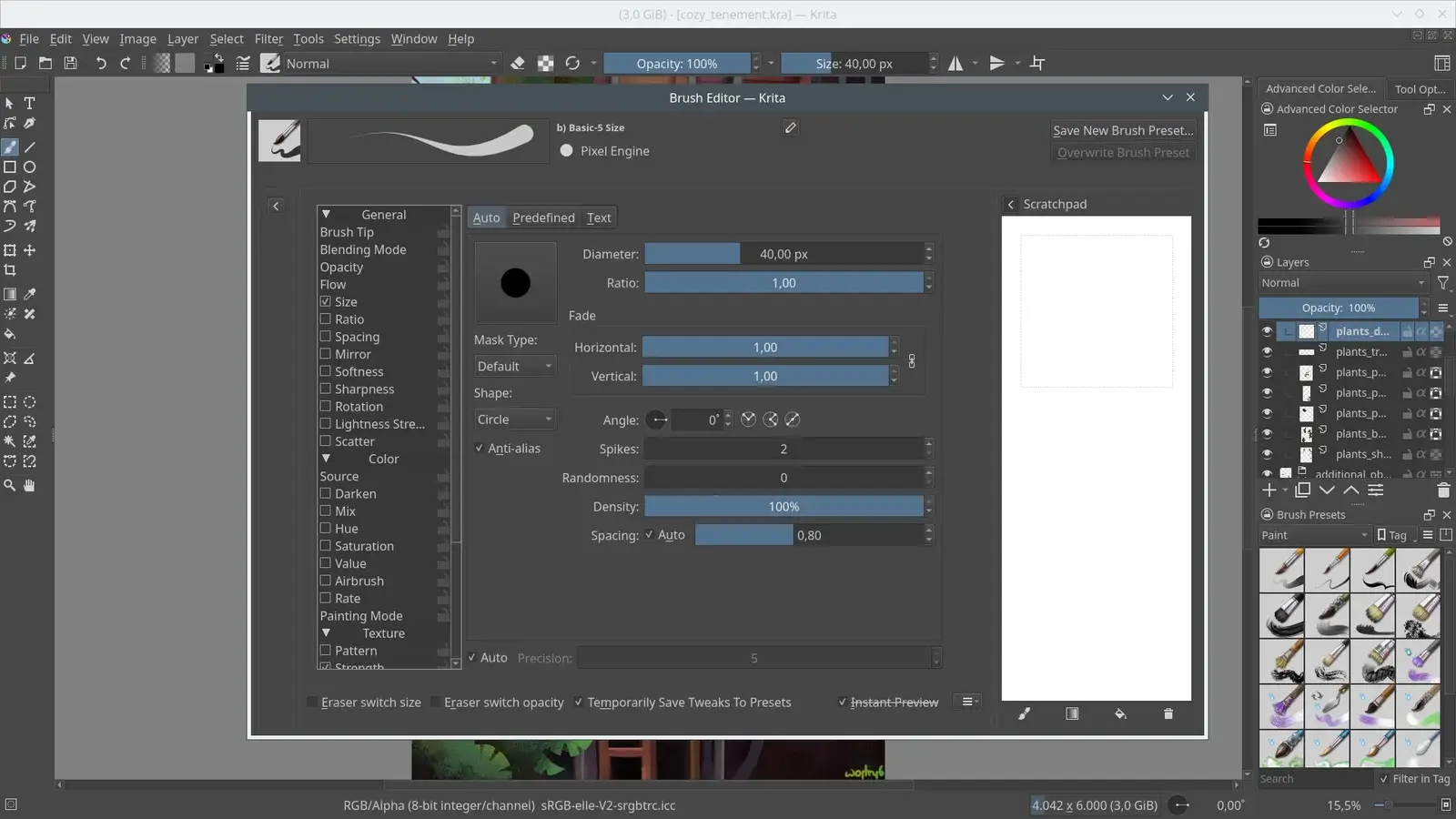
Krita condivide il modello di GIMP: il suo sito lo definisce un programma di pittura professionale open source, con licenza GNU GPL e di proprietà dei suoi collaboratori. La sua pagina di download offre versioni per Windows, macOS, Linux e Android (non iPad né iPhone), ed elenca anche versioni a pagamento nel Microsoft Store, su Steam, nell’Epic Games Store e nel Mac App Store, i cui ricavi finanziano lo sviluppo. Krita 5.3.4 e 6.0.4 sono usciti a settembre 2026.
Punti di forza
- Pennelli, motori di pennello, stabilizzatori e supporto per le tavolette grafiche, più strumenti di animazione.
- Un elenco chiaro del supporto PSD: il suo manuale dice che carica e salva livelli raster, modalità di fusione, stili di livello, forme vettoriali, livelli di testo, gruppi di livelli e maschere di trasparenza.
- Linux oltre a Windows e macOS, come GIMP.
Da tenere presente
- È prima di tutto un’app di pittura; il ritocco fotografico non è il suo obiettivo.
- Il suo manuale dice che nessun programma fuori da Photoshop può supportare completamente il PSD.
Ideale per: chi usa GIMP e soprattutto dipinge, disegna o fa fumetti e vuole restare con il software open source.
Link: krita.org
4. Paint.NET: un’alternativa a GIMP più semplice per Windows
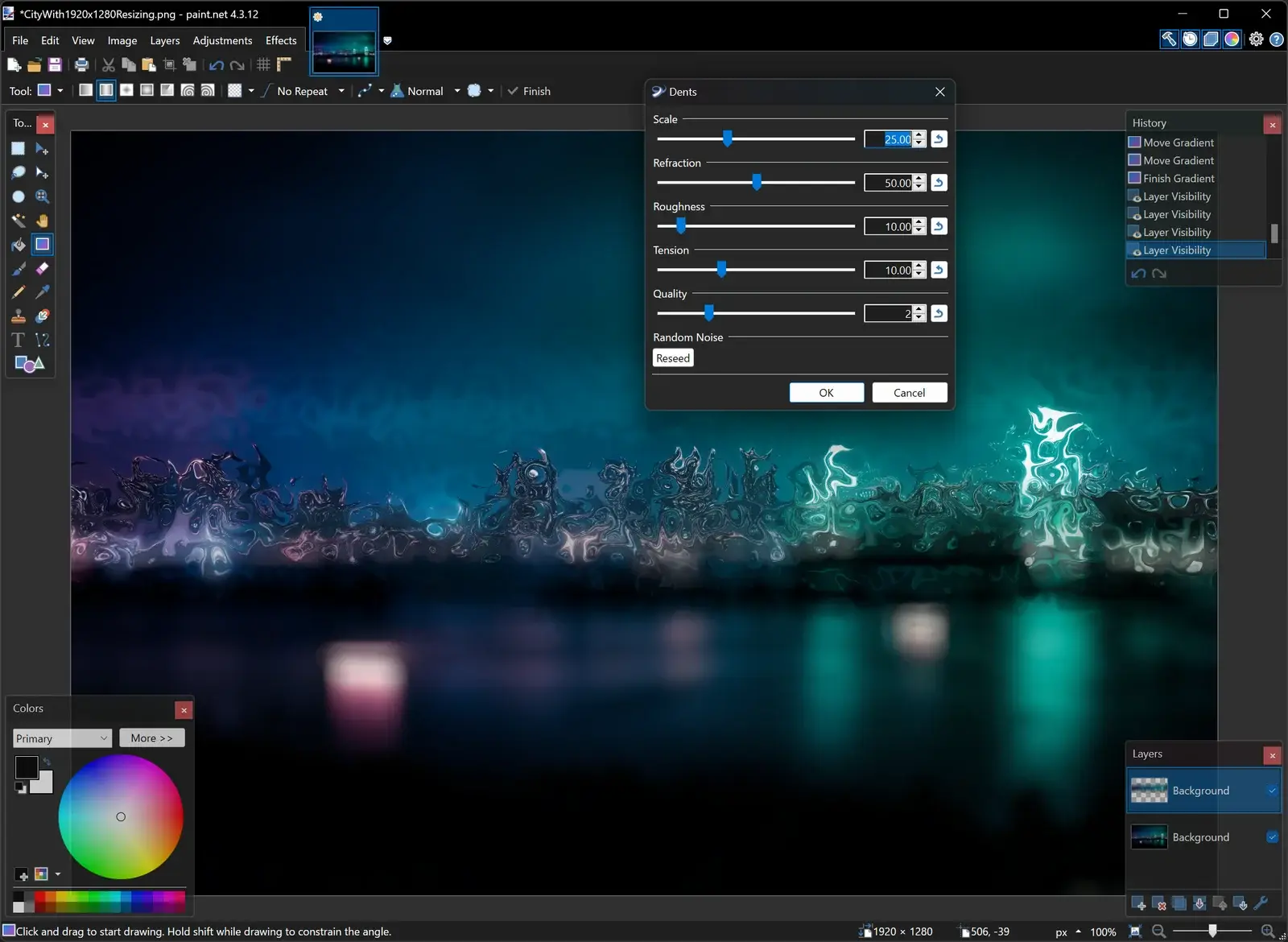
Paint.NET è un software di modifica di immagini e foto per PC Windows. La sua home page descrive un’interfaccia intuitiva con livelli, annullamenti illimitati, effetti speciali e vari strumenti, e il download non costa nulla; puoi anche comprarlo nel Microsoft Store per sostenerne lo sviluppo. Paint.NET 5.2 è uscito il 10 novembre 2026.
Punti di forza
- Un percorso breve per le modifiche di ogni giorno: ritaglia, ridimensiona, regola, aggiungi un effetto, salva.
- Livelli, regolazioni ed effetti, con una community attiva che scrive tutorial e plugin.
- Molti formati già inclusi, tra cui PNG, JPEG, WebP, AVIF, HEIC, TIFF e JPEG XL, secondo la sua documentazione.
Da tenere presente
- Funziona solo su Windows.
- Il PSD non è nell’elenco dei formati documentati; i plugin della community aggiungono il supporto PSD, quindi controlla che ne funzioni uno con la tua versione.
- I livelli si conservano nel suo formato .pdn; la sua documentazione dice che ti avvisa quando un formato non può contenere una modifica, come aggiungere un livello a un JPG.
Ideale per: chi usa Windows e trova GIMP troppo per ritagli, ridimensionamenti e correzioni veloci.
Link: paint.net
5. Pixelmator Pro: un’alternativa a GIMP per Mac
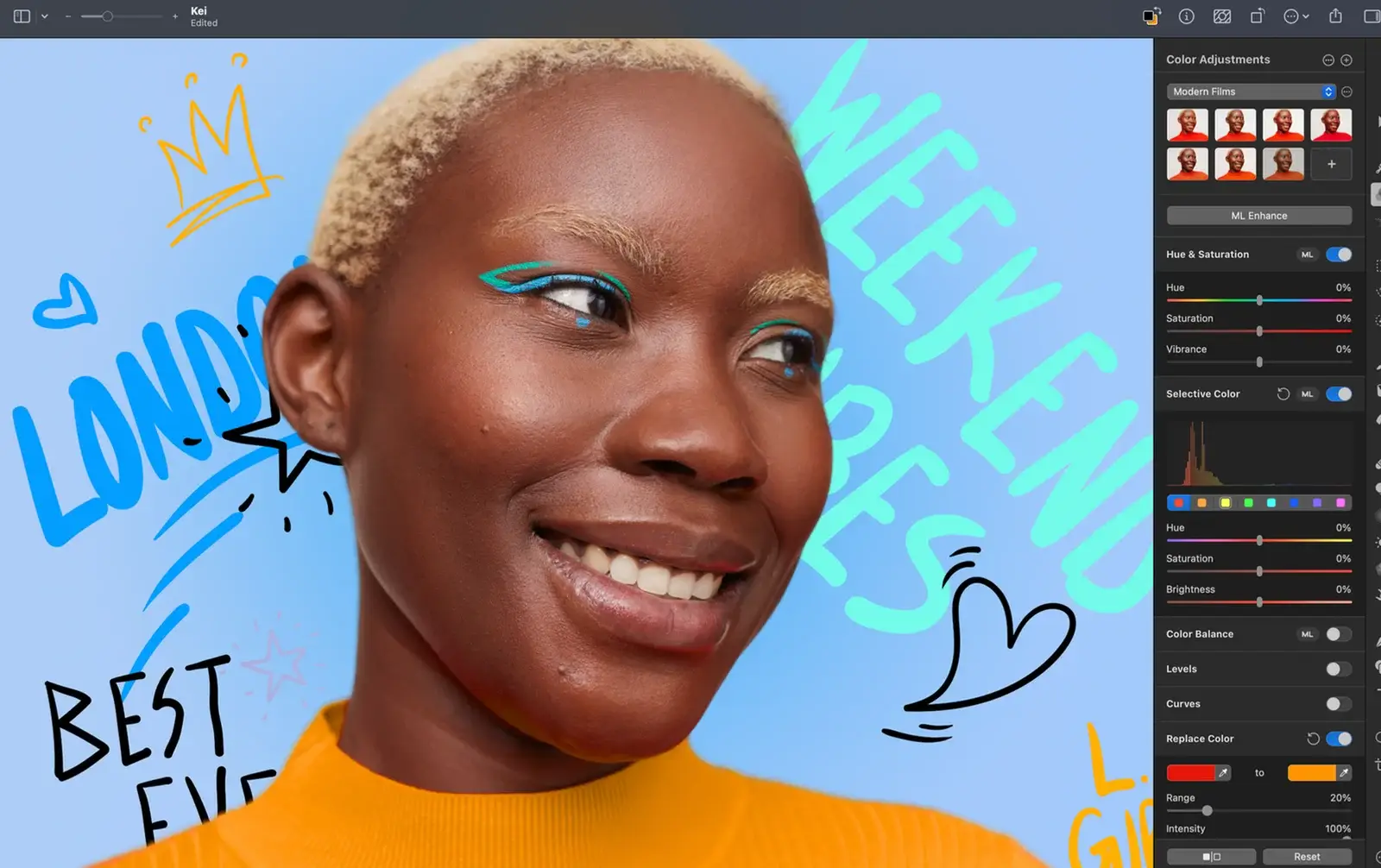
Pixelmator Pro è l’app di Apple per modificare immagini e fare grafica. La sua pagina del prodotto dice che funziona su macOS 26 e su iPadOS 26 (iPad con chip M1 o successivo, iPad con A16 o iPad mini con A17 Pro), e che "Pixelmator Pro supports PSD, SVG, PDF, Adobe Illustrator, and Illustrator EPS."
Punti di forza
- Modifica non distruttiva basata sui livelli, con effetti, riempimenti, contorni e ombre.
- Funzioni IA basate su Apple Intelligence, come Super Resolution, rimozione dello sfondo con un clic, Intelligent Denoise e Auto Crop.
- Un’app nativa per Mac che ha l’aspetto e il comportamento delle altre app per Mac.
Da tenere presente
- Funziona solo sui dispositivi Apple, e solo sui loro sistemi più recenti.
- Su Mac si compra una volta o con l’abbonamento Apple Creator Studio; su iPad è inclusa solo con l’abbonamento, e Apple dice che lo strumento Warp è incluso nella versione in abbonamento.
Ideale per: chi usa il Mac e vuole un editor di foto nativo che apre i file PSD, senza il layout di GIMP.
Link: apple.com/pixelmator-pro
6. Photoshop: l’editor con cui GIMP viene di solito confrontato
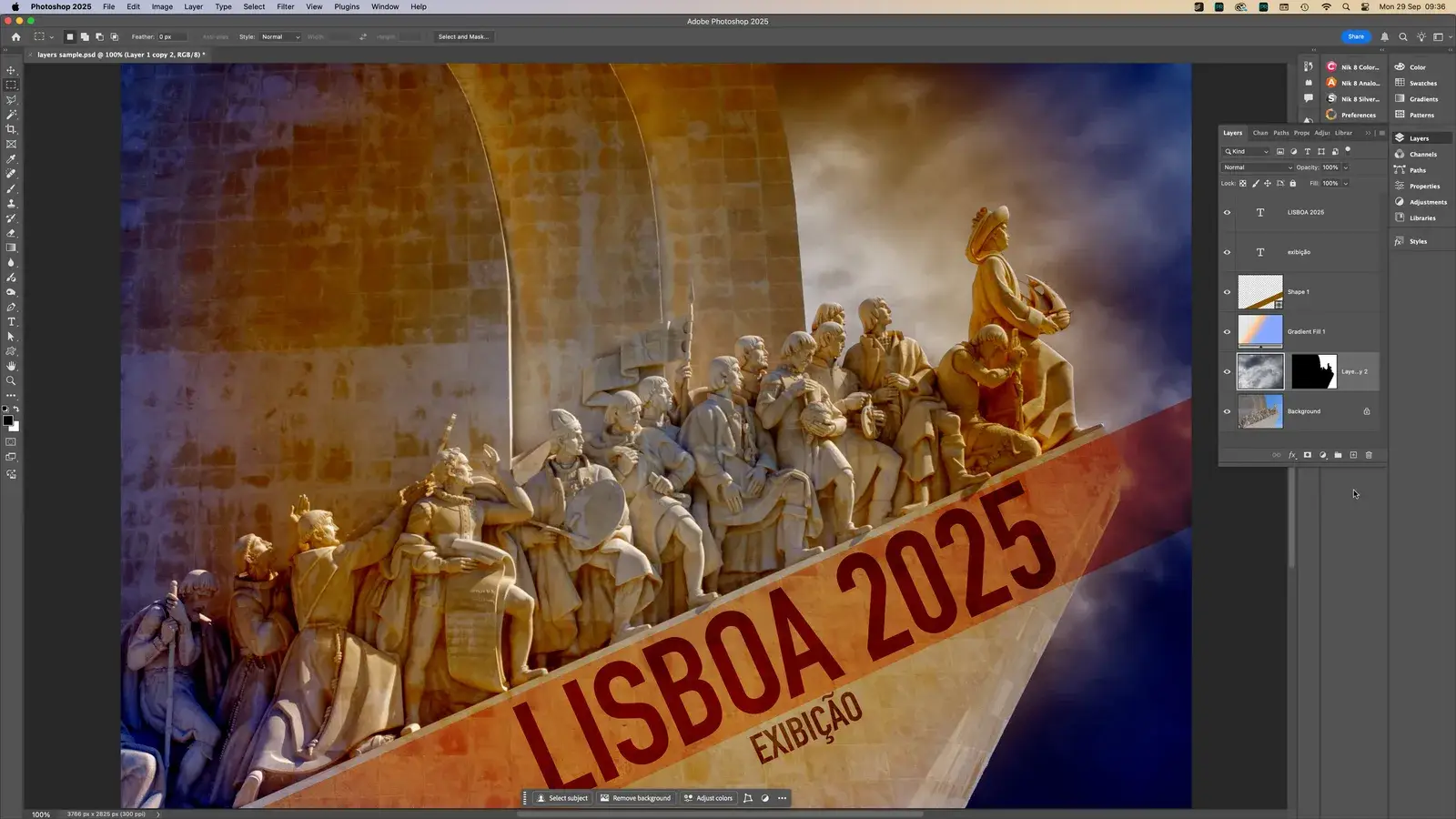
Se hai scelto GIMP per evitare un abbonamento e ora ti serve la gestione dei file propria di Photoshop, questo è l’originale. Photoshop funziona su Windows e macOS, con versioni web e mobile, e la pagina dei piani di Adobe risponde "No" a "Can I buy Photoshop outright?": si ottiene solo con un abbonamento a Creative Cloud, da solo, nel piano Photography con Lightroom o in Creative Cloud Pro.
Punti di forza
- Il PSD come formato proprio, con livelli di regolazione, livelli di riempimento e oggetti avanzati incorporati o collegati.
- Una modalità colore CMYK per la stampa commerciale, che le FAQ di GIMP elencano nella roadmap senza una data.
- IA generativa come Generative Fill, Generative Expand e Generative Upscale, pagata con i crediti generativi inclusi in ogni piano.
Da tenere presente
- Non esiste un acquisto una tantum, e la quota di crediti dipende dal piano.
- I requisiti tecnici di Adobe non elencano una versione per Linux, e l’app desktop richiede una connessione a internet per l’attivazione e i controlli dell’abbonamento.
Ideale per: chi scambia file PSD con i clienti ogni giorno, stampa in CMYK o usa spesso l’IA generativa. Vedi GIMP vs Photoshop, o altre opzioni nelle nostre alternative a Photoshop.
Link: adobe.com/products/photoshop
7. Pixlr: modifiche rapide e strumenti IA online
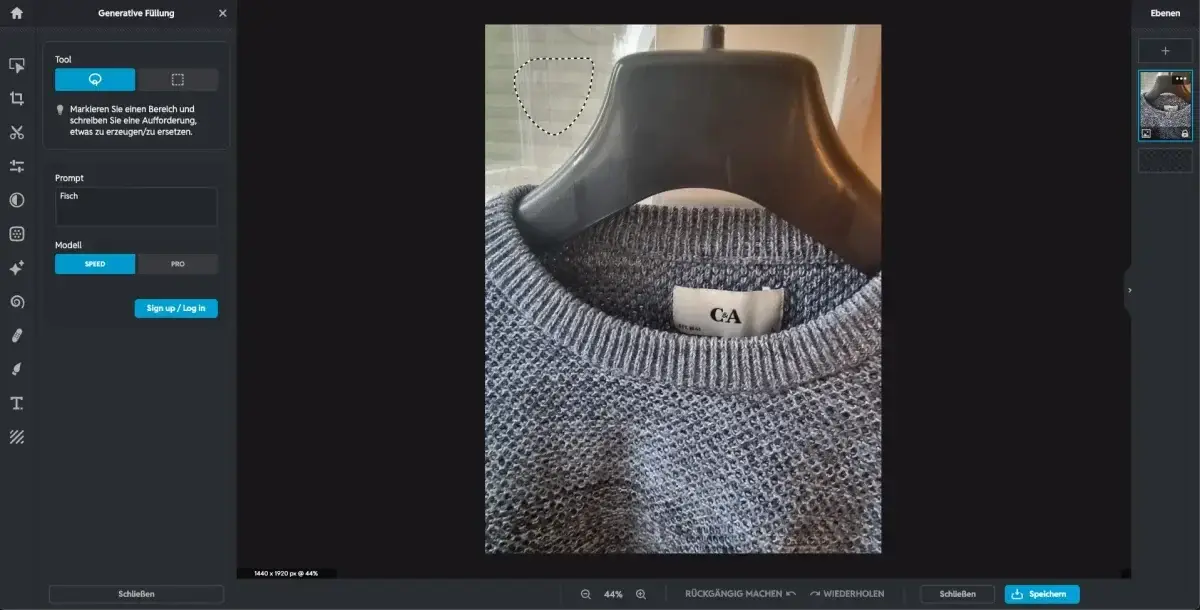
Pixlr è un editor web diviso in due: Pixlr Editor per il lavoro a livelli e Pixlr Express per le modifiche rapide, con app per desktop e mobile nello stesso abbonamento. La sua pagina dei prezzi elenca i piani Plus, Premium e Ultra, con fatturazione mensile o annuale, ciascuno con una quota mensile di crediti IA.
Punti di forza
- Express per ritagli, filtri, testo e ritagli di soggetti veloci, adatto a chi trova GIMP troppo pesante per i piccoli lavori.
- Un’ampia gamma di strumenti IA, dal riempimento generativo alla rimozione dello sfondo e all’ingrandimento.
- Livelli, maschere e modalità di fusione in Pixlr Editor.
Da tenere presente
- La sua pagina Suite dice che supporta i file PSD a livelli, ma i formati di esportazione elencati sono JPEG, PNG e WebP, e i progetti con livelli si conservano nel suo formato .PXZ.
- Nel nostro test per la pagina sulle alternative a Pixlr, Pixlr Express ha aperto un PSD a livelli senza i suoi gruppi, livelli di regolazione o maschera di livello.
Ideale per: modifiche rapide e strumenti IA in un browser, quando non devi rimandare indietro un PSD. Per saperne di più su Pixlr, leggi GIMP vs Pixlr.
Link: pixlr.com
Cosa fa ancora meglio GIMP
Prima di cambiare, controlla di non dipendere da qualcosa che qui offre solo GIMP:
- Open source su ogni desktop. GIMP e Krita sono gli unici editor open source qui, e le uniche app installate in questo elenco con versioni per Linux.
- Script e plugin. GIMP 3.0 ha aggiunto gli script Python 3 accanto a Script-Fu, e i plugin lo estendono ancora. Pixuvia non ha né gli uni né gli altri.
- Formati di file. GIMP importa ed esporta file PSD, TIFF e JPEG in CMYK, e GIMP 3.2 esporta PSB, il formato per documenti molto grandi, che Pixuvia non apre.
- Lavorare senza un sito. GIMP è installato sul tuo computer, mentre Pixuvia e Pixlr hanno bisogno dei loro siti per caricarsi.
Quale alternativa a GIMP fa per il tuo lavoro
Vuoi un’alternativa a GIMP online
Scegli Pixuvia per livelli, maschere, livelli di regolazione e PSD che escono con i loro livelli, più strumenti IA. Scegli Pixlr per modifiche rapide in cui un JPEG o un PNG è il risultato finale.
Vuoi qualcosa di più facile di GIMP
Per i piccoli lavori, scegli un editor con meno strumenti in vista: Paint.NET su Windows, Pixlr Express, o lo Studio di Pixuvia, dove ogni strumento fa un solo compito, come rimuovere uno sfondo o cancellare un oggetto. Se GIMP ti sembra difficile perché hai imparato Photoshop, scegli un editor che usa i nomi e i menu di Photoshop: l’Editor di Pixuvia, Affinity o Photoshop.
Vuoi un’alternativa a GIMP per Windows
Paint.NET per modifiche rapide, Affinity o Krita per un editor completo senza costi, Photoshop per il lavoro professionale su PSD. Ogni editor nel browser qui funziona anche su Windows.
Vuoi un’alternativa a GIMP per Mac
Pixelmator Pro per un editor nativo per Mac con supporto PSD, Affinity per foto, grafica vettoriale e impaginazione senza costi per i privati, Krita per dipingere.
Dipingi più di quanto ritocchi foto
Krita, che mantiene il modello open source che avevi con GIMP.
Qualunque tu scelga, esporta da GIMP in PSD una copia di un progetto vero, aprila nel nuovo editor e tieni l’originale XCF.
Domande
Qual è la migliore alternativa a GIMP?
Dipende dal motivo per cui lo lasci. Per un editor desktop senza costi che gestisce anche grafica vettoriale e impaginazione, Affinity. Per dipingere, Krita. Per modifiche semplici su Windows, Paint.NET, e su Mac, Pixelmator Pro. Per Photoshop stesso, con livelli di regolazione, oggetti avanzati e IA generativa, Photoshop in abbonamento. Per un editor a livelli nel browser che apre e salva file PSD, Pixuvia.
Esiste un’alternativa a GIMP online?
Sì. GIMP è un’app desktop e gimp.org non elenca una versione web. Pixuvia funziona in una scheda del browser con livelli, maschere, livelli di regolazione e file PSD, più strumenti IA pagati con crediti. Pixlr è un altro editor online, con un Pixlr Editor a livelli e un Pixlr Express più rapido.
Cosa c’è di più facile di GIMP?
Per le modifiche rapide, un editor con meno strumenti in vista: Paint.NET su Windows, Pixlr Express nel browser, o lo Studio di Pixuvia, che assegna un solo compito a ogni strumento. Se GIMP ti sembra difficile perché hai imparato prima Photoshop, ti sarà più familiare un editor che segue i menu e i nomi degli strumenti di Photoshop, come l’Editor di Pixuvia, Affinity o Photoshop. Nessun produttore pubblica una misura di quanto sia facile il suo editor, quindi prova un tuo file in due di essi.
Qual è la migliore alternativa a GIMP per Windows?
Paint.NET per modifiche semplici e veloci, dato che è fatto solo per Windows. Affinity e Krita per un editor desktop completo senza costi, e Photoshop se ti servono il suo flusso di lavoro PSD e i suoi strumenti IA. Ogni editor nel browser in questo elenco funziona anche su Windows.
Qual è la migliore alternativa a GIMP per Mac?
Pixelmator Pro, l’editor di immagini di Apple, che si compra una volta su Mac o con l’abbonamento Apple Creator Studio. Affinity funziona in modo nativo su Mac con Apple silicon e Intel senza costi per i privati, e anche Krita e Photoshop hanno versioni per Mac. Pixuvia funziona in Safari o in qualsiasi altro browser su Mac, iPad o iPhone.
Come sposto i miei progetti GIMP in un altro editor?
Esporta una copia in PSD da GIMP, dato che ogni editor in questo elenco tranne Paint.NET apre i PSD senza componenti aggiuntivi. La guida di GIMP dice che XCF è l’unico formato che conserva tutto di un’immagine, e che i suoi effetti sui livelli (i filtri non distruttivi) vengono uniti all’esportazione, anche in PSD. Tieni i file XCF come originali e controlla ogni livello nel nuovo editor.
Fonti
- GIMP: home page (platforms, license, latest version)
- GIMP: Frequently asked questions (Photoshop, mobile, CMYK, commercial use)
- GIMP 3.0 release notes
- GIMP 3.2 release notes
- GIMP 3.2 released (March 14, 2026)
- GIMP 3.2.8 released
- GIMP Help: Saving and exporting images (XCF)
- GIMP Help: Layer effects
- Affinity: product page
- AppleInsider: Affinity's suite becomes one all-in-one app (October 30, 2025)
- MacRumors: Canva relaunches Affinity as one design app (October 31, 2025)
- Canva Newsroom: The all-new Affinity
- Krita: home page
- Krita: Download
- Krita Manual: PSD file format
- Paint.NET: home page
- Paint.NET documentation: File menu (supported file types)
- Paint.NET: Screenshots
- Apple: Pixelmator Pro
- Adobe: Photoshop product page
- Adobe: Photoshop plans and FAQ
- Adobe Help: Color modes in Photoshop
- Adobe Help: Generative credits overview
- Adobe Help: Photoshop on desktop technical requirements
- Pixlr: Pricing
- Pixlr: Pixlr Suite (file formats and devices)
- KDE Applications: Krita (screenshots)
- Mac App Store: Pixelmator Pro
- Fastlancer: Pixlr review
- Digital Camera World: Adobe Photoshop review (screenshot)