GIMP-alternatieven: 7 editors online, voor Windows en voor Mac
Door Pixuvia · · Bijgewerkt
Het beste GIMP-alternatief hangt af van waarom GIMP voor jou niet werkt. Wil je een editor in de browser met de menu's van Photoshop en PSD-bestanden, probeer dan Pixuvia. Wil je nog een desktop-app zonder kosten, dan dekt Affinity foto-, vector- en layoutwerk in één app, en is Krita gemaakt om te schilderen. Voor iets simpelers past Paint.NET bij Windows en Pixelmator Pro bij de Mac. Heb je besloten om naar Photoshop zelf te gaan, dan hoort daar een abonnement bij, en Pixlr is geschikt voor snelle bewerkingen en AI-tools online.
Wij maken Pixuvia, dat in deze lijst als één van de opties staat, met wat het mist. Elk feit over GIMP en de andere editors komt van hun eigen websites, helppagina's en releasenotes, of van nieuwsberichten waar we dat zeggen, gecontroleerd in november 2026, met links in de bronnen. We hebben de desktop-apps niet voor deze pagina geïnstalleerd, dus hun schermafbeeldingen komen van hun makers.
Op deze pagina
- Waarom mensen een GIMP-alternatief zoeken
- Waar je op let bij een GIMP-alternatief
- GIMP-alternatieven vergeleken
- 1. Pixuvia: een GIMP-alternatief online, met menu's in Photoshop-stijl
- 2. Affinity: een desktopeditor zonder kosten, met foto, vector en layout in één app
- 3. Krita: open source zoals GIMP, gemaakt om te schilderen
- 4. Paint.NET: een makkelijker GIMP-alternatief voor Windows
- 5. Pixelmator Pro: een GIMP-alternatief voor Mac
- 6. Photoshop: de editor waarmee GIMP meestal wordt vergeleken
- 7. Pixlr: snelle bewerkingen en AI-tools online
- Wat GIMP nog steeds beter doet
- Welk GIMP-alternatief past bij jouw werk
- Vragen
- Bronnen
Waarom mensen een GIMP-alternatief zoeken
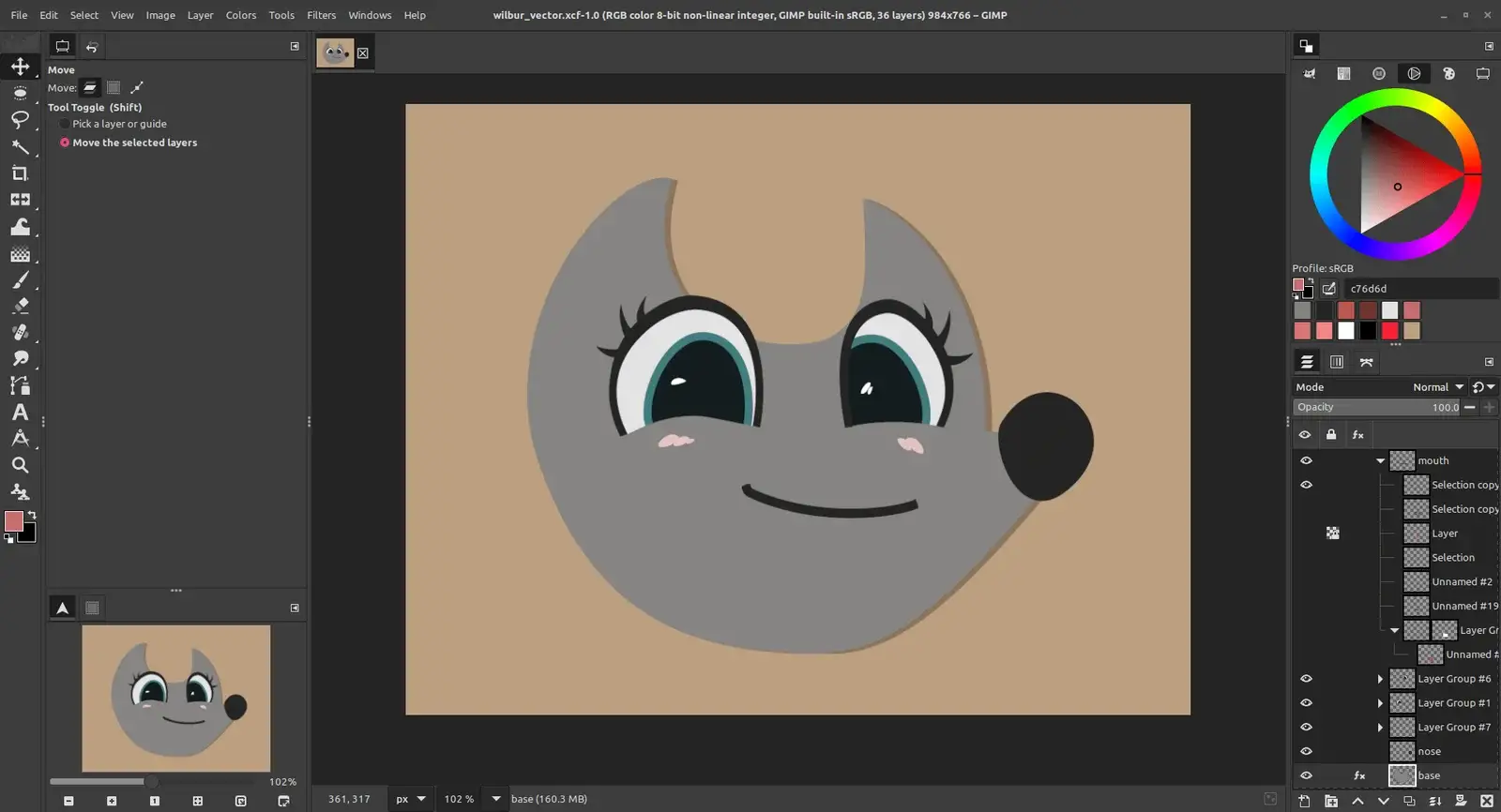
GIMP is een capabele editor. Het is open-sourcesoftware onder de GNU General Public License, het kost niets, en de FAQ zegt dat je het voor elk soort werk mag gebruiken, ook commercieel werk. GIMP 3.0 maakte de meeste filters niet-destructief, en GIMP 3.2, uitgebracht op 14 maart 2026, voegde linklagen toe die meeveranderen als hun bronbestand wijzigt, en vectorlagen waarvan vulling en lijn bewerkbaar blijven. De huidige versie is GIMP 3.2.8.
Dit zijn de gebruikelijke redenen om verder te kijken:
- Het werkt anders dan Photoshop. De FAQ van GIMP zegt dat het project geen Photoshop-vervanger probeert te bouwen en de voorkeur geeft aan een eigen ontwerp, dus menunamen, tools en gewoontes uit Photoshop zijn niet altijd overdraagbaar. De FAQ merkt ook op dat de interface tussen versies is veranderd, dus oudere tutorials komen mogelijk niet overeen met wat je ziet.
- Het moet geïnstalleerd worden. GIMP is een desktop-app voor Linux, Windows en macOS. gimp.org noemt geen webversie, en de FAQ zegt dat er geen mobiele versie gepland is.
- PSD-bestanden zijn niet de thuisbasis. De help over opslaan en exporteren van GIMP zegt dat XCF het enige formaat is dat alles van een afbeelding bewaart, en dat laageffecten bij het exporteren worden samengevoegd, ook naar PSD. Als klanten je Photoshop-bestanden sturen, is dat belangrijk.
- Geen ingebouwde generatieve AI. De releasenotes van GIMP 3.0 en 3.2 noemen geen generatieve AI-tools, dus klussen als een object verwijderen of een achtergrond uitbreiden doe je met de hand, met tools als Heal en Clone.
Onze vergelijking GIMP vs Photoshop gaat dieper in op deze punten.
Waar je op let bij een GIMP-alternatief
- Waar het draait. Een browsereditor opent op elke computer, tablet of telefoon zonder installatie. Een desktop-app werkt zonder een website te bezoeken en is vaak de betere plek voor zeer grote bestanden.
- Hoe dicht het bij Photoshop zit. Als je via Photoshop-tutorials bij GIMP kwam, bespaart een editor met de menu's, toolnamen en aanpassingslagen van Photoshop je opnieuw leren.
- Hoe je betaalt. Open source, zonder kosten met een account, een eenmalige aankoop, een abonnement of credits voor AI-tools. Controleer welke functies achter een abonnement zitten.
- Wat het doet met PSD en XCF. Kijk of het XCF-bestanden van GIMP opent; zo niet, exporteer je projecten dan uit GIMP als PSD, dat de meeste alternatieven openen.
- Hoeveel je nodig hebt. Retoucheren en composities maken vragen om lagen, maskers en selecties. Bijsnijden, formaat wijzigen en een snelle correctie vragen om een korte weg van een foto openen tot opslaan.
GIMP-alternatieven vergeleken
| Editor | Draait op | Hoe je betaalt | PSD | Het best voor |
|---|---|---|---|---|
| Pixuvia | Browser: Windows, macOS, Linux, Android, iPhone, iPad | AI-tools gebruiken credits (zie prijzen) | Opent en bewaart, met lagen, maskers, tekst en aanpassingslagen | Bewerken in Photoshop-stijl online, plus AI-tools |
| Affinity | Windows, macOS, iPad | Zonder kosten voor particulieren met een Canva-account; AI-tools vragen een Canva-premiumabonnement | Importeert met lagen en structuur | Foto-, vector- en layoutwerk in één desktop-app |
| Krita | Windows, macOS, Linux, Android | Open source; betaalde winkelversies financieren de ontwikkeling | Laadt en bewaart lagen, groepen, stijlen, tekst en maskers | Digitaal schilderen en illustreren |
| Paint.NET | Alleen Windows | Download zonder kosten; ook te koop in de Microsoft Store als steun | Niet in de lijst met formaten; plug-ins van de community voegen het toe | Snelle, simpele bewerkingen op Windows |
| Pixelmator Pro | Mac, iPad | Eenmalige aankoop op de Mac, of het abonnement Apple Creator Studio | Genoemd bij de ondersteunde formaten | Een native foto- en ontwerpeditor op Apple-apparaten |
| Photoshop | Windows, macOS, plus web en mobiel | Alleen abonnement; AI gebruikt generatieve credits | Het eigen formaat | Professioneel PSD-werk, CMYK-druk en generatieve AI |
| Pixlr | Browser, desktop, mobiel | Abonnementen met AI-credits | Zegt gelaagde PSD te openen; exporteert JPEG, PNG en WebP | Snelle bewerkingen en AI-tools online |
1. Pixuvia: een GIMP-alternatief online, met menu's in Photoshop-stijl
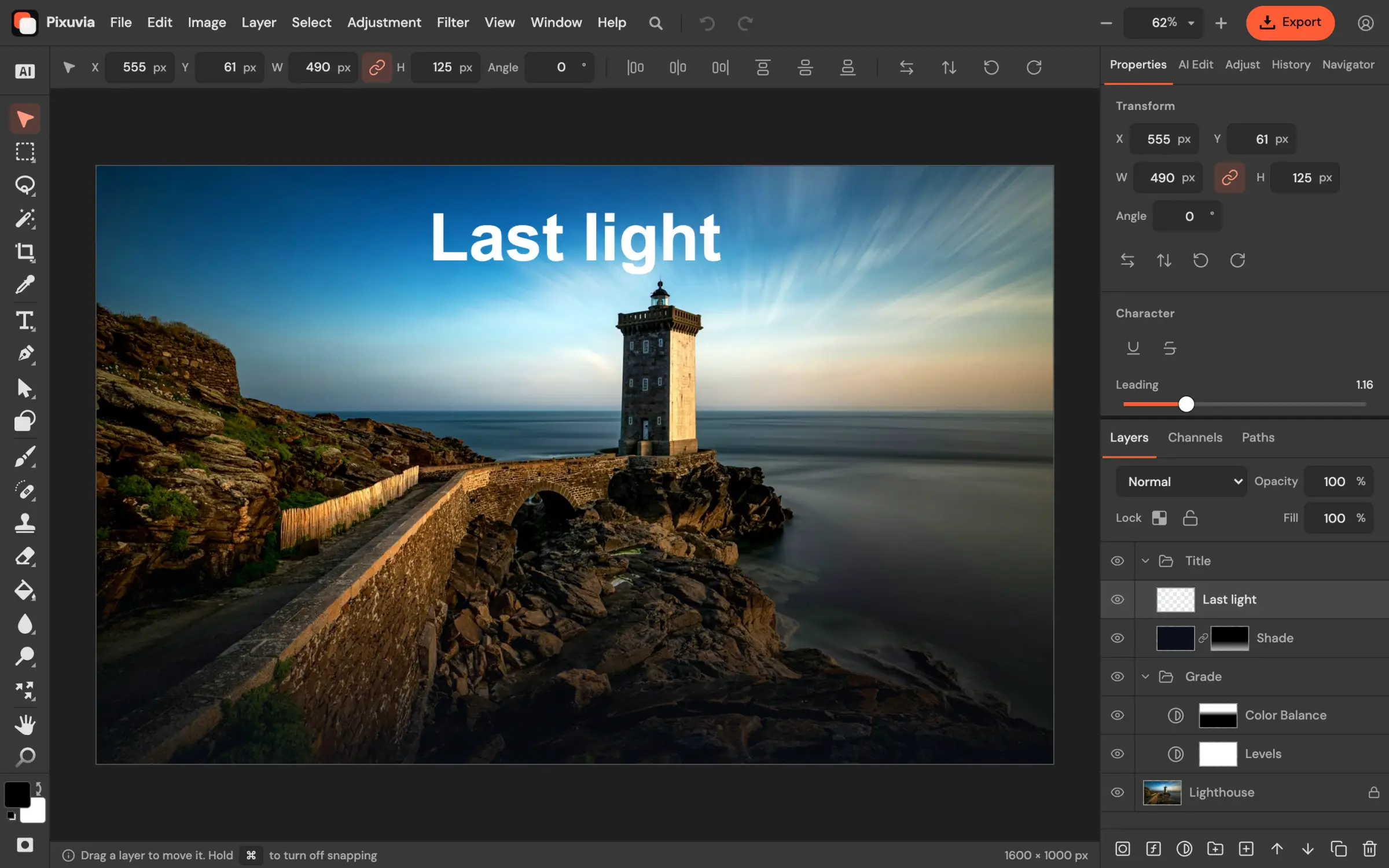
Pixuvia is hier de keuze voor mensen die niets meer willen installeren. Het draait in de browser op Windows, macOS, Linux, Android, iPhone en iPad, en heeft twee editors. De Editor volgt de indeling van Photoshop, met zo'n 50 tools onder de namen van Photoshop, menu's van Bestand tot Venster en vertrouwde sneltoetsen zoals Ctrl+J om een laag te dupliceren, Ctrl+L voor Niveaus en Ctrl+M voor Curven (Cmd op een Mac). De Studio is de simpelere: AI-tools voor één klus, filters, tekst en collages, voor als een volledige editor meer is dan de klus vraagt.
Goed in
- Photoshop-bestanden tot 60 MB openen en PSD terug bewaren, met behoud van lagen, geneste groepen, maskers, bewerkbare tekst en vormen, de meeste aanpassingslagen en ingesloten slimme objecten.
- 18 typen aanpassingslagen, elk met een eigen masker, plus laagmaskers, vector- en uitknipmaskers, 10 laagstijlen en de overvloeimodi van Photoshop. Nieuw met lagen? Begin met hoe lagen werken.
- AI-tools die GIMP niet heeft: de achtergrondverwijderaar, objectverwijderaar, afbeeldingsuitbreider, upscaler, generatief vullen, relight en bewerken met een prompt.
- Exporteert PSD, PNG, JPG, WebP, GIF, SVG, PDF en TIFF, en het document wordt tijdens het werk automatisch in de browser bewaard.
Let op
- Het opent geen XCF-bestanden, dus exporteer eerst een PSD uit GIMP.
- Het werkt in 8-bits RGB, zonder CMYK-modus, en heeft geen plug-ins of scripting, twee gebieden waar GIMP verder gaat.
- PSD-export laat alfakanalen en groepsmaskers of -effecten weg; vervormde of gekoppelde slimme objecten en tekst op een pad openen als pixels, en PSB-bestanden openen niet.
- Het draait in een browsertabblad, dus de website moet laden, terwijl GIMP op je computer is geïnstalleerd.
- AI-tools vragen inloggen en gebruiken credits; abonnementen staan op de prijzenpagina. Standaard achtergrondverwijdering gebruikt geen credits.
Het best voor: GIMP-gebruikers die een online editor willen met de menu's van Photoshop, PSD-bestanden die hun lagen houden en AI-tools voor de klussen die GIMP aan handwerk overlaat. Om het op een bestand te proberen, open je de online PSD-editor.
2. Affinity: een desktopeditor zonder kosten, met foto, vector en layout in één app
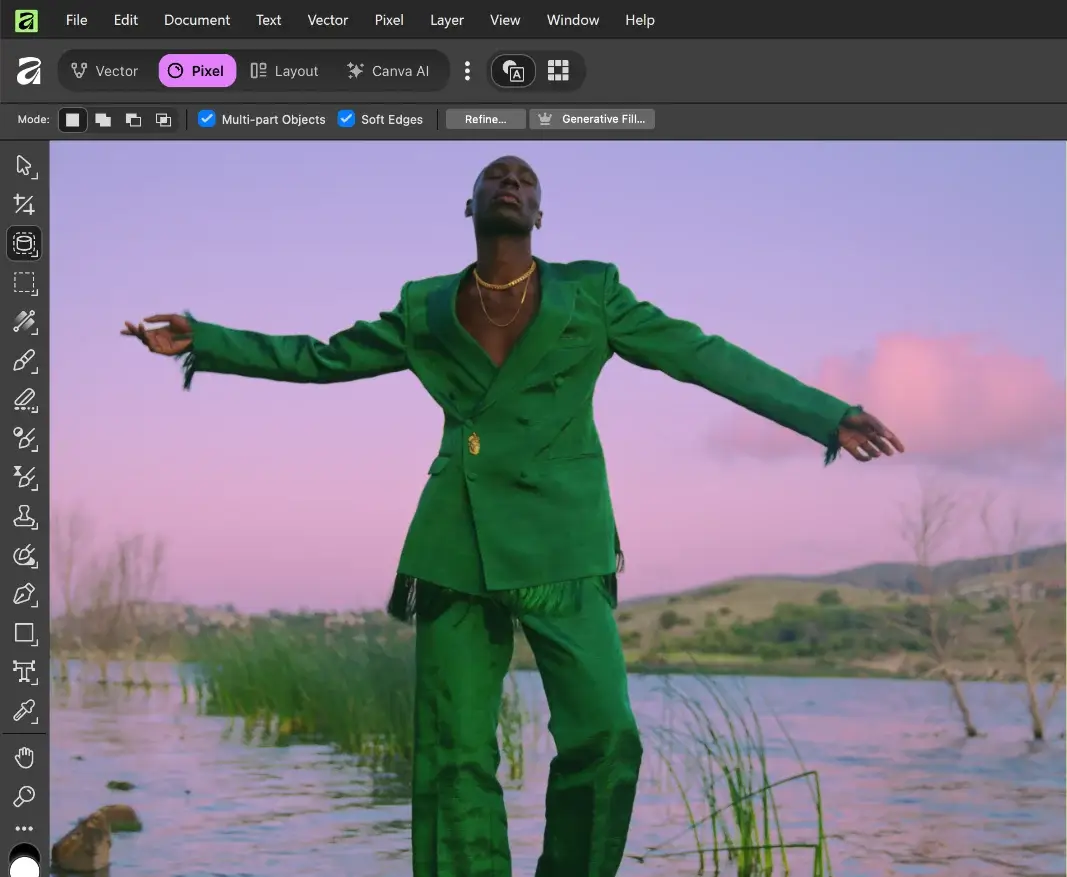
Affinity veranderde van vorm in de maanden na GIMP 3.0. Op 30 oktober 2025 lanceerde Canva het opnieuw als één app die Affinity Photo, Designer en Publisher vervangt, met de modi Pixel, Vector en Layout in één venster, zoals AppleInsider en MacRumors meldden. De site van Affinity zegt dat particulieren er niets voor betalen, en MacRumors merkt op dat iedereen nu een Canva-account nodig heeft om het te gebruiken, dat je zonder kosten kunt aanmaken.
Goed in
- Fotobewerking, vectorillustratie en paginalayout in één document, met wisselen tussen modi.
- Een native app die volgens de site draait op Macs met Apple silicon en Intel, op Windows, en op iPad met Apple Pencil.
- PSD-, AI-, IDML- en DWG-bestanden binnenhalen "met behoud van lagen en structuur", in de woorden van de site.
Let op
- De AI-tools vragen een Canva-premiumabonnement; MacRumors noemt onder meer Generative Fill, Expand en Edit, en Remove Background.
- Het draait alleen met een Canva-account, en de site noemt geen Linux-versie.
- De site bevestigt PSD-import; controleer PSD-export in de app voordat je erop rekent om bestanden terug te sturen.
Het best voor: GIMP-gebruikers die nog een volledige desktopeditor zonder kosten willen, vooral ontwerpers die foto's combineren met vectorafbeeldingen en layouts. Onze vergelijking GIMP vs Affinity gaat dieper.
Link: affinity.studio
3. Krita: open source zoals GIMP, gemaakt om te schilderen
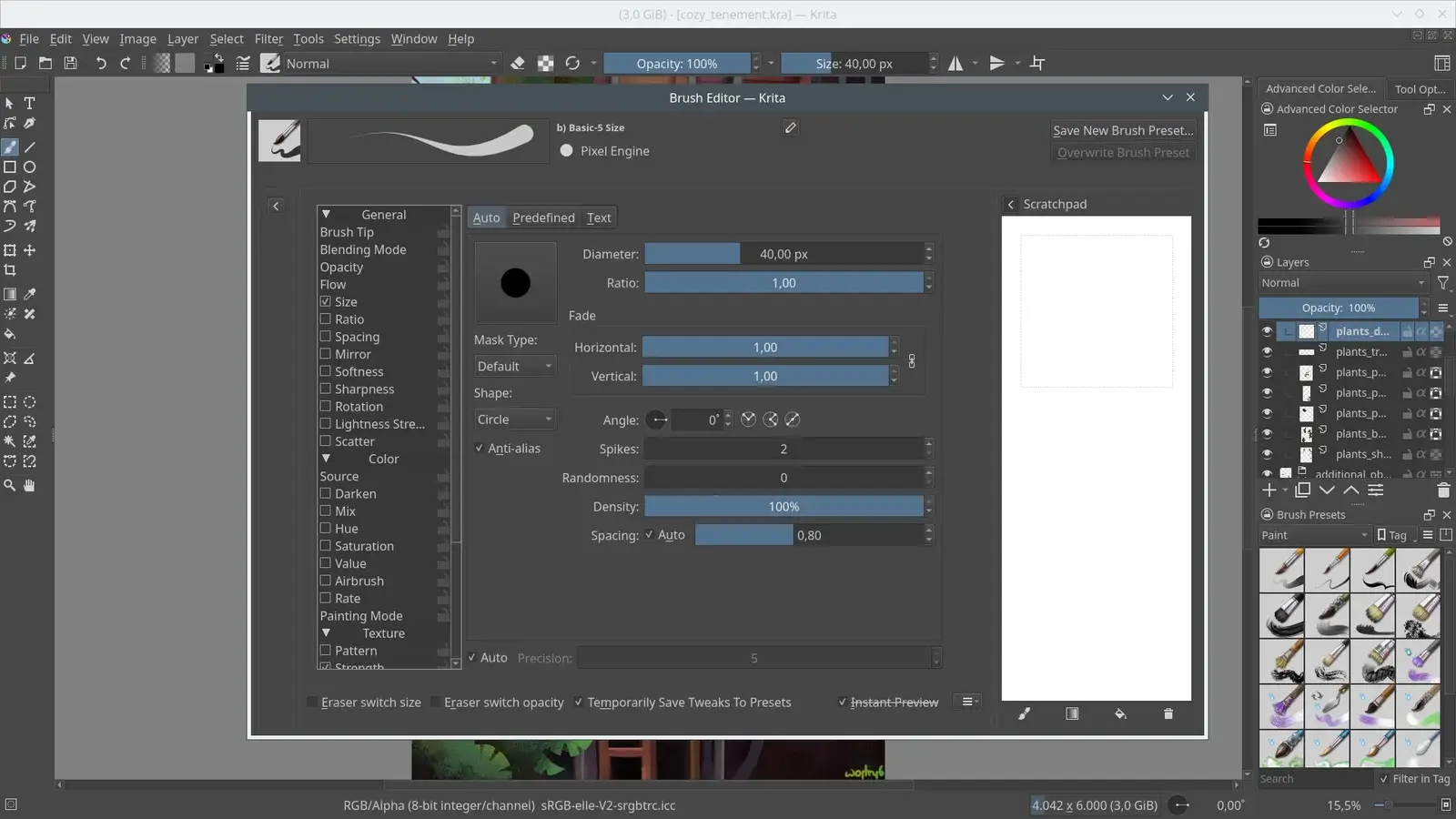
Krita deelt het model van GIMP: de site noemt het een professioneel open-sourceschilderprogramma, onder de GNU GPL en eigendom van zijn bijdragers. De downloadpagina biedt builds voor Windows, macOS, Linux en Android (niet iPad of iPhone), en noemt ook betaalde versies in de Microsoft Store, Steam, de Epic Games Store en de Mac App Store, waarvan de opbrengst de ontwikkeling financiert. Krita 5.3.4 en 6.0.4 kwamen uit in september 2026.
Goed in
- Penselen, penseelengines, stabilisatoren en ondersteuning voor tekentablets, plus animatietools.
- Een duidelijke lijst van PSD-ondersteuning: de handleiding zegt dat het rasterlagen, overvloeimodi, laagstijlen, vormen, tekstlagen, laaggroepen en transparantiemaskers laadt en bewaart.
- Linux naast Windows en macOS, net als GIMP.
Let op
- Het is in de eerste plaats een schilderapp; fotoretouche is niet de focus.
- De handleiding zegt dat geen enkel programma buiten Photoshop PSD volledig kan ondersteunen.
Het best voor: GIMP-gebruikers die vooral schilderen, tekenen of strips maken en bij open-sourcesoftware willen blijven.
Link: krita.org
4. Paint.NET: een makkelijker GIMP-alternatief voor Windows
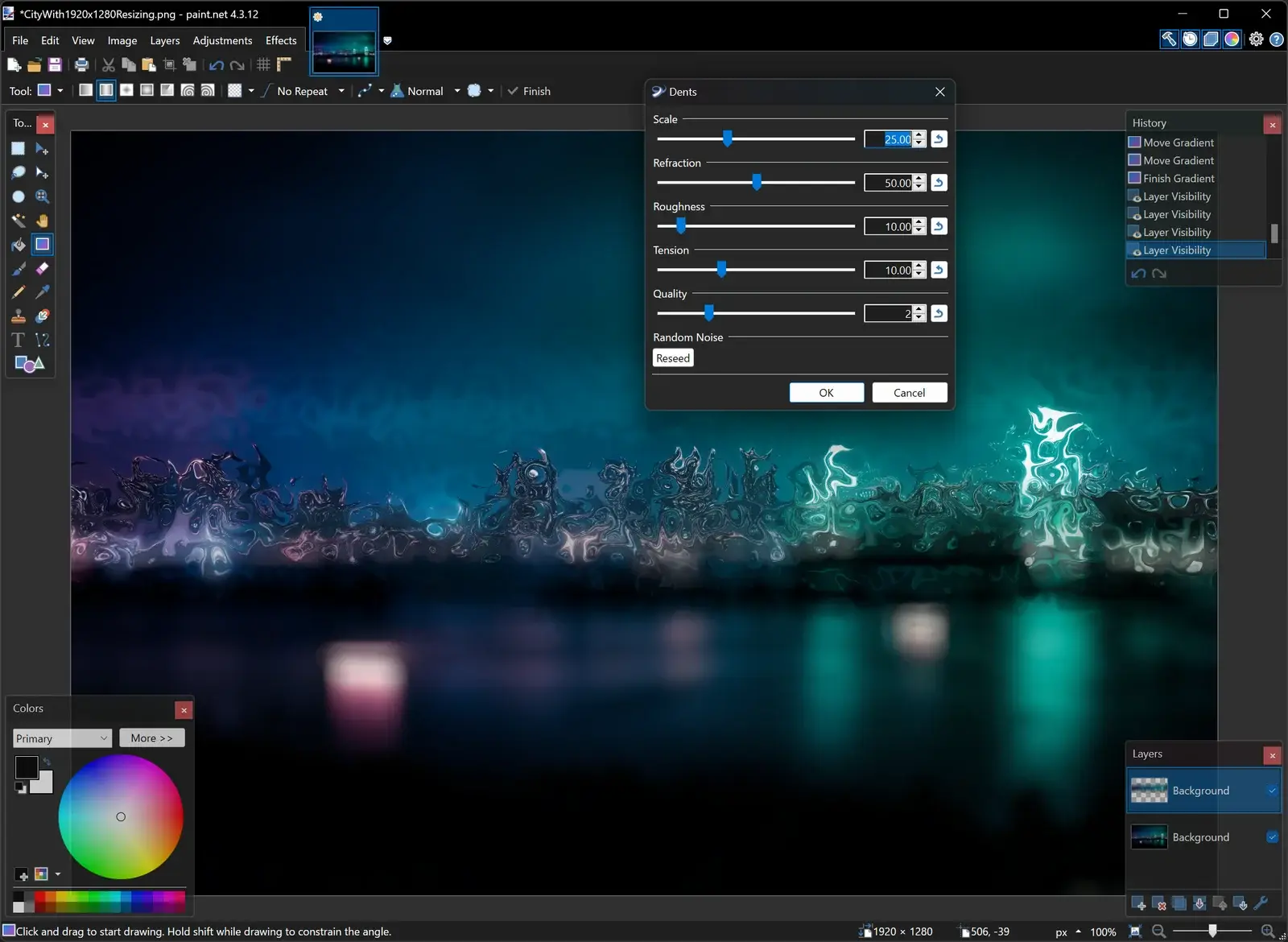
Paint.NET is software voor het bewerken van afbeeldingen en foto's op Windows-pc's. De startpagina beschrijft een intuïtieve interface met lagen, onbeperkt ongedaan maken, speciale effecten en een reeks tools, en de download kost niets; je kunt het ook in de Microsoft Store kopen om de ontwikkeling te steunen. Paint.NET 5.2 verscheen op 10 november 2026.
Goed in
- Een korte weg voor alledaagse bewerkingen: bijsnijden, formaat wijzigen, aanpassen, een effect toevoegen, opslaan.
- Lagen, aanpassingen en effecten, met een actieve community die tutorials en plug-ins schrijft.
- Veel formaten kant-en-klaar, waaronder PNG, JPEG, WebP, AVIF, HEIC, TIFF en JPEG XL, volgens de documentatie.
Let op
- Het draait alleen op Windows.
- PSD staat niet in de gedocumenteerde lijst met formaten; plug-ins van de community voegen PSD-ondersteuning toe, dus controleer of er een werkt met jouw versie.
- Lagen worden bewaard in het eigen .pdn-formaat; volgens de documentatie waarschuwt het je als een formaat een wijziging niet kan bewaren, zoals een laag toevoegen aan een JPG.
Het best voor: Windows-gebruikers die GIMP te veel vonden voor bijsnijden, formaat wijzigen en snelle correcties.
Link: paint.net
5. Pixelmator Pro: een GIMP-alternatief voor Mac
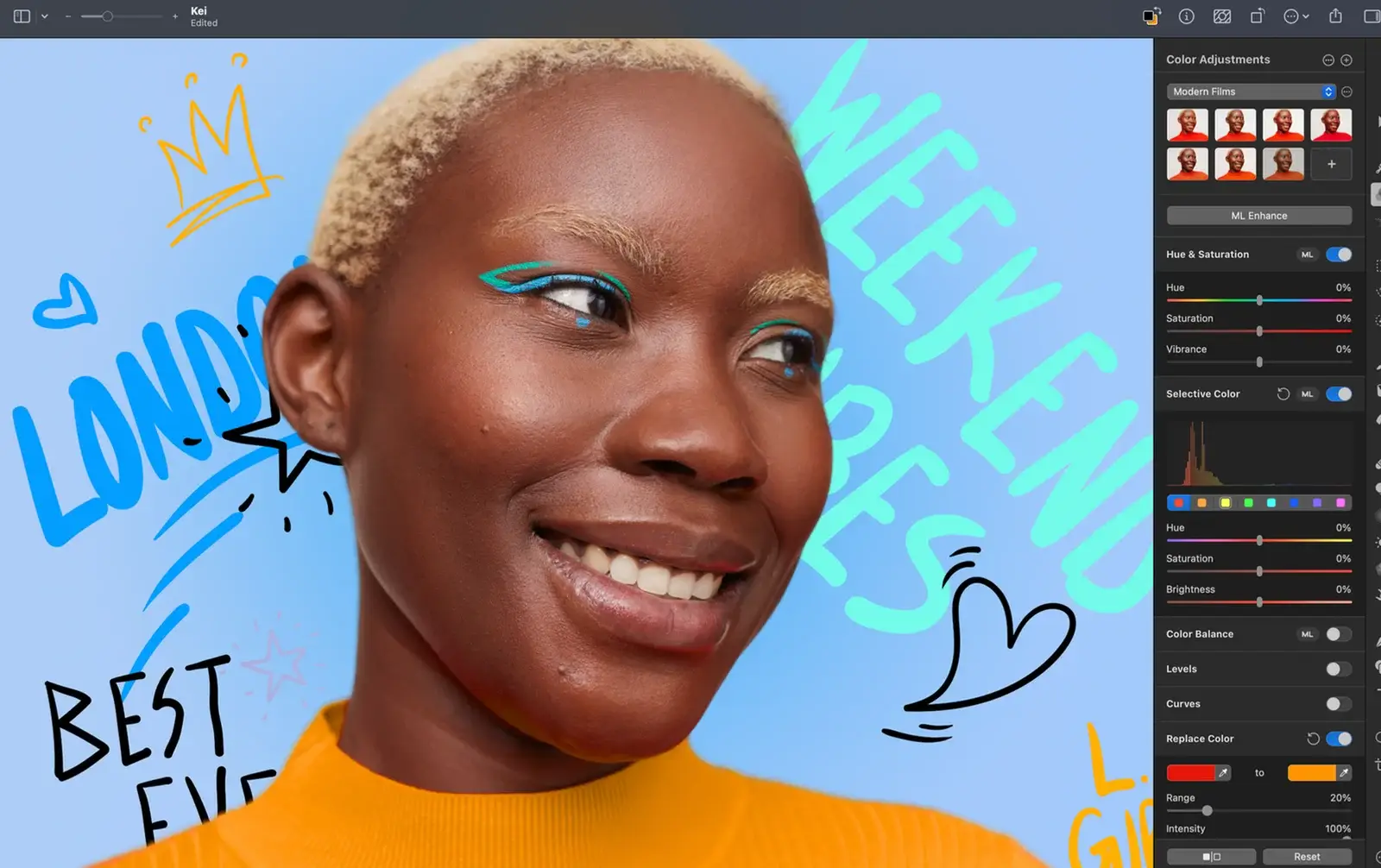
Pixelmator Pro is de app van Apple voor beeldbewerking en ontwerp. De productpagina zegt dat het draait op macOS 26 en op iPadOS 26 (iPads met een M1-chip of nieuwer, iPad met A16, of iPad mini met A17 Pro), en dat "Pixelmator Pro supports PSD, SVG, PDF, Adobe Illustrator, and Illustrator EPS."
Goed in
- Niet-destructief, laaggebaseerd bewerken met effecten, vullingen, lijnen en schaduwen.
- AI-functies op basis van Apple Intelligence, zoals Super Resolution, achtergrondverwijdering met één klik, Intelligent Denoise en Auto Crop.
- Een native Mac-app die eruitziet en zich gedraagt zoals andere Mac-apps.
Let op
- Het draait alleen op Apple-apparaten, en alleen op hun nieuwste systemen.
- Op een Mac wordt het eenmalig verkocht of met het abonnement Apple Creator Studio; op iPad komt het alleen met het abonnement, en Apple zegt dat de tool Warp bij de abonnementsversie hoort.
Het best voor: Mac-gebruikers die een native fotobewerker willen die PSD-bestanden opent, zonder de indeling van GIMP.
Link: apple.com/pixelmator-pro
6. Photoshop: de editor waarmee GIMP meestal wordt vergeleken
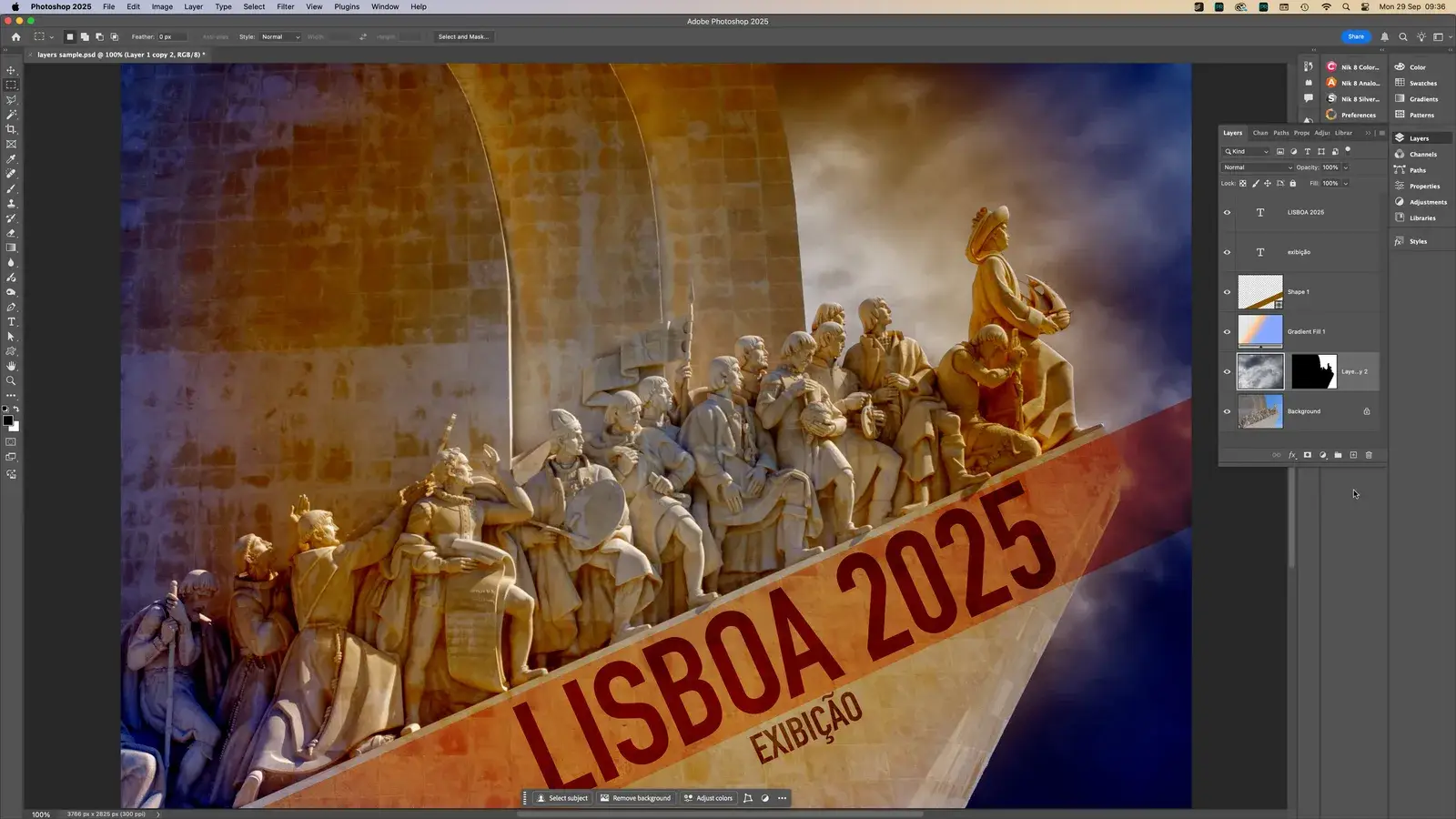
Als je voor GIMP koos om een abonnement te vermijden en nu de eigen bestandsverwerking van Photoshop nodig hebt, is dit het origineel. Photoshop draait op Windows en macOS, met web- en mobiele versies, en de abonnementenpagina van Adobe antwoordt op "Can I buy Photoshop outright?" met "No": het komt alleen met een Creative Cloud-abonnement, los, in het Photography-abonnement met Lightroom, of in Creative Cloud Pro.
Goed in
- PSD als eigen formaat, met aanpassingslagen, vullagen en ingesloten of gekoppelde slimme objecten.
- Een CMYK-kleurmodus voor commercieel drukwerk, die in de FAQ van GIMP op de roadmap staat zonder tijdlijn.
- Generatieve AI zoals Generative Fill, Generative Expand en Generative Upscale, betaald met de generatieve credits die bij elk abonnement horen.
Let op
- Er is geen eenmalige aankoop, en de hoeveelheid credits hangt af van het abonnement.
- De technische vereisten van Adobe noemen geen Linux-versie, en de desktop-app heeft een internetverbinding nodig voor activatie en controle van het lidmaatschap.
Het best voor: mensen die dagelijks PSD-bestanden met klanten uitwisselen, in CMYK drukken of vaak generatieve AI gebruiken. Zie GIMP vs Photoshop, of andere opties in onze Photoshop-alternatieven.
Link: adobe.com/products/photoshop
7. Pixlr: snelle bewerkingen en AI-tools online
Pixlr is een webeditor in twee delen: Pixlr Editor voor werk met lagen en Pixlr Express voor snelle bewerkingen, met apps voor desktop en mobiel binnen hetzelfde abonnement. De prijzenpagina noemt de abonnementen Plus, Premium en Ultra, per maand of per jaar betaald, elk met een maandelijks tegoed aan AI-credits.
Goed in
- Express voor snel bijsnijden, filters, tekst en uitknippen, wat past bij mensen die GIMP te zwaar vonden voor kleine klussen.
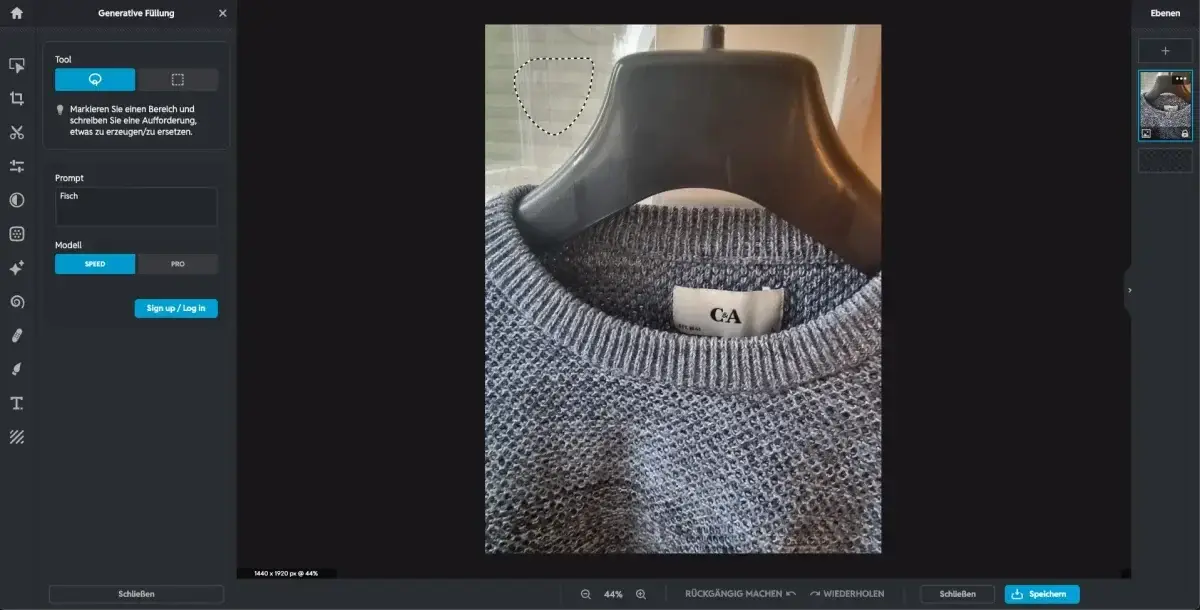
- Een brede set AI-tools, van generatief vullen tot achtergrondverwijdering en upscalen.
- Lagen, maskers en overvloeimodi in Pixlr Editor.
Let op
- De Suite-pagina zegt dat gelaagde PSD-bestanden worden ondersteund, maar de genoemde exportformaten zijn JPEG, PNG en WebP, en projecten met lagen worden in het eigen .PXZ-formaat bewaard.
- In onze eigen test voor de pagina Pixlr-alternatieven opende Pixlr Express een gelaagde PSD zonder de groepen, aanpassingslagen of laagmasker.
Het best voor: snelle bewerkingen en AI-tools in een browser, als je geen PSD hoeft terug te sturen. Meer over Pixlr lees je in GIMP vs Pixlr.
Link: pixlr.com
Wat GIMP nog steeds beter doet
Controleer voor je overstapt dat je niet leunt op iets wat hier alleen GIMP biedt:
- Open source op elke desktop. GIMP en Krita zijn hier de enige open-sourceeditors, en de enige geïnstalleerde apps in deze lijst met Linux-builds.
- Scripting en plug-ins. GIMP 3.0 voegde Python 3-scripting toe naast Script-Fu, en plug-ins breiden het verder uit. Pixuvia heeft geen van beide.
- Bestandsformaten. GIMP importeert en exporteert CMYK-PSD-, TIFF- en JPEG-bestanden, en GIMP 3.2 exporteert PSB, het formaat voor grote documenten, dat Pixuvia niet opent.
- Werken zonder website. GIMP is op je computer geïnstalleerd, terwijl Pixuvia en Pixlr hun sites nodig hebben om te laden.
Welk GIMP-alternatief past bij jouw werk
Je wilt een GIMP-alternatief online
Kies Pixuvia voor lagen, maskers, aanpassingslagen en PSD-bestanden die met hun lagen weer naar buiten gaan, plus AI-tools. Kies Pixlr voor snelle bewerkingen waarbij een JPEG of PNG het eindresultaat is.
Je wilt iets makkelijkers dan GIMP
Kies voor kleine klussen een editor met minder tools in beeld: Paint.NET op Windows, Pixlr Express, of de Studio van Pixuvia, waar elke tool één klus doet, zoals een achtergrond verwijderen of een object wissen. Als GIMP moeilijk voelt omdat je Photoshop kent, kies dan een editor die de namen en menu's van Photoshop gebruikt: de Editor van Pixuvia, Affinity of Photoshop.
Je wilt een GIMP-alternatief voor Windows
Paint.NET voor snelle bewerkingen, Affinity of Krita voor een volledige editor zonder kosten, Photoshop voor professioneel PSD-werk. Elke browsereditor hier draait ook op Windows.
Je wilt een GIMP-alternatief voor Mac
Pixelmator Pro voor een native Mac-editor met PSD-ondersteuning, Affinity voor foto-, vector- en layoutwerk zonder kosten voor particulieren, Krita om te schilderen.
Je schildert meer dan je foto's bewerkt
Krita, dat het open-sourcemodel behoudt dat je met GIMP had.
Welke je ook kiest, exporteer een kopie van een echt project uit GIMP als PSD, open die in de nieuwe editor en bewaar je XCF-origineel.
Vragen
Wat is het beste alternatief voor GIMP?
Dat hangt ervan af waarom je weggaat. Voor een desktopeditor zonder kosten die ook vector- en layoutwerk doet: Affinity. Om te schilderen: Krita. Voor simpele bewerkingen op Windows: Paint.NET, en op een Mac: Pixelmator Pro. Voor Photoshop zelf, met aanpassingslagen, slimme objecten en generatieve AI: Photoshop met een abonnement. Voor een editor met lagen in de browser die PSD-bestanden opent en bewaart: Pixuvia.
Is er een GIMP-alternatief online?
Ja. GIMP zelf is een desktop-app, en gimp.org noemt geen webversie. Pixuvia draait in een browsertabblad met lagen, maskers, aanpassingslagen en PSD-bestanden, plus AI-tools die met credits worden betaald. Pixlr is een andere online editor, met een Pixlr Editor met lagen en een snellere Pixlr Express.
Wat is makkelijker dan GIMP?
Voor snelle bewerkingen een editor met minder tools in beeld: Paint.NET op Windows, Pixlr Express in de browser, of de Studio van Pixuvia, die elke tool één klus geeft. Als GIMP moeilijk voelt omdat je eerst Photoshop leerde, voelt een editor die de menu's en toolnamen van Photoshop volgt, zoals de Editor van Pixuvia, Affinity of Photoshop, vertrouwder. Geen enkele leverancier publiceert een maat voor hoe makkelijk zijn editor is, dus probeer je eigen bestand in twee ervan.
Wat is het beste GIMP-alternatief voor Windows?
Paint.NET voor simpele, snelle bewerkingen, omdat het alleen voor Windows is gemaakt. Affinity en Krita voor een volledige desktopeditor zonder kosten, en Photoshop als je de PSD-werkwijze en AI-tools nodig hebt. Elke browsereditor in deze lijst draait ook op Windows.
Wat is het beste GIMP-alternatief voor Mac?
Pixelmator Pro, de eigen beeldbewerker van Apple, die eenmalig op de Mac wordt verkocht of met het abonnement Apple Creator Studio. Affinity draait native op Macs met Apple silicon en Intel, zonder kosten voor particulieren, en Krita en Photoshop hebben ook Mac-versies. Pixuvia draait in Safari of een andere browser op een Mac, iPad of iPhone.
Hoe verhuis ik mijn GIMP-projecten naar een andere editor?
Exporteer een kopie als PSD uit GIMP, want elke editor in deze lijst behalve Paint.NET opent PSD zonder add-on. De help van GIMP zegt dat XCF het enige formaat is dat alles van een afbeelding bewaart, en dat de laageffecten (de niet-destructieve filters) bij het exporteren worden samengevoegd, ook naar PSD. Bewaar je XCF-bestanden als originelen en controleer elke laag in de nieuwe editor.
Bronnen
- GIMP: home page (platforms, license, latest version)
- GIMP: Frequently asked questions (Photoshop, mobile, CMYK, commercial use)
- GIMP 3.0 release notes
- GIMP 3.2 release notes
- GIMP 3.2 released (March 14, 2026)
- GIMP 3.2.8 released
- GIMP Help: Saving and exporting images (XCF)
- GIMP Help: Layer effects
- Affinity: product page
- AppleInsider: Affinity's suite becomes one all-in-one app (October 30, 2025)
- MacRumors: Canva relaunches Affinity as one design app (October 31, 2025)
- Canva Newsroom: The all-new Affinity
- Krita: home page
- Krita: Download
- Krita Manual: PSD file format
- Paint.NET: home page
- Paint.NET documentation: File menu (supported file types)
- Paint.NET: Screenshots
- Apple: Pixelmator Pro
- Adobe: Photoshop product page
- Adobe: Photoshop plans and FAQ
- Adobe Help: Color modes in Photoshop
- Adobe Help: Generative credits overview
- Adobe Help: Photoshop on desktop technical requirements
- Pixlr: Pricing
- Pixlr: Pixlr Suite (file formats and devices)
- KDE Applications: Krita (screenshots)
- Mac App Store: Pixelmator Pro
- Fastlancer: Pixlr review
- Digital Camera World: Adobe Photoshop review (screenshot)