Альтернативы GIMP: 7 редакторов онлайн, для Windows и для Mac
Автор: Pixuvia · · Обновлено
Лучшая альтернатива GIMP зависит от того, чем вас не устраивает GIMP. Если нужен редактор в браузере с меню Photoshop и файлами PSD, попробуйте Pixuvia. Если нужно ещё одно настольное приложение без оплаты, Affinity объединяет фото, вектор и вёрстку в одном приложении, а Krita создана для рисования. Для чего-то попроще Paint.NET подходит для Windows, а Pixelmator Pro для Mac. Если вы решили перейти на сам Photoshop, он продаётся по подписке, а Pixlr подходит для быстрых правок и ИИ-инструментов онлайн.
Мы делаем Pixuvia, и в этом списке он один из вариантов, с указанием того, чего в нём нет. Все факты о GIMP и других редакторах взяты с их собственных сайтов, справочных страниц и заметок о выпусках или из новостей, где мы это оговариваем, проверены в ноябре 2026 года, ссылки собраны в источниках. Настольные приложения мы для этой страницы не устанавливали, поэтому их скриншоты взяты у их создателей.
На этой странице
- Почему люди ищут альтернативу GIMP
- На что смотреть при выборе альтернативы GIMP
- Альтернативы GIMP в сравнении
- 1. Pixuvia: альтернатива GIMP онлайн с меню как в Photoshop
- 2. Affinity: настольный редактор без оплаты, с фото, вектором и вёрсткой в одном приложении
- 3. Krita: с открытым кодом, как GIMP, но для рисования
- 4. Paint.NET: более простая альтернатива GIMP для Windows
- 5. Pixelmator Pro: альтернатива GIMP для Mac
- 6. Photoshop: редактор, с которым обычно сравнивают GIMP
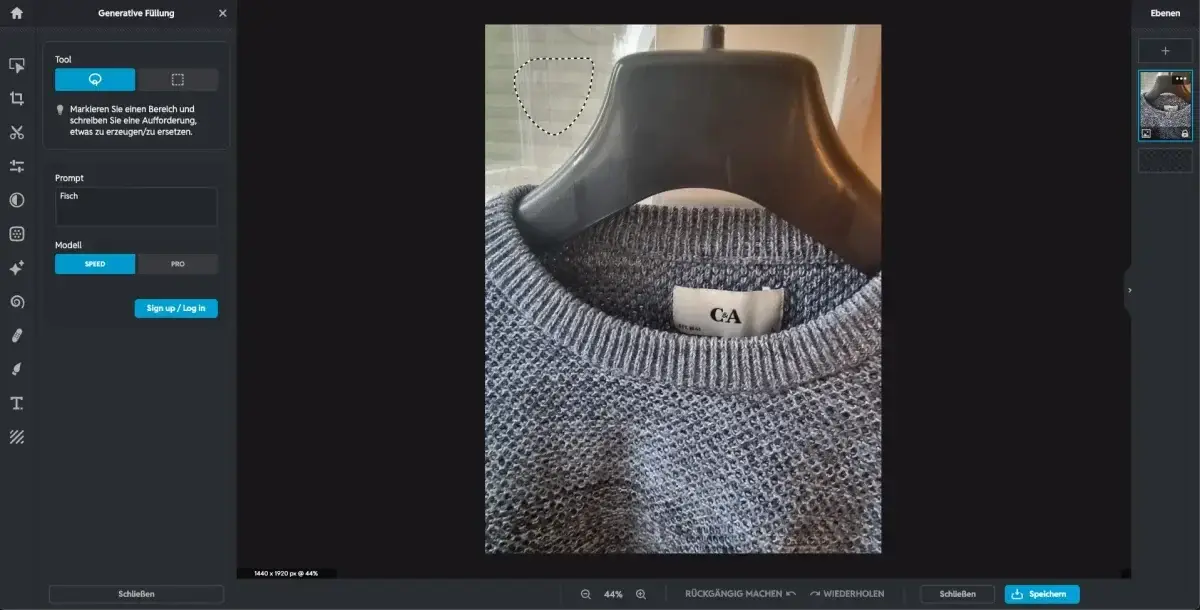
- 7. Pixlr: быстрые правки и ИИ-инструменты онлайн
- Что GIMP всё же делает лучше
- Какая альтернатива GIMP подойдёт вашей работе
- Вопросы
- Источники
Почему люди ищут альтернативу GIMP
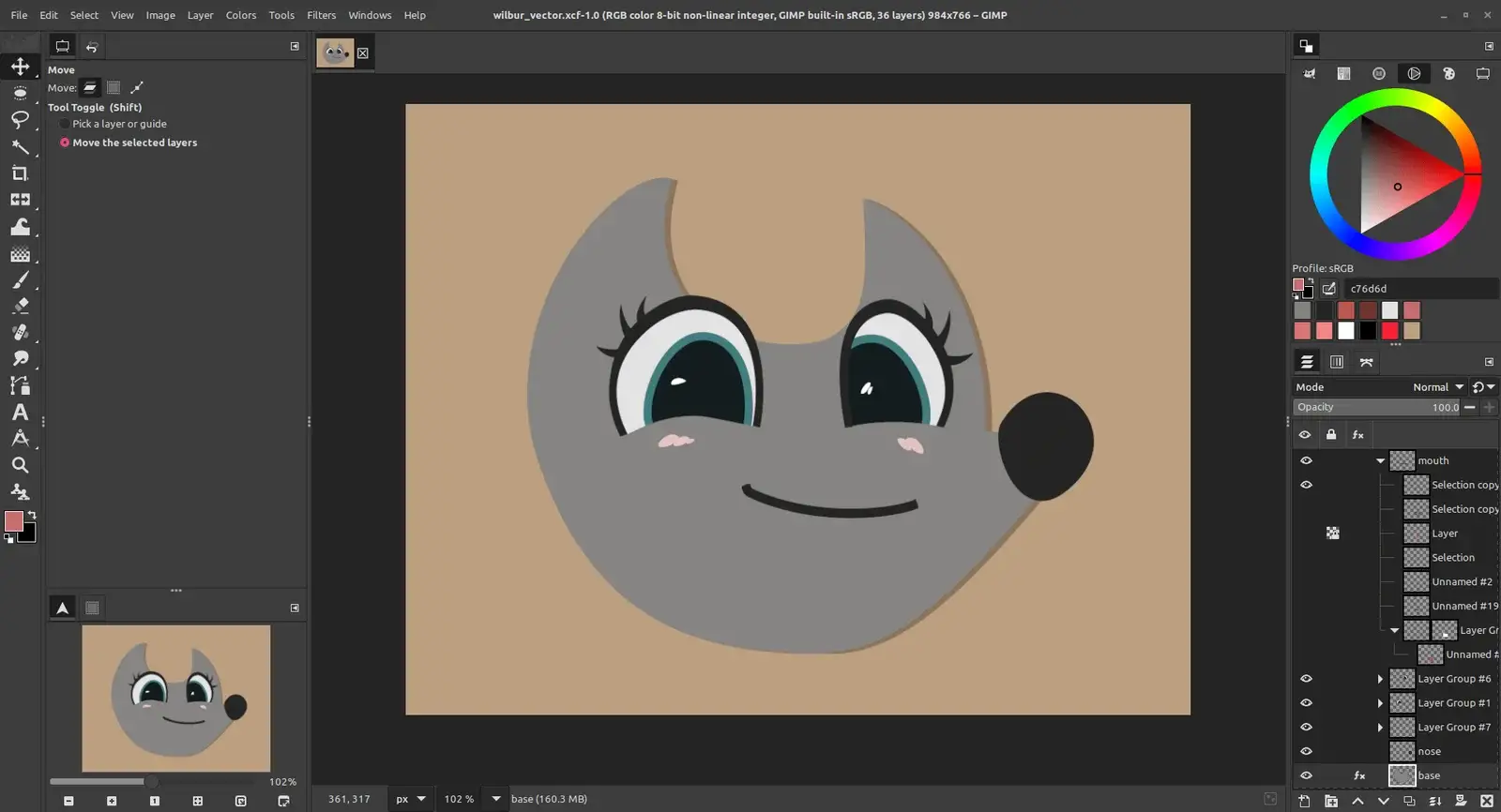
GIMP - мощный редактор. Это программа с открытым кодом под Стандартной общественной лицензией GNU, она ничего не стоит, а в её FAQ сказано, что использовать её можно для любой работы, в том числе коммерческой. GIMP 3.0 сделал большинство фильтров неразрушающими, а GIMP 3.2, вышедший 14 марта 2026 года, добавил связанные слои, которые обновляются при изменении исходного файла, и векторные слои с редактируемыми заливкой и обводкой. Текущая версия - GIMP 3.2.8.
Обычно искать другое заставляют такие причины:
- Он устроен иначе, чем Photoshop. В FAQ GIMP сказано, что проект не пытается создать замену Photoshop и предпочитает собственный дизайн, поэтому названия меню, инструменты и привычки из Photoshop подходят не всегда. Там же отмечено, что интерфейс менялся от версии к версии, так что старые уроки могут не совпадать с тем, что вы видите.
- Его нужно устанавливать. GIMP - настольное приложение для Linux, Windows и macOS. На gimp.org веб-версия не указана, а в FAQ сказано, что мобильной версии не планируется.
- PSD для него не родной формат. В справке о сохранении и экспорте GIMP сказано, что XCF - единственный формат, который хранит всё об изображении, а эффекты слоя при экспорте объединяются, даже в PSD. Если клиенты присылают вам файлы Photoshop, это важно.
- Нет встроенного генеративного ИИ. В заметках о выпусках GIMP 3.0 и 3.2 генеративных ИИ-инструментов нет, поэтому такие задачи, как удаление объекта или расширение фона, делаются вручную инструментами вроде Heal и Clone.
Наше сравнение GIMP и Photoshop разбирает эти пункты подробнее.
На что смотреть при выборе альтернативы GIMP
- Где он работает. Браузерный редактор открывается на любом компьютере, планшете или телефоне без установки. Настольное приложение работает без захода на сайт и часто лучше подходит для очень больших файлов.
- Насколько он близок к Photoshop. Если вы пришли в GIMP из уроков по Photoshop, редактор с меню, названиями инструментов и корректирующими слоями как в Photoshop избавит от переучивания.
- Как за него платят. Открытый код, без оплаты с аккаунтом, разовая покупка, подписка или кредиты на ИИ-инструменты. Проверьте, какие функции доступны только по тарифу.
- Что он делает с PSD и XCF. Проверьте, открывает ли он файлы XCF из GIMP; если нет, экспортируйте проекты из GIMP в PSD, который открывает большинство альтернатив.
- Сколько вам нужно. Для ретуши и композиции нужны слои, маски и выделения. Для обрезки, смены размера и быстрой правки нужен короткий путь от открытия фото до сохранения.
Альтернативы GIMP в сравнении
| Редактор | Где работает | Как платить | PSD | Лучше всего для |
|---|---|---|---|---|
| Pixuvia | Браузер: Windows, macOS, Linux, Android, iPhone, iPad | ИИ-инструменты тратят кредиты (см. цены) | Открывает и сохраняет, со слоями, масками, текстом и корректирующими слоями | Правка в стиле Photoshop онлайн и ИИ-инструменты |
| Affinity | Windows, macOS, iPad | Без оплаты для частных пользователей с аккаунтом Canva; ИИ-инструменты требуют премиум-тариф Canva | Импортирует со слоями и структурой | Фото, вектор и вёрстка в одном настольном приложении |
| Krita | Windows, macOS, Linux, Android | Открытый код; платные версии в магазинах финансируют разработку | Загружает и сохраняет слои, группы, стили, текст и маски | Цифровая живопись и иллюстрация |
| Paint.NET | Только Windows | Скачивание без оплаты; также продаётся в Microsoft Store в поддержку проекта | Нет в списке его форматов; плагины сообщества добавляют его | Быстрые простые правки в Windows |
| Pixelmator Pro | Mac, iPad | Разовая покупка на Mac или подписка Apple Creator Studio | Указан среди поддерживаемых форматов | Нативный редактор фото и дизайна на устройствах Apple |
| Photoshop | Windows, macOS, а также веб и мобильные версии | Только подписка; ИИ тратит генеративные кредиты | Собственный формат | Профессиональная работа с PSD, печать в CMYK и генеративный ИИ |
| Pixlr | Браузер, ПК, мобильные | Подписки с ИИ-кредитами | Заявлено открытие слоистого PSD; экспорт в JPEG, PNG и WebP | Быстрые правки и ИИ-инструменты онлайн |
1. Pixuvia: альтернатива GIMP онлайн с меню как в Photoshop
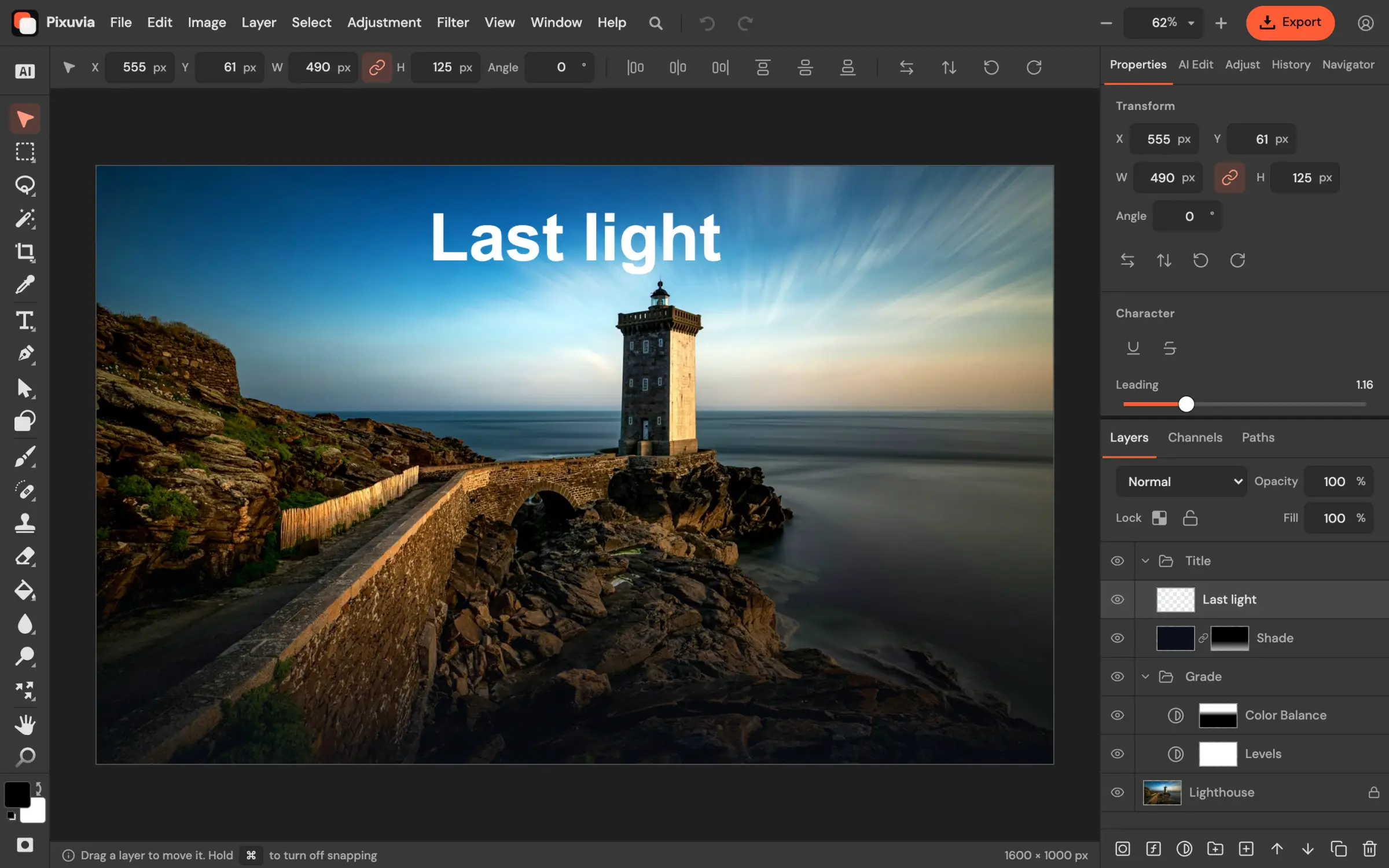
Pixuvia - вариант для тех, кто хочет больше ничего не устанавливать. Он работает в браузере на Windows, macOS, Linux, Android, iPhone и iPad и состоит из двух редакторов. Редактор повторяет раскладку Photoshop: около 50 инструментов с названиями из Photoshop, меню от «Файл» до «Окно» и привычные сочетания клавиш, например Ctrl+J для дублирования слоя, Ctrl+L для уровней и Ctrl+M для кривых (на Mac Cmd). Студия проще: ИИ-инструменты для одной задачи, фильтры, текст и коллажи, когда полный редактор больше, чем нужно для дела.
Сильные стороны
- Открывает файлы Photoshop до 60 MB и сохраняет PSD обратно, сохраняя слои, вложенные группы, маски, редактируемый текст и фигуры, большинство корректирующих слоёв и встроенные смарт-объекты.
- 18 видов корректирующих слоёв, у каждого своя маска, а также слои-маски, векторные и обтравочные маски, 10 стилей слоя и режимы наложения Photoshop. Только знакомитесь со слоями? Начните с того, как работают слои.
- ИИ-инструменты, которых нет в GIMP: удаление фона, удаление объектов, расширение изображения, увеличение, генеративная заливка, изменение освещения и правка по описанию.
- Экспортирует в PSD, PNG, JPG, WebP, GIF, SVG, PDF и TIFF, а документ автоматически сохраняется в браузере по ходу работы.
Что учесть
- Файлы XCF он не открывает, поэтому сначала экспортируйте PSD из GIMP.
- Он работает в 8-битном RGB, без режима CMYK, и в нём нет плагинов и скриптов, где GIMP заходит дальше.
- При экспорте PSD пропадают альфа-каналы и маски или эффекты групп; деформированные или связанные смарт-объекты и текст по контуру открываются пикселями, а файлы PSB не открываются.
- Он работает во вкладке браузера, поэтому для загрузки нужен сайт, а GIMP установлен на вашем компьютере.
- ИИ-инструментам нужен вход в аккаунт, и они тратят кредиты; тарифы на странице цен. Стандартное удаление фона кредитов не тратит.
Лучше всего для: пользователей GIMP, которым нужен онлайн-редактор с меню Photoshop, файлами PSD, сохраняющими слои, и ИИ-инструментами для задач, которые GIMP оставляет ручной работе. Чтобы попробовать на своём файле, откройте онлайн-редактор PSD.
2. Affinity: настольный редактор без оплаты, с фото, вектором и вёрсткой в одном приложении
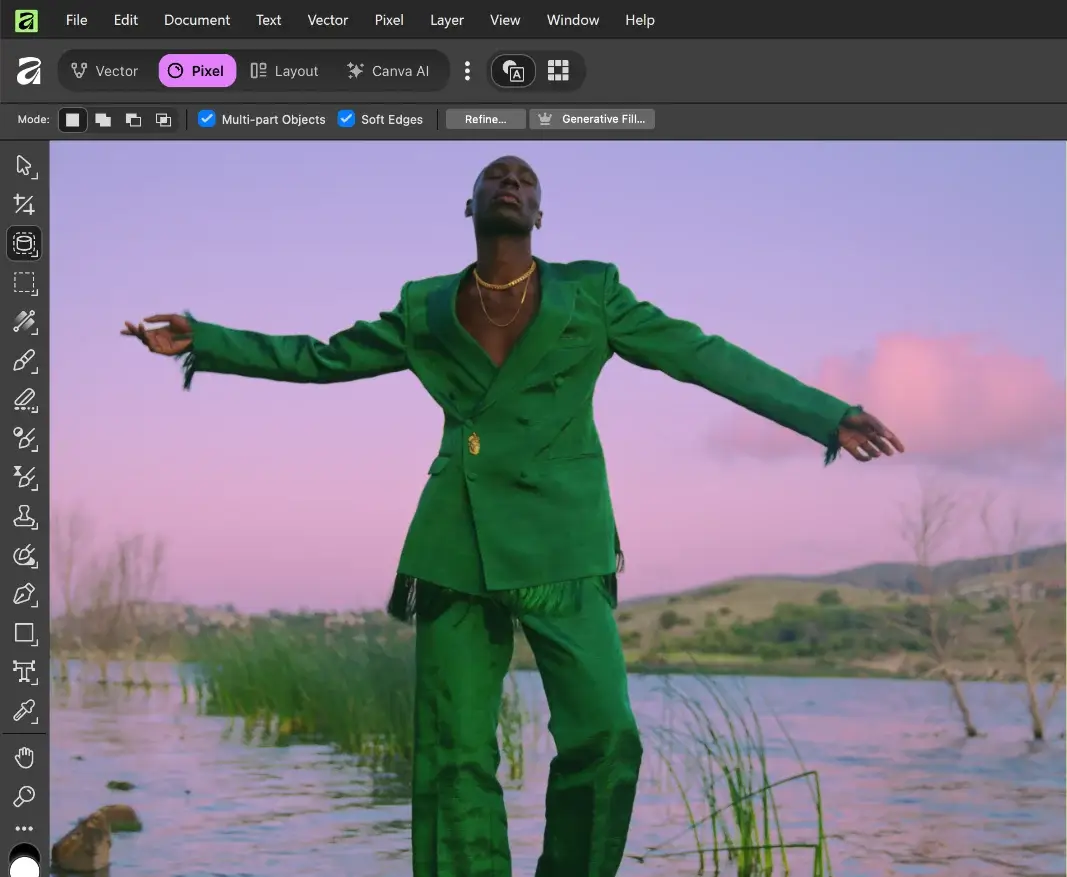
Affinity сильно изменился в месяцы после GIMP 3.0. 30 октября 2025 года Canva перезапустила его как одно приложение, заменяющее Affinity Photo, Designer и Publisher, с режимами Pixel, Vector и Layout в одном окне, как сообщили AppleInsider и MacRumors. Сайт Affinity сообщает, что частные пользователи ничего за него не платят, а MacRumors отмечает, что теперь для работы всем нужен аккаунт Canva, который можно создать без оплаты.
Сильные стороны
- Правка фото, векторная иллюстрация и вёрстка страниц в одном документе с переключением режимов.
- Нативное приложение, которое, по данным сайта, работает на Mac с Apple silicon и Intel, в Windows и на iPad с Apple Pencil.
- Импорт файлов PSD, AI, IDML и DWG «со слоями и сохранением структуры», как сказано на сайте.
Что учесть
- ИИ-инструменты требуют премиум-тариф Canva; MacRumors называет среди них Generative Fill, Expand и Edit, а также Remove Background.
- Он работает только с аккаунтом Canva, а версии для Linux на его сайте нет.
- Сайт подтверждает импорт PSD; экспорт PSD проверьте в приложении, прежде чем рассчитывать на отправку файлов обратно.
Лучше всего для: пользователей GIMP, которым нужен ещё один полноценный настольный редактор без оплаты, особенно дизайнеров, сочетающих фото с векторной графикой и макетами. Наше сравнение GIMP и Affinity разбирает глубже.
Ссылка: affinity.studio
3. Krita: с открытым кодом, как GIMP, но для рисования
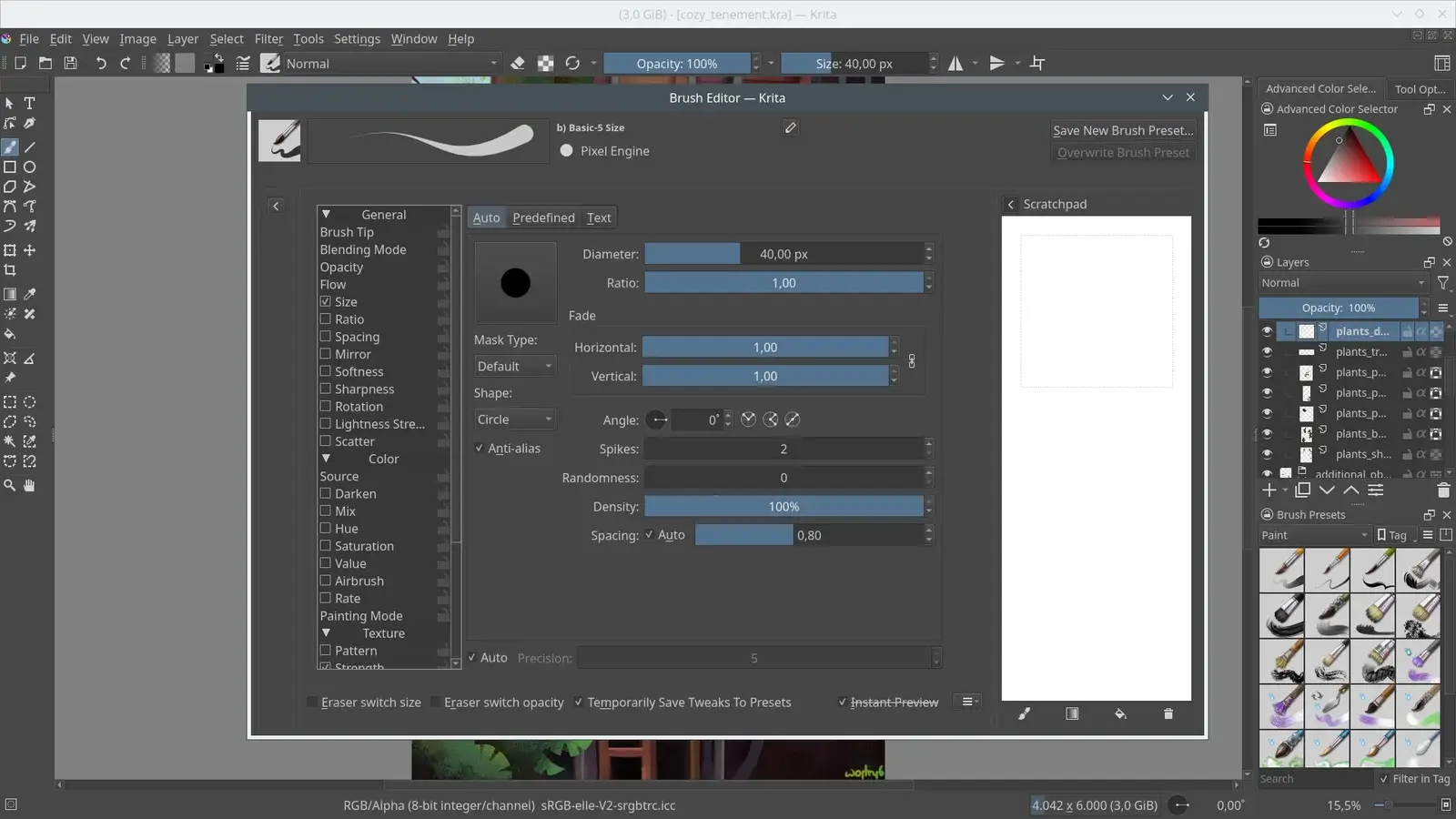
Krita следует модели GIMP: её сайт называет её профессиональной программой для рисования с открытым кодом, под лицензией GNU GPL, а права принадлежат её участникам. На странице загрузки есть сборки для Windows, macOS, Linux и Android (не для iPad и iPhone), а также платные версии в Microsoft Store, Steam, Epic Games Store и Mac App Store, выручка от которых идёт на разработку. Krita 5.3.4 и 6.0.4 вышли в сентябре 2026 года.
Сильные стороны
- Кисти, движки кистей, стабилизаторы и поддержка графических планшетов, а также инструменты анимации.
- Чёткий список поддержки PSD: в её руководстве сказано, что она загружает и сохраняет растровые слои, режимы наложения, стили слоя, векторные фигуры, текстовые слои, группы слоёв и маски прозрачности.
- Linux наряду с Windows и macOS, как у GIMP.
Что учесть
- Это прежде всего приложение для рисования; ретушь фото не в центре её внимания.
- В её руководстве сказано, что ни одна программа, кроме Photoshop, не может поддерживать PSD полностью.
Лучше всего для: пользователей GIMP, которые в основном рисуют, создают иллюстрации или комиксы и хотят остаться с открытым кодом.
Ссылка: krita.org
4. Paint.NET: более простая альтернатива GIMP для Windows
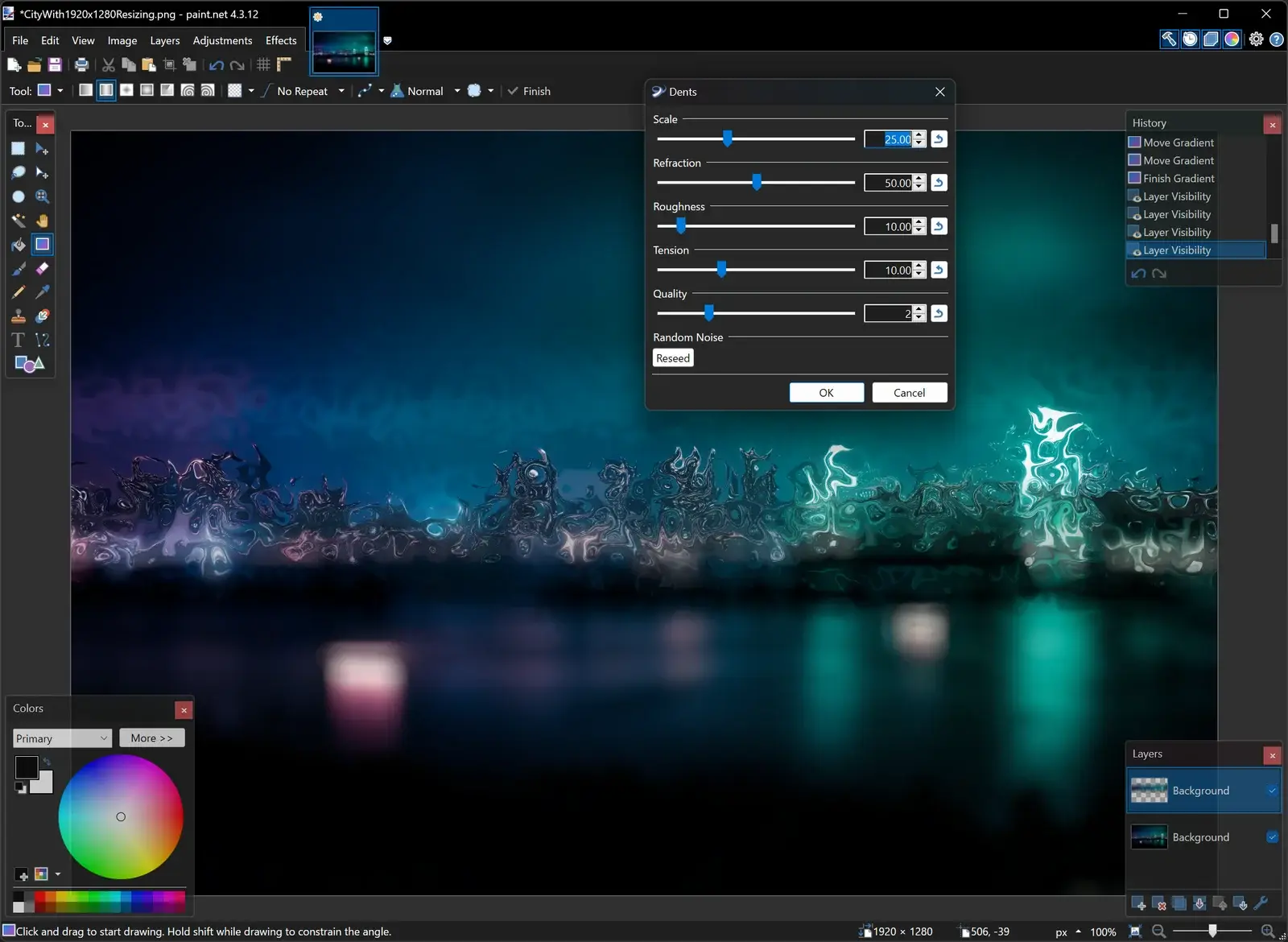
Paint.NET - программа для правки изображений и фото на ПК с Windows. На её главной странице описан понятный интерфейс со слоями, неограниченной отменой, спецэффектами и набором инструментов, а скачивание ничего не стоит; можно также купить её в Microsoft Store, поддержав разработку. Paint.NET 5.2 вышел 10 ноября 2026 года.
Сильные стороны
- Короткий путь для повседневных правок: обрезать, изменить размер, подкорректировать, добавить эффект, сохранить.
- Слои, коррекции и эффекты, а также активное сообщество, которое пишет уроки и плагины.
- Много форматов из коробки, включая PNG, JPEG, WebP, AVIF, HEIC, TIFF и JPEG XL, согласно её документации.
Что учесть
- Работает только в Windows.
- PSD нет в её документированном списке форматов; плагины сообщества добавляют поддержку PSD, так что проверьте, что один из них работает с вашей версией.
- Слои хранятся в её собственном формате .pdn; в документации сказано, что она предупреждает, когда формат не может сохранить изменение, например добавление слоя в JPG.
Лучше всего для: пользователей Windows, которым GIMP показался слишком сложным для обрезки, смены размера и быстрых правок.
Ссылка: paint.net
5. Pixelmator Pro: альтернатива GIMP для Mac
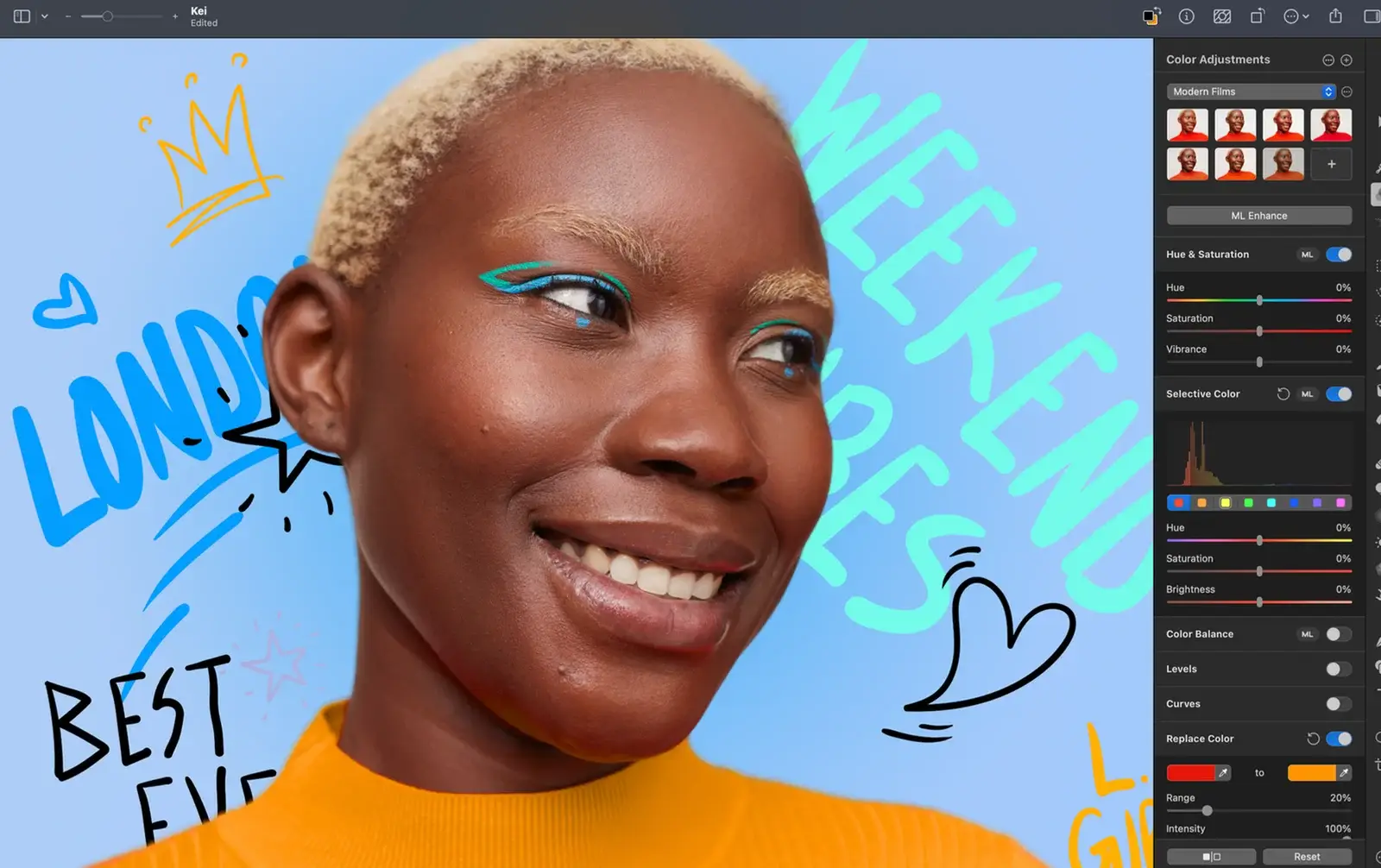
Pixelmator Pro - приложение Apple для правки изображений и дизайна. На его странице продукта сказано, что оно работает в macOS 26 и iPadOS 26 (iPad с чипом M1 или новее, iPad с A16 или iPad mini с A17 Pro) и что «Pixelmator Pro supports PSD, SVG, PDF, Adobe Illustrator, and Illustrator EPS».
Сильные стороны
- Неразрушающее редактирование на слоях с эффектами, заливками, обводками и тенями.
- ИИ-функции на основе Apple Intelligence, такие как Super Resolution, удаление фона одним нажатием, Intelligent Denoise и Auto Crop.
- Нативное приложение для Mac, которое выглядит и ведёт себя как другие приложения Mac.
Что учесть
- Работает только на устройствах Apple и только на их последних системах.
- На Mac оно продаётся разово или с подпиской Apple Creator Studio; на iPad оно идёт только с подпиской, и Apple сообщает, что инструмент Warp входит в версию по подписке.
Лучше всего для: пользователей Mac, которым нужен нативный фоторедактор, открывающий файлы PSD, без раскладки GIMP.
Ссылка: apple.com/pixelmator-pro
6. Photoshop: редактор, с которым обычно сравнивают GIMP
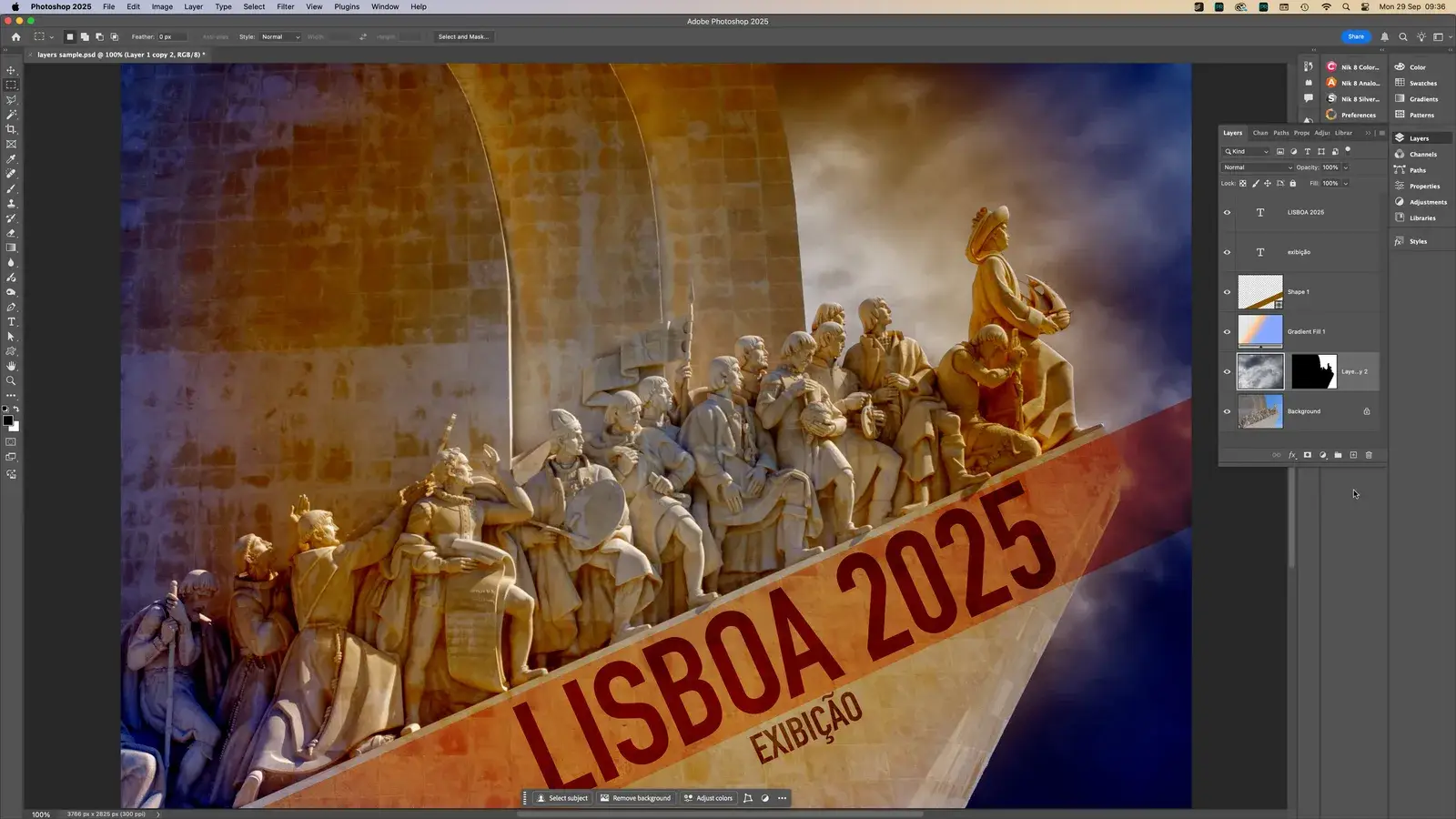
Если вы выбрали GIMP, чтобы избежать подписки, а теперь вам нужна работа с файлами именно в Photoshop, вот оригинал. Photoshop работает в Windows и macOS, есть веб- и мобильные версии, а на странице тарифов Adobe на вопрос «Can I buy Photoshop outright?» отвечает «No»: он доступен только по подписке Creative Cloud, отдельно, в тарифе Photography вместе с Lightroom или в Creative Cloud Pro.
Сильные стороны
- PSD как собственный формат, с корректирующими слоями, слоями-заливками и встроенными или связанными смарт-объектами.
- Цветовой режим CMYK для коммерческой печати, который в FAQ GIMP указан в планах без сроков.
- Генеративный ИИ, такой как Generative Fill, Generative Expand и Generative Upscale, оплачиваемый генеративными кредитами, которые входят в каждый тариф.
Что учесть
- Разовой покупки нет, а объём кредитов зависит от тарифа.
- В технических требованиях Adobe версии для Linux нет, а настольному приложению нужно подключение к интернету для активации и проверки подписки.
Лучше всего для: тех, кто ежедневно обменивается файлами PSD с клиентами, печатает в CMYK или часто использует генеративный ИИ. См. GIMP vs Photoshop или другие варианты в наших альтернативах Photoshop.
Ссылка: adobe.com/products/photoshop
7. Pixlr: быстрые правки и ИИ-инструменты онлайн
Pixlr - веб-редактор из двух частей: Pixlr Editor для работы со слоями и Pixlr Express для быстрых правок, а приложения для компьютера и телефона входят в ту же подписку. На его странице цен указаны тарифы Plus, Premium и Ultra с оплатой помесячно или за год, в каждом есть ежемесячный запас ИИ-кредитов.
Сильные стороны
- Express для быстрой обрезки, фильтров, текста и вырезания, что подходит тем, кому GIMP показался тяжёлым для мелких задач.
- Широкий набор ИИ-инструментов, от генеративной заливки до удаления фона и увеличения.
- Слои, маски и режимы наложения в Pixlr Editor.
Что учесть
- На его странице Suite сказано, что он поддерживает слоистые PSD, но указанные форматы экспорта - JPEG, PNG и WebP, а проекты со слоями хранятся в собственном формате .PXZ.
- В нашем тесте для страницы альтернатив Pixlr Pixlr Express открыл слоистый PSD без его групп, корректирующих слоёв и маски слоя.
Лучше всего для: быстрых правок и ИИ-инструментов в браузере, когда не нужно отправлять PSD обратно. Подробнее о Pixlr читайте в GIMP vs Pixlr.
Ссылка: pixlr.com
Что GIMP всё же делает лучше
Прежде чем переходить, проверьте, не используете ли вы то, что здесь даёт только GIMP:
- Открытый код на любом настольном компьютере. GIMP и Krita - единственные редакторы с открытым кодом в этом списке и единственные установочные приложения с версиями для Linux.
- Скрипты и плагины. GIMP 3.0 добавил скрипты на Python 3 рядом с Script-Fu, а плагины расширяют его ещё сильнее. В Pixuvia нет ни того, ни другого.
- Форматы файлов. GIMP импортирует и экспортирует файлы CMYK PSD, TIFF и JPEG, а GIMP 3.2 экспортирует PSB, формат больших документов, который Pixuvia не открывает.
- Работа без сайта. GIMP установлен на вашем компьютере, а Pixuvia и Pixlr для загрузки нужны их сайты.
Какая альтернатива GIMP подойдёт вашей работе
Вам нужна альтернатива GIMP онлайн
Выбирайте Pixuvia для слоёв, масок, корректирующих слоёв и файлов PSD, которые уходят обратно со слоями, а также ИИ-инструментов. Выбирайте Pixlr для быстрых правок, где результат - JPEG или PNG.
Вам нужно что-то проще GIMP
Для мелких задач выбирайте редактор с меньшим числом инструментов на экране: Paint.NET в Windows, Pixlr Express или Студию Pixuvia, где каждый инструмент решает одну задачу, например удаление фона или стирание объекта. Если GIMP кажется сложным, потому что вы учились в Photoshop, выбирайте редактор с названиями и меню Photoshop: Редактор Pixuvia, Affinity или Photoshop.
Вам нужна альтернатива GIMP для Windows
Paint.NET для быстрых правок, Affinity или Krita для полноценного редактора без оплаты, Photoshop для профессиональной работы с PSD. Все браузерные редакторы здесь тоже работают в Windows.
Вам нужна альтернатива GIMP для Mac
Pixelmator Pro для нативного редактора Mac с поддержкой PSD, Affinity для фото, вектора и вёрстки без оплаты для частных пользователей, Krita для рисования.
Вы больше рисуете, чем правите фото
Krita, которая сохраняет модель с открытым кодом, привычную по GIMP.
Что бы вы ни выбрали, экспортируйте копию настоящего проекта из GIMP в PSD, откройте её в новом редакторе и храните оригинал XCF.
Вопросы
Какая лучшая альтернатива GIMP?
Это зависит от того, почему вы уходите. Для настольного редактора без оплаты, который ещё умеет вектор и вёрстку, - Affinity. Для рисования - Krita. Для простых правок в Windows - Paint.NET, а на Mac - Pixelmator Pro. Для самого Photoshop, с корректирующими слоями, смарт-объектами и генеративным ИИ, - Photoshop по подписке. Для слоистого редактора в браузере, который открывает и сохраняет PSD, - Pixuvia.
Есть ли альтернатива GIMP онлайн?
Да. Сам GIMP - настольное приложение, и на gimp.org веб-версия не указана. Pixuvia работает во вкладке браузера со слоями, масками, корректирующими слоями и файлами PSD, а ИИ-инструменты оплачиваются кредитами. Pixlr - ещё один онлайн-редактор, со слоистым Pixlr Editor и более быстрым Pixlr Express.
Что проще GIMP?
Для быстрых правок - редактор с меньшим числом инструментов на экране: Paint.NET в Windows, Pixlr Express в браузере или Студия Pixuvia, где у каждого инструмента одна задача. Если GIMP кажется сложным, потому что вы сначала учились в Photoshop, привычнее будет редактор с меню и названиями инструментов как в Photoshop, например Редактор Pixuvia, Affinity или Photoshop. Никто из производителей не публикует оценку простоты своего редактора, поэтому попробуйте свой файл в двух из них.
Какая лучшая альтернатива GIMP для Windows?
Paint.NET для простых быстрых правок, так как он сделан только для Windows. Affinity и Krita для полноценного настольного редактора без оплаты, а Photoshop, если нужны его работа с PSD и ИИ-инструменты. Все браузерные редакторы в этом списке тоже работают в Windows.
Какая лучшая альтернатива GIMP для Mac?
Pixelmator Pro, собственный редактор изображений Apple, который продаётся разово на Mac или с подпиской Apple Creator Studio. Affinity работает нативно на Mac с Apple silicon и Intel без оплаты для частных пользователей, а у Krita и Photoshop тоже есть версии для Mac. Pixuvia работает в Safari или любом другом браузере на Mac, iPad или iPhone.
Как перенести проекты GIMP в другой редактор?
Экспортируйте копию из GIMP в PSD, так как все редакторы в этом списке, кроме Paint.NET, открывают PSD без дополнений. В справке GIMP сказано, что XCF - единственный формат, хранящий всё об изображении, и что эффекты слоя (неразрушающие фильтры) при экспорте объединяются, даже в PSD. Храните файлы XCF как оригиналы и проверьте каждый слой в новом редакторе.
Источники
- GIMP: home page (platforms, license, latest version)
- GIMP: Frequently asked questions (Photoshop, mobile, CMYK, commercial use)
- GIMP 3.0 release notes
- GIMP 3.2 release notes
- GIMP 3.2 released (March 14, 2026)
- GIMP 3.2.8 released
- GIMP Help: Saving and exporting images (XCF)
- GIMP Help: Layer effects
- Affinity: product page
- AppleInsider: Affinity's suite becomes one all-in-one app (October 30, 2025)
- MacRumors: Canva relaunches Affinity as one design app (October 31, 2025)
- Canva Newsroom: The all-new Affinity
- Krita: home page
- Krita: Download
- Krita Manual: PSD file format
- Paint.NET: home page
- Paint.NET documentation: File menu (supported file types)
- Paint.NET: Screenshots
- Apple: Pixelmator Pro
- Adobe: Photoshop product page
- Adobe: Photoshop plans and FAQ
- Adobe Help: Color modes in Photoshop
- Adobe Help: Generative credits overview
- Adobe Help: Photoshop on desktop technical requirements
- Pixlr: Pricing
- Pixlr: Pixlr Suite (file formats and devices)
- KDE Applications: Krita (screenshots)
- Mac App Store: Pixelmator Pro
- Fastlancer: Pixlr review
- Digital Camera World: Adobe Photoshop review (screenshot)