Видалення фону
Видаліть фон із зображення онлайн і завантажте прозорий PNG. Використовуйте режим «Стандартний» без кредитів або ШІ для чистих країв на волоссі й шерсті.

 ДоПісля

 ДоПісля
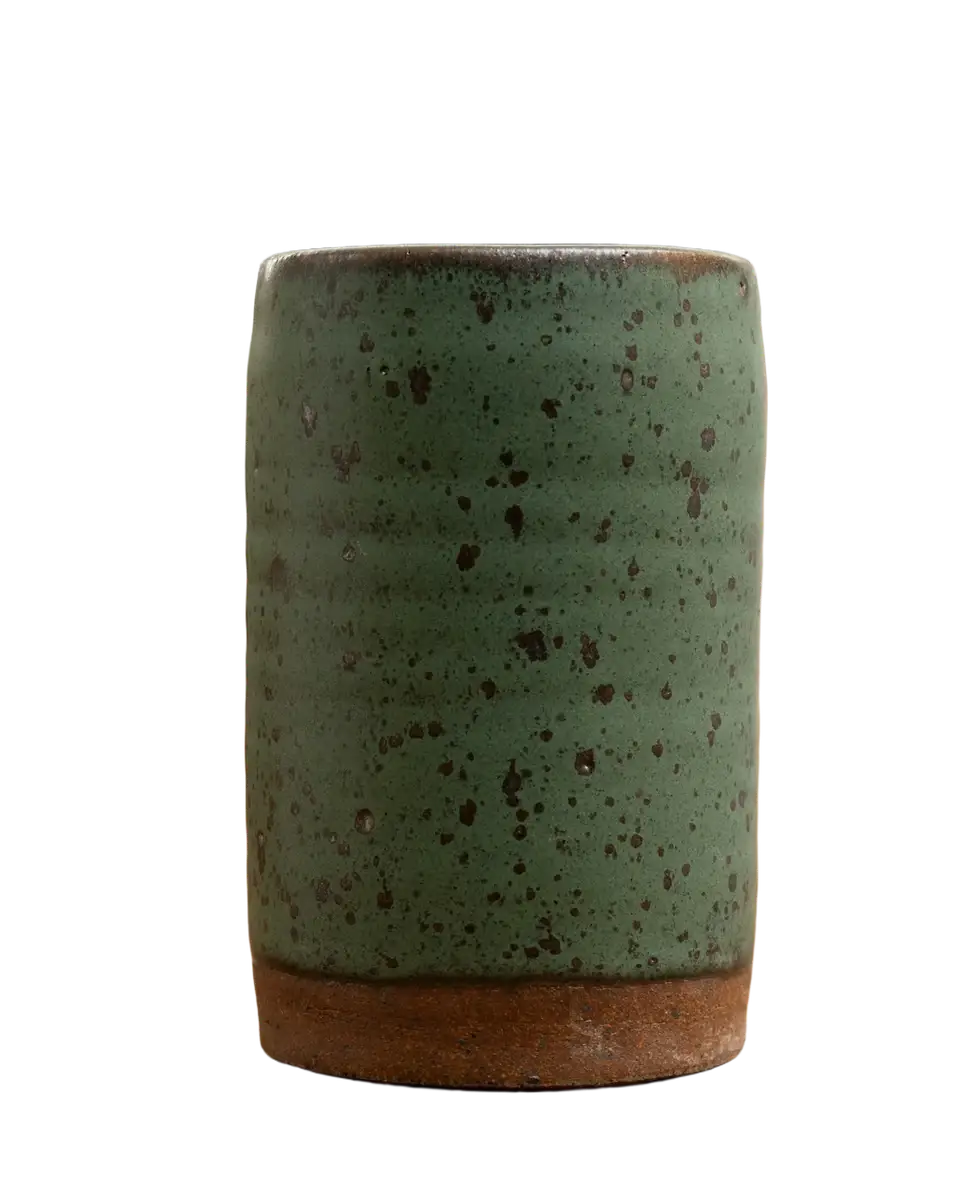
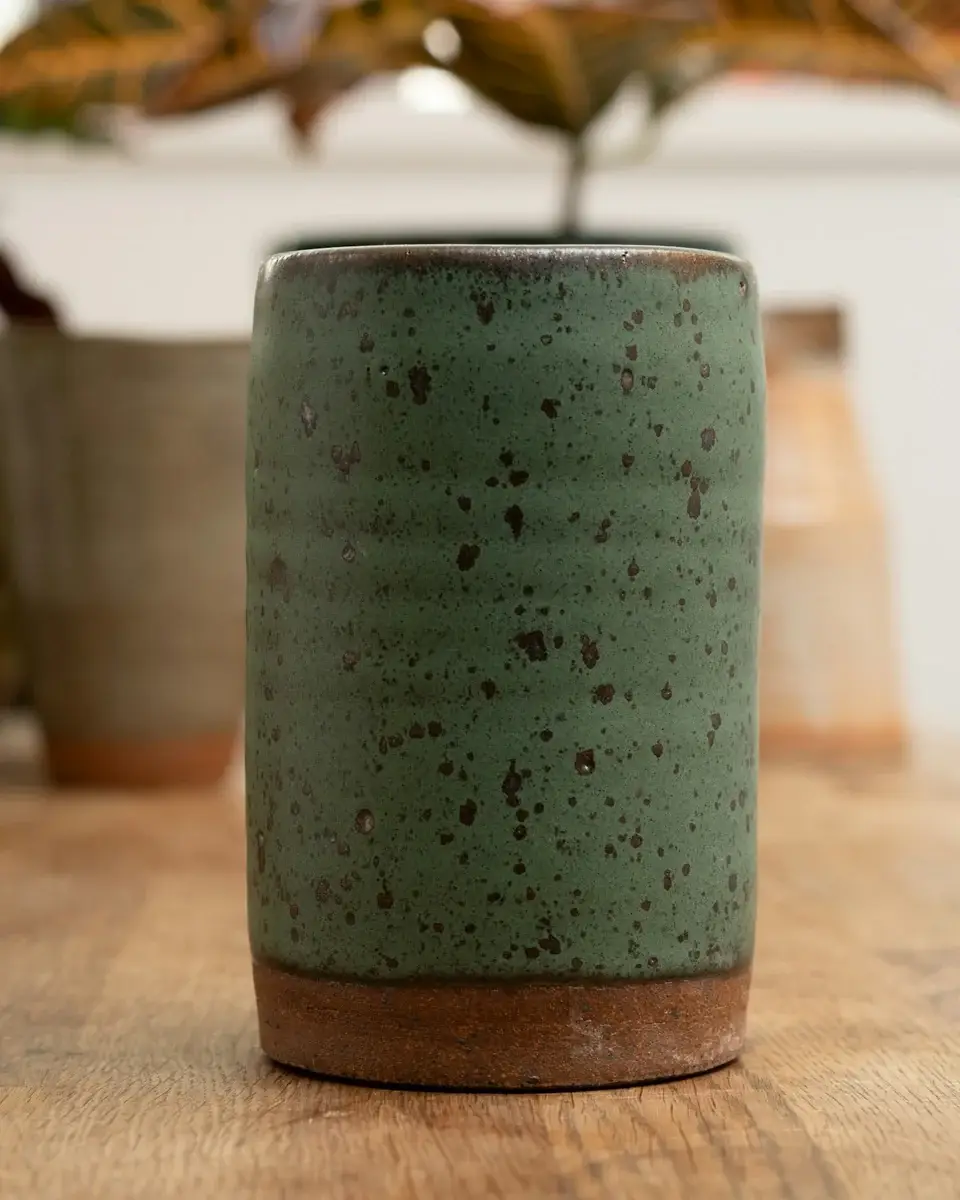 ДоПісля

 ДоПісля
Видалення за секунди
Відкрийте зображення, і фону немає: нічого не треба обводити вручну.
Коли обрати ШІ
Виберіть ШІ, якщо режим «Стандартний» пропускає дрібні деталі навколо волосся та шерсті.
Залиште або замініть
Завантажте прозорий PNG, розмістіть на білому або відкрийте в студії.
Портрети, товари, тварини й автомобілі
Перетягніть повзунок, щоб порівняти кожне фото з вирізаним об’єктом. Ці приклади наведено для наочності, їх створено за допомогою моделі ШІ.

 ДоПісляДоПісля

 ДоПісляДоПісляДоПісляДоПісля
Приклади наведено для наочності.
Чисті краї на волоссі й шерсті
ШІ підходить для волосся, шерсті та складного фону. Потрібно увійти в обліковий запис, а вартість вказано біля кнопки.
СпробуватиДоПісляБез кредитів у режимі «Стандартний»
Підходить для чіткого об’єкта на простому фоні. Вирізаний об’єкт з’явиться сам, щойно відкриється зображення.
Спробувати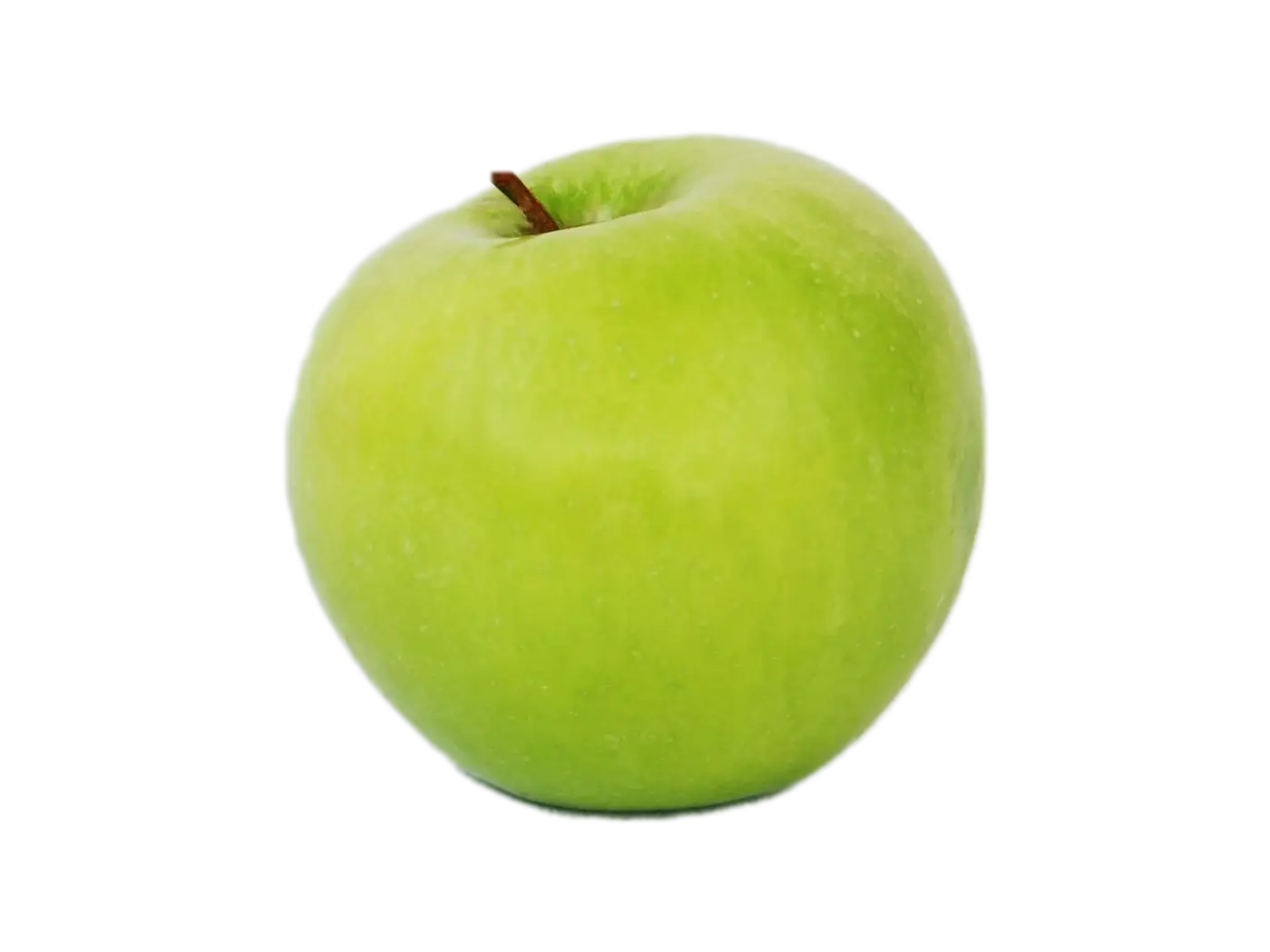
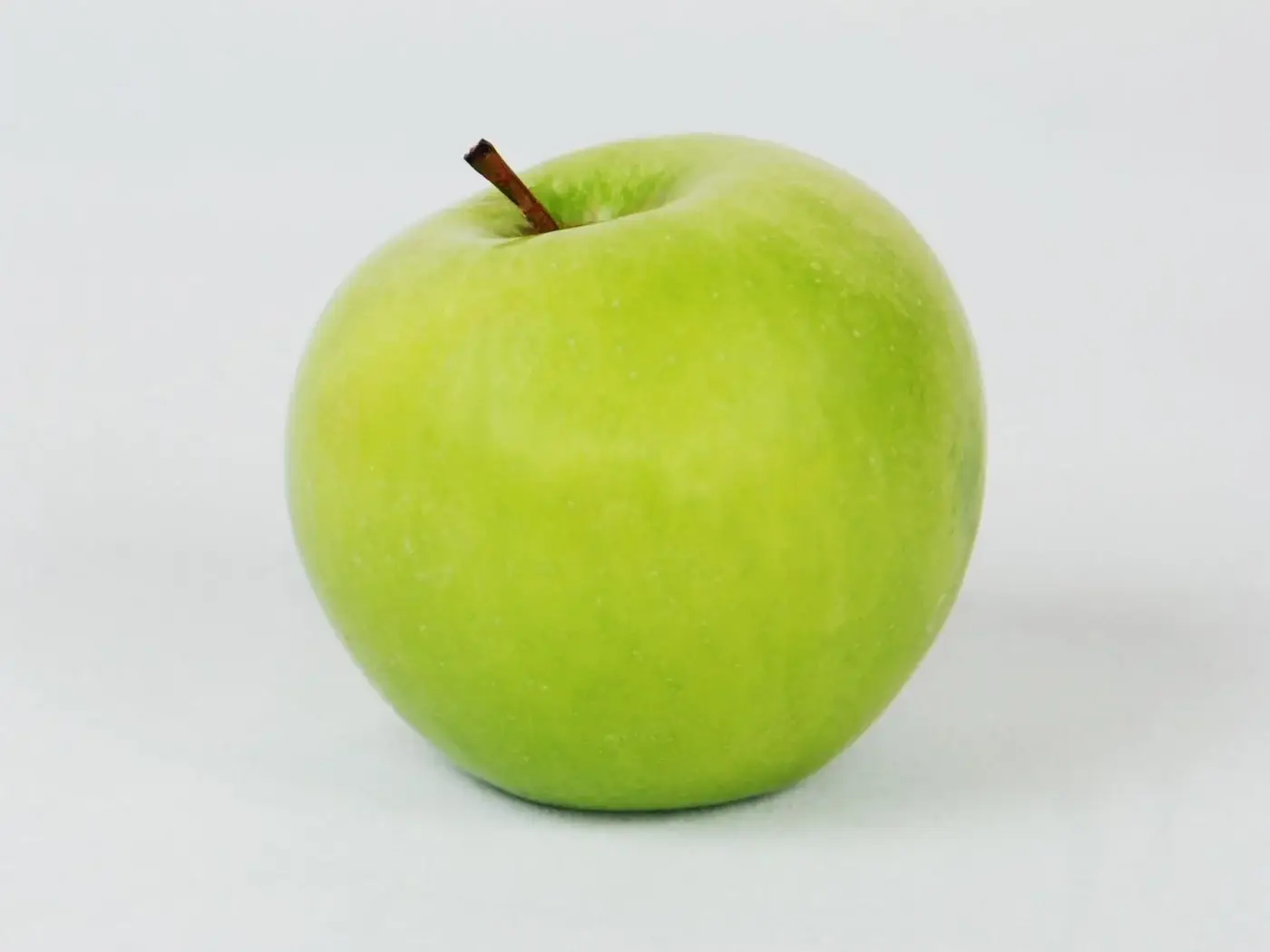 ДоПісля
Потім доберіть новий фон
Відкрийте результат у студії та розмістіть його на кольорі або власному зображенні. Зміна фону вирізає об’єкт і ставить новий фон за один крок.
Відкрити студіюБілий
Колір
Фото
Як видалити фон
Перетягніть або виберіть зображення. Підійдуть PNG, JPG, WebP та інші.
Виберіть «Стандартний» або ШІ та перетягніть повзунок, щоб порівняти результат із фото.
Завантажте прозорий PNG або відкрийте результат у студії, щоб редагувати далі.
Хочете підправити край вручну? Видалити фон за допомогою шару-маски
Запитання про видалення фону
Чи можна видалити фон без кредитів?
Так. Режим «Стандартний» не витрачає кредити. Найкраще він працює з чітким об’єктом на простому фоні.
Коли використовувати ШІ?
Для волосся, шерсті та складного фону: там краї виходять чистішими. ШІ витрачає кредити, вказані біля кнопки, і потрібно увійти в обліковий запис.
Які файли можна відкрити?
PNG, JPG, WebP, GIF, AVIF, BMP, SVG і фото HEIC з iPhone.
Як зберегти прозорий фон?
«Завантажити» зберігає PNG із прозорим фоном. Щоб зберегти на білому, виберіть «Білий» у розділі «Новий фон».
Чи знижується якість?
Ні. Вирізання застосовується до зображення в повному розмірі, тому ширина й висота результату не змінюються.
Що робити, якщо частина об’єкта зникла?
Спробуйте ШІ. Або відкрийте фото в студії, виберіть «Видалити фон» і намалюйте рамку навколо об’єкта.
Чи працює на телефоні?
Так. Виберіть фото на телефоні, і режим «Стандартний» виріже об’єкт одразу після відкриття. «Завантажити» зберігає прозорий PNG.