Видалити фон за допомогою шару-маски
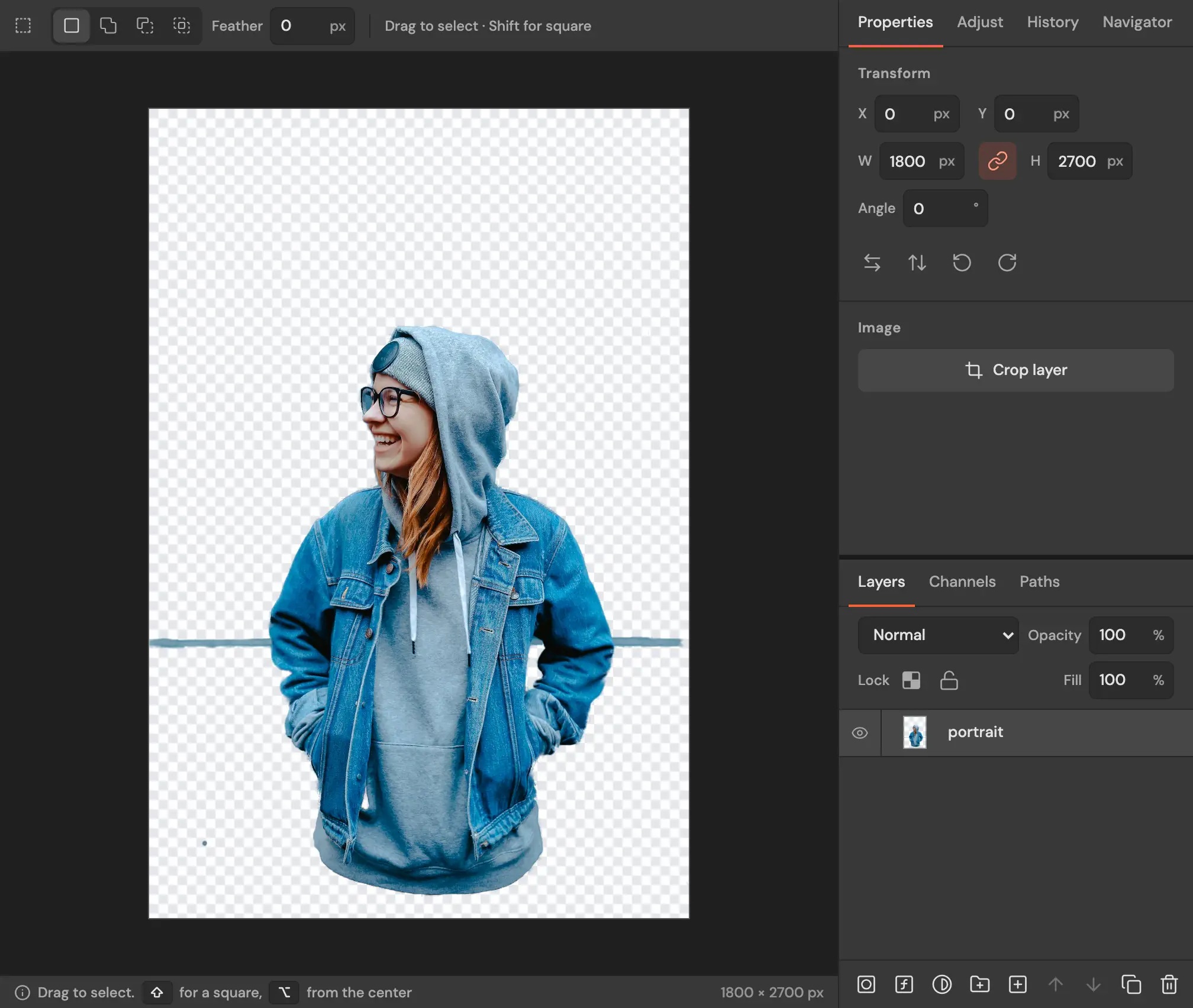
Щоб отримати прозорий PNG за один крок, скористайтеся інструментом «Видалення фону». У цій інструкції фон видаляється в Редакторі, з маскою, яку можна підправити. Відкрийте фото й виберіть «Шар > Шар-маска > Видалити фон». Редактор знаходить головний об’єкт і додає шар-маску, яка приховує все навколо нього, тож саме фото залишається неушкодженим. Підправте край, малюючи на масці, а потім експортуйте PNG або WebP із прозорим фоном.
Перетягніть сюди фото або файл PSD
Цей браузер не зміг передати файл. Відкрийте редактор і виберіть файл там.
Онлайн-редактор фото та зображень Pixuvia з інструментами ШІ: класичний редактор для точної роботи й файлів PSD та сучасна студія для правок в один дотик. Працює в браузері на комп’ютері, планшеті й телефоні.
Як це зробити
Відкрийте редактор і перетягніть на нього фото або виберіть його серед своїх файлів.
Виберіть «Шар > Шар-маска > Видалити фон». Об’єкт залишається, а фон стає прозорим.
Щоб виправити край, малюйте на масці «Пензлем»: чорний колір приховує більше, білий повертає фото.
Натисніть «Експорт» і виберіть PNG або WebP, щоб зберегти прозорість.
Фото залишається неушкодженим
«Видалити фон» приховує пікселі шаром-маскою, а не видаляє їх. «Вимкнути маску» в меню «Шар-маска» знову показує все фото для швидкого порівняння, а «Видалити маску» скасовує вирізання.
Найкраще з чітким об’єктом
Об’єкт визначається за тим, наскільки він вирізняється кольором і контрастом, тож людина чи предмет на простішому фоні дає найчистіший край. Складні сцени можуть потребувати доопрацювання.
Інші способи вирізати
Для більшого контролю обведіть об’єкт рамкою інструментом «Виділення об’єктів» або натисніть «Виділити предмет» на його панелі параметрів, уточніть край у вікні «Виділення та маска» й виведіть результат у «Шар-маска». «Фонова гумка» вручну прибирає колір навколо волосся.
Новий фон
Розмістіть інше фото через «Файл > Помістити зображення…» або додайте шар і залийте його через «Редагування > Заливка…», а потім перетягніть його під вирізаний об’єкт на панелі «Шари».
Запитання
Як зберегти фото з прозорим фоном?
Експортуйте його в PNG або WebP. JPG не підтримує прозорість, тож видалений фон стане білим.
Чи можна повернути частину фону?
Так. Клацніть мініатюру маски на панелі «Шари» й зафарбуйте цю ділянку білим. Чорний колір знову її приховає.
Чому залишилася не та ділянка?
Об’єкт, що зливається з оточенням, складніше відокремити. Виправте маску пензлем або обведіть об’єкт рамкою інструментом «Виділення об’єктів».
З яких шарів можна видалити фон?
З одного шару за раз. Команда не працює з групою, закріпленим шаром, коригувальним шаром або шаром, що вже має маску. Шар «Фон» спершу стає звичайним шаром, щоб видалена ділянка могла бути прозорою.
Чи працює це на телефоні?
Так. Торкніться «Меню», потім «Шар > Шар-маска > Видалити фон» і підправте маску пальцем.
Інші інструменти
 Розмити фон на фотоОб’єкт залишається різким, а решта розмивається.
 Обрізати фото для соцмережОбрізання до 1:1, 4:5, 16:9 чи 9:16 для будь-якого допису.
 Додати текст на фотоНапишіть текст на фото, оформте його й редагуйте пізніше.
 Змінити розмір зображенняТочні пікселі або відсотки, пропорції зв’язані.
 Пластика фото онлайнЗсувайте, роздувайте, стискайте й закручуйте пікселі, а потім відновлюйте.
 Редагуйте PSD онлайнВідкрийте PSD із шарами, відредагуйте й збережіть знову як PSD.
 Редагуйте PSD на телефоніВідкрийте PSD із шарами на Android, iPhone чи iPad.
Готові творити? Відкрийте фото й зробіть його ще кращим.
Почати редагуванняПеретягніть його в редактор, вставте або виберіть із фото на телефоні.