Усунення розмиття
Виправте нечітке фото онлайн. Режим «Стандартний» без кредитів швидко підвищує різкість, а ШІ впорається зі змазаними й розфокусованими знімками та шумом.
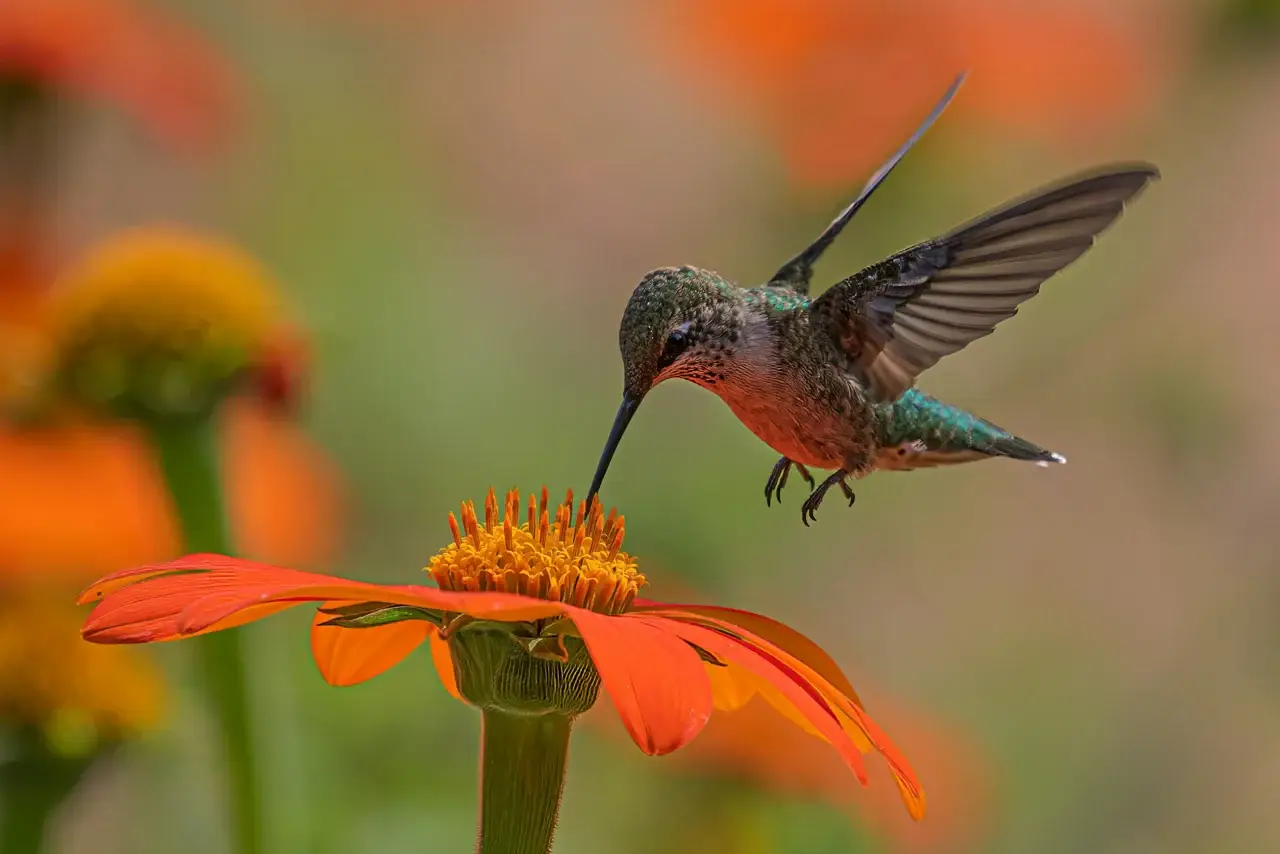
 ДоПісля
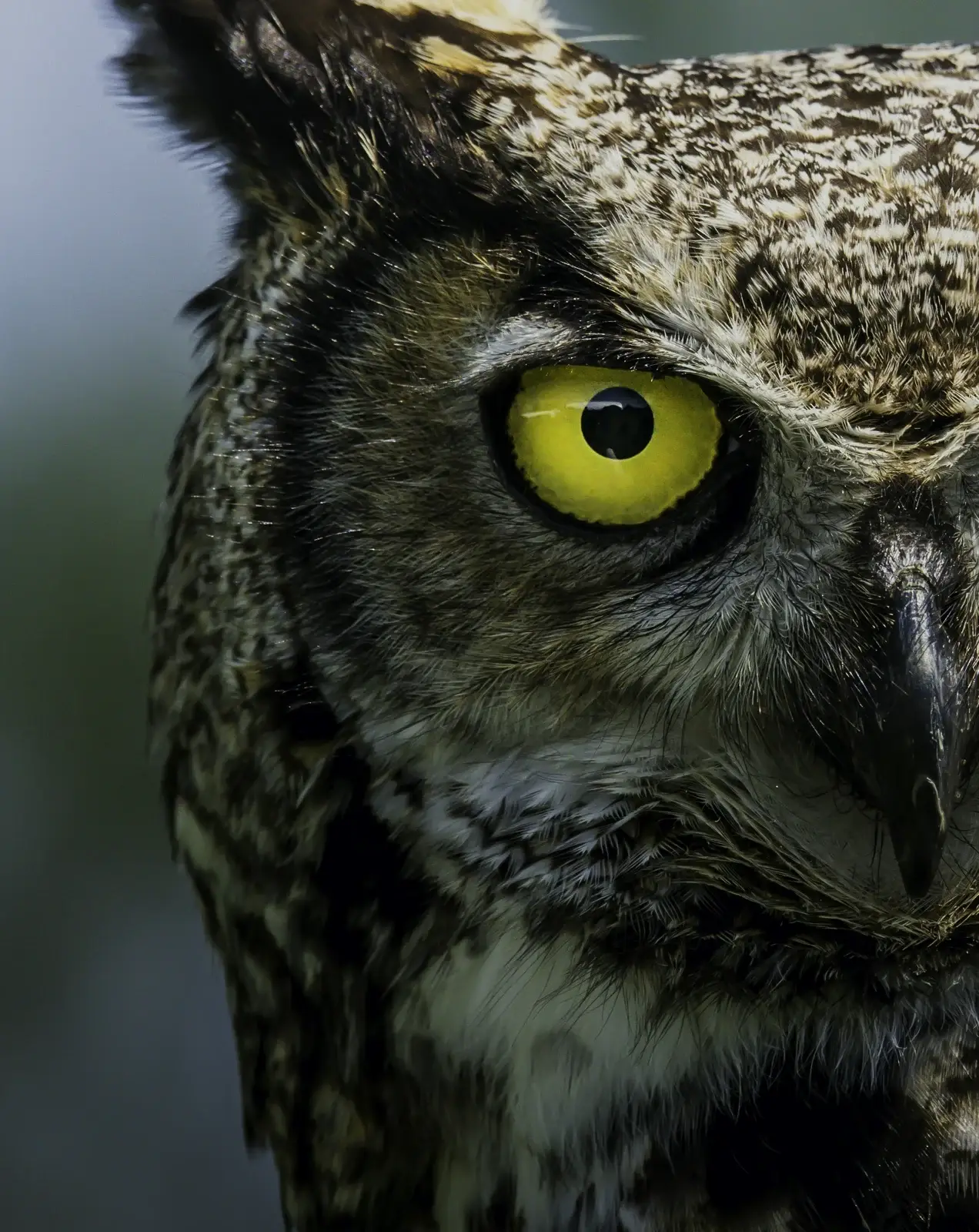
 ДоПісля
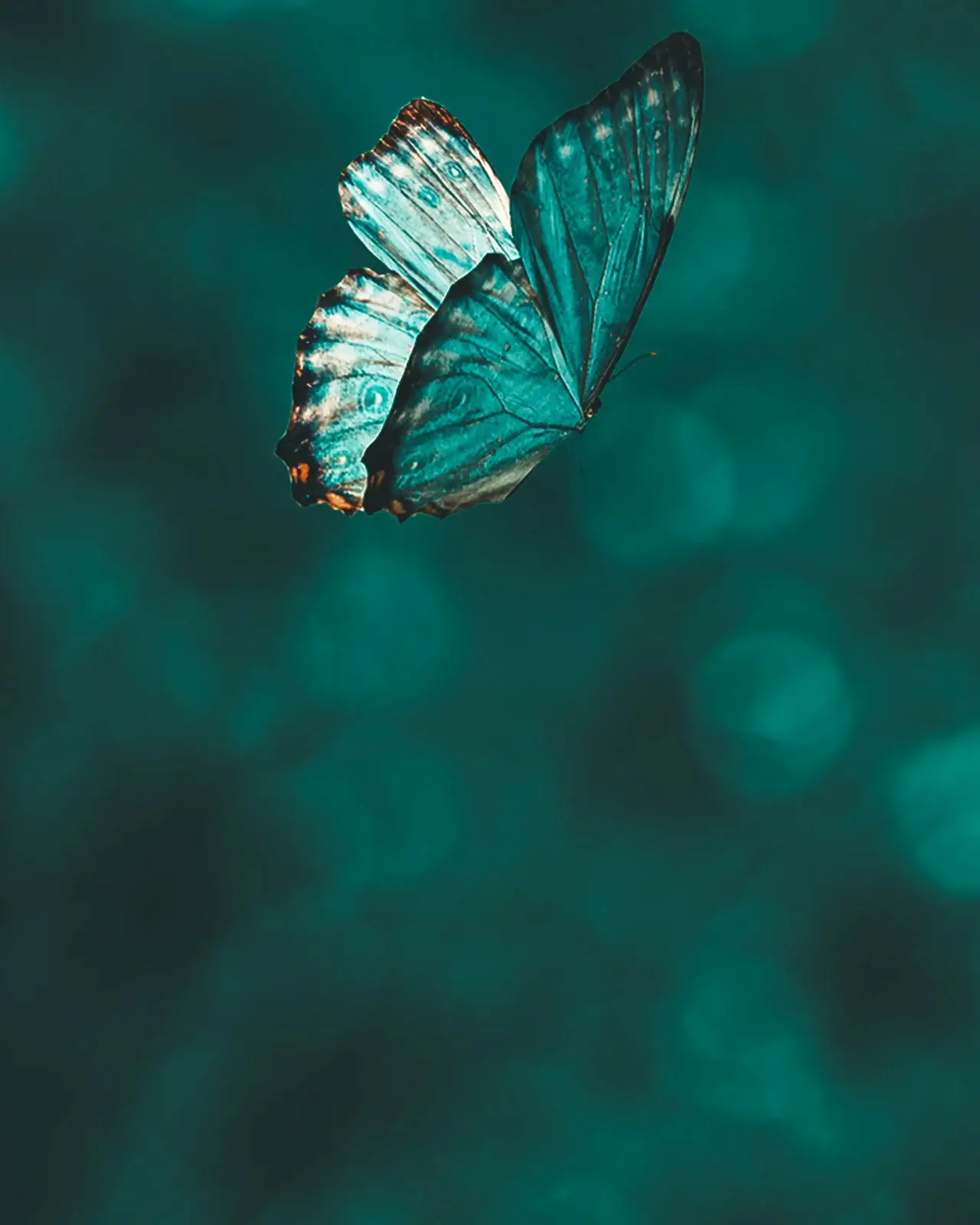
 ДоПісля
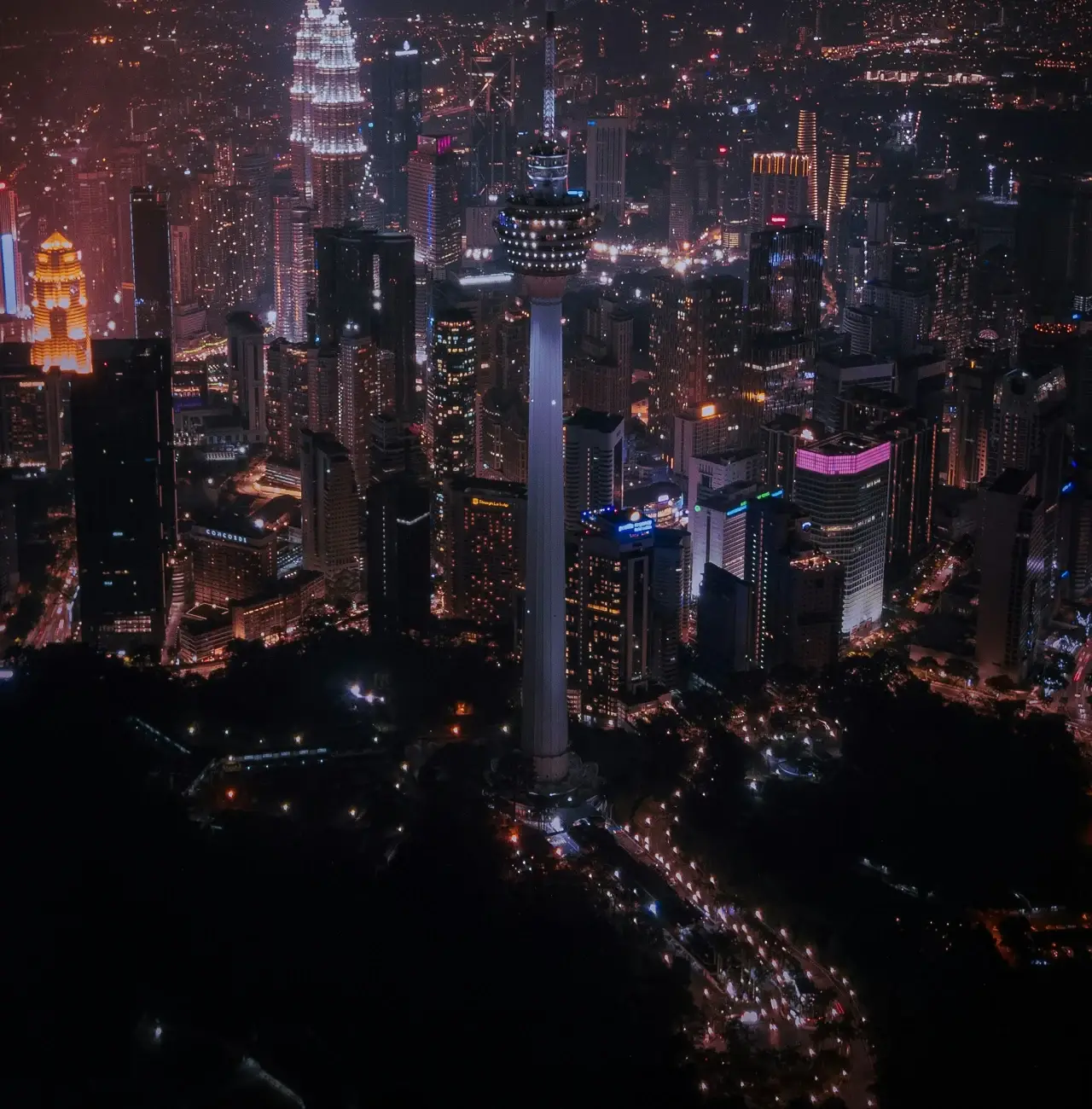
 ДоПісля
Лише один крок
Відкрийте фото, виберіть спосіб і порівняйте результат. Нічого налаштовувати не треба.
Чіткіше або чистіше
Виправте змазаний чи розфокусований знімок або приберіть зернистість і цяточки.
Той самий розмір
Фото зберігає ширину й висоту, його можна одразу завантажити або редагувати далі.
Як може виглядати усунення розмиття
Перетягніть повзунок, щоб порівняти кожне розмите фото з чітким. Приклади наведено для наочності; результат залежить від вашого фото.
ДоПісляДоПісляДоПісляДоПісляПриклади наведено для наочності.
Врятуйте змазаний знімок
ШІ виправляє змазані та розфокусовані фото й домальовує дрібні деталі. Потрібно увійти в обліковий запис, а вартість вказано біля кнопки.
СпробуватиДоПісляБез кредитів у режимі «Стандартний»
«Стандартний» підсилює краї, які вже є на фото. Нових деталей він не додає, тому підходить для знімків, які лише трохи м’які.
Спробувати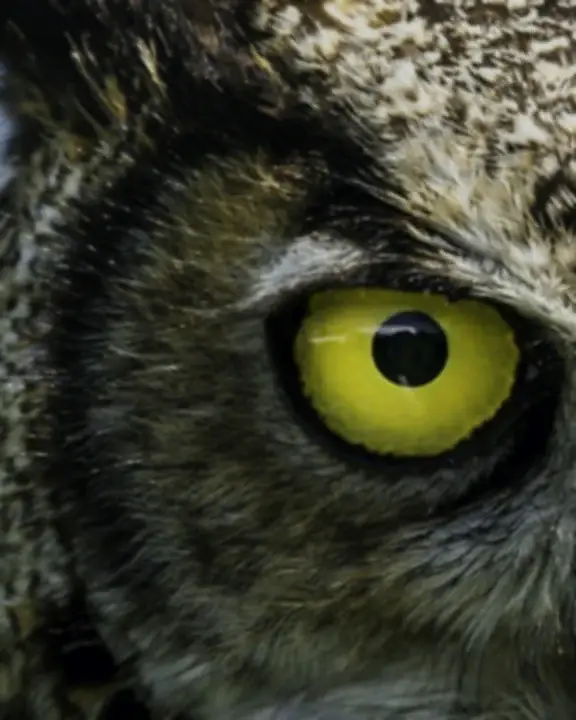
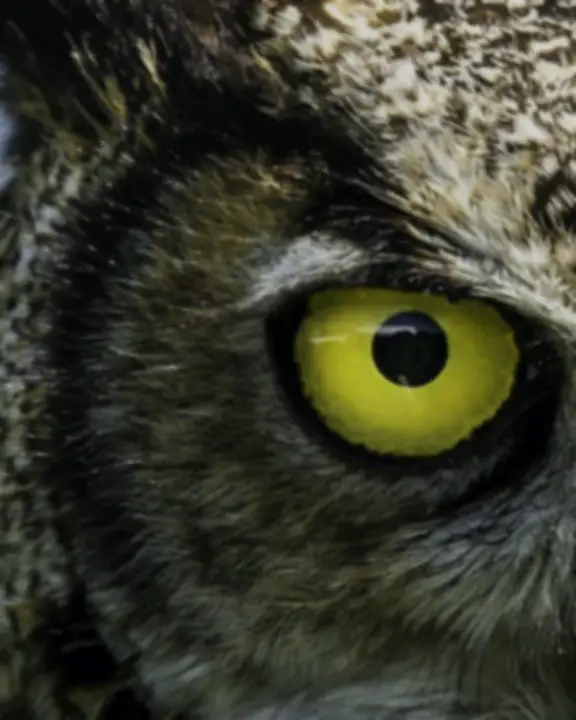 ДоПісля
Як прибрати розмиття із зображення
Перетягніть або виберіть зображення. Підійдуть PNG, JPG, WebP та інші.
Виберіть «Стандартний», «Суперрізкість» або «Прибрати шум».
Перетягніть повзунок, щоб порівняти, потім завантажте результат або продовжте його редагування в студії.
Потрібно ще й збільшити зображення? Збільшення зображень
Запитання про усунення розмиття
Чи можна підвищити різкість фото без кредитів?
Так. Режим «Стандартний» не витрачає кредити. Він підсилює наявні краї, але не додає нових деталей.
Що робить «Суперрізкість»?
Вона використовує ШІ, щоб виправити змазані або розфокусовані фото. Витрачає кредити, вказані поруч, і потрібно увійти в обліковий запис.
Що робить «Прибрати шум»?
Використовує ШІ, щоб прибрати зернистість і цяточки, які часто з’являються за слабкого освітлення.
Чи можна виправити будь-яке розмите фото?
Не завжди. У сильно розмитого фото майже немає інформації для роботи, і ШІ може намалювати деталі, що трохи відрізняються від справжніх.
Чи змінюється розмір фото?
Ні. Результат зберігає ширину й висоту вашого фото.
Які файли можна відкрити?
PNG, JPG, WebP, GIF, AVIF, BMP і SVG. Чіткіше фото зберігається як PNG того самого розміру; щоб ще й збільшити його, скористайтеся збільшенням зображень.
Чи працює на телефоні?
Так. Виберіть змазане фото з галереї телефона, запустіть інструмент і порівняйте результат за допомогою повзунка.