Як видалити фон із фото
Автор: Pixuvia · · Оновлено
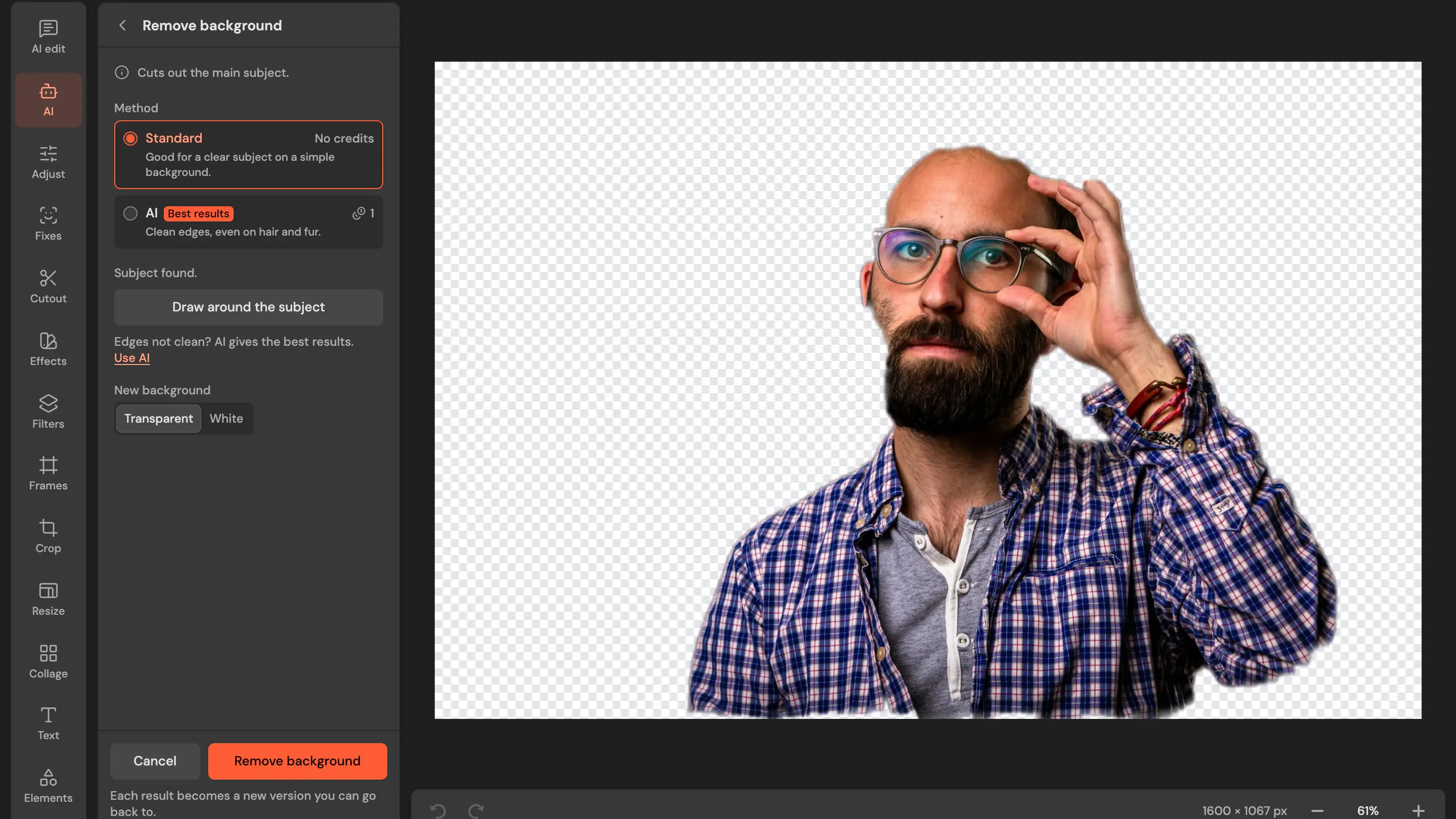
Щоб видалити фон із фото, відкрийте його в редакторі, який уміє знаходити об'єкт, дайте йому вирізати об'єкт і збережіть результат як PNG. Фон стає прозорими пікселями, які показано як шахівницю, тож об'єкт можна покласти на будь-який колір чи фото. JPEG не зберігає прозорість, тому вирізані об'єкти зберігайте як PNG або WebP.
Цей урок проводить один портрет через увесь процес у Студії Pixuvia: виріжте його через «Видалити фон», перевірте край, виправте те, що вирізання пропустило, і експортуйте прозорий файл. Тут використано метод «Стандартний», який не витрачає кредитів ШІ.
На цій сторінці
Як видалити фон із фото?
- Відкрийте Студію й натисніть «Відкрити зображення» або перетягніть фото на початковий екран. Відкриваються файли PNG, JPG, WebP, GIF, AVIF, BMP і SVG.
- Натисніть «ШІ» на лівій панелі, щоб показати ШІ-інструменти, потім клацніть картку «Видалити фон» у розділі «Фон і вирізання».
- Залиште «Метод» на «Стандартний». Він шукає об'єкт, щойно відкривається панель, і показує «Об'єкт знайдено.», коли закінчить.
- Перегляньте попередній перегляд: шахівниця там, де фото тепер прозоре. Якщо збережено не те, натисніть «Обвести об'єкт», підлаштуйте рамку навколо нього й натисніть «Вирізати».
- Залиште «Новий фон» на «Прозорий» або виберіть «Білий», якщо потрібен білий фон.
- Натисніть «Видалити фон» внизу панелі. Вирізання стане новою версією в стрічці під фото, поруч з «Оригіналом».
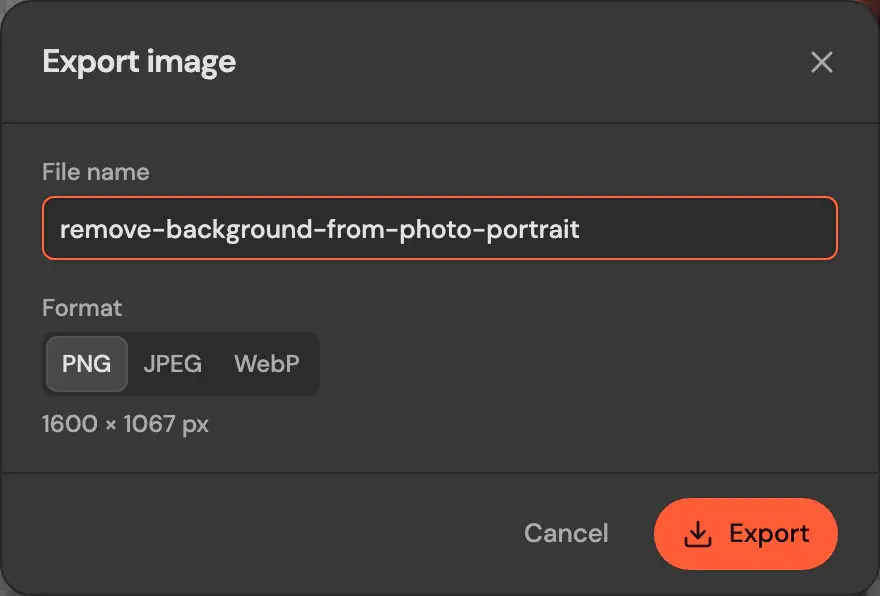
- Натисніть «Експорт», залиште формат PNG і натисніть «Експорт» ще раз, щоб зберегти прозоре зображення.
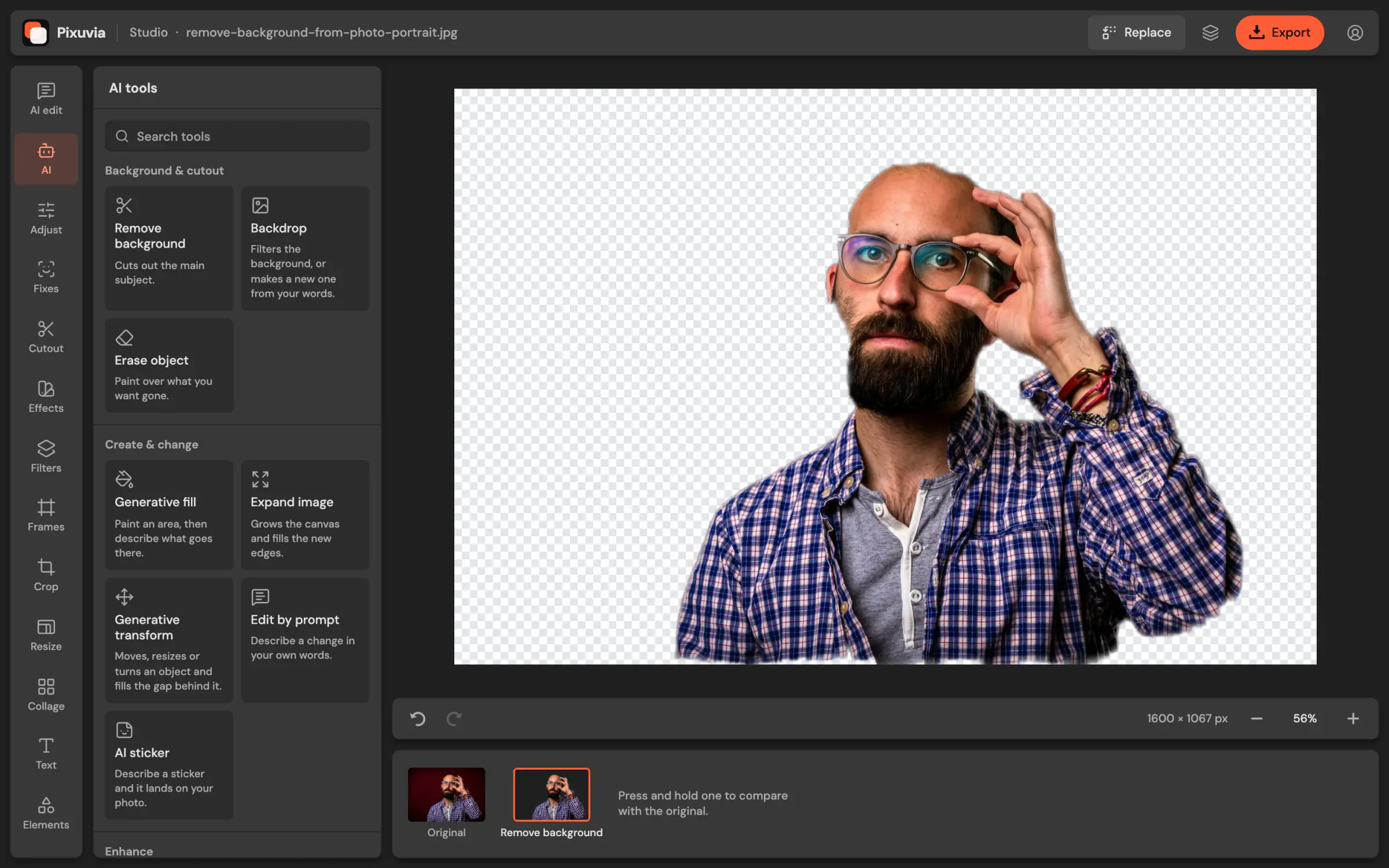
«Стандартний» шукає найпомітніший об'єкт на фото й відокремлює його від фону за кольорами та краями, використовуючи класичний метод сегментації GrabCut, а не ШІ-модель. Зазвичай він готовий за секунду-дві. Інший метод, ШІ, надсилає фото до ШІ-моделі, навченої на вирізанні; він витрачає кредити ШІ, їхню кількість показано поруч, і потрібно ввійти в обліковий запис. Починайте зі «Стандартного» й перемикайтеся, лише коли перевірка нижче покаже проблему.
Перевірте вирізання перед збереженням
Шахівниця ховає дрібні помилки: сіра облямівка старого фону, обрізане вухо, пропущене пасмо волосся зливаються з сірими й білими клітинками. Покладіть вирізаний об'єкт на яскравий однотонний колір, і кожна помилка одразу стане видно.
- Натисніть «Вирізання» на лівій панелі й виберіть «Змінити тло». Воно знаходить той самий об'єкт.
- Залиште вибраним «Колір» і торкніться яскравого зразка. Жовтий підходить для більшості фото; для світлого об'єкта виберіть чорний.
- Огляньте весь контур: верх голови, проміжок між руками й тулубом, пальці, нижній край.
- Натисніть стрілку назад угорі панелі, щоб залишити фото як було. Це лишається попереднім переглядом, доки ви не натиснете «Застосувати».
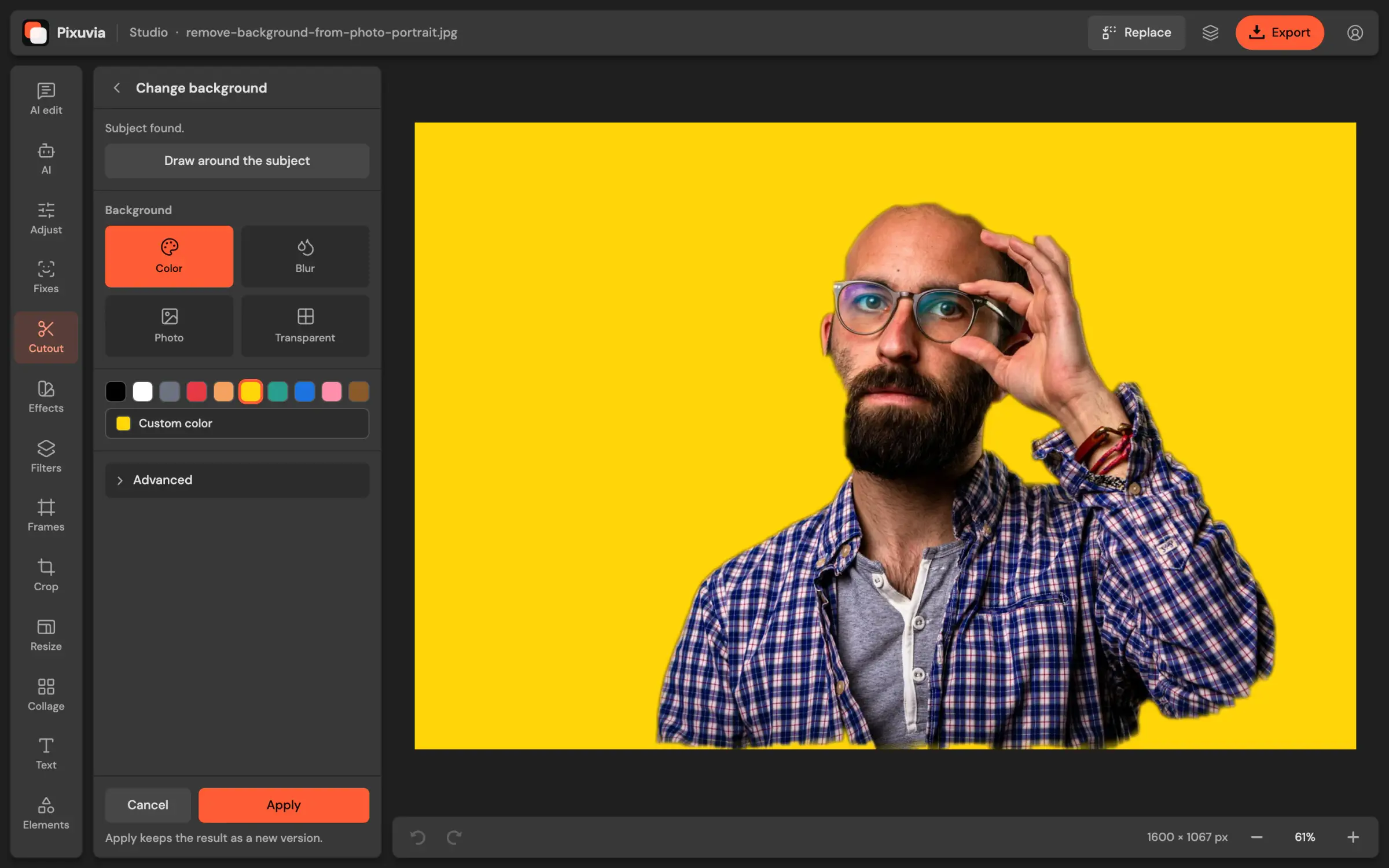
Портрет тут проходить майже скрізь. Обличчя, окуляри, рука й картата сорочка добре виділяються на темно-червоному тлі й виходять чисто. Коротке темне волосся зверху майже такого ж темного відтінку, як тло за ним, тож «Стандартний» відкинув його разом із фоном, і голова виглядає гладкішою, ніж на фото. На шахівниці це легко пропустити, а на жовтому очевидно.
Як виправити невдале вирізання
Збережено не той об'єкт. «Стандартний» залишає все, що найпомітніше, а це може бути лампа за людиною або стілець поруч. Натисніть «Обвести об'єкт», перетягніть рамку та її кути так, щоб вони щільно охоплювали потрібне, і натисніть «Вирізати». Пошук запускається знову лише всередині рамки, а «Автоматично» повертає перший результат.
Залишився шматок фону. Пляма того ж кольору, що й об'єкт, або та, що торкається його, може потрапити в результат. Спершу окресліть тіснішу рамку. Якщо пляма лишається, перемкніться на ШІ.
Волосся, хутро чи тонкий край обрізано. Тонкі пасма на фоні схожої яскравості це найважчий випадок для будь-якого вирізання. Натисніть «Використати ШІ» на панелі, потім виберіть «М'який» у розділі «Край», призначений для волосся, хутра й скла. Щоб виправити край вручну, відкрийте фото в Редакторі і зафарбуйте шар-маску, як показує посібник про видалення фону в Редакторі.
З'являється «Об'єкт не знайдено. Обведіть його рамкою.» На фото немає чіткого об'єкта, наприклад це широкий краєвид. Обведіть рамкою ту частину, яку хочете залишити.
Край виглядає ніби вирізаний ножицями або видно німб. У «Змінити тло» є повзунок «М'якість краю» у розділі «Додатково». Збільште його для м'якішого переходу в новий колір, зменште, коли видно слабке кільце старого фону.
Краще фото позбавляє від більшості виправлень: один об'єкт, простий фон, що відрізняється від нього кольором і яскравістю, і різкий фокус на краю.
Які формати файлів зберігають прозорий фон?
Прозорий фон зберігається в альфа-каналі: кожен піксель має непрозорість поруч зі своїм кольором, від повністю прозорого до повністю суцільного. Крайові пікселі вздовж волосся чи бороди лежать десь посередині, і це дозволяє вирізаному об'єкту зливатися з тим, що за ним. Це зберігають лише формати з альфа-каналом, тому саме формат визначає, чи лишиться фон прозорим.
| Формат | Прозорість | Для чого |
|---|---|---|
| PNG | Повний альфа-канал, усі рівні прозорості | Вирізані об'єкти, які ви редагуватимете чи розміщуватимете знову: логотипи, фото товарів, дизайни. Без втрати якості. |
| WebP | Повний альфа-канал | Менші вирізані об'єкти для сайтів, із налаштуванням якості |
| AVIF | Повний альфа-канал | Невеликі веб-зображення там, де це підтримують ваші інструменти. Студія відкриває AVIF, але не зберігає його. |
| GIF | Один колір повністю прозорий, без проміжних рівнів | Прості графіки. М'які краї стають зубчастими. |
| JPG | Немає | Фото, що зберігають фон. Вирізаний об'єкт, збережений як JPG, отримує суцільний фон. |
У Студії натисніть «Експорт» угорі праворуч (Ctrl+S, на Mac Cmd+S). Діалог «Експорт зображення» відкривається на PNG, коли зображення має прозорість, і показує WebP, якщо ваш браузер може його зберегти. Якщо вибрати JPEG, Студія покладе вирізаний об'єкт на білий фон і повідомить про це в діалозі.
Що робити з вирізаним об'єктом
Покладіть його на новий фон. Коли ви вже знаєте, що буде за об'єктом, прозорий файл узагалі не потрібен. «Змінити тло» у Студії ставить за об'єкт колір, розмиту копію фото чи інше ваше фото, а «Застосувати» зберігає це як нову версію. Сторінка зміни фону робить те саме в один крок і може створити новий фон за вашим описом за допомогою ШІ.
Зробіть фото товару. Магазини й маркетплейси часто просять білий фон. Виберіть «Білий» у «Новий фон» у «Видалити фон», і результат можна зберегти як JPEG без втрат. Для багатьох вирізань товарів поспіль швидша сторінка видалення фону: відкрийте зображення, і вирізання «Стандартний» з'явиться саме, готове до завантаження.
Перетворіть на стікер. «Створити стікер» у розділі «Вирізання» Студії вирізає об'єкт із білим контуром і зберігає як PNG, обрізаний під стікер, готовий для чатів і дописів у соцмережах.
Створіть багатошаровий дизайн. Для композиції, плаката чи PSD експортуйте вирізаний об'єкт як PNG і відкрийте в Редакторі або додайте його до іншого зображення там через Файл > Помістити зображення…, де він опиниться на окремому шарі. Урок про шар-маски показує, як змішати його з іншими фото, а якщо з кадру треба прибрати ще щось, дивіться як видалити об'єкт із фото.
Запитання
Чому мій прозорий PNG показує білий або чорний фон?
Багато переглядачів і чат-застосунків малюють прозорі пікселі на білому або чорному, тому файл може здаватися заповненим, хоча це не так. Щоб переконатися, відкрийте його в редакторі, який показує шахівницю.
Чи зменшується фото після видалення фону?
Ні. Вирізання застосовується до фото в повному розмірі, тож результат має ту саму ширину й висоту. Діалог експорту показує розмір у пікселях перед збереженням.
Чи можна повернути оригінальне фото?
Так. «Оригінал» лишається в стрічці версій під фото: клацніть його, щоб повернутися, або натисніть і утримуйте будь-яку версію, щоб порівняти її з оригіналом. «Скасувати» (Ctrl+Z, Cmd+Z на Mac) скасовує останній результат.
Чи можна видалити фон на телефоні?
Так. Студія Pixuvia працює на телефонах: торкніться «ШІ» на панелі внизу, виберіть «Видалити фон» і виконайте ті самі кроки. «Експорт» зберігає PNG.