Як користуватися шар-масками
Автор: Pixuvia · · Оновлено
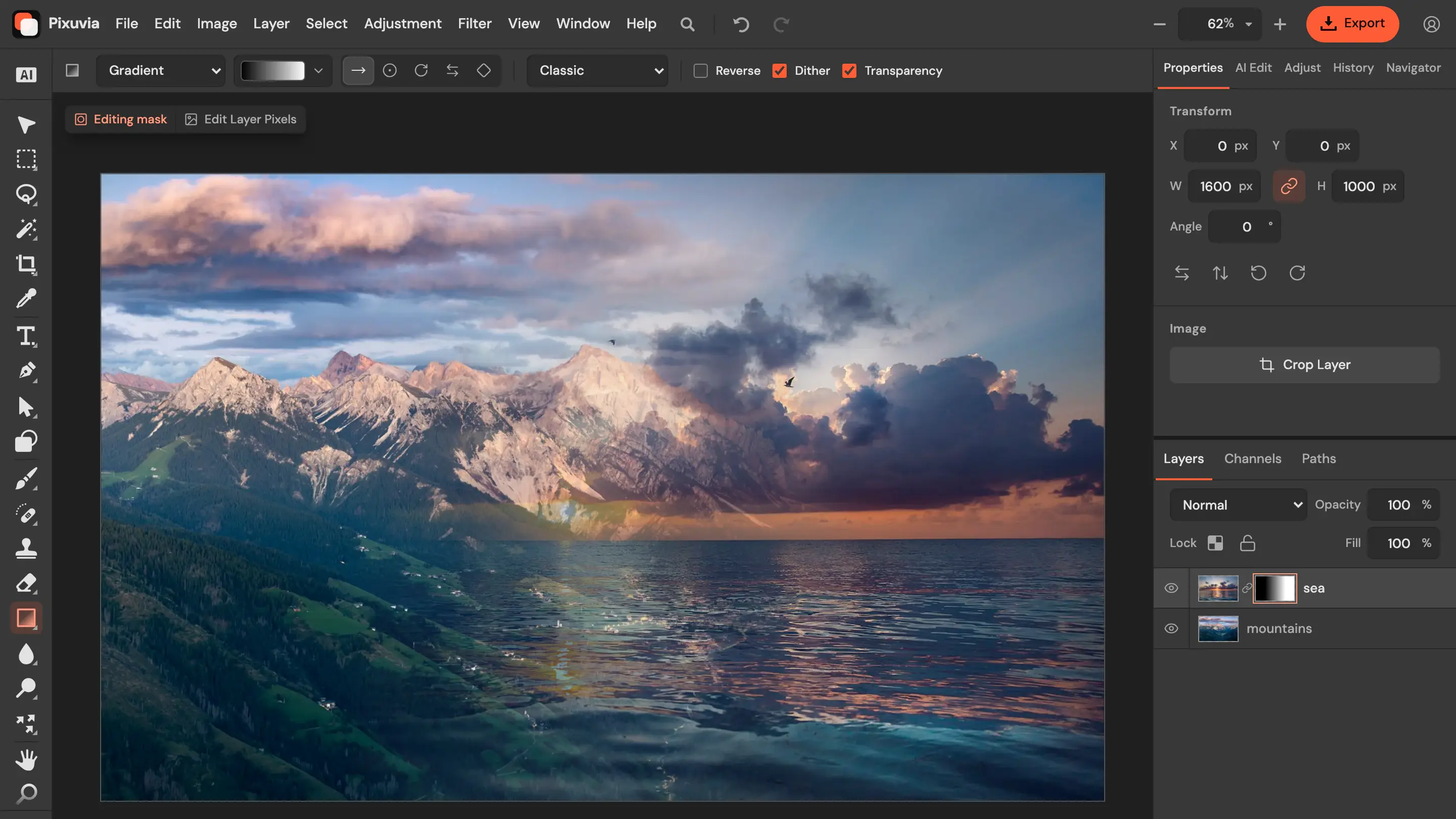
Шар-маски ховають частини шару, не стираючи їх. Кожна маска це зображення в градаціях сірого, прикріплене до одного шару: білий показує шар, чорний ховає його, а сірий робить частково прозорим. Малюйте на масці, і шар на екрані змінюється, а його пікселі лишаються цілими під нею.
У цьому уроці про шар-маски використано онлайн-фоторедактор Pixuvia, який дотримується назв меню Photoshop, тож ті самі кроки підійдуть і для Photoshop. Ви додасте маску, зафарбуєте її, змішаєте два фото градієнтом і дізнаєтеся, які команди масок вибирати. Нові для шарів? Почніть з уроку шари: що це таке, а потім повертайтеся сюди.
На цій сторінці
- Що таке шар-маска?
- Навіщо маска, якщо є Гумка?
- Як додати шар-маску й малювати на ній
- Як малювати на шар-масці
- Приклад: змішайте два фото шар-маскою
- Як створити шар-маску з виділення
- Команди шар-масок і скорочення
- Шар-маска, векторна маска й обтравна маска
- Шар-маски на коригувальних шарах
- Чи зберігаються шар-маски у файлах PSD?
- Запитання
- Джерела
Що таке шар-маска?
Шар-маска це чорно-біла карта того, де шар видно. Білі ділянки маски показують шар, чорні ховають його, а кожен відтінок сірого між ними ховає частково: 50% сірого лишає шар прозорим приблизно наполовину. Шар під ним проглядає всюди, де маска темна.
Навіщо маска, якщо є Гумка?
Гумка видаляє пікселі. Коли ви збережете й закриєте файл або вичерпаєте кроки скасування, ці пікселі зникнуть назавжди. Маска лише ховає їх, тож будь-яку ділянку можна повернути білим кольором навіть через день.
Тому маски безпечніші для вирізання, колажів і локальних правок. Маску також можна вимкнути, щоб порівняти до й після, або видалити, щоб повернути шар цілком. Користувачі Photoshop називають це неруйнівним редагуванням.
Як додати шар-маску й малювати на ній
- Відкрийте фото в Редакторі та клацніть на панелі «Шари» шар, до якого хочете додати маску. Шар «Фон» не може мати маски, тож спершу клацніть його замок, щоб перетворити на звичайний шар.
- Натисніть «Додати шар-маску» внизу панелі «Шари» або виберіть Шар > Шар-маска > Показати все. Поруч із мініатюрою шару з'явиться біла мініатюра маски в рамці, а це означає, що інструменти тепер малюють на масці.
- Натисніть D, щоб вибрати кольори за замовчуванням: чорний основний і білий фоновий.
- Натисніть B, щоб вибрати Пензель. Клацніть кнопку наконечника пензля (або клацніть правою кнопкою на полотні), щоб задати «Розмір», і зменште «Жорсткість» для м'якого краю.
- Зафарбуйте чорним те, що хочете сховати. Натисніть X, щоб перейти на білий, і зафарбуйте все, що сховали помилково.
- Зменште «Непрозорість» пензля, щоб малювати сірим, який ховає ділянку лише частково.
- Клацніть мініатюру шару, щоб повернутися до редагування власних пікселів шару, або натисніть Ctrl+\ (Cmd+\ на Mac), щоб перемикатися між маскою та пікселями.
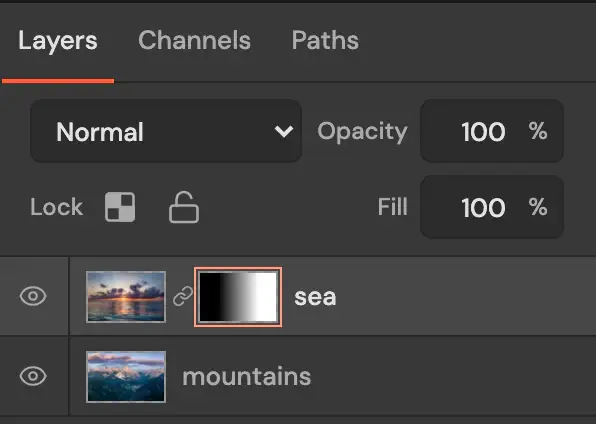
Якщо на момент натискання «Додати шар-маску» було виділення, нова маска показує лише його й ховає решту. Без виділення маска починається білою й показує весь шар, що те саме, що Шар > Шар-маска > Показати все.
Як малювати на шар-масці
Малювання на масці зводиться до трьох виборів: колір, край і сила. Чорний ховає, білий показує. Низька «Жорсткість» дає м'який плавний край, що природно зливається, а 100% «Жорсткість» дає чіткий. «Непрозорість» пензля задає, наскільки сильно кожен мазок ховає чи показує.
- Змінюйте розмір пензля на ходу клавішами [ і ]: великий для широких ділянок, малий для країв.
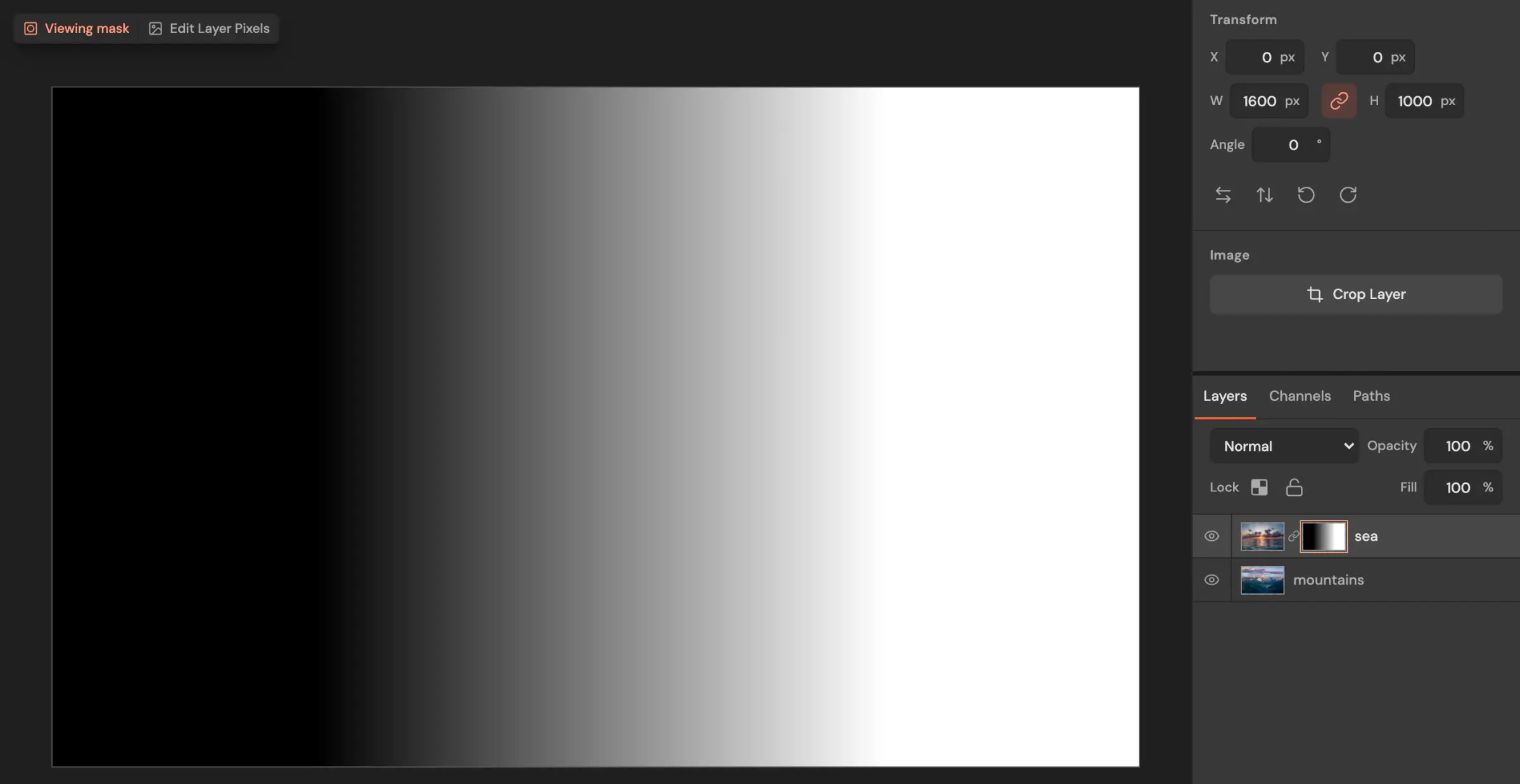
- Перевіряйте саму маску клавішею \, яка показує її поверх полотна. Дірки й випадкові мазки там легко помітити. Натисніть \ ще раз, щоб повернутися до зображення.
- Порівняйте до й після, клацнувши мініатюру маски з Shift: це вимикає й вмикає маску.
- Підійде будь-який колір. Маска зберігає лише сірий, тож кольоровий пензель малює сірим цього кольору. Якщо спершу натиснути D, буде лише чистий чорний і білий.
Приклад: змішайте два фото шар-маскою
Градієнт на масці плавно розчиняє одне фото в іншому, наприклад небо в пейзажі або два портрети поруч. Ось увесь порядок дій.
- Відкрийте перше фото. Потім виберіть Файл > Помістити зображення… і оберіть друге фото. Воно з'явиться новим шаром зверху, зменшеним до розміру полотна й по центру.
- Натисніть V, щоб вибрати Переміщення, і перетягніть верхнє фото так, щоб два фото перекривалися там, де потрібне змішування.
- Вибравши верхній шар, клацніть «Додати шар-маску» на панелі «Шари».
- Натисніть D для чорного й білого, потім G для інструментів заливки. Shift+G перемикає між «Заливка» та «Градієнт»; виберіть «Градієнт». За замовчуванням це лінійний градієнт «Від основного до фонового».
- Проведіть через ділянку перекриття. Де ви почали, маска стає чорною й верхнє фото зникає; де закінчили, вона стає білою й верхнє фото видно повністю.
- Короткий мазок дає різкий перехід, довгий м'який. Не те? Скасуйте клавішами Ctrl+Z (на Mac Cmd+Z) і проведіть знову.
- Підправте м'яким чорним чи білим пензлем там, де щось з одного фото проглядає, наприклад дерево чи обличчя.
Як створити шар-маску з виділення
Для вирізання починайте з виділення, а не з малювання вручну. Виберіть Виділення > Предмет, який знаходить найпомітніший об'єкт на зображенні, або скористайтеся інструментами «Ласо», «Швидке виділення» чи «Виділення об'єктів». Потім клацніть «Додати шар-маску»: предмет залишиться, а тло сховається. Панель, що з'являється поруч із виділенням на полотні, теж пропонує «Додати шар-маску».
Волосся й шерсть потребують м'якшого краю. Виберіть Виділення > Виділення та маска… (Ctrl+Alt+R, на Mac Cmd+Option+R), налаштуйте «Радіус», «Згладити», «Розтушовка» та «Змістити край» і встановіть «Вивід у» «Шар-маска». Для вирізання одним кроком Шар > Шар-маска > Видалити фон створює маску, що показує предмет шару. Посібник про видалення фону в Редакторі докладніше розповідає про вирізання.
Команди шар-масок і скорочення
Усі команди шар-масок розташовані в меню Шар > Шар-маска. Клацніть правою кнопкою мініатюру маски на панелі «Шари», щоб побачити той самий список. Скорочення використовують Ctrl у Windows і Linux та Cmd на Mac.
| Команда | Скорочення | Що робить |
|---|---|---|
| Показати все | Кнопка «Додати шар-маску» | Додає білу маску, що показує весь шар. |
| Приховати все | Немає | Додає чорну маску, що ховає весь шар, щоб білим повертати його частини. |
| Показати виділення | Кнопка «Додати шар-маску» з виділенням | Показує виділену ділянку й ховає решту. |
| Сховати виділення | Немає | Ховає виділену ділянку й показує решту. |
| Редагувати маску / Редагувати пікселі шару | Ctrl+\ | Перемикає, що малюють інструменти: маску чи шар. |
| Перегляд маски | \ або клацання з Alt по мініатюрі | Показує маску поверх полотна, щоб ви могли її перевірити. |
| Вимкнути маску / Увімкнути маску | Клацання з Shift по мініатюрі | Вимикає й вмикає маску, не втрачаючи її. |
| Інвертувати маску | Ctrl+I | Міняє місцями показане й приховане. Працює, коли вибрано маску. |
| Зв'язати маску / Від'єднати маску | Немає | Зв'язана, маска рухається разом із шаром. Від'єднана, вона лишається на місці, поки ви переміщуєте шар. |
| Застосувати маску | Немає | Остаточно видаляє приховані пікселі й прибирає маску. Текстові та фігурні шари спершу перетворюються на пікселі після вашого підтвердження. |
| Видалити маску | Немає | Прибирає маску й знову показує весь шар. |
Шар-маска, векторна маска й обтравна маска
Усі три ховають частини шару, але форму беруть із різних джерел. Шар-маска це намальовані пікселі, векторна маска це контур, а обтравна маска позичає форму шару під нею.
| Тип маски | Звідки форма | Найкраще для | Як додати |
|---|---|---|---|
| Шар-маска | Сірі пікселі, які ви малюєте | М'які краї, волосся, змішування й плавні переходи | Кнопка «Додати шар-маску» або Шар > Шар-маска |
| Векторна маска | Контур, намальований пером | Чіткі, різкі краї, які лишаються різкими за будь-якого розміру | Шар > Векторна маска, або ще раз «Додати шар-маску» на шарі, що вже має шар-маску |
| Обтравна маска | Пікселі шару під нею | Розміщення фото чи текстури всередині тексту або фігури | Шар > Створити обтравну маску (Ctrl+Alt+G) |
Шар може мати шар-маску й векторну маску одночасно. Векторні маски не додаються до фігурних шарів (їхній контур і є маскою), коригувальних шарів і шару «Фон».
Шар-маски на коригувальних шарах
Кожен коригувальний шар має власну маску, тож правка на кшталт «Криві» чи «Колірний тон/Насиченість» може діяти лише на одну частину фото. Додайте його через Шар > Новий коригувальний шар або кнопку «Новий коригувальний шар» на панелі «Шари». Маска починається білою або показує ваше виділення, якщо воно було.
Коригувальний шар не має власних пікселів, тож пензель завжди малює на його масці. Малюйте чорним там, де корекція не має діяти, наприклад щоб освітлити обличчя, але залишити тло як було. «Застосувати маску» для коригувальних шарів недоступна, бо немає пікселів, які можна обрізати.
Чи зберігаються шар-маски у файлах PSD?
Так. Коли Редактор відкриває PSD, шар-маски потрапляють на свої шари, зокрема й стан кожної (увімкнена чи вимкнена), а коригувальні шари зберігають свої маски. Збереження через Файл > Експортувати як > PSD записує їх назад так само, тож файл можна переносити між Pixuvia, Photoshop та іншими редакторами PSD, і маски лишаться придатними для редагування.
Одне обмеження: маски на групах не зберігаються. Маски на шарах усередині групи зберігаються. Експорт у PNG чи JPG зводить зображення, тож маски застосовуються до результату й їх уже не відредагувати; збережіть копію PSD, якщо можете захотіти їх змінити. Що ще зберігає PSD, читайте на сторінці онлайн-редактора PSD, а коли закінчите, перетворіть PSD на PNG.
Запитання
Що робить шар-маска?
Шар-маска керує тим, які частини шару видно. Білі ділянки маски показують шар, чорні ховають його, а сірі роблять частково прозорим. Пікселі шару ніколи не видаляються, тож маску можна змінити будь-коли.
Чому пензель малює на фото, а не на масці?
Вибрано мініатюру шару замість мініатюри маски. Клацніть мініатюру маски на панелі «Шари» (вона отримає рамку) або натисніть Ctrl+\ (Cmd+\ на Mac), потім малюйте знову.
Як інвертувати шар-маску?
Вибравши маску, натисніть Ctrl+I (Cmd+I на Mac) або виберіть Шар > Шар-маска > Інвертувати маску. Усе, що маска показувала, тепер приховане, і навпаки.
Чи можна користуватися шар-масками без Photoshop?
Так. Редактор Pixuvia працює в браузері й має шар-маски з тими самими назвами, що й у Photoshop: «Показати все», «Приховати все», «Інвертувати маску», «Застосувати маску» та інші. Він також відкриває й зберігає файли PSD разом із їхніми шар-масками.
Чим відрізняється «Видалити маску» від «Застосувати маску»?
«Видалити маску» прибирає маску й знову показує весь шар. «Застосувати маску» остаточно видаляє приховані пікселі й залишає лише те, що показувала маска, тож шару вже не потрібна маска.