Как открыть PSD-файл без Photoshop
Автор: Pixuvia · · Обновлено
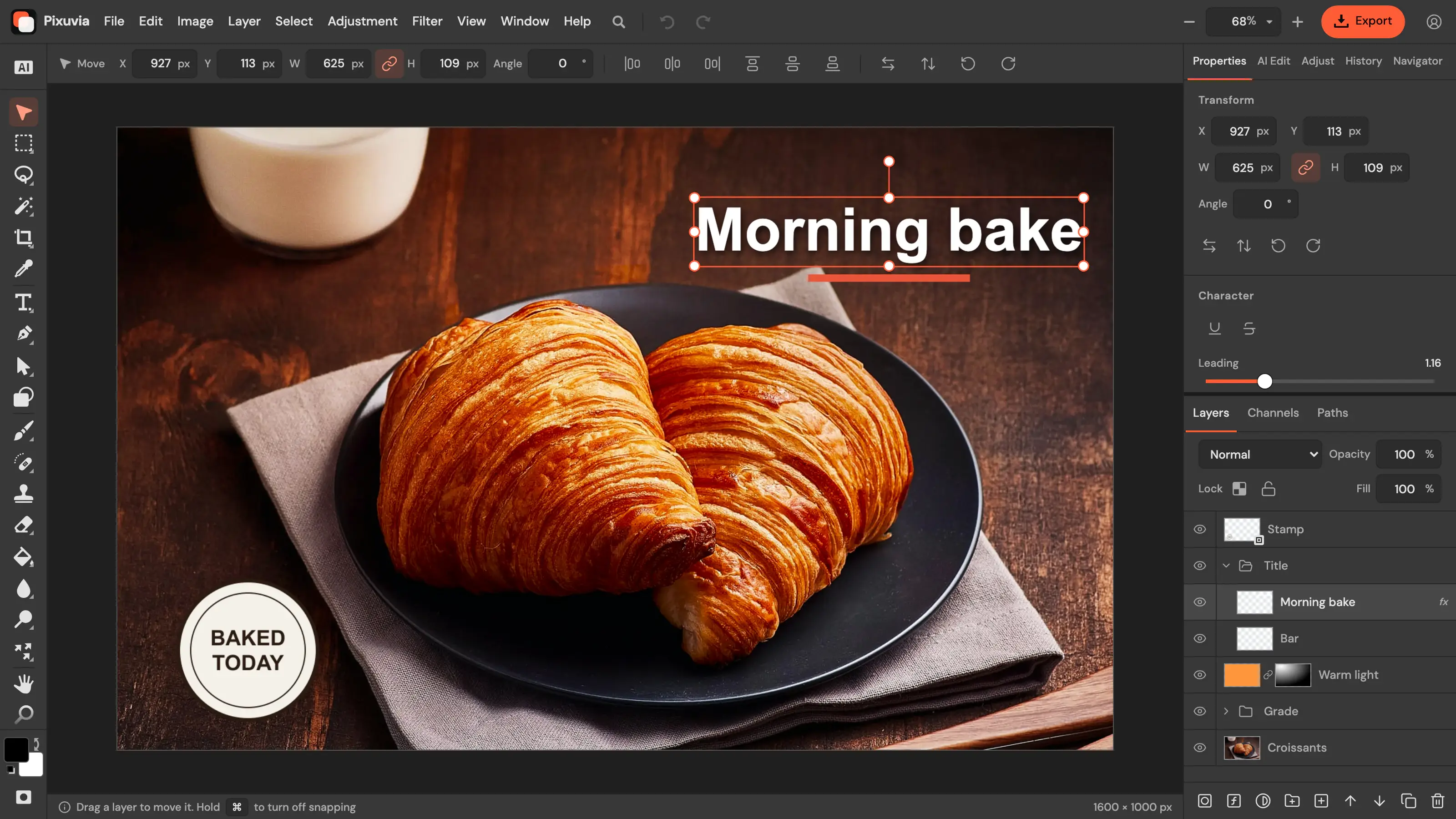
Чтобы открыть файл PSD без Photoshop, перетащите его в браузерный редактор, который читает слои Photoshop, например в Редактор Pixuvia. Файл откроется с группами, масками, корректирующими слоями, текстом и смарт-объектами в виде отдельных слоёв, а Файл > Экспортировать как > PSD сохранит его обратно как слоистый PSD, который откроется в Photoshop.
Открыть файл проще всего. Главный вопрос в том, что происходит с каждым слоем при открытии и при сохранении, поэтому в этом руководстве один слоистый файл проходит весь путь: открываем его, смотрим, что пришло, меняем текст, снова сохраняем как PSD и читаем сохранённый файл, чтобы увидеть, что в нём лежит.
На этой странице
Что было в открытом нами PSD?
Мы собрали постер morning-bake.psd размером 1600 × 1000 px по одному слою каждого вида, о которых чаще всего спрашивают. Снизу вверх:
- Croissants: фото, обычный пиксельный слой.
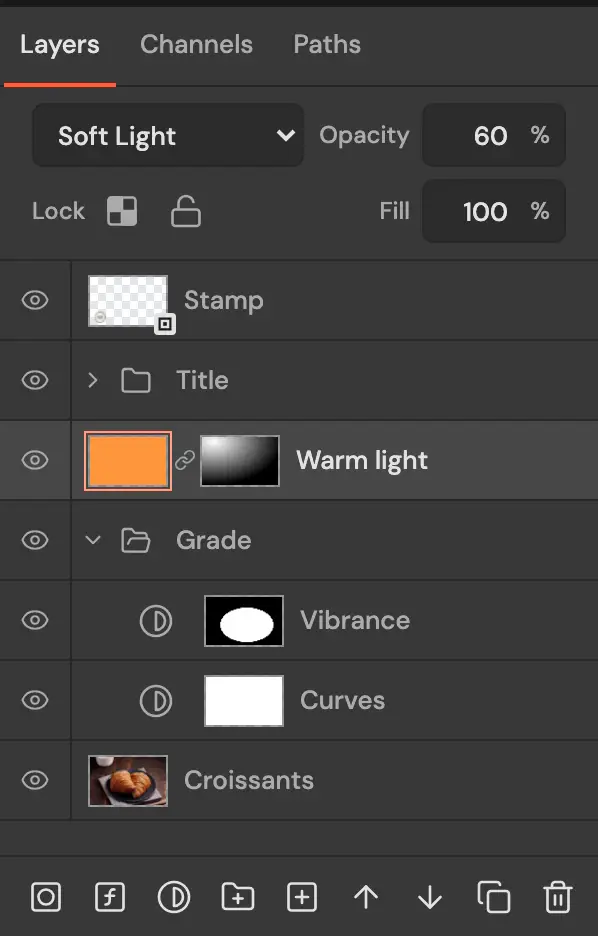
- Grade: группа с корректирующим слоем «Кривые» и корректирующим слоем «Сочность», маска которого ограничивает его тарелкой.
- Warm light: оранжевый слой в режиме наложения «Мягкий свет» с непрозрачностью 60%, приглушённый радиальной слой-маской.
- Title: группа с Bar, фигурой-прямоугольником, и Morning bake, текстовым слоем шрифтом Arial Bold со стилем «Тень».
- Stamp: смарт-объект, внутри которого лежит файл PNG со значком.
Как открыть файл PSD без Photoshop?
- Откройте Редактор в браузере и перетащите PSD на стартовый экран или выберите Файл > Открыть… (Ctrl+O, Cmd+O на Mac) и укажите файл.
- Если вверху окна появилось сообщение, прочитайте его: в нём названы все слои, которые не удалось открыть в том виде, в каком они сохранены. Нет сообщения, значит, всё сохранилось.
- Посмотрите на панель «Слои». Группы, маски, корректирующие слои, текст и смарт-объекты занимают отдельные строки, как в Photoshop.
- Внесите правку. Для текста нажмите T для инструмента «Текст», щёлкните по словам, выделите их и введите новый текст, затем нажмите «Применить текст» или Ctrl+Enter (Cmd+Enter).
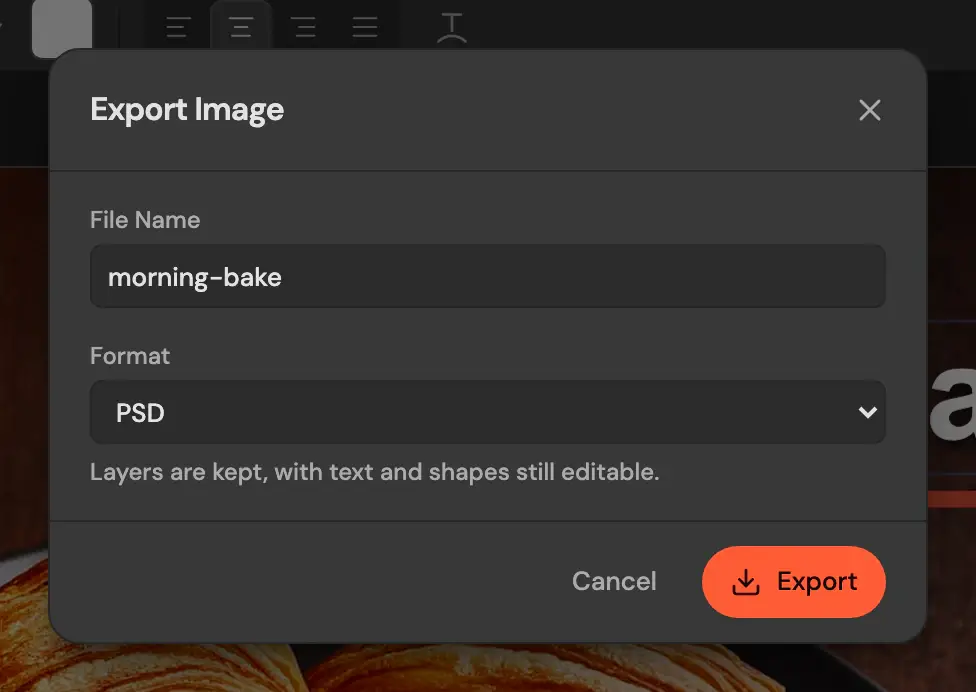
- Выберите Файл > Экспортировать как > PSD, проверьте «Имя файла» и нажмите «Экспорт». Новый PSD сохраняет слои, поэтому его можно снова открыть здесь или в Photoshop.
Ничего устанавливать не нужно, а те же шаги работают на телефоне и планшете, где панель «Слои» выезжает снизу (см. правка PSD на телефоне). Компьютер открывает файлы PSD до 60 МБ; если одна из сторон длиннее 8192 px, файл откроется уменьшенным до этого размера вместе со слоями.
Если файл нужно только посмотреть или отправить плоскую копию, слои не понадобятся: конвертируйте PSD в PNG, чтобы сохранить прозрачность, или в JPG, чтобы получить файл поменьше для отправки.
Что происходит со слоями при открытии PSD?
Наш тестовый файл открылся без сообщений: каждый слой и каждая группа из списка выше оказались на панели «Слои» со своим именем, порядком, видимостью, непрозрачностью и режимом наложения. В других файлах бывает то, что не вписывается, поэтому ниже правило для каждого вида слоёв, составленное по тому, как Редактор читает и записывает файлы PSD.
| В PSD | Открывается как | Что меняется |
|---|---|---|
| Слои и группы | Слои и вложенные группы с видимостью, непрозрачностью, режимом наложения (в том числе «Пропустить»), обтравочной маской и состоянием «развёрнута» | Маски и стили слоя у группы отбрасываются; маски и стили у слоёв внутри неё остаются |
| Слой-маски и векторные маски | Редактируемые маски на своих слоях, каждая со своим состоянием «включена» или «выключена» | Ничего, кроме масок групп, о которых сказано выше |
| Корректирующие слои | Редактируемые корректирующие слои с масками: «Уровни», «Кривые», «Цветовой тон/Насыщенность», «Цветовой баланс», «Чёрно-белое», «Фотофильтр», «Микширование каналов», «Выборочная коррекция цвета», «Карта градиента» и другие | «Поиск цвета», устаревшие «Яркость/Контрастность», «Карты градиента» с шумом и «Экспозиция» со сдвигом или гаммой пропускаются, а сообщение называет их |
| Текст | Редактируемый текст: шрифт, размер, цвет, стили отдельных символов, выравнивание, текстовые блоки, вертикальный текст и стандартные деформации | Текст по контуру или с пользовательской деформацией открывается пикселями; шрифт, которого у вас нет, рисуется запасным, пока вы не выберете другой |
| Фигуры | Редактируемые прямоугольники, эллипсы, многоугольники и линии, а для других фигур контуры, с заливкой и обводкой | Фигура с пунктирной или полупрозрачной обводкой открывается пикселями; залитая градиентом или узором открывается как слой-заливка с векторной маской |
| Смарт-объекты | Смарт-объекты со встроенным содержимым PNG, JPG или PSD (его открывает «Редактировать содержимое») и смарт-фильтрами | Деформированные, искажённые и связанные открываются пикселями; фильтры, которые Редактор не умеет выполнять, сохраняются, но не показываются |
| Стили слоя | Все десять эффектов Photoshop, от «Тени» до «Тиснения», с возможностью править в Слой > Стиль слоя | Если на слое несколько теней, обводок или перекрытий одного вида, открывается первый |
| Режимы наложения | Все 27 режимов наложения слоёв Photoshop, от «Затухания» до «Яркости» | Ничего |
Слои-заливки тоже сохраняются: градиентные и узорные заливки остаются редактируемыми. Направляющие, разрешение файла и сохранённые контуры приходят вместе с документом.
Можно ли править PSD и сохранить его редактируемым?
Да, если изменяемый слой остаётся слоем того же вида. Мы щёлкнули по заголовку инструментом «Текст», выделили слова и набрали «Fresh at 7». Шрифт, размер, выравнивание по центру и «Тень» остались прежними, а панель «Слои» переименовала слой по новым словам, как это делает Photoshop. Значок fx в строке слоя открывает диалог «Стиль слоя», а при выбранном Stamp «Редактировать содержимое» на панели «Свойства» открывает значок внутри смарт-объекта.
Если рисовать или стирать на текстовом слое, фигуре или смарт-объекте, они превратятся в пиксели, поэтому Редактор спрашивает, прежде чем растрировать слой. Лучше рисуйте на новом слое над ним, и оригинал останется редактируемым. Так работать помогут руководства про слой-маски и устройство слоёв.
Остаются ли в PSD слои после сохранения?
Мы сохранили через Файл > Экспортировать как > PSD, который открывает «Экспорт изображения» с уже выбранным PSD, а затем прочитали скачанный файл через ag-psd, библиотеку PSD с открытым кодом, чтобы вывести его содержимое. Каждый слой и каждая группа вернулись в прежнем порядке, со следующими отличиями:
- Текстовый слой хранится как текст с новыми словами «Fresh at 7», шрифтом Arial Bold размером 96 px и стилем «Тень».
- Bar ушёл с живой записью прямоугольника Photoshop, которой в файле раньше не было, так что Photoshop видит живую фигуру, которую можно править.
- Кривые получили полностью белую маску, которая ничего не скрывает: Photoshop даёт её каждому корректирующему слою и сохраняет так же.
- Stamp по-прежнему содержит stamp.png. Смарт-объект, содержимое которого вы не правили, записывает обратно тот файл, с которым пришёл.
- Warm light сохранил «Мягкий свет», непрозрачность 60% и маску, а Grade сохранилась развёрнутой, потому что мы раскрыли её на панели.
В файле есть и сведённая копия всего изображения. Спецификация PSD хранит этот композит в конце файла, а простые просмотрщики и предпросмотр файлов показывают только его, поэтому они показывают постер, не читая ни одного слоя.
Что не переживает путь туда и обратно?
Наш файл вернулся целым, потому что в нём не было ничего за рамками правил выше. Вот случаи, когда PSD меняется, поэтому проверьте их, прежде чем отправлять файл тому, кто работает в Photoshop:
- Маски и стили групп пропадают при открытии, а значит, их нет и в сохранённом файле. Если маска группы важна, сначала скопируйте её на слои внутри группы в исходной программе.
- Слои, открывшиеся пикселями (текст по контуру, деформированные или связанные смарт-объекты, необычные фигуры), сохраняются пикселями и в Photoshop больше не редактируются.
- Пропущенных корректирующих слоёв в сохранённом PSD нет. У «Поиска цвета» здесь нет формы PSD ни в ту, ни в другую сторону.
- Цвет и глубина: файлы CMYK, оттенки серого и 16 бит открываются, но редактируются и сохраняются как 8-битный RGB, а цвета CMYK могут сместиться, потому что цветовой профиль файла не используется. PSD в Lab, дуплексе и многоканальном режиме, а также файлы PSB не открываются.
- Размер: PSD, уменьшенный при открытии, сохраняется в меньшем размере, потому что Редактор экспортирует документ в 100%.
- Изменённые смарт-объекты встраивают новое содержимое как PSB внутри PSD; исходный встроенный файл записывается обратно, только пока содержимое не правили.
Полный список того, что охватывает поддержка PSD в Редакторе, есть на странице онлайн-редактор PSD. Если вы выбираете между другими браузерными редакторами для той же задачи, в статье Photopea и Pixlr один слоистый PSD открыт в обоих.