GIMP vs Photoshop: какой фоторедактор выбрать?
Автор: Pixuvia · · Обновлено
GIMP vs Photoshop - это выбор между ценой и открытостью, с одной стороны, и глубиной и ИИ, с другой. GIMP - программа с открытым кодом без оплаты для Linux, Windows и macOS, а начиная с версии 3.0 большинство фильтров остаются редактируемыми после применения. Photoshop продаётся только по подписке и работает в Windows и macOS, в вебе и на мобильных устройствах: с корректирующими слоями, смарт-объектами, PSD как собственным форматом и растущим набором генеративных ИИ-инструментов, которые оплачиваются кредитами.
Предупреждение перед подробностями: мы делаем Pixuvia, браузерный фоторедактор, и ближе к концу коротко о нём рассказываем. Все факты о GIMP и Photoshop ниже взяты с их собственных сайтов, из справочных страниц и заметок о выпусках, проверены в ноябре 2026 года, ссылки собраны в источниках. Мы не тестировали ни одно из настольных приложений для этой страницы, поэтому там, где их страницы молчат, мы так и говорим.
На этой странице
GIMP vs Photoshop: коротко
| Вопрос | GIMP | Photoshop |
|---|---|---|
| Последняя версия | GIMP 3.2.8 (ноябрь 2026) | Photoshop 28.0 для компьютера (ноябрь 2026) |
| Как платить | Открытый код под GNU GPL, без оплаты | Только подписка, как часть тарифа Adobe |
| Где работает | Linux, Windows и macOS, на x86 и ARM | Windows и macOS на компьютере, плюс веб- и мобильные версии |
| Собственный формат | XCF | PSD (PSB для больших документов) |
| PSD | Импорт и экспорт, в том числе CMYK PSD; эффекты слоя при экспорте объединяются | Родной формат |
| Редактируемые коррекции | Неразрушающие фильтры на слоях, группах слоёв и каналах | Корректирующие слои и слои-заливки |
| Смарт-объекты | Связанные слои, которые GIMP сравнивает со связанными смарт-объектами | Встроенные и связанные смарт-объекты |
| ИИ-инструменты | В заметках о выпусках не указаны | Generative Fill, Generative Expand, Generative Upscale и другие, оплата генеративными кредитами |
| Лучше всего для | Фоторедактирования и рисования без оплаты, пользователей Linux, тех, кто хочет открытый код | Профессиональной и командной работы в PSD, печати в CMYK, активного использования ИИ |
Как платить за GIMP и Photoshop
GIMP не стоит ничего. Он выпускается под Стандартной общественной лицензией GNU (GNU General Public License), на его главной странице сказано, что можно менять его исходный код и распространять изменения, а в FAQ - что использовать его можно для любых целей, в том числе коммерческих, без ограничений на то, что вы с его помощью создаёте.
Photoshop устроен наоборот. На странице тарифов Adobe на вопрос «Can I buy Photoshop outright?» отвечено «No»: Photoshop доступен только по подписке Creative Cloud. Его можно взять отдельно (тариф Photoshop с доступом в вебе и на мобильных устройствах, облачным хранилищем и небольшим ежемесячным запасом генеративных кредитов), в тарифе Photography вместе с Lightroom или в Creative Cloud Pro с более чем 20 другими приложениями Adobe и намного большим запасом кредитов. Есть также тарифы для студентов, преподавателей и команд; тарифы указаны как годовые с помесячной оплатой, с вариантом предоплаты на год. К каждому прилагается пробный период.
Запас кредитов важен, если вы планируете пользоваться ИИ-инструментами Photoshop. На странице Adobe о генеративных кредитах сказано, что каждый тариф включает ежемесячный запас, расход зависит от ИИ-функции, а больше кредитов можно получить, перейдя на другой тариф или купив отдельный план кредитов.
Платформы: где работают GIMP и Photoshop
GIMP - настольная программа для Linux, Windows и macOS. В выпуске GIMP 3.2.8 официальные сборки перечислены как пакеты Linux AppImage, Flatpak и Snap, установщик для Windows и версия для Microsoft Store, все для x86 и ARM, а также образы дисков macOS для Mac на Intel и Apple silicon. GIMP 3.2 был последней версией со сборкой для 32-битной Windows. На gimp.org нет ни веб-, ни мобильной версии; если вам нужен браузерный редактор, см. Photopea vs GIMP.
Photoshop для компьютера работает в Windows (в том числе Windows на ARM) и macOS. В технических требованиях Adobe Linux не указан, а ещё там сказано, что Photoshop нужен интернет для активации ПО и проверки подписки. Кроме компьютера, тарифы Adobe включают Photoshop в вебе и на мобильных устройствах; на странице продукта сказано, что мобильной версией можно пользоваться без оплаты, а премиум-функции доступны по подписке.
Инструменты редактирования: сравнение
Оба покрывают основу работы с фото: слои, слои-маски, группы слоёв, выделения, рисование, клонирование и текст. Разница в том, насколько правки остаются редактируемыми и сколько всего построено вокруг одного файла.
GIMP 3.0 и 3.2
GIMP 3.0 принёс в GIMP неразрушающее редактирование. В его заметках о выпуске представлены неразрушающие фильтры: большинство фильтров GEGL, например Curves, остаются редактируемыми на слое после применения, а показать, скрыть, переупорядочить, удалить или объединить их можно из меню fx слоя. Справка GIMP называет их эффектами слоя и отмечает, что они сохраняются в файлах XCF. GIMP 3.0 также позволяет выбирать несколько слоёв сразу и добавил редактируемые контуры текста, более широкое управление цветом с цифровой цветопробой и скрипты на Python 3.
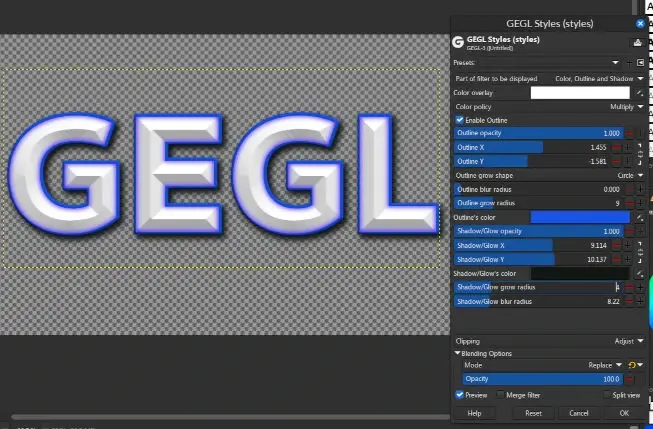
GIMP 3.2 пошёл дальше. Появились связанные слои, которые встраивают внешнее изображение и обновляются при изменении файла (GIMP сравнивает их со связанными смарт-объектами Photoshop), и векторные слои, нарисованные инструментом Path, у которых обводка и заливка остаются редактируемыми. Фильтры теперь могут работать на каналах, а пустая группа слоёв в режиме Pass through с фильтром действует как корректирующий слой на всё, что под ней. Инструмент MyPaint Brush получил 20 кистей и улучшенное управление планшетом.
Photoshop
Photoshop встраивает неразрушающее редактирование в типы слоёв. Его корректирующие слои применяют коррекции «без необратимого изменения данных пикселей», с 16 видами коррекций, среди которых Levels, Curves, Exposure, Hue/Saturation, Color Lookup, Selective Color и Gradient Map, а также заливки Solid Color, Gradient и Pattern. Смарт-объекты сохраняют вставленные изображения и графику редактируемыми: их можно встроить или связать, изменить содержимое, и все копии обновятся. На странице продукта Adobe также указаны режимы наложения, Camera Raw, настраиваемая библиотека кистей, монтажные области и векторные фигуры.
Photoshop 28.0, вышедший в ноябре 2026 года, добавил Relight (до трёх перемещаемых источников света), Quick Compare, удаление объектов вместе с их тенями и отражениями и AI Assisted Editor, который в любой момент можно переключить на полный Pro Editor. Наше руководство по слоям-маскам объясняет приём маскирования, общий для обоих редакторов.
Один пробел стоит знать: цветовые режимы. В Photoshop есть режим CMYK Color для коммерческой печати, который его страница о цветовых режимах описывает как цветоделение, соответствующее печатным формам. GIMP импортирует и экспортирует файлы CMYK JPEG, TIFF, PSD и JPEG XL, но в его FAQ сказано, что CMYK как основной режим изображения есть в планах без сроков, а заметки о версии 3.0 описывают работу с цветом как задел для будущих режимов CMYK и LAB.
Поддержка PSD в GIMP: что переносится
PSD - собственный формат Photoshop, поэтому PSD, созданный в Photoshop, открывается в нём так, как был сохранён. GIMP читает и записывает PSD через модуль, и его собственные страницы прямо говорят, что по дороге что-то теряется. В справке GIMP о сохранении и экспорте сказано, что XCF - единственный формат, который хранит всё об изображении, а на странице об эффектах слоя - что они объединяются при экспорте, «even when you export to formats which also support layer effects, such as the PSD format».
Недавние выпуски улучшили работу с PSD. Согласно заметкам о выпусках:
- GIMP 3.0 улучшил импорт и экспорт PSD, добавил импорт и экспорт CMYK PSD и диалог экспорта PSD, который умеет сохранять контуры обрезки, профили CMYK и метаданные
- GIMP 3.0 также загружает файлы JPEG и TIFF с метаданными Photoshop, такими как контуры обрезки, направляющие и слои, и импортирует файлы PSB (большие документы)
- GIMP 3.2 добавил экспорт PSB и импортирует больше стилей слоя, включая Drop Shadow, Inner Shadow и Outer Glow
- GIMP 3.2 умеет загружать пресеты Curves (.acv) и Levels (.alv) из Photoshop и узоры Photoshop (.pat)
Чего страницы GIMP не говорят, так это как приходят корректирующие слои Photoshop, смарт-объекты и живой текст. Пока они не скажут, обращайтесь с PSD клиента осторожно: откройте копию, сверьте каждый слой с оригиналом и храните рабочий файл в XCF, если правите в GIMP. Если вам в основном нужно просматривать или сводить PSD, наше руководство по открытию PSD без Photoshop разбирает варианты.
ИИ-функции в GIMP и Photoshop
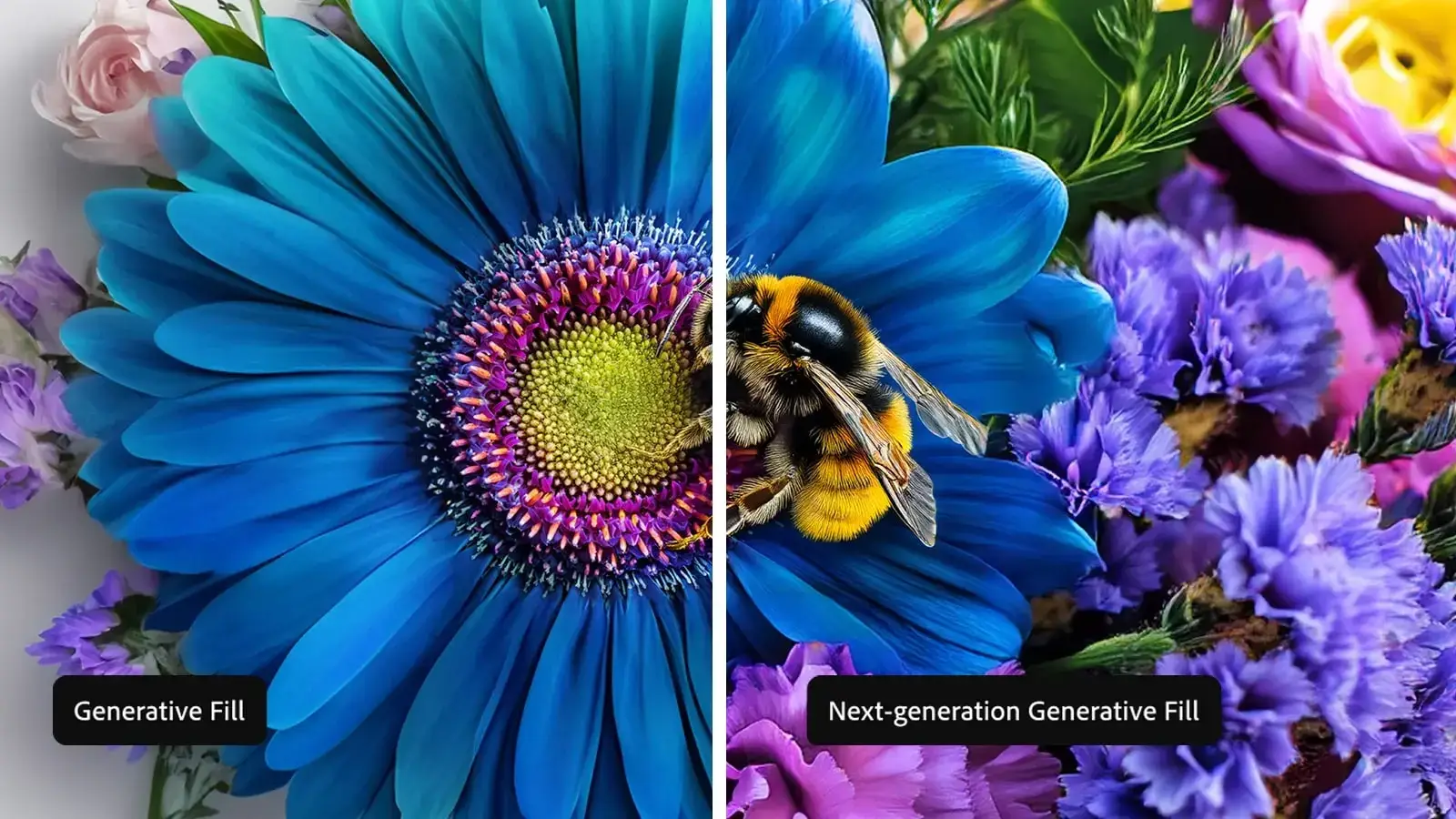
Здесь у Photoshop намного больше. Generative Fill добавляет, удаляет или заменяет содержимое в выделении по текстовому описанию или заполняет его по окружающим пикселям, если описание оставить пустым, и помещает результат на отдельный слой. Его страница справки перечисляет в списке выбора модели модели Adobe Firefly и партнёрские модели (FLUX.2 pro, FLUX Kontext pro, а также Google Gemini 3 и 3.1). Photoshop предлагает также Generative Expand, Generative Upscale, Generative Recompose, Prompt to edit и Generative restyle. Эти функции расходуют генеративные кредиты вашего тарифа, а на странице Adobe сказано, что Generative Fill недоступен в Китае.
В заметках о выпусках GIMP 3.0 и 3.2 генеративных ИИ-функций нет, а на gimp.org встроенные ИИ-инструменты не описаны. В его справке описаны классические инструменты для тех же задач, выполняемых вручную, такие как Foreground Select, Heal и Clone. Если ИИ-правки - основа вашей работы, из двух лучше Photoshop.
Порог входа и привычки
Ни один из создателей не публикует оценку того, насколько сложно освоить его редактор, поэтому мы её не выдумываем. Теперь Photoshop предлагает два входа: AI Assisted Editor для правок по описанию и Pro Editor для полного контроля. В FAQ GIMP сказано, что проект не создаёт замену Photoshop и предпочитает собственный дизайн копированию других программ, поэтому привычки и названия меню из Photoshop не всегда подойдут. Тот же FAQ отвечает тем, у кого GIMP выглядит иначе, чем в уроке: интерфейс менялся между версиями, так что выбирайте уроки, написанные для GIMP 3.
Кому выбрать GIMP, а кому Photoshop
Выбирайте GIMP, если вы:
- хотите полноценный редактор без подписки или предпочитаете ПО с открытым кодом, которым можно пользоваться для любых целей
- работаете в Linux или на компьютере, который не подходит под требования Photoshop
- правите фото, рисуете или делаете графику и храните свои файлы в XCF
- хотите писать скрипты или расширения для редактора на Python, Script-Fu или C
Выбирайте Photoshop, если вы:
- каждый день обмениваетесь слоистыми файлами PSD с клиентами, агентствами или типографиями
- опираетесь на корректирующие слои, смарт-объекты или полный процесс в CMYK
- часто пользуетесь генеративными ИИ-инструментами, такими как Generative Fill или Generative Expand
- хотите одно и то же приложение на компьютере, в вебе и на телефоне, рядом с Lightroom или другими приложениями Adobe
Третий вариант: Pixuvia
Если вам нужны инструменты в стиле Photoshop и файлы PSD без установки программ, Pixuvia работает в браузере на Windows, macOS, Linux, Android, iPhone и iPad. Его Редактор повторяет инструменты и меню Photoshop, а Студия построена вокруг ИИ-инструментов для одной задачи.
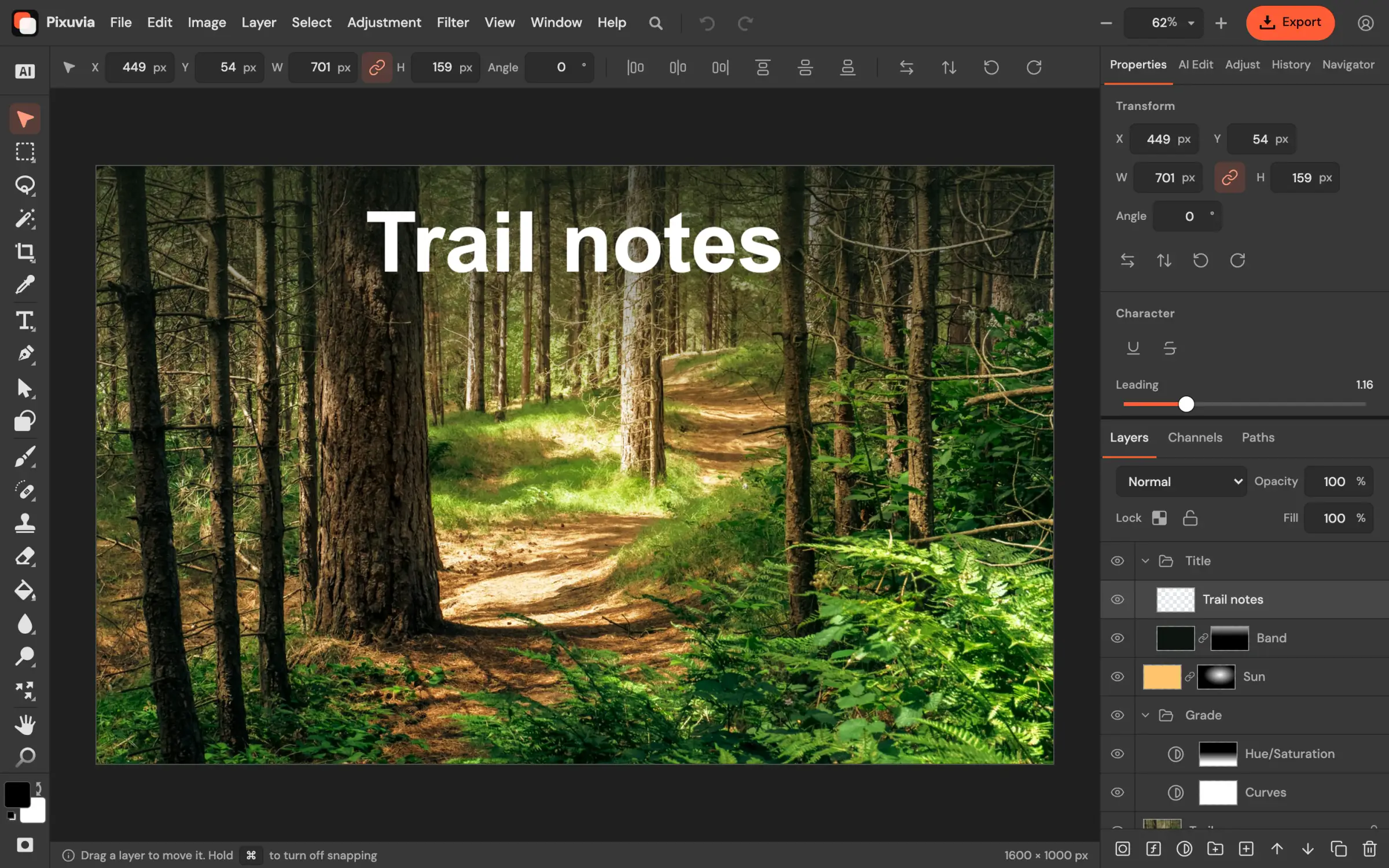
- Открывает файлы PSD до 60 MB со слоями, группами, масками, редактируемым текстом и фигурами, а сохраняет PSD, PNG, JPG, WebP, GIF, SVG, PDF и TIFF
- 18 видов корректирующих слоёв, у каждого своя маска, а также смарт-объекты со смарт-фильтрами и 10 стилей слоя
- ИИ-инструменты (удаление фона, удаление объектов, генеративная заливка, расширение, увеличение, изменение освещения, правка по описанию), для которых нужен вход в аккаунт и кредиты; см. цены
Есть и ограничения: Pixuvia работает в 8-битном RGB без режима CMYK, не открывает файлы PSB, а деформированные или связанные смарт-объекты и текст по контуру открывает пикселями. Если ваши файлы от этого зависят, Photoshop справляется со всем перечисленным, а GIMP открывает файлы PSB и экспортирует CMYK. В остальных случаях попробуйте свой файл в онлайн-редакторе PSD или посмотрите больше вариантов в нашем списке альтернатив Photoshop.
Вопросы
GIMP не хуже Photoshop?
Для многих правок фото - да: в GIMP есть слои, маски, выделения, инструменты рисования и, начиная с GIMP 3.0, фильтры, которые можно редактировать после применения. Photoshop идёт дальше в нескольких областях, важных профессионалам: корректирующие слои и смарт-объекты, которые путешествуют внутри файлов PSD, полноценный режим изображения CMYK и генеративные ИИ-инструменты, такие как Generative Fill. Что лучше, зависит от того, нужно ли вам это.
Может ли GIMP открывать файлы PSD?
Да. GIMP импортирует и экспортирует PSD, в том числе файлы CMYK PSD, а GIMP 3.2 добавил экспорт PSB и импорт большего числа стилей слоя, таких как Drop Shadow, Inner Shadow и Outer Glow. В собственной справке GIMP сказано, что его формат XCF - единственный, который хранит всё об изображении, а эффекты слоя при экспорте объединяются, даже в PSD. Проверьте копию важного PSD, прежде чем править его и отправлять обратно.
Есть ли в GIMP корректирующие слои?
Не под таким названием. GIMP 3.0 сделал большинство фильтров неразрушающими, поэтому фильтр Curves или Levels остаётся редактируемым на своём слое, а в заметках о выпуске GIMP 3.2 сказано, что пустая группа слоёв в режиме Pass through с фильтром воссоздаёт процесс с корректирующими слоями. В Photoshop корректирующие слои - отдельный тип слоя, со списком из 16 коррекций и тремя видами заливки.
Можно ли использовать GIMP для коммерческой работы?
Да. В FAQ GIMP сказано, что он не ограничивает вид работ, которые вы с ним создаёте, и что использовать его можно для любых целей, в том числе коммерческих. Это программа с открытым кодом под Стандартной общественной лицензией GNU, скачать её можно без оплаты.
Есть ли в GIMP ИИ-функции вроде Generative Fill?
В заметках о выпусках GIMP 3.0 и 3.2 на gimp.org они не указаны. Photoshop предлагает Generative Fill, Generative Expand, Generative Upscale и другие ИИ-инструменты, которые оплачиваются генеративными кредитами из каждого тарифа Adobe.
Работает ли Photoshop в Linux?
В технических требованиях Adobe к Photoshop для компьютера указаны только Windows и macOS. У GIMP есть официальные сборки для Linux, Windows и macOS. У Photoshop есть также веб- и мобильные версии, для премиум-функций которых нужен тариф Adobe.
Источники
- GIMP: home page (platforms, license, latest version)
- GIMP: Frequently asked questions (commercial use, CMYK, Photoshop)
- GIMP 3.0 release notes
- GIMP 3.2 release notes
- GIMP 3.2.8 released (official builds)
- GIMP Help: Saving and exporting images (XCF)
- GIMP Help: Layer effects
- GIMP Help 3.0: contents (tools)
- Adobe: Photoshop product page
- Adobe: Photoshop plans and FAQ
- Adobe: Generative Fill in Photoshop
- Adobe Help: Edit images with Generative Fill
- Adobe Help: Generative credits overview
- Adobe Help: Work with adjustment and fill layers
- Adobe Help: Create embedded Smart Objects
- Adobe Help: Color modes in Photoshop
- Adobe Help: Supported file formats in Photoshop
- Adobe Help: Photoshop on desktop technical requirements
- Adobe Help: What's new in Photoshop on desktop