10 альтернатив Photoshop и то, как они работают с вашими файлами PSD
Автор: Pixuvia · · Обновлено
Лучшая альтернатива Photoshop зависит от того, откуда к вам приходят файлы PSD и где вы редактируете. Если нужны инструменты и меню Photoshop в браузере, посмотрите Pixuvia или Photopea. Для настольной программы с открытым кодом выберите GIMP для фото или Krita для рисования. Для фото, векторной графики и вёрстки в одном приложении подойдёт Affinity. Для быстрых правок с ИИ-инструментами - Pixlr, Fotor или Picsart. Для постов в соцсетях по шаблонам - Canva, а на Mac - Pixelmator Pro.
Каждая альтернатива Photoshop ниже проверена по пункту, который пропускает большинство списков: что она, по её словам, сохраняет при открытии файла PSD.
Мы делаем Pixuvia, поэтому ставим его первым. Факты о других редакторах взяты с их собственных сайтов и из документации, проверены в ноябре 2026 года, и у каждого есть ссылка на источник.
На этой странице
- Почему люди ищут альтернативу Photoshop
- На что смотреть при выборе альтернативы Photoshop
- Альтернативы Photoshop в сравнении
- 1. Pixuvia: интерфейс Photoshop и файлы PSD в браузере
- 2. Photopea: браузерный редактор, построенный вокруг PSD
- 3. GIMP: настольный фоторедактор с открытым кодом
- 4. Krita: открытый код и создана для рисования
- 5. Affinity: фото, вектор и вёрстка в одном приложении
- 6. Pixlr: быстрые правки и ИИ-инструменты в браузере
- 7. Canva: шаблоны и быстрые правки фото
- 8. Pixelmator Pro: редактор изображений от Apple для Mac и iPad
- 9. Fotor: ИИ-правки в один клик и быстрый дизайн
- 10. Picsart: ИИ-редактирование фото для соцсетей
- Как выбрать альтернативу Photoshop
- Вопросы
- Источники
Почему люди ищут альтернативу Photoshop
Самая частая причина - цена. Photoshop продаётся только по подписке: на странице тарифов Adobe на вопрос "Можно ли купить Photoshop навсегда?" ответ "Нет."
Досрочный уход стоит дороже. По условиям подписки Adobe, отмена годового плана с помесячной оплатой после первых 14 дней означает единовременный платёж в размере 50% от оставшейся суммы контракта.
Photoshop в вебе этот пробел тоже не закрывает. Ему нужен тариф, он работает только в поддерживаемых браузерах на компьютере, а собственная таблица функций Adobe отмечает перо, волшебную палочку, деформацию и смарт-фильтры как недоступные в вебе.
Остальные причины практичны: компьютер, на который Photoshop не встанет, клиент, приславший PSD, или несколько правок в месяц, которые не оправдывают годовой тариф.
На что смотреть при выборе альтернативы Photoshop
- Точность работы с PSD. Проверьте, какие типы слоёв открываются как редактируемые, а какие превращаются в плоские пиксели. Текст, корректирующие слои и смарт-объекты - то, где редакторы различаются сильнее всего.
- Где он работает. Браузерный редактор открывается на любом компьютере или планшете. Настольное приложение обычно лучше справляется с очень большими файлами.
- Как вы платите. Подписка, разовый платёж, реклама или открытый код. Прочитайте, что добавляет каждый тариф, прежде чем полагаться на функцию.
- Инструменты, которыми вы пользуетесь каждый день. Выделения, маски, перо, восстановление и стили слоя важнее длины списка функций.
- ИИ-инструменты. В большинстве редакторов здесь ИИ-инструменты вроде удаления фона привязаны к кредитам или платному тарифу, поэтому проверьте, что входит в каждый тариф.
Альтернативы Photoshop в сравнении
| Редактор | Где работает | Как оплачивается | PSD | Лучше всего для |
|---|---|---|---|---|
| Pixuvia | Браузер: Windows, macOS, Linux, Android, iPhone, iPad | ИИ-инструменты расходуют кредиты (см. цены) | Открывает и сохраняет; сохраняет слои, маски, текст и большинство корректирующих слоёв и смарт-объектов | Редактирование в стиле Photoshop и ИИ-инструменты в браузере |
| Photopea | Браузер | Работает на рекламе, есть необязательный разовый Premium | Открывает и сохраняет; это его основной формат | Работа с PSD в браузере, множество форматов файлов |
| GIMP | Windows, macOS, Linux | Открытый код | Импортирует и экспортирует | Редактирование фото на компьютере без тарифа |
| Krita | Windows, macOS, Linux, Android | Открытый код; есть и платные версии в магазинах | Загружает и сохраняет слои, стили, текст, группы | Цифровая живопись и иллюстрация |
| Affinity | Windows, macOS, iPad | Без платы для частных лиц; ИИ-инструментам нужен премиум-тариф Canva | Импортирует со слоями и структурой | Фото, вектор и вёрстка в одном приложении |
| Pixlr | Браузер, компьютер, телефон | Подписки, которые убирают рекламу и добавляют ИИ-кредиты | Заявляет, что открывает слоистый PSD; экспортирует JPEG, PNG, WebP | Быстрые правки и ИИ-инструменты |
| Canva | Браузер, компьютер, телефон | Тариф без платы; Pro и командные тарифы добавляют премиум-инструменты | Импортирует как редактируемый дизайн (бета); часть элементов может быть растрирована; скачать PSD нельзя | Посты в соцсетях, шаблоны и простые правки фото |
| Pixelmator Pro | Mac, iPad | Подписка Apple Creator Studio; разовая покупка на Mac | Входит в список поддерживаемых форматов | Редактирование фото и дизайн на Mac |
| Fotor | Браузер, Windows, Mac, iOS, Android | Базовый тариф без платы; Pro-тарифы добавляют кредиты, HD-загрузки и убирают рекламу | Нет в списке форматов для загрузки | ИИ-правки в один клик, портреты и быстрый дизайн |
| Picsart | Браузер, iOS, Android | Подписки Pro и Ultra с ежемесячными ИИ-кредитами | Заявляет, что открывает слоистый PSD (для импорта нужен аккаунт); экспортирует JPG или PNG | ИИ-правки фото, эффекты и генерация для соцсетей |
1. Pixuvia: интерфейс Photoshop и файлы PSD в браузере
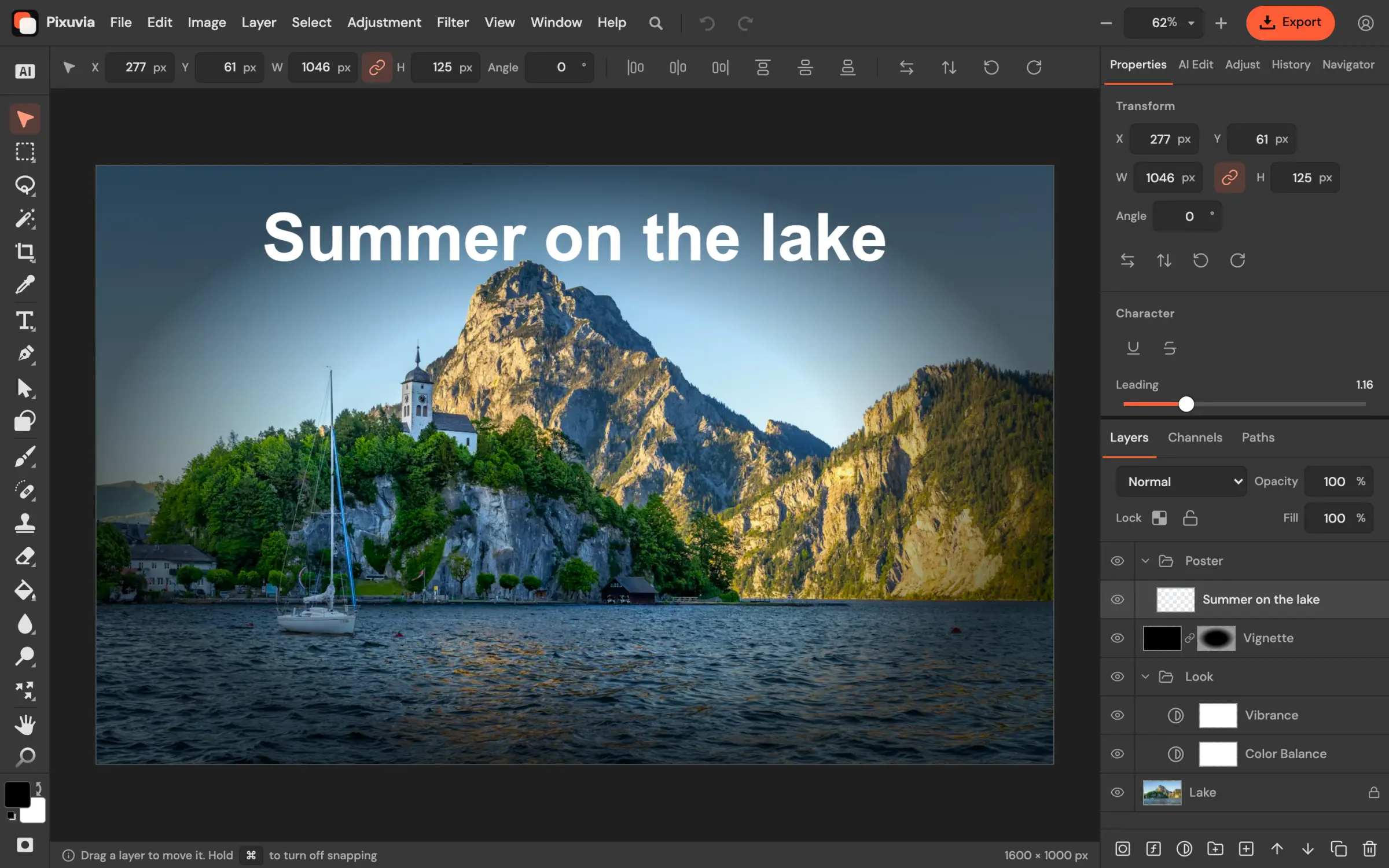
В Pixuvia два редактора в браузере. Редактор следует интерфейсу Photoshop: около 50 инструментов в тех же группах и меню от "Файл" до "Окно". Студия построена вокруг ИИ-инструментов на одну задачу (удаление фона, стирание объектов, генеративная заливка, расширение, увеличение, смена освещения и правка по описанию), а также фильтров, текста и коллажей.
PSD здесь формат первого класса. Редактор открывает файлы Photoshop до 60 МБ и сохраняет PSD обратно, сохраняя слои, вложенные группы, маски, редактируемый текст и фигуры, большинство корректирующих слоёв и встроенные смарт-объекты со смарт-фильтрами. Как это выглядит, показывает страница онлайн-редактор PSD.
Сильные стороны
- Названия и меню как в Photoshop: Волшебная палочка, Перо, Деформация, Марионеточная деформация, Пластика, Штамп, Восстанавливающая кисть, Заплатка.
- 18 типов корректирующих слоёв, у каждого своя маска, а также слой-маски, векторные маски и обтравочные маски.
- Смарт-объекты со смарт-фильтрами, 10 стилей слоя и режимы наложения Photoshop.
- ИИ-инструменты в обоих редакторах: удаление фона, стирание объектов, генеративная заливка, расширение, увеличение, смена освещения и правка по описанию.
- Сохраняет PSD, PNG, JPG, WebP, GIF, SVG, PDF и TIFF; документ автоматически сохраняется в браузере по ходу работы.
Что учесть
- Экспорт PSD - 8-битный RGB. Альфа-каналы, а также маски и эффекты групп не сохраняются.
- Деформированные или связанные смарт-объекты и текст по контуру открываются как пиксели, а файлы PSB не открываются.
- ИИ-инструментам нужен вход в аккаунт, они расходуют кредиты; тарифы на странице цен.
Лучше всего для: людей, которые знают Photoshop и хотят работать так же, с файлами PSD, на любом устройстве с браузером.
2. Photopea: браузерный редактор, построенный вокруг PSD
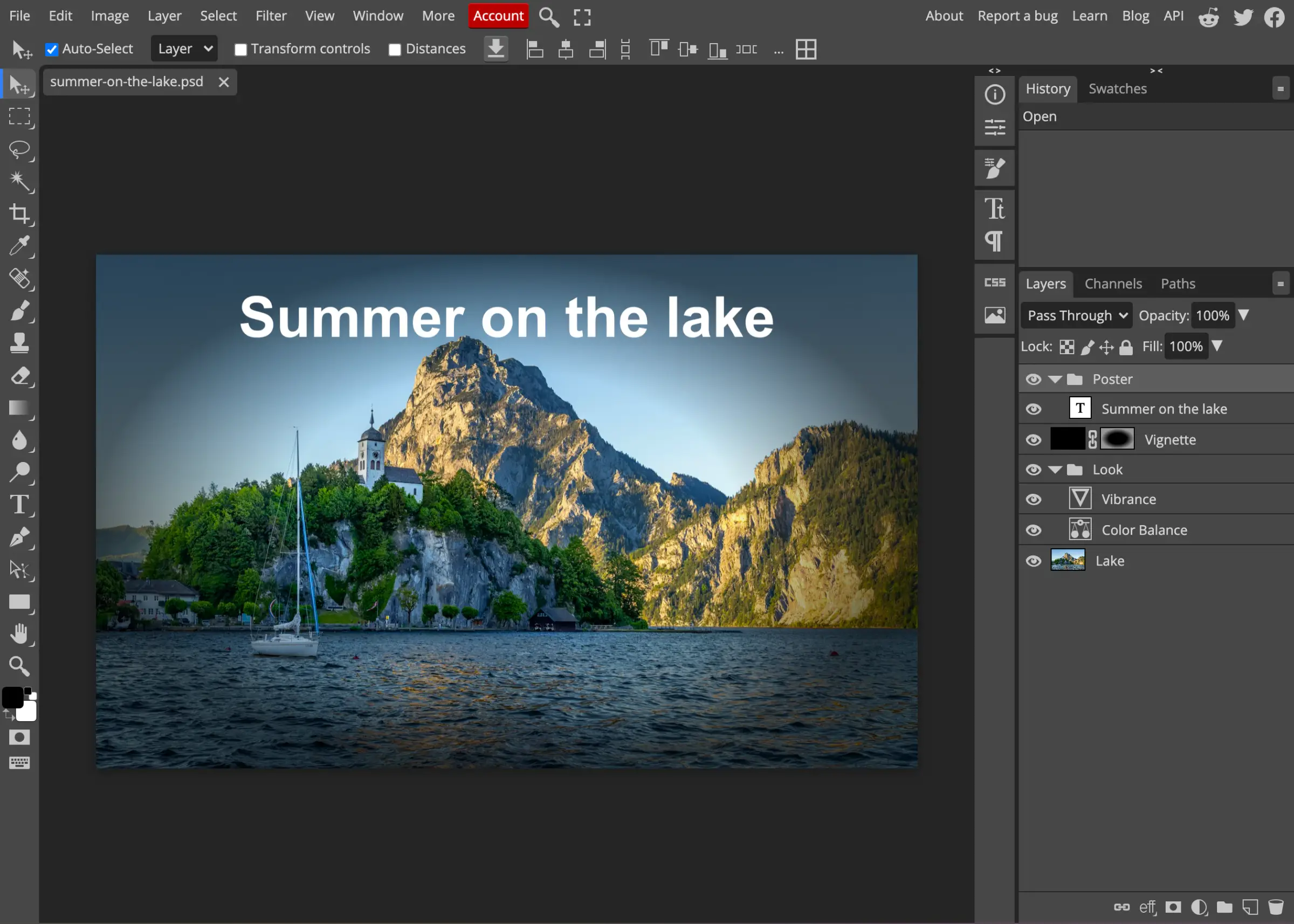
Photopea работает в браузере и считает PSD родным форматом. В его документации сказано, что он "полностью поддерживает" PSD для открытия и сохранения, а PSD назван "основным форматом Photopea". Он также открывает длинный список других форматов, включая Figma, XD, Sketch и RAW-фото.
Сильные стороны
- Открытие и сохранение PSD, со смарт-объектами, стилями слоя и масками, описанными в его разделе Learn.
- Много форматов импорта, от AI и PDF до INDD и файлов Figma.
- Операции, скрипты, артборды и анимация для производственной работы.
Что учесть
- Рядом с холстом показывается реклама, пока вы не купите Premium - разовый платёж, действующий заданное число дней.
- ИИ-кредиты входят в Premium; остальные могут посмотреть рекламу ради одного запуска.
- По его условиям работа, которую вы не сохранили, теряется при закрытии страницы.
Лучше всего для: открытия и правки файлов PSD от клиентов или из шаблонов в браузере, особенно в необычных форматах. Подробнее читайте в Photopea и Pixlr.
Ссылка: photopea.com
3. GIMP: настольный фоторедактор с открытым кодом
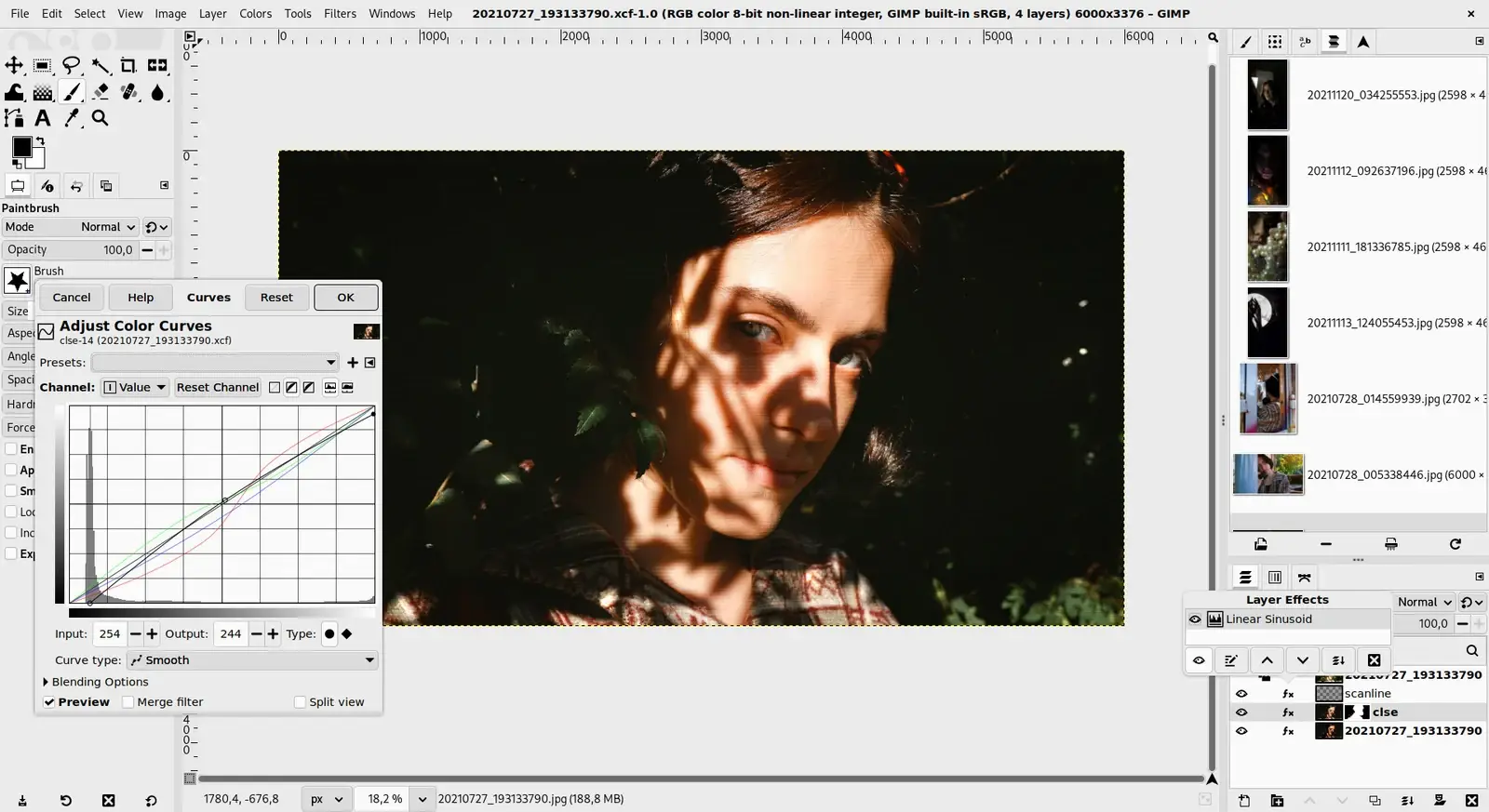
GIMP - графический редактор с открытым кодом для Windows, macOS и Linux. В версии 3.0 появились неразрушающие фильтры и, по словам проекта, "улучшенная совместимость при импорте и экспорте проектов PSD".
Сильные стороны
- Ретушь фото и композиция на компьютере без тарифа, которым надо управлять.
- Неразрушающие фильтры, которые можно изменить позже.
- Работает на Linux, а также на Windows и macOS.
Что учесть
- Названия инструментов и меню отличаются от Photoshop, поэтому горячие клавиши придётся учить заново.
- GIMP описывает поддержку PSD как улучшенную совместимость, поэтому сложные файлы проверяйте слой за слоем.
Лучше всего для: редактирования фото на настольном компьютере, включая Linux, для тех, кто готов освоить другую раскладку.
Ссылка: gimp.org
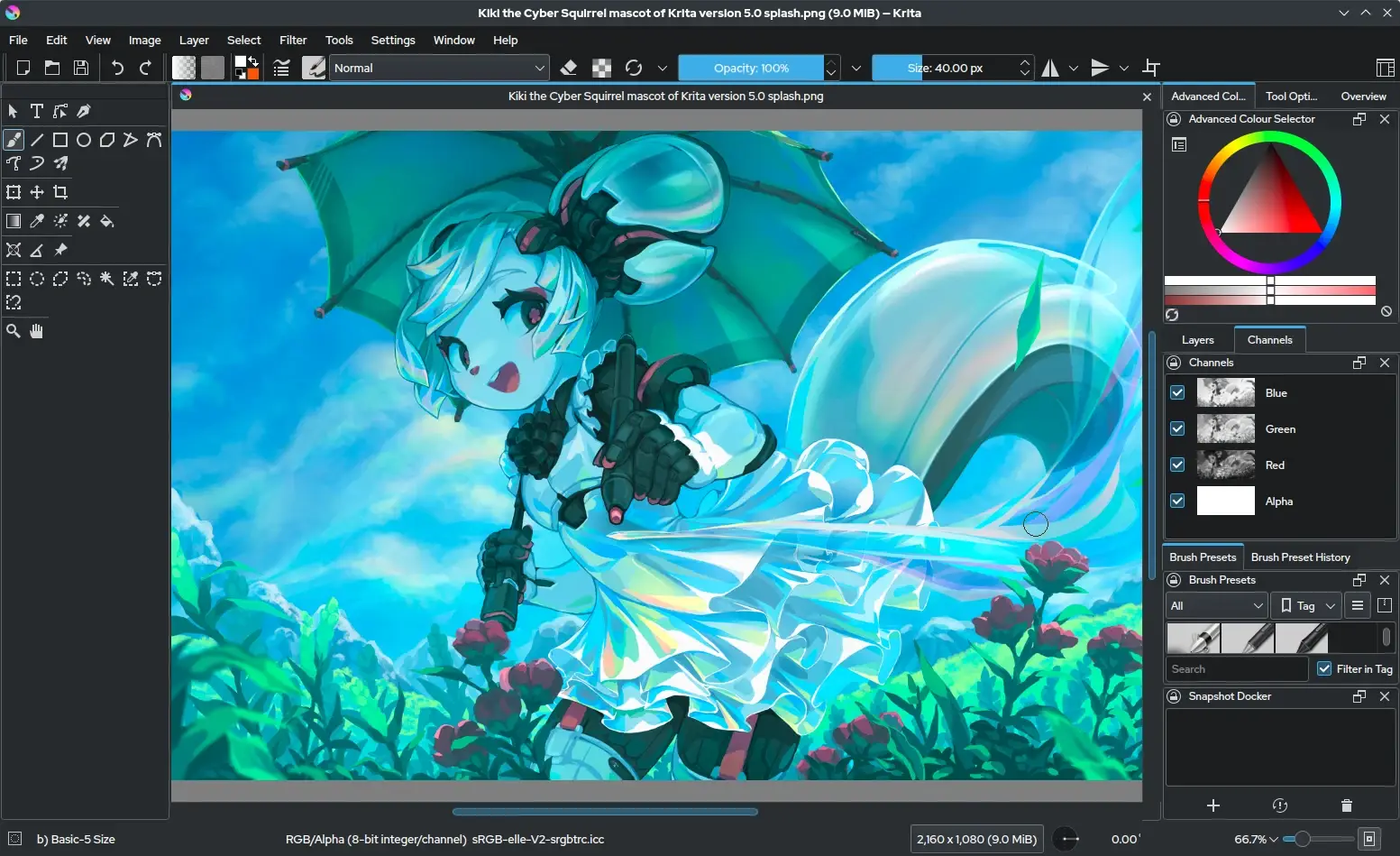
4. Krita: открытый код и создана для рисования
Krita - приложение с открытым кодом для цифровой живописи на Windows, macOS, Linux и Android. В её документации по PSD растровые слои, режимы наложения, стили слоя, векторные фигуры, текстовые слои, группы слоёв и маски прозрачности указаны как загружаемые и сохраняемые.
Сильные стороны
- Кисти, движки кистей и поддержка графических планшетов.
- Иллюстрация, комиксы и концепт-арт.
- Понятный публичный список того, что покрывает её поддержка PSD.
Что учесть
- Это прежде всего приложение для рисования; ретушь фото не в его фокусе.
- Сама Krita говорит, что ни одна программа, кроме Photoshop, не поддерживает PSD на 100%.
Лучше всего для: иллюстраторов и художников, которым нужно обмениваться слоистыми файлами с пользователями Photoshop.
Ссылка: krita.org
5. Affinity: фото, вектор и вёрстка в одном приложении
Нынешняя Affinity, теперь часть Canva, объединяет редактирование фото, векторный дизайн и вёрстку страниц в одном приложении для Windows, macOS и iPad. На её сайте сказано, что она открывает файлы PSD "с сохранением слоёв и структуры".
Сильные стороны
- Переходы между фото, вектором и вёрсткой в одном документе.
- Нативное приложение для Mac и Windows, а также для iPad с Apple Pencil.
- Без платы для частных лиц.
Что учесть
- Её ИИ-инструментам нужен премиум-тариф Canva.
- Сайт подтверждает импорт PSD; экспорт PSD проверьте в самом приложении, прежде чем рассчитывать на отправку файлов обратно.
Лучше всего для: дизайнеров, которые сочетают фото с векторной графикой и вёрсткой и хотят одно настольное приложение.
Ссылка: affinity.studio
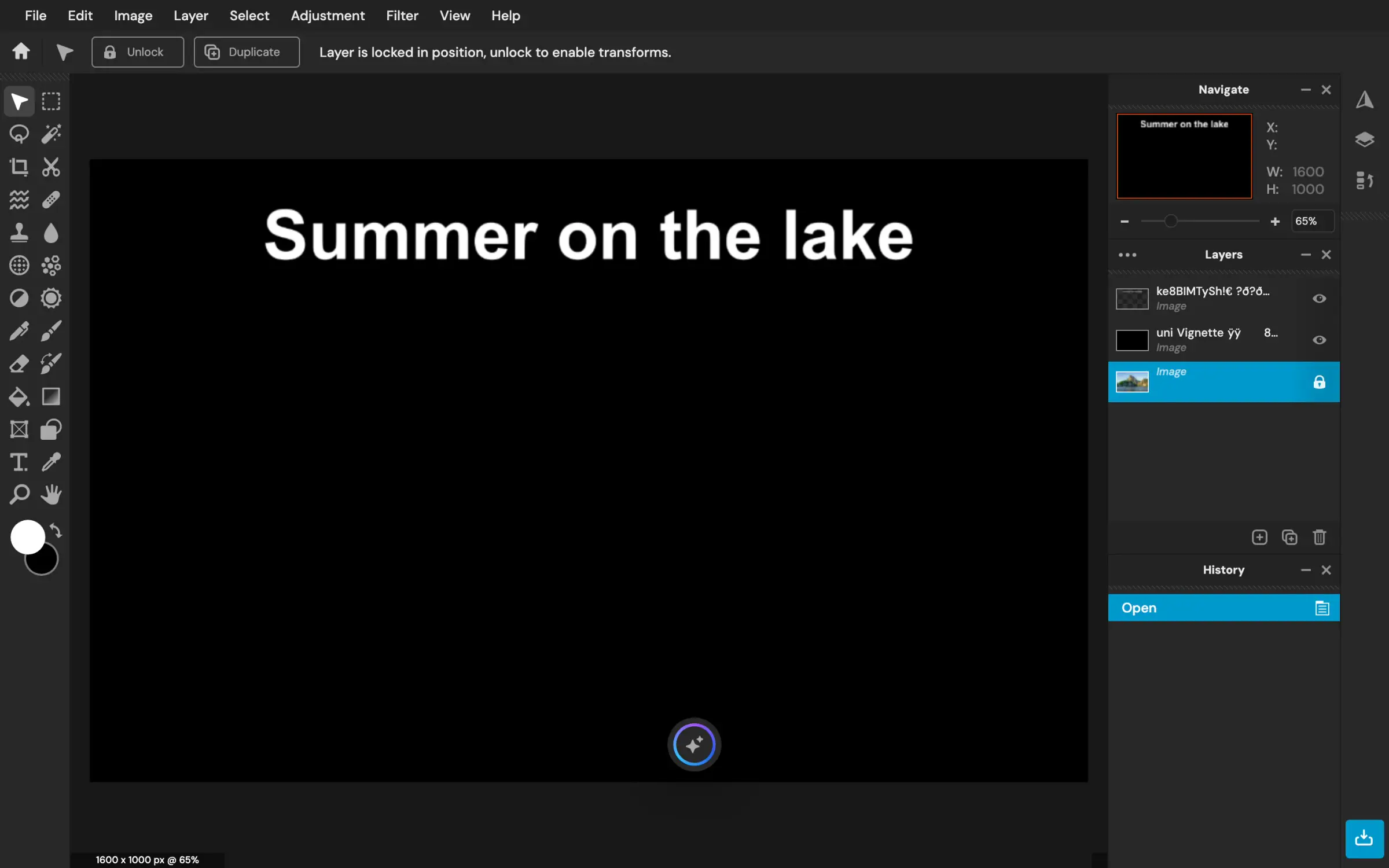
6. Pixlr: быстрые правки и ИИ-инструменты в браузере
Pixlr - облачный редактор из двух приложений: Editor для работы со слоями и Express для быстрых правок. ИИ-инструменты вынесены на первый план, от генеративной заливки до удаления фона и увеличения. Подписки также охватывают его приложения для компьютера и телефона.
Сильные стороны
- Широкий набор ИИ-инструментов, оплачиваемых ежемесячными кредитами.
- Express для быстрой обрезки, фильтров, текста и вырезания.
- Слои, маски и режимы наложения в Editor.
Что учесть
- Pixlr заявляет, что открывает слоистые файлы PSD, но в списке экспорта у него JPEG, PNG и WebP.
- Его собственный формат проекта - PXZ, а история хранится в браузере лишь временно.
- На странице цен отсутствие рекламы указано как функция платных тарифов.
Лучше всего для: постов в соцсетях и быстрых исправлений, где ИИ-инструменты важнее отправки PSD обратно.
Ссылка: pixlr.com
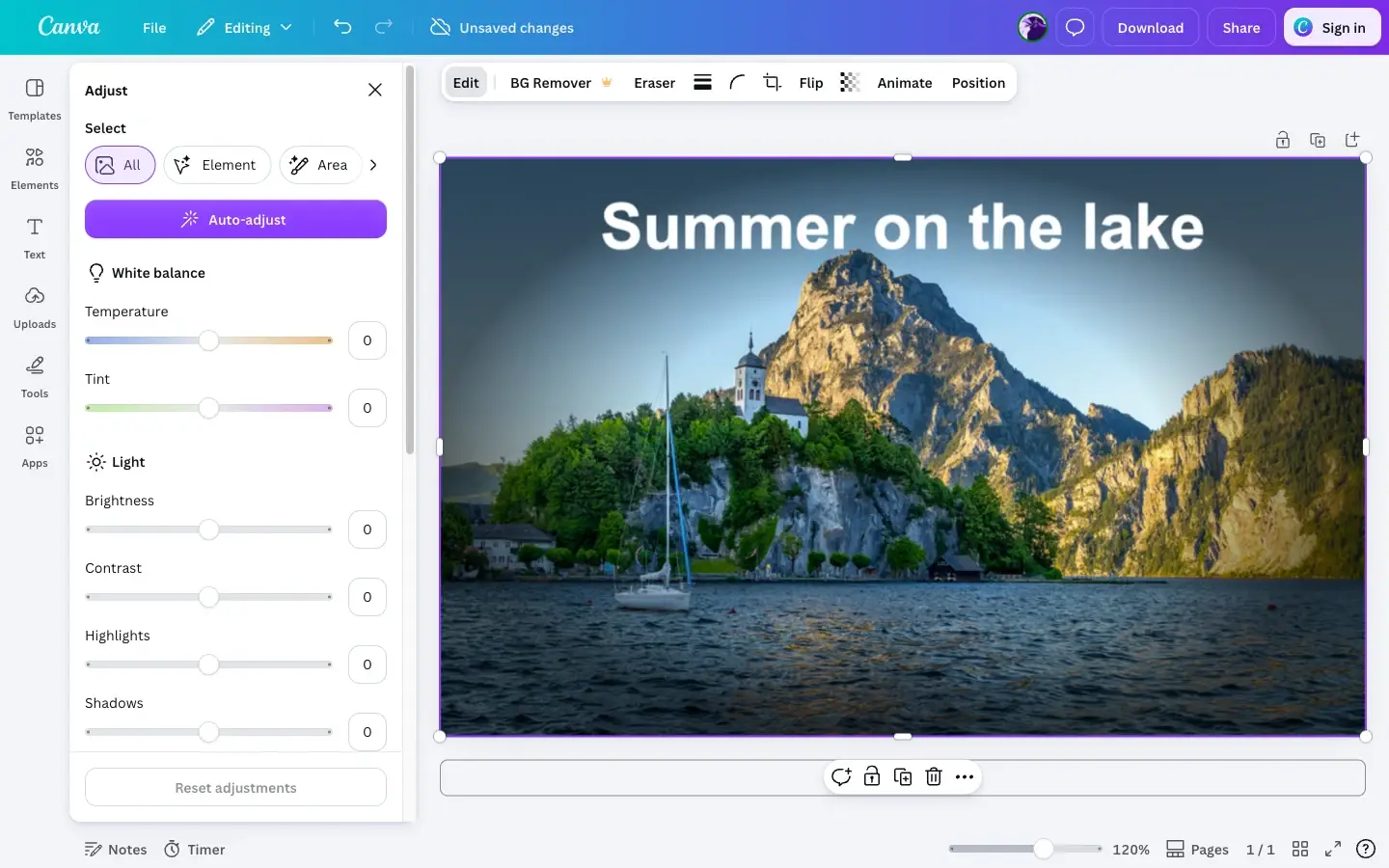
7. Canva: шаблоны и быстрые правки фото
Canva - приложение для дизайна в браузере, есть версии для компьютера и телефона. Её фоторедактор находится в том же рабочем пространстве, что и шаблоны для постов в соцсетях, презентаций и печати. В её справочном центре сказано, что она импортирует файлы Photoshop как редактируемые дизайны, в бете, и что "дизайны со слоями, градиентами и масками поддерживаются, но некоторые элементы могут быть растрированы."
Сильные стороны
- Большая библиотека шаблонов для постов в соцсетях, презентаций и печати.
- Настройки фото и фильтры в том же редакторе, что и текст и инструменты вёрстки.
- Импорт PSD до 300 МБ, превращаемых в дизайн Canva, который можно редактировать.
Что учесть
- Её форматы загрузки включают JPG, PNG, WebP, SVG и PDF, но не PSD, поэтому файл не вернётся в Photoshop со слоями.
- Прозрачные PNG и SVG, управление качеством и другие премиум-инструменты входят в Pro и другие платные тарифы.
- Её импорт PSD - бета, ему нужен canva.com в браузере на компьютере.
Лучше всего для: графики для соцсетей и маркетинговых макетов по шаблонам, где фото - лишь часть композиции.
Ссылка: canva.com
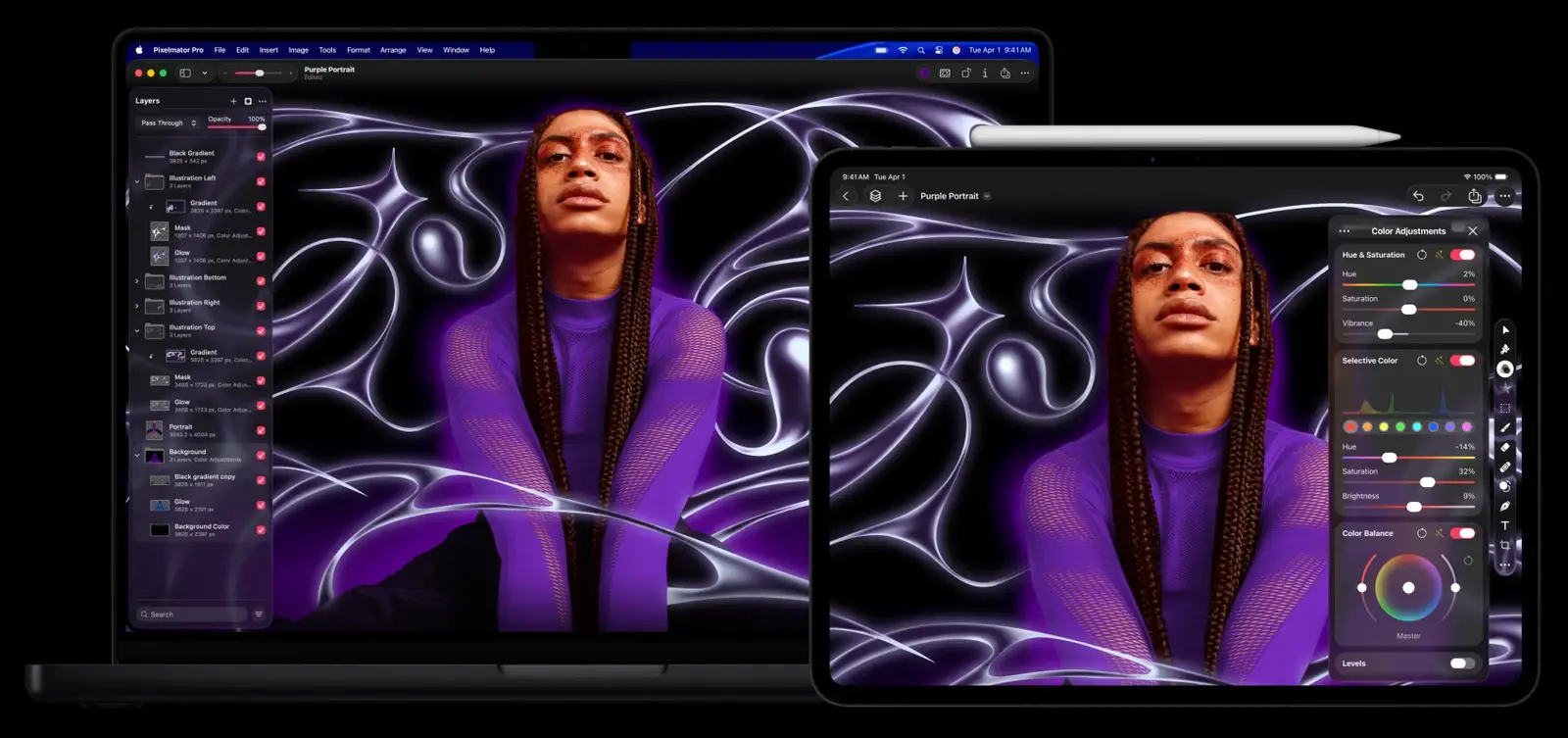
8. Pixelmator Pro: редактор изображений от Apple для Mac и iPad
Pixelmator Pro - приложение Apple для редактирования изображений и дизайна на Mac и iPad. На его странице продукта сказано: "Pixelmator Pro поддерживает PSD, SVG, PDF, Adobe Illustrator и Illustrator EPS."
Сильные стороны
- Неразрушающее редактирование на слоях с эффектами, заливками, обводками и тенями.
- Инструменты машинного обучения: Super Resolution, удаление фона, Deband, Auto Enhance и Intelligent Denoise.
- Ретушь инструментами Repair и "Штамп", а также перо и текст по контуру для дизайна.
Что учесть
- Работает только на устройствах Apple: macOS 26 на Mac, iPadOS 26 на поддерживаемом iPad.
- На iPad он входит только в подписку Apple Creator Studio. Пользователи Mac могут также купить его один раз.
- Apple сообщает, что инструмент "Деформация" входит только в версию по подписке.
Лучше всего для: пользователей Mac, которым нужен нативный редактор фото и дизайна, открывающий файлы PSD.
Ссылка: apple.com/pixelmator-pro
9. Fotor: ИИ-правки в один клик и быстрый дизайн
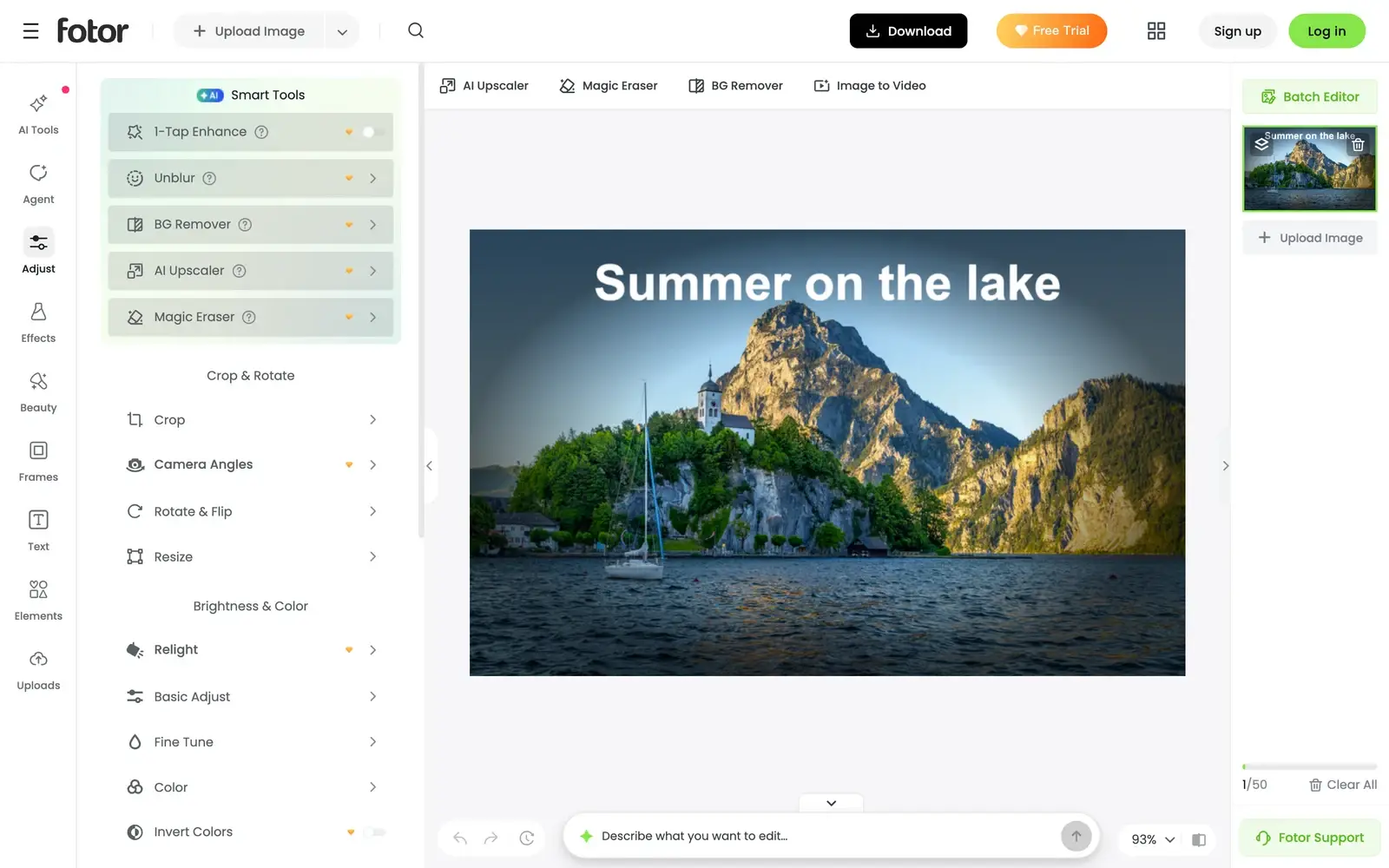
Fotor - онлайн-фоторедактор и инструмент дизайна с приложениями для Windows, Mac, iOS и Android. На его странице цен указан Базовый тариф без платы с ограниченными кредитами, а также тарифы Pro, Pro+ и Max с ежемесячными кредитами для ИИ-инструментов и ИИ-моделей изображений и видео.
Сильные стороны
- Правки в один клик: ИИ-инструменты для портретов, удаление фона и улучшение.
- Генерация изображений ИИ с выбором моделей, оплачиваемая кредитами.
- Шаблоны, коллажи и простой дизайн рядом с фоторедактором.
Что учесть
- В его справочном центре форматами загрузки указаны JPG, PNG и SVG, а в нашем тесте редактор отклонил PSD, поэтому сначала нужен экспорт в JPG или PNG.
- Базовый экспорт - JPG, PNG или PDF обычного качества; HD и прозрачный PNG входят в платные тарифы.
- В таблице тарифов удаление водяного знака и рекламы указано среди функций платных тарифов.
Лучше всего для: быстрой ИИ-ретуши и портретов из фото JPG или PNG, когда вам никогда не присылают файлы PSD.
Ссылка: fotor.com
10. Picsart: ИИ-редактирование фото для соцсетей
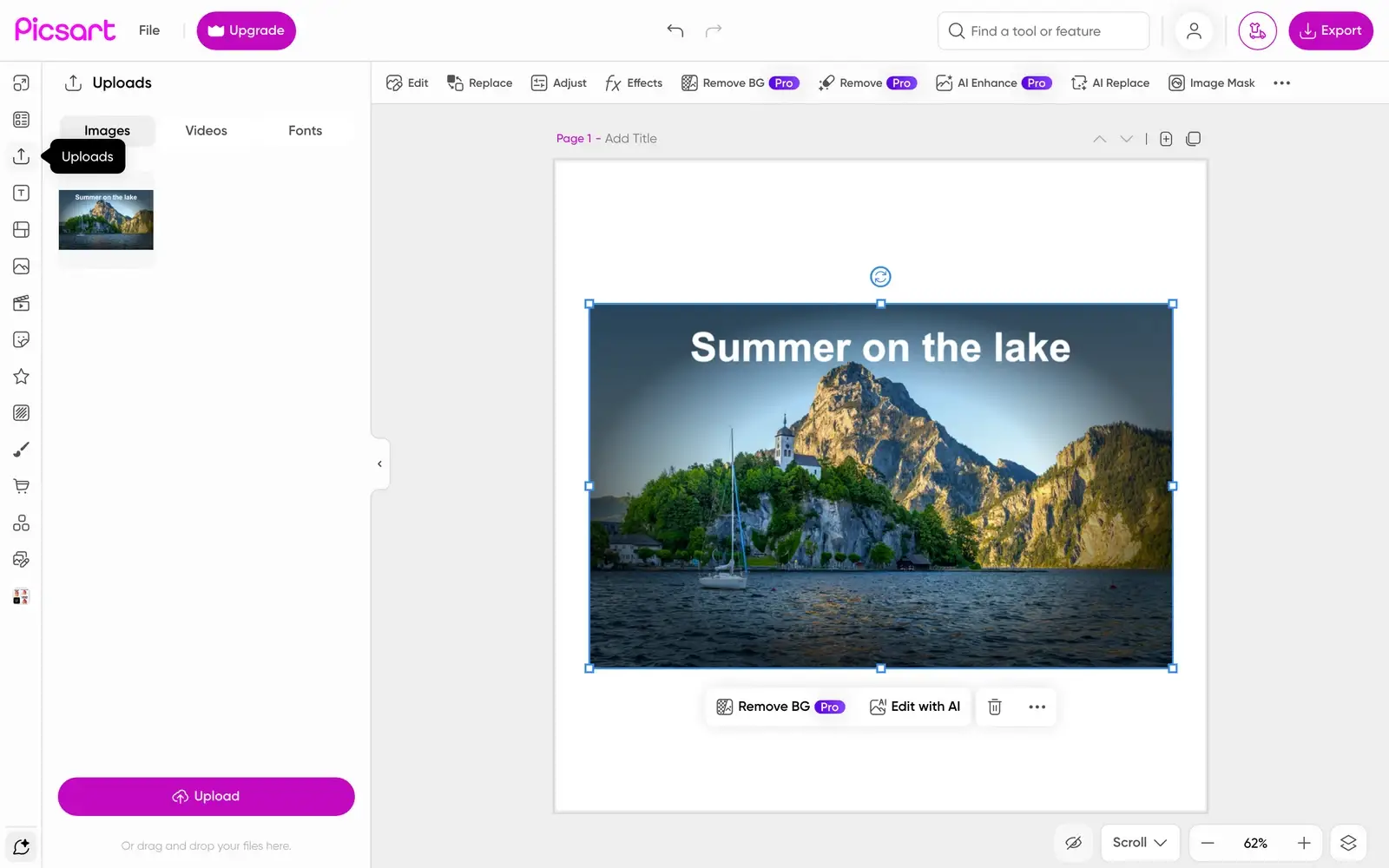
Picsart - редактор фото и видео для браузера, iPhone и Android, построенный вокруг ИИ-инструментов и большого сообщества авторов. На его странице PSD в JPG сказано, что он открывает слоистые файлы PSD, чтобы вы могли менять текст, изображения и цвета, скрывать или удалять слои, а затем экспортировать JPG или PNG.
Сильные стороны
- Удаление фона и объектов, улучшение изображения одним касанием и генерация изображений ИИ.
- Эффекты, стикеры, шрифты и шаблоны для постов в соцсетях.
- Пакетная правка до 50 изображений за раз на тарифе Pro.
Что учесть
- На его странице цен указаны подписки Pro и Ultra, где использование ИИ считается в ежемесячных кредитах.
- Для импорта PSD нужен аккаунт, а на его страницах о PSD описан экспорт только в JPG и PNG, поэтому сохраните исходный файл.
- Он охватывает и видео, и ИИ-генерацию, поэтому инструменты для фото делят место со множеством других функций.
Лучше всего для: авторов контента для соцсетей, которым нужны ИИ-правки, эффекты и шаблоны на телефоне и в вебе.
Ссылка: picsart.com
Как выбрать альтернативу Photoshop
- Вам присылают файлы PSD и нужно отправлять их обратно: Pixuvia или Photopea.
- Вам нужны инструменты Photoshop без установки чего-либо: Pixuvia или Photopea.
- Вам нужен только PNG или JPG из PSD: конвертируйте PSD в PNG прямо на странице.
- Вы редактируете фото на Linux или предпочитаете открытый код: GIMP.
- Вы рисуете на планшете: Krita.
- Вы сочетаете фото с векторной графикой и вёрсткой: Affinity.
- Вам нужны быстрые ИИ-правки для соцсетей: Pixlr.
- Вы делаете посты для соцсетей по шаблонам: Canva.
- Вы работаете на Mac и хотите нативное приложение: Pixelmator Pro.
- Вам нужны ИИ-портреты и ретушь в один клик: Fotor.
- Вы редактируете на телефоне для соцсетей: Picsart.
Что бы вы ни выбрали, сначала откройте копию настоящего проекта и проверьте текст, корректирующие слои и смарт-объекты, от которых вы зависите.
Вопросы
Какая альтернатива Photoshop самая близкая?
Чтобы работать так, как работает Photoshop, с теми же названиями инструментов, меню, корректирующими слоями и PSD как основным файлом, ближе всего Pixuvia и Photopea, оба в браузере. Среди настольных программ Affinity - самый близкий универсальный редактор, а Krita - самый близкий для рисования.
Как открыть файл PSD без Photoshop?
Откройте его в редакторе, который читает PSD: Pixuvia или Photopea в браузере, либо GIMP, Krita, Affinity или Pixelmator Pro на компьютере. Canva импортирует PSD как дизайн. Слои обычно сохраняются. Эффекты, которые рисует только Photoshop, например некоторые функции смарт-объектов и текста, могут открыться плоскими пикселями, поэтому проверьте слои перед правкой и сохраните исходный файл.
Есть ли альтернатива Photoshop, которая работает в браузере?
Да. Pixuvia, Photopea, Pixlr, Canva, Fotor и Picsart работают во вкладке браузера. Pixuvia и Photopea открывают и сохраняют слоистые файлы PSD. Pixlr заявляет, что открывает слоистые файлы PSD, но в списке экспорта у него JPEG, PNG и WebP.
Заменяет ли Photoshop в вебе настольное приложение?
Лишь отчасти. Ему нужен тариф Adobe, он работает только в поддерживаемых браузерах на компьютере, а собственное сравнение Adobe отмечает перо, волшебную палочку, деформацию и смарт-фильтры как недоступные в вебе. Он подходит для быстрых правок файлов, которые вы и так храните в Photoshop.
Сохранятся ли слои, если отредактировать PSD в другом приложении и снова открыть в Photoshop?
Обычно базовая структура сохраняется: пиксельные слои, группы, маски и режимы наложения. Живой текст, корректирующие слои, стили слоя и смарт-объекты зависят от приложения. Krita говорит, что ни одна программа, кроме Photoshop, не поддерживает PSD на 100%. Прежде чем переносить настоящий проект, проверьте копию файла с функциями, на которые вы полагаетесь.
Можно ли купить Photoshop разовым платежом?
Нет. На вопрос "Можно ли купить Photoshop навсегда?" Adobe отвечает "Нет." Photoshop идёт только по подписке. Среди альтернатив здесь GIMP и Krita имеют открытый код, Affinity без платы для частных лиц, Photopea работает на рекламе с необязательным разовым Premium, а Pixelmator Pro для Mac продаётся и разовой покупкой, и по подписке.
Источники
- Adobe: Compare Photoshop plans (FAQ "Can I buy Photoshop outright?")
- Adobe: Subscription terms
- Adobe: Compare Photoshop on the web and desktop features
- Adobe: Photoshop on the web technical requirements
- Photopea: Opening and saving
- Photopea: Terms of use
- GIMP: GIMP 3.0 release notes
- Krita: PSD file format
- Wikimedia Commons: Krita 5.0.0 screenshot
- Krita: Download
- Affinity: Product page
- Canva Newsroom: The all-new Affinity
- Pixlr: Pixlr Suite
- Pixlr: Pricing
- Canva Help Center: Import Adobe Illustrator or Photoshop files
- Canva Help Center: Choose the right download file type
- Apple: Pixelmator Pro
- Fotor: Pricing and plan comparison
- Fotor Help Center: Importing images, supported file types
- Picsart: Pricing
- Picsart: PSD to JPG
