Inpainting vs outpainting: co naprawdę robią wypełnianie i rozszerzanie AI
Autor Pixuvia ·
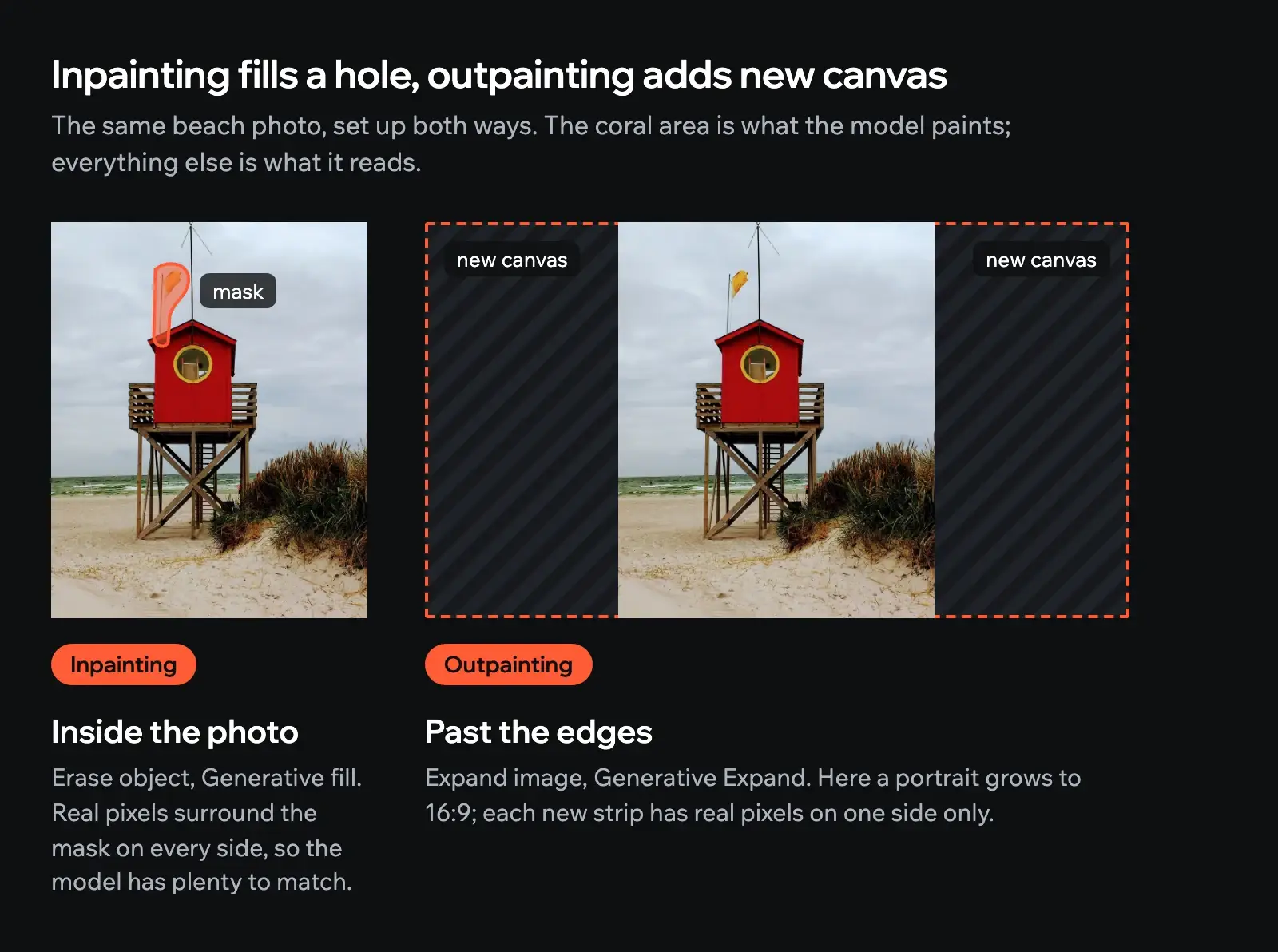
Inpainting i outpainting różnią się tym, gdzie trafiają nowe piksele. Inpainting wypełnia zaznaczony obszar wewnątrz obrazu: zamalowujesz lub zaznaczasz fragment do podmiany, a model AI maluje tam nowe piksele dopasowane do otoczenia. Outpainting rozszerza obraz poza jego krawędzie: płótno się powiększa, a model dorysowuje nowe pasy tak, żeby przedłużały kadr. Usuwanie obiektów i wypełnienie generatywne to inpainting, a rozszerzanie generatywne to outpainting.
Oba działają na tej samej zasadzie: obraz plus maska, która mówi, które piksele namalować. Różnica polega na tym, ile prawdziwego obrazu model ma do dyspozycji, i to tłumaczy większość tego, w czym każde z nich jest dobre, a w czym słabe. Poniżej: jak modele korzystają z okolicznych pikseli, gdzie się mylą, jak nimi sterować i które narzędzia Pixuvia robią co.
Na tej stronie
Inpainting a outpainting w skrócie
| Inpainting | Outpainting | |
|---|---|---|
| Co jest malowane | Zaznaczony obszar wewnątrz obrazu | Nowe płótno poza oryginalnymi krawędziami |
| Co czyta model | Prawdziwe piksele z każdej strony dziury | Prawdziwe piksele z jednej strony każdego nowego pasa |
| Popularne nazwy | Usuwanie obiektów, gumka, wypełnienie generatywne, magiczna gumka | Rozszerzanie, poszerzanie, uncrop, rozszerzanie generatywne |
| Dobre do | Usuwania ludzi, kabli, bałaganu; podmiany jednego obiektu | Zmiany proporcji, dodania nieba, piasku lub miejsca nad głową |
| Słabe w | Duże dziury, tekst, dłonie, powtarzające się wzory | Szwy, rozjeżdżająca się perspektywa, nowe obiekty daleko od zdjęcia |
| W Pixuvia | Usuń obiekt, Wypełnienie generatywne | Rozszerz obraz, Rozszerzanie generatywne |
Jak działa inpainting AI?
Każdy model do inpaintingu dostaje dwa wejścia: obraz z dziurą i maskę, która tę dziurę oznacza. W przewodniku biblioteki Diffusers maska jest biała tam, gdzie model ma malować, i czarna tam, gdzie ma zachować obraz. O tym, co model namaluje, decyduje to, co widzi wokół dziury: kolory, faktury, światło i linie, które do niej wchodzą.
Starsze wypełnienia bez AI kopiują fragmenty faktury z innych miejsc obrazu. Przy małych plamkach to nadal dobrze działa i tak właśnie pracują Punktowy pędzel korygujący, narzędzie Usuwanie i Wypełnij wg zawartości w Edytorze, bez żadnego modelu AI. Wyuczone modele idą dalej, bo widziały miliony obrazów i potrafią namalować coś wiarygodnego, czego nie ma nigdzie na twoim zdjęciu.
Liczy się to, jak daleko model patrzy wokół dziury. Autorzy pracy o LaMa (Suvorov i inni, WACV 2022) twierdzili, że sieci do inpaintingu zawodziły przy dużych dziurach, bo nie sięgały wzrokiem wystarczająco daleko, więc użyli szybkich splotów Fouriera, żeby widzieć cały obraz naraz. Model trenowany na obrazach 256 × 256 pikseli radził sobie przy około 2000 pikseli, także z tym, co autorzy nazywają strukturami okresowymi: powtarzającymi się wzorami, które muszą do siebie pasować.
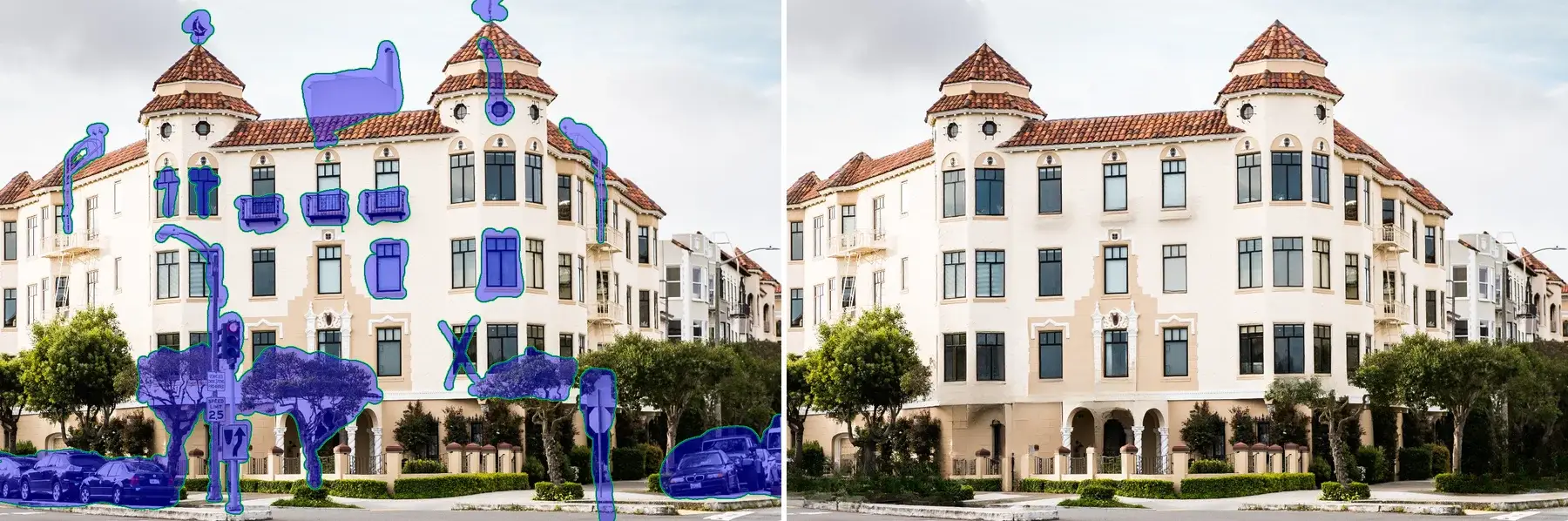
Modele dyfuzyjne, takie jak Stable Diffusion i FLUX, przyjmują zamaskowany obraz jako część wejścia podczas generowania. Karta modelu Stable Diffusion do inpaintingu opisuje do tego pięć dodatkowych kanałów wejściowych: cztery na zakodowany zamaskowany obraz i jeden na maskę. Prompt, jeśli jest, mówi, co namalować, a okoliczne piksele mówią, jak to ma wyglądać, żeby się wtopiło.
Modele trenowane do inpaintingu wtapiają wynik bardziej naturalnie, ale przewodnik Diffusers zauważa, że częściej zmieniają też piksele poza maską. Dlatego aplikacje do edycji zwykle wklejają do oryginału tylko zamaskowany obszar. Pixuvia tak robi: przy Usuwaniu, Wypełnieniu generatywnym i Rozszerzaniu wynik AI jest wtapiany w pełnowymiarowy oryginał z miękką krawędzią, więc reszta zdjęcia zachowuje dokładnie te same piksele i rozdzielczość.
Jak działa outpainting AI?
Outpainting to inpainting na krawędzi. Korzysta z tej samej maszynerii: kładziesz zdjęcie na większym płótnie i oznaczasz całą nową część jako obszar do namalowania. Black Forest Labs opisują swoje modele FLUX.1 Fill jako modele do inpaintingu i outpaintingu, które pracują na podstawie opisu tekstowego i binarnej maski, i piszą, że outpainting pozwala rozszerzać obrazy poza ich oryginalne granice.
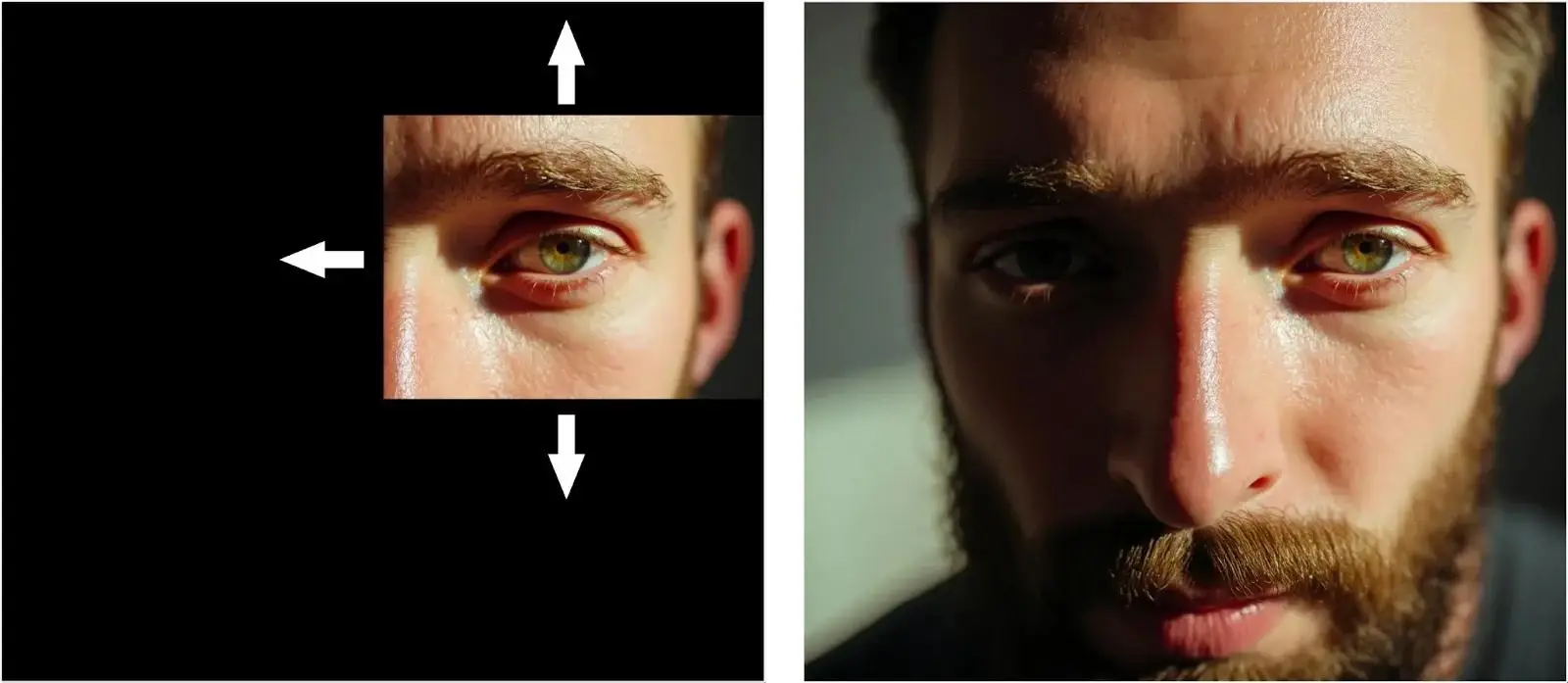
Haczyk tkwi w kontekście. Dziurę na środku plaży otacza plaża. Pas dodany z lewej strony pionowego zdjęcia styka się z prawdziwymi pikselami tylko wzdłuż jednej krawędzi, a jego druga strona nie styka się z niczym. Blisko zdjęcia model kontynuuje to, co widzi; dalej musi wymyślać. Dlatego rozszerzone obszary często wyglądają przekonująco przy szwie, a bardziej ogólnikowo przy zewnętrznej krawędzi.
Gdzie zawodzą inpainting i outpainting?
Oba mają problem z tekstem, ludźmi, wzorami, które muszą do siebie pasować, i obszarami daleko od prawdziwych pikseli:
- Tekst i napisy: litery wychodzą jako kształty podobne do liter. Karta modelu Stable Diffusion do inpaintingu wymienia wśród ograniczeń „nie potrafi renderować czytelnego tekstu”. Usuwaj tekst inpaintingiem, jeśli chcesz, ale nowy tekst dodawaj narzędziem tekstowym.
- Dłonie, twarze i ludzie: ta sama karta modelu ostrzega, że twarze i ludzie mogą nie zostać wygenerowani poprawnie. Wypełnianie części osoby to proszenie się o dodatkowe palce i dziwne stawy.
- Powtarzające się wzory i proste linie: płytki, cegły, płoty, rzędy okien i horyzont muszą idealnie pasować w całym wypełnieniu. Drobne przesunięcie odstępu albo kąta od razu rzuca się w oczy.
- Szwy przy dużych rozszerzeniach: duże nowe obszary mogą pokazać widoczną linię w miejscu, gdzie kończy się zdjęcie, zmianę ziarna albo horyzont, który robi schodek lub się przechyla.
- Niepasujące światło: wypełniony obszar może ignorować kierunek światła, pominąć cień, którego scena potrzebuje, albo wyjść odrobinę cieplejszy lub chłodniejszy niż otoczenie.
- Mniej ostre detale: modele pracują na ograniczonym rozmiarze. Pixuvia wysyła kopię o wielkości najwyżej 4 megapikseli i wtapia odpowiedź w pełnowymiarowe zdjęcie, więc duży wypełniony obszar może wyglądać na bardziej miękki niż ostre piksele wokół niego.
- Pozostałości: cień, odbicie lub krawędź usuwanego obiektu, których nie było w masce, często zostają albo model odbudowuje z nich niewyraźną kopię obiektu.
Jak uzyskać lepsze wyniki inpaintingu i outpaintingu?
Maskuj starannie, pisz prompt tylko tam, gdzie narzędzie o niego prosi, i działaj małymi krokami.
Rozmiar i kształt zaznaczenia
Zakryj cały obiekt z niewielkim zapasem i uwzględnij jego cień oraz ewentualne odbicie: wszystko, co zostanie poza maską, model traktuje jako część sceny, do której ma się dopasować. Nie maluj też daleko poza obiektem. Im większa dziura, tym więcej model musi wymyślić i tym mniej prawdziwego obrazu zostaje, żeby go prowadzić. W Edytorze Wypełnienie generatywne i Usuń za pomocą AI wysyłają zaznaczenie plus margines równy połowie jego dłuższego boku (co najmniej 64 piksele) z każdej strony, więc właśnie ten margines czyta model.
Prompty
Prompt ma znaczenie tylko tam, gdzie narzędzie go przyjmuje. Wypełnienie generatywne pyta „Co ma tam być”: opisz to, czego chcesz, krótko i konkretnie, na przykład „drewniana ławka” albo „spokojna woda”. Usuń obiekt nie przyjmuje promptu; zawsze wypełnia tłem. Rozszerzanie też nie potrzebuje promptu, bo pisze go samo. Jeśli przy usuwaniu obiekt ciągle wraca, przyczyną jest zwykle maska, a nie brak promptu: zamaluj trochę szerzej i dołącz cień.
Mniejsze kroki
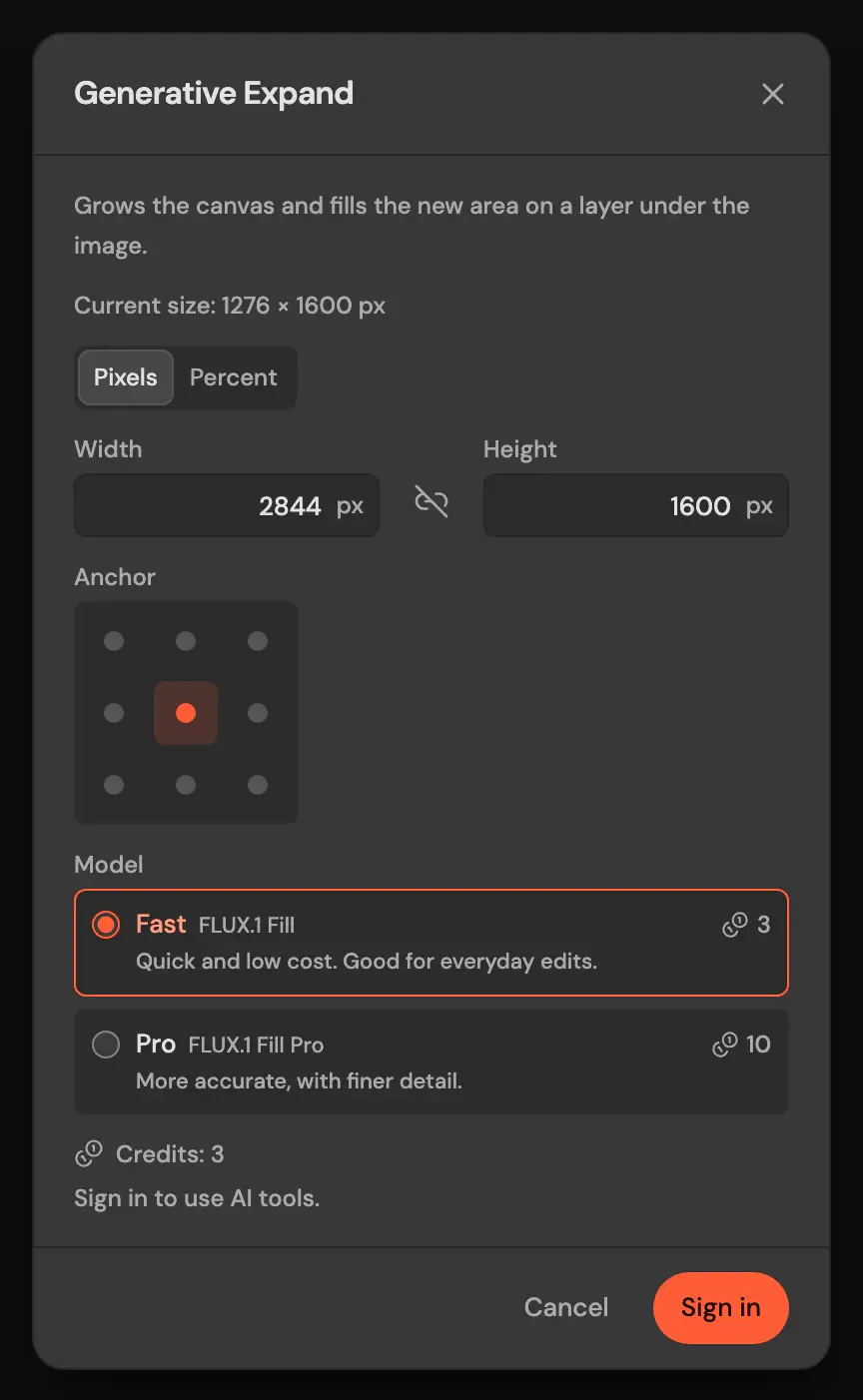
Kilka małych wypełnień jest lepszych niż jedno duże: usuwaj po jednej osobie albo wypełniaj długi kabel odcinkami. Przy rozszerzaniu powiększaj jedną stronę albo niewielki kawałek naraz, sprawdź szew i kontynuuj. W Rozszerzaniu generatywnym w Edytorze ustawiasz dokładny nowy rozmiar i punkt zakotwiczenia, więc zdjęcie może zostać przy jednej krawędzi, a płótno rośnie po drugiej stronie. Wyniki trafiają tam na osobne warstwy, więc możesz zamaskować nieudany fragment, zmniejszyć jego krycie albo go usunąć i spróbować jeszcze raz; edycja nieniszcząca wyjaśnia, dlaczego to ważne.
Edytory oparte na czacie idą w tę samą stronę. Przy Images 2.6 OpenAI podaje, że znaczniki na obrazie, dostępne już w ChatGPT, trafiają do API, żeby zespoły mogły dokładnie wskazać, gdzie wprowadzić zmiany; nasz wpis o ChatGPT Images 2.6 opisuje tę premierę. Usuwanie obiektów i rozszerzanie obrazów od Adobe trafia też do aplikacji Zdjęcia w Windows 11, o czym piszemy w tekście Narzędzia AI od Adobe w Zdjęciach Windows.
Które narzędzia Pixuvia robią inpainting, a które outpainting
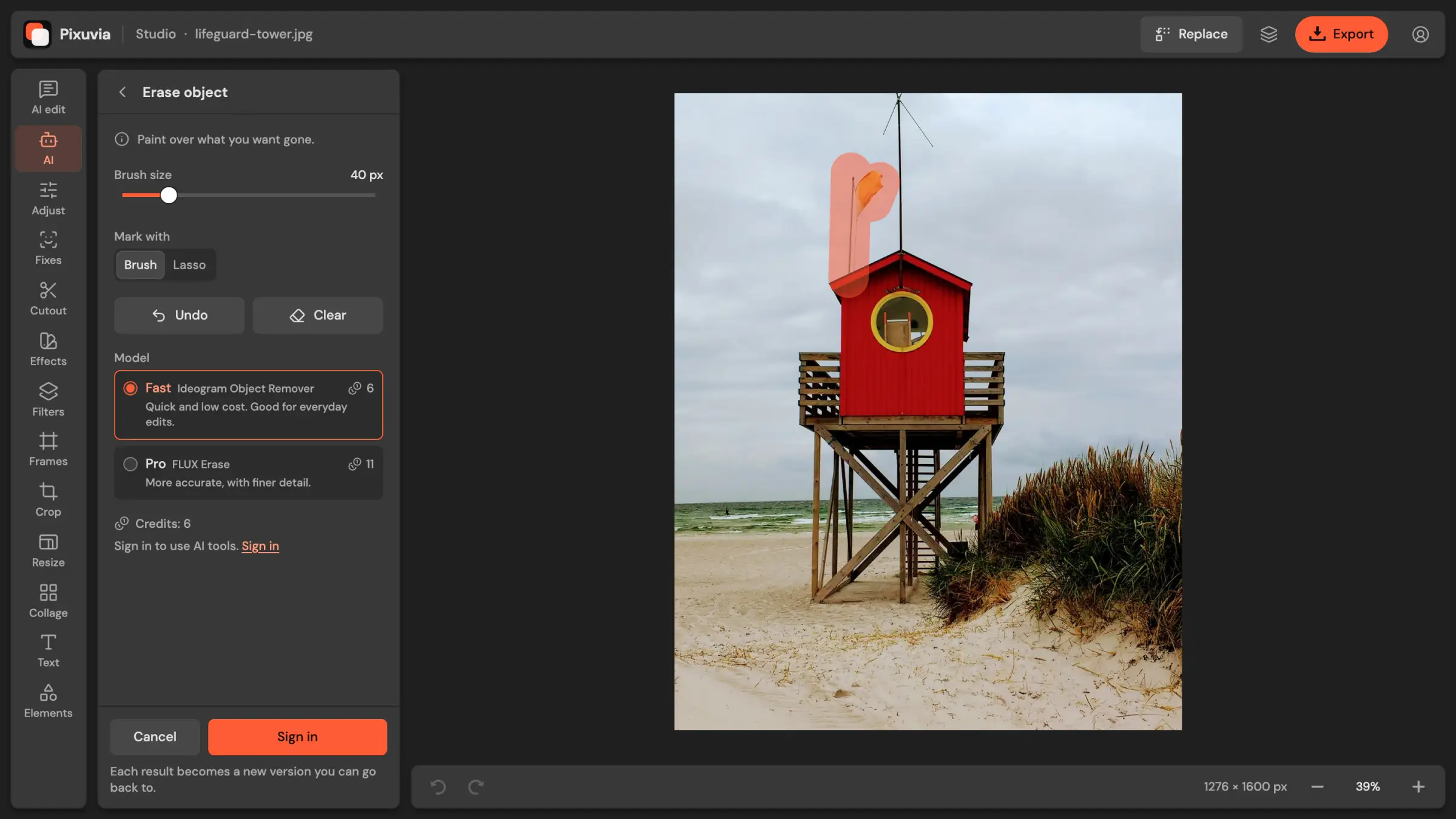
Inpainting w Studio: Usuń obiekt (zamaluj pędzlem lub zaznacz lassem to, czego nie chcesz, bez promptu) i Wypełnienie generatywne (zamaluj obszar, a potem opisz, co ma tam być). W Edytorze te same dwa narzędzia to Edycja > Usuń za pomocą AI… i Edycja > Wypełnienie generatywne…, które działają na zaznaczeniu i dodają wynik jako nową warstwę. Strona usuwania obiektów uruchamia samo Usuwanie. Instrukcje krok po kroku znajdziesz w poradnikach jak usunąć obiekt ze zdjęcia i jak używać wypełnienia generatywnego.
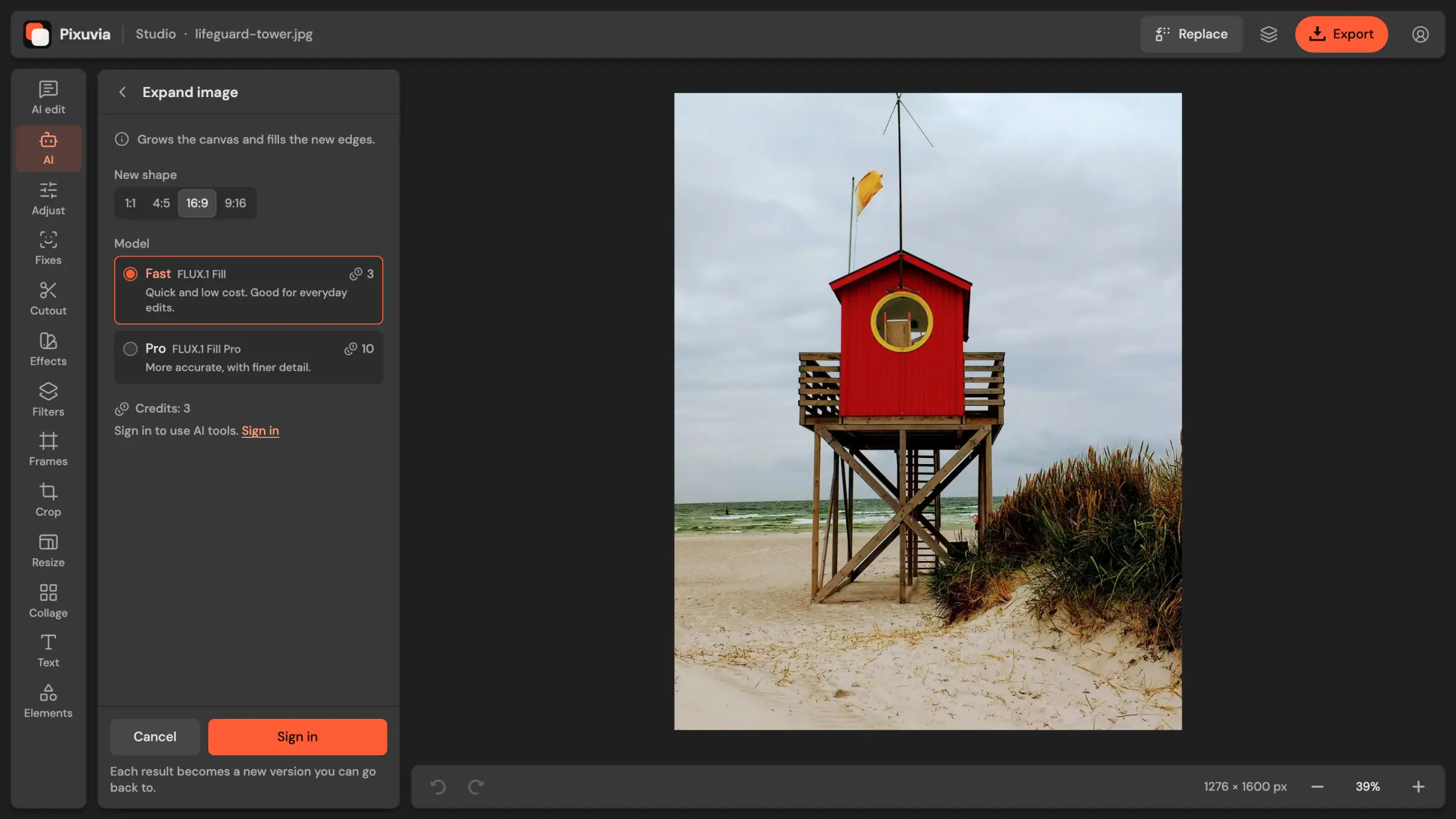
Outpainting: Rozszerz obraz w Studio powiększa zdjęcie do 1:1, 4:5, 16:9 lub 9:16 i wypełnia nowe krawędzie. Obraz > Rozszerzanie generatywne… w Edytorze przyjmuje dokładny rozmiar w pikselach lub procentach i punkt zakotwiczenia, a nowy obszar umieszcza na warstwie pod obrazem. Strona rozszerzania obrazów robi to samodzielnie, a poradnik jak rozszerzyć tło zdjęcia podpowiada, jaki kształt wybrać do danego zastosowania.
Każde uruchomienie AI zużywa kredyty, więc starannie przygotuj maskę lub kształt, zanim zaczniesz, i sprawdź w wyniku tekst, dłonie i proste linie, zanim go użyjesz. Pojęcia z edycji zdjęć bez tajemnic objaśnia maski, warstwy i resztę użytego tu słownictwa. Publikujesz wynik? Tekst Czy Instagram oznaczy moje edytowane zdjęcie jako AI? wyjaśnia, jak przyznawane są te etykiety.
Pytania
Czy wypełnienie generatywne to to samo co inpainting?
Tak, wypełnienie generatywne to inpainting z promptem: zaznaczasz obszar wewnątrz obrazu i opisujesz, co ma się tam znaleźć, a model maluje to tak, żeby pasowało do otoczenia. Usuwanie obiektów to inpainting bez promptu, w którym model wypełnia obszar wiarygodnym tłem.
Czy outpainting to to samo co rozszerzanie generatywne?
Tak. Rozszerzanie generatywne, rozszerzanie obrazu i AI extend to nazwy outpaintingu: płótno rośnie poza krawędzie zdjęcia, a model maluje nowy obszar tak, żeby przedłużał kadr.
Dlaczego wypełnienie AI zostawia rozmytą plamę?
Zwykle dlatego, że model pracował na mniejszej kopii zdjęcia albo wypełniany obszar jest duży. Wynik jest skalowany i wtapiany, więc może wyglądać na bardziej miękki niż ostre piksele wokół. Wypełniaj mniejsze obszary po kolei albo wyostrz łatkę lub dodaj do niej trochę ziarna.
Czy inpainting może dodać tekst albo logo?
Nie jest to niezawodne. Wiele modeli do inpaintingu tworzy kształty podobne do tekstu zamiast poprawnych liter; karta modelu Stable Diffusion do inpaintingu mówi wprost, że nie potrafi on renderować czytelnego tekstu. Zamiast tego dodaj tekst narzędziem tekstowym na osobnej warstwie.
Jak bardzo mogę rozszerzyć zdjęcie?
Technicznie bardzo, ale im dalej nowy obszar sięga od prawdziwych pikseli, tym więcej model wymyśla. Powiększenie pionowego zdjęcia do 16:9 dodaje więcej nowego płótna niż samo zdjęcie. Przy dużych zmianach rozszerzaj mniejszymi krokami i sprawdzaj każdy z nich.