Jak usunąć tło ze zdjęcia
Autor Pixuvia · · Zaktualizowano
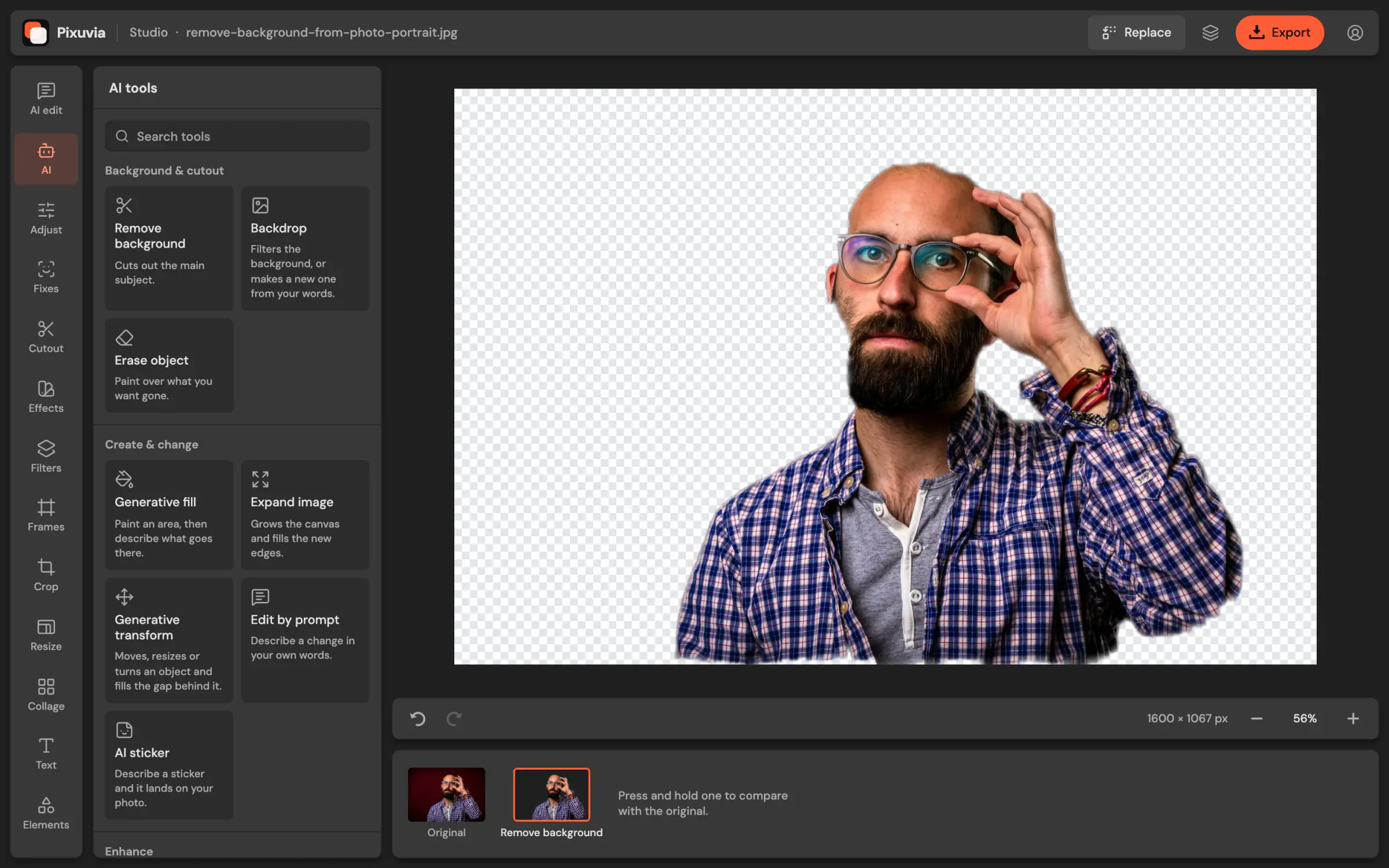
Żeby usunąć tło ze zdjęcia, otwórz je w edytorze, który potrafi znaleźć obiekt, pozwól mu go wyciąć i zapisz wynik jako PNG. Tło zamienia się w przezroczyste piksele, widoczne jako szachownica, więc obiekt możesz położyć na dowolnym kolorze albo zdjęciu. JPEG nie przechowuje przezroczystości, więc wycięcia zapisuj jako PNG lub WebP.
Ten poradnik przeprowadza jeden portret przez cały proces w Studio Pixuvia: wycinasz go przez Usuń tło, sprawdzasz krawędź, poprawiasz to, co wycięcie pominęło, i eksportujesz przezroczysty plik. Używa metody Standardowej, która nie zużywa kredytów AI.
Na tej stronie
Jak usunąć tło ze zdjęcia?
- Otwórz Studio i kliknij Otwórz obraz albo upuść zdjęcie na ekranie startowym. Otwierają się pliki PNG, JPG, WebP, GIF, AVIF, BMP i SVG.
- Kliknij AI na lewym pasku, żeby pokazać narzędzia AI, a potem kartę Usuń tło w sekcji Tło i wycinanie.
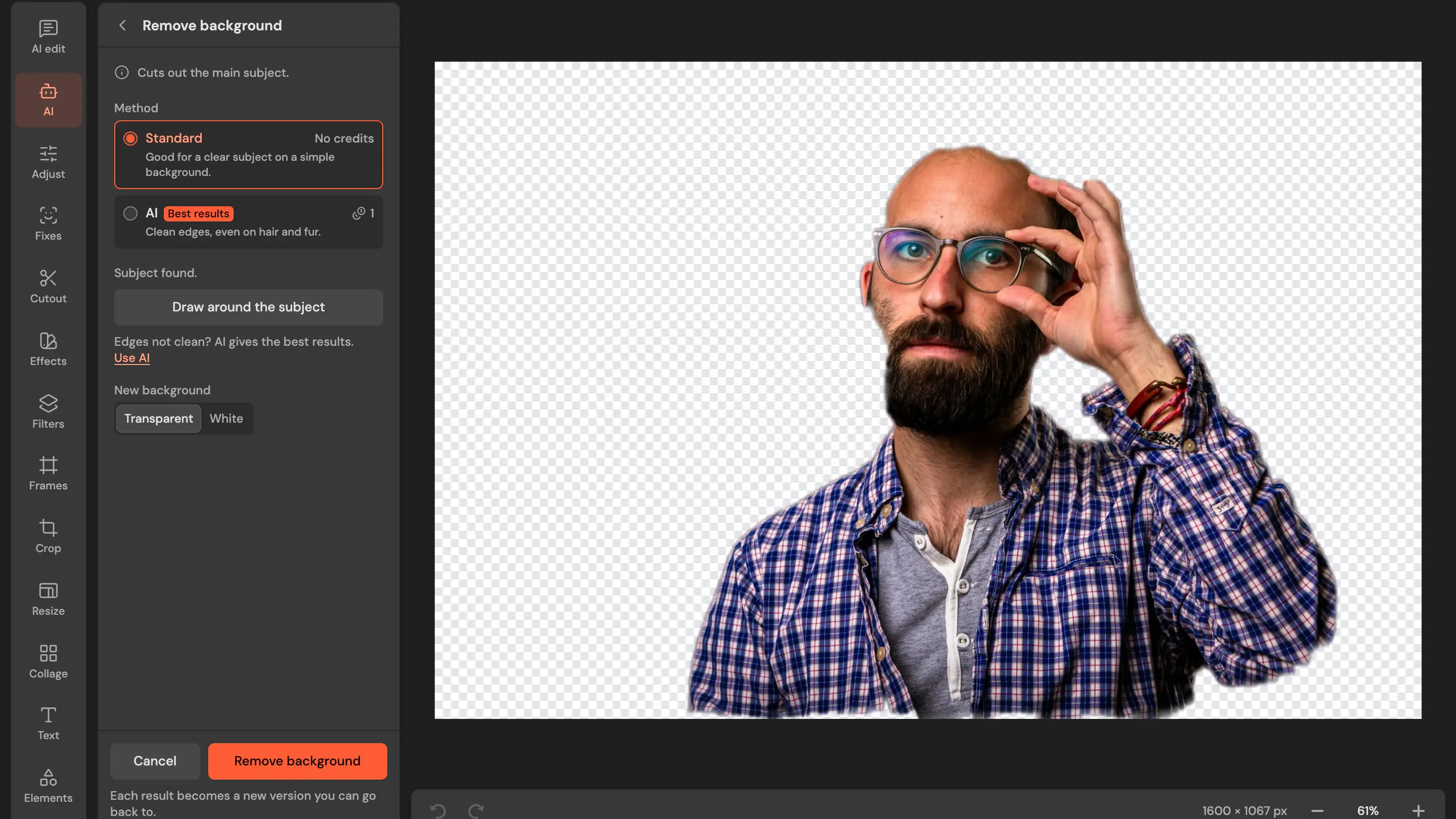
- Zostaw Metodę ustawioną na Standardową. Szuka obiektu zaraz po otwarciu panelu i pokazuje „Znaleziono obiekt.”, gdy skończy.
- Sprawdź podgląd: szachownica to miejsca, które na zdjęciu są teraz przezroczyste. Jeśli zostało zachowane nie to, co trzeba, kliknij Obrysuj obiekt ramką, dopasuj ramkę wokół niego i kliknij Wytnij.
- Zostaw Nowe tło ustawione na Przezroczysty albo wybierz Biały, jeśli chcesz białe tło.
- Kliknij Usuń tło u dołu panelu. Wycięcie pojawi się jako nowa wersja na pasku pod zdjęciem, obok Oryginału.
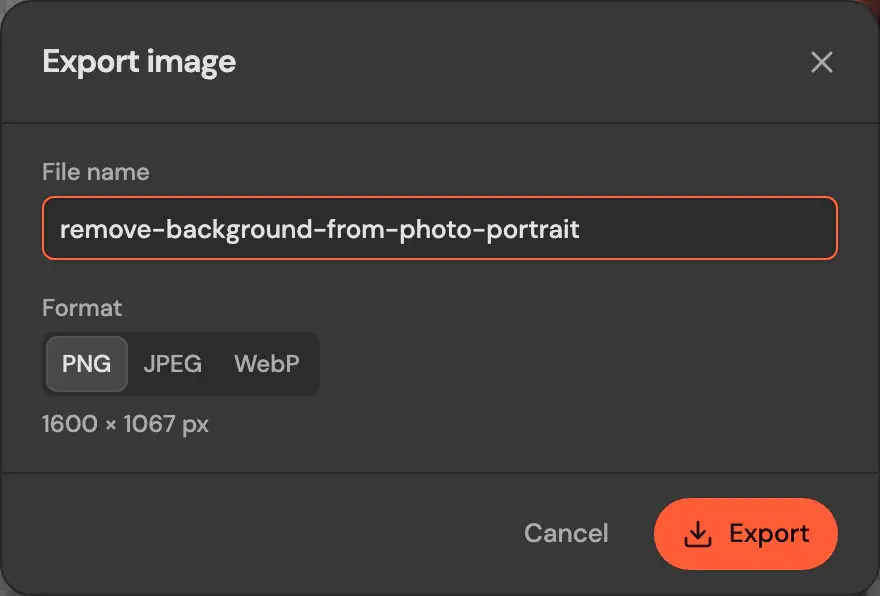
- Kliknij Eksportuj, zostaw format PNG i kliknij Eksportuj jeszcze raz, żeby zapisać przezroczysty obraz.
Metoda Standardowa szuka najbardziej wyrazistego obiektu na zdjęciu i oddziela go od tła na podstawie kolorów i krawędzi, używając klasycznej metody segmentacji o nazwie GrabCut zamiast modelu AI. Zwykle jest gotowa po sekundzie lub dwóch. Druga metoda, AI, wysyła zdjęcie do modelu AI wytrenowanego do wycinania; kosztuje kredyty AI, pokazane obok, i wymaga zalogowania. Zacznij od Standardowej i przełączaj się dopiero wtedy, gdy poniższa kontrola pokaże problem.
Sprawdź wycięcie przed zapisaniem
Szachownica ukrywa drobne błędy: szara obwódka po starym tle, przycięte ucho, brakujący kosmyk włosów, wszystko to zlewa się z szarymi i białymi kratkami. Połóż wycięcie na jaskrawym, jednolitym kolorze, a każdy błąd od razu wyjdzie na jaw.
- Kliknij Wycinanie na lewym pasku i wybierz Zmień tło. Znajdzie ten sam obiekt.
- Zostaw wybrany Kolor i dotknij jaskrawej próbki. Żółty sprawdza się przy większości zdjęć; przy jasnym obiekcie wybierz czarny.
- Obejrzyj cały kontur: czubek głowy, przestrzeń między rękami a tułowiem, palce, dolną krawędź.
- Kliknij strzałkę Wstecz u góry panelu, żeby zostawić zdjęcie bez zmian. Dopóki nie klikniesz Zastosuj, to tylko podgląd.
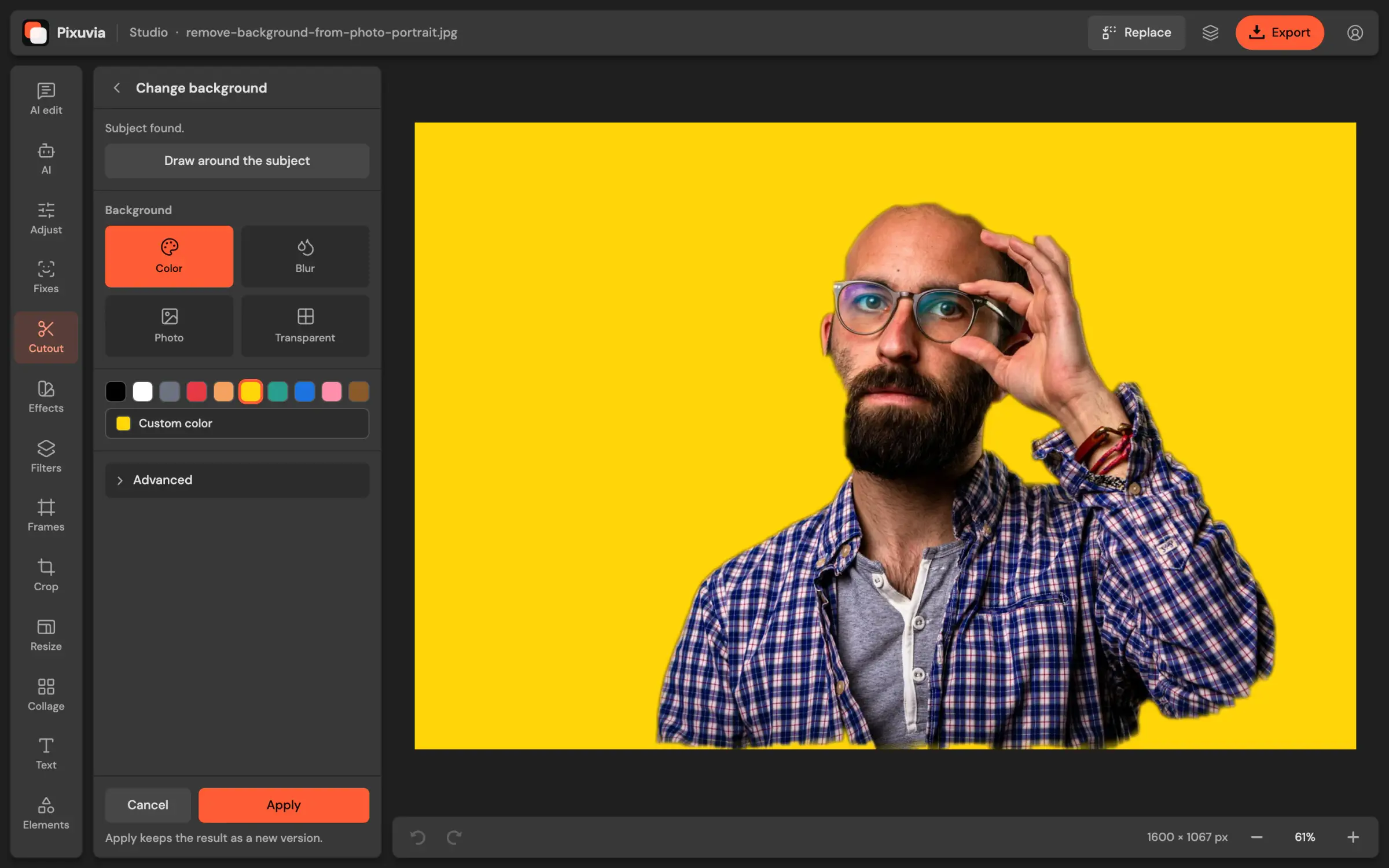
Portret w tym przykładzie wychodzi dobrze prawie wszędzie. Twarz, okulary, dłoń i kraciasta koszula odcinają się od ciemnoczerwonego tła i są wycięte czysto. Krótkie ciemne włosy na czubku głowy są mniej więcej tak ciemne jak tło za nimi, więc metoda Standardowa odcięła je razem z tłem i głowa wygląda gładziej niż na zdjęciu. Na szachownicy łatwo to przeoczyć; na żółtym tle widać od razu.
Jak naprawić nieudane wycięcie
Zachowało nie ten obiekt. Metoda Standardowa zachowuje to, co jest najbardziej wyraziste, czyli może to być lampa za osobą albo krzesło obok niej. Kliknij Obrysuj obiekt ramką, przeciągnij ramkę i jej rogi tak, żeby ściśle otaczały to, czego chcesz, i kliknij Wytnij. Wyszukiwanie uruchomi się ponownie tylko wewnątrz ramki, a Automatycznie przywraca pierwszy wynik.
Zostawiło kawałek tła. Plama w tym samym kolorze co obiekt albo stykająca się z nim może zostać dołączona. Najpierw narysuj ciaśniejszą ramkę. Jeśli plama zostaje, przełącz się na AI.
Włosy, futro albo drobna krawędź zostały odcięte. Cienkie pasma na tle o podobnej jasności to najtrudniejszy przypadek dla każdego wycinania. Kliknij Użyj AI w panelu, a potem wybierz Miękka w sekcji Krawędź, która jest stworzona dla włosów, futra i szkła. Żeby poprawić krawędź ręcznie, otwórz zdjęcie w Edytorze i namaluj maskę warstwy, tak jak pokazuje poradnik o usuwaniu tła w Edytorze.
Pojawia się komunikat „Nie znaleziono obiektu. Narysuj wokół niego ramkę.” Na zdjęciu nie ma wyraźnego obiektu, na przykład to szeroki pejzaż. Narysuj ramkę wokół części, którą chcesz zachować.
Krawędź wygląda jak ucięta nożyczkami albo widać aureolę. Zmień tło ma suwak Miękkość krawędzi w sekcji Zaawansowane. Zwiększ go dla łagodniejszego przejścia w nowy kolor, zmniejsz, gdy widać słaby obrys starego tła.
Lepsze zdjęcie oszczędza większość tych poprawek: jeden obiekt, gładkie tło różniące się od niego kolorem i jasnością oraz ostrość na krawędzi.
Które formaty plików zachowują przezroczyste tło?
Przezroczyste tło jest zapisane w kanale alfa: każdy piksel oprócz koloru niesie krycie, od w pełni przezroczystego do w pełni pełnego. Piksele krawędzi przy włosach czy brodzie leżą pośrodku, dzięki czemu wycięcie wtapia się w to, co jest za nim. Zachowują to tylko formaty z kanałem alfa, więc o tym, czy tło pozostanie przezroczyste, decyduje format zapisu.
| Format | Przezroczystość | Do czego |
|---|---|---|
| PNG | Pełna alfa, każdy poziom przezroczystości | Wycięcia, które będziesz edytować lub ponownie umieszczać: logo, zdjęcia produktów, projekty. Bez utraty jakości. |
| WebP | Pełna alfa | Mniejsze wycięcia na strony internetowe, z ustawieniem jakości |
| AVIF | Pełna alfa | Małe obrazy na strony, jeśli twoje narzędzia go obsługują. Studio otwiera AVIF, ale go nie zapisuje. |
| GIF | Jeden kolor w pełni przezroczysty, nic pośrodku | Proste grafiki. Miękkie krawędzie robią się poszarpane. |
| JPG | Brak | Zdjęcia, które zachowują tło. Wycięcie zapisane jako JPG dostaje jednolite tło. |
W Studio kliknij Eksportuj w prawym górnym rogu (Ctrl+S, Cmd+S na Macu). Okno Eksportuj obraz otwiera się na PNG, gdy obraz ma przezroczystość, i pokazuje WebP, gdy przeglądarka potrafi go zapisać. Jeśli wybierzesz JPEG, Studio kładzie wycięcie na białym tle i informuje o tym w oknie.
Co zrobić z wycięciem
Połóż je na nowym tle. Gdy już wiesz, co ma być za obiektem, w ogóle nie potrzebujesz przezroczystego pliku. Zmień tło w Studio kładzie za obiektem kolor, rozmytą kopię zdjęcia albo inne twoje zdjęcie, a Zastosuj zachowuje to jako nową wersję. Strona zmiany tła robi to samo w jednym kroku i potrafi też stworzyć nowe tło na podstawie twoich słów za pomocą AI.
Zrób zdjęcie produktu. Sklepy i marketplace często wymagają białego tła. Wybierz Biały w sekcji Nowe tło w Usuń tło, a wynik możesz zapisać jako JPEG bez żadnych strat. Przy wielu wycięciach produktów jedno po drugim szybsza jest strona usuwania tła: otwierasz obraz, a wycięcie metodą Standardową pojawia się samo, gotowe do pobrania.
Zamień je w naklejkę. Twórz naklejkę, w sekcji Wycinanie w Studio, wycina obiekt z białym obrysem i zapisuje jako PNG przycięty do naklejki, gotowy do czatów i postów w mediach społecznościowych.
Zbuduj projekt warstwowy. Do kompozycji, plakatu albo PSD wyeksportuj wycięcie jako PNG i otwórz je w Edytorze albo wstaw do innego obrazu przez Plik > Umieść obraz…, gdzie trafia na własną warstwę. Poradnik o maskach warstw pokazuje, jak połączyć je z innymi zdjęciami, a jeśli trzeba usunąć coś jeszcze z kadru, zobacz jak usunąć obiekt ze zdjęcia.
Pytania
Dlaczego mój przezroczysty PNG pokazuje białe lub czarne tło?
Wiele przeglądarek obrazów i komunikatorów rysuje przezroczyste piksele na białym lub czarnym tle, więc plik może wyglądać na wypełniony, choć nie jest. Otwórz go w edytorze pokazującym szachownicę, żeby mieć pewność.
Czy usunięcie tła zmniejsza zdjęcie?
Nie. Wycięcie jest nakładane na zdjęcie w pełnym rozmiarze, więc wynik ma tę samą szerokość i wysokość. Okno eksportu pokazuje rozmiar w pikselach przed zapisaniem.
Czy mogę odzyskać oryginalne zdjęcie?
Tak. Oryginał zostaje na pasku wersji pod zdjęciem: kliknij go, żeby wrócić, albo naciśnij i przytrzymaj dowolną wersję, żeby porównać ją z oryginałem. Cofnij (Ctrl+Z, Cmd+Z na Macu) wycofuje ostatni wynik.
Czy mogę usunąć tło na telefonie?
Tak. Studio Pixuvia działa na telefonach: dotknij AI na dolnym pasku, wybierz Usuń tło i wykonaj te same kroki. Eksportuj zapisuje PNG.