Jak używać masek warstw
Autor Pixuvia · · Zaktualizowano
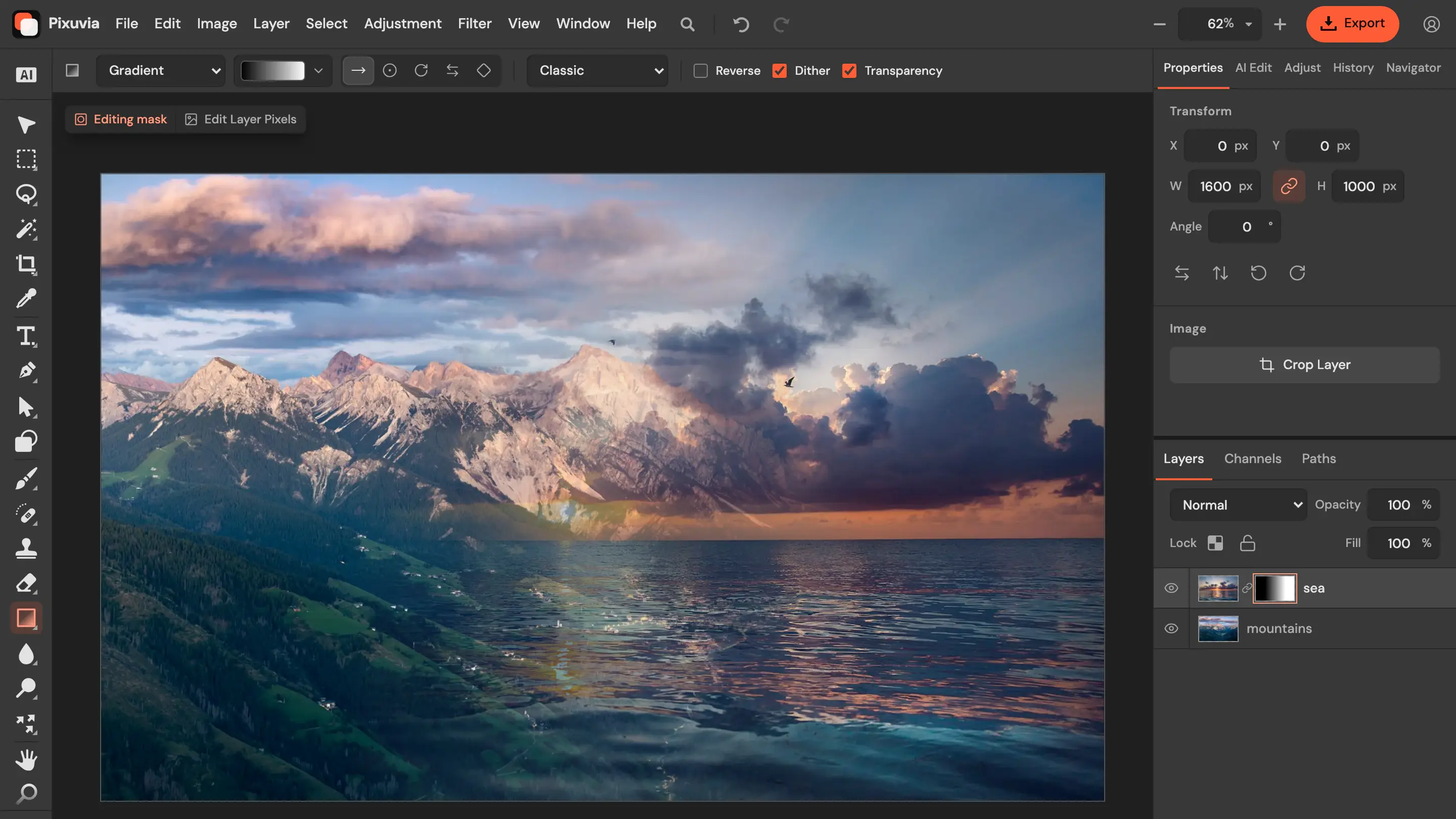
Maski warstw ukrywają fragmenty warstwy bez jej kasowania. Każda maska to obraz w skali szarości przypisany do jednej warstwy: biel pokazuje warstwę, czerń ją ukrywa, a szarość robi ją częściowo przezroczystą. Malujesz maskę i warstwa zmienia się na ekranie, a jej piksele zostają nietknięte pod spodem.
Ten poradnik o maskach warstw używa edytora zdjęć online Pixuvia, który stosuje nazwy menu z Photoshopa, więc te same kroki działają też w Photoshopie. Dodasz maskę, pomalujesz ją, połączysz dwa zdjęcia gradientem i dowiesz się, po które polecenia masek sięgać. Dopiero zaczynasz z warstwami? Zacznij od wyjaśnienia warstw, a potem wróć tutaj.
Na tej stronie
- Czym jest maska warstwy?
- Dlaczego maska, a nie Gumka?
- Jak dodać maskę warstwy i na niej malować
- Jak malować po masce warstwy
- Przykład: połącz dwa zdjęcia maską warstwy
- Jak zrobić maskę warstwy z zaznaczenia
- Polecenia i skróty masek warstw
- Maska warstwy, maska wektorowa i maska przycinająca
- Maski warstw na warstwach dopasowania
- Czy maski warstw przetrwają w plikach PSD?
- Pytania
- Źródła
Czym jest maska warstwy?
Maska warstwy to czarno-biała mapa tego, gdzie warstwa jest widoczna. Białe obszary maski pokazują warstwę, czarne ją ukrywają, a każdy odcień szarości pomiędzy ukrywa ją częściowo: 50% szarości zostawia warstwę przezroczystą mniej więcej w połowie. Warstwa pod spodem prześwituje wszędzie tam, gdzie maska jest ciemna.
Dlaczego maska, a nie Gumka?
Gumka usuwa piksele. Gdy zapiszesz plik i go zamkniesz albo skończą ci się kroki cofania, tych pikseli już nie ma. Maska je tylko ukrywa, więc dzień później możesz domalować biel i przywrócić dowolny obszar.
Dlatego maski są bezpieczniejszym wyborem przy wycinaniu, kompozycjach i lokalnych poprawkach. Maskę możesz też wyłączyć, żeby porównać przed i po, albo usunąć, żeby odzyskać całą warstwę. Użytkownicy Photoshopa nazywają to edycją nieniszczącą.
Jak dodać maskę warstwy i na niej malować
- Otwórz zdjęcie w Edytorze i kliknij w panelu Warstwy warstwę, którą chcesz zamaskować. Warstwa Tło nie przyjmuje maski, więc najpierw kliknij jej kłódkę, żeby zamienić ją w zwykłą warstwę.
- Kliknij Dodaj maskę warstwy u dołu panelu Warstwy albo wybierz Warstwa > Maska warstwy > Pokaż wszystko. Obok miniatury warstwy pojawi się biała miniatura maski w ramce, co oznacza, że twoje narzędzia malują teraz maskę.
- Naciśnij D, żeby przywrócić kolory domyślne: czarny kolor narzędzia i biały kolor tła.
- Naciśnij B, żeby wybrać Pędzel. Kliknij przycisk końcówki pędzla (albo kliknij prawym przyciskiem na obszarze roboczym), żeby ustawić Rozmiar, i zmniejsz Twardość dla miękkiej krawędzi.
- Maluj czernią po fragmentach, które chcesz ukryć. Naciśnij X, żeby przełączyć na biel i domalować wszystko, co ukryłeś przez pomyłkę.
- Zmniejsz Krycie pędzla, żeby malować szarością, która ukrywa obszar tylko częściowo.
- Kliknij miniaturę warstwy, żeby wrócić do edycji jej własnych pikseli, albo naciśnij Ctrl+\ (Cmd+\ na Macu), żeby przełączać się między maską a pikselami.
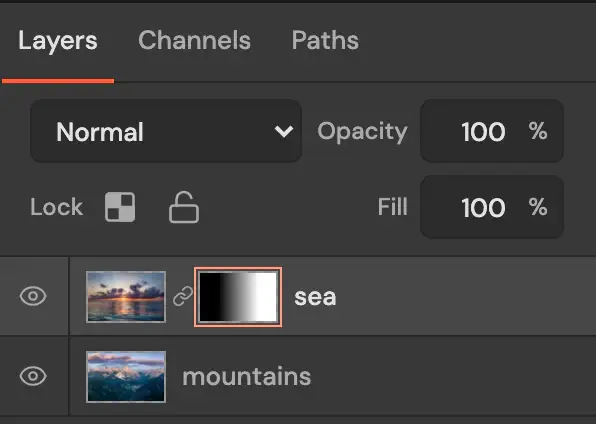
Jeśli w chwili kliknięcia Dodaj maskę warstwy masz zaznaczenie, nowa maska odsłoni tylko zaznaczenie, a resztę ukryje. Bez zaznaczenia maska startuje biała i pokazuje całą warstwę, czyli tak samo jak Warstwa > Maska warstwy > Pokaż wszystko.
Jak malować po masce warstwy
Malowanie maski sprowadza się do trzech wyborów: koloru, krawędzi i siły. Czerń ukrywa, a biel odsłania. Niska Twardość daje miękką, stopniową krawędź, która wtapia się naturalnie, a 100% Twardości daje ostrą. Krycie pędzla ustawia, jak mocno każde pociągnięcie ukrywa lub odsłania.
- Zmieniaj rozmiar pędzla w trakcie pracy klawiszami [ i ]: duży na szerokie obszary, mały na krawędzie.
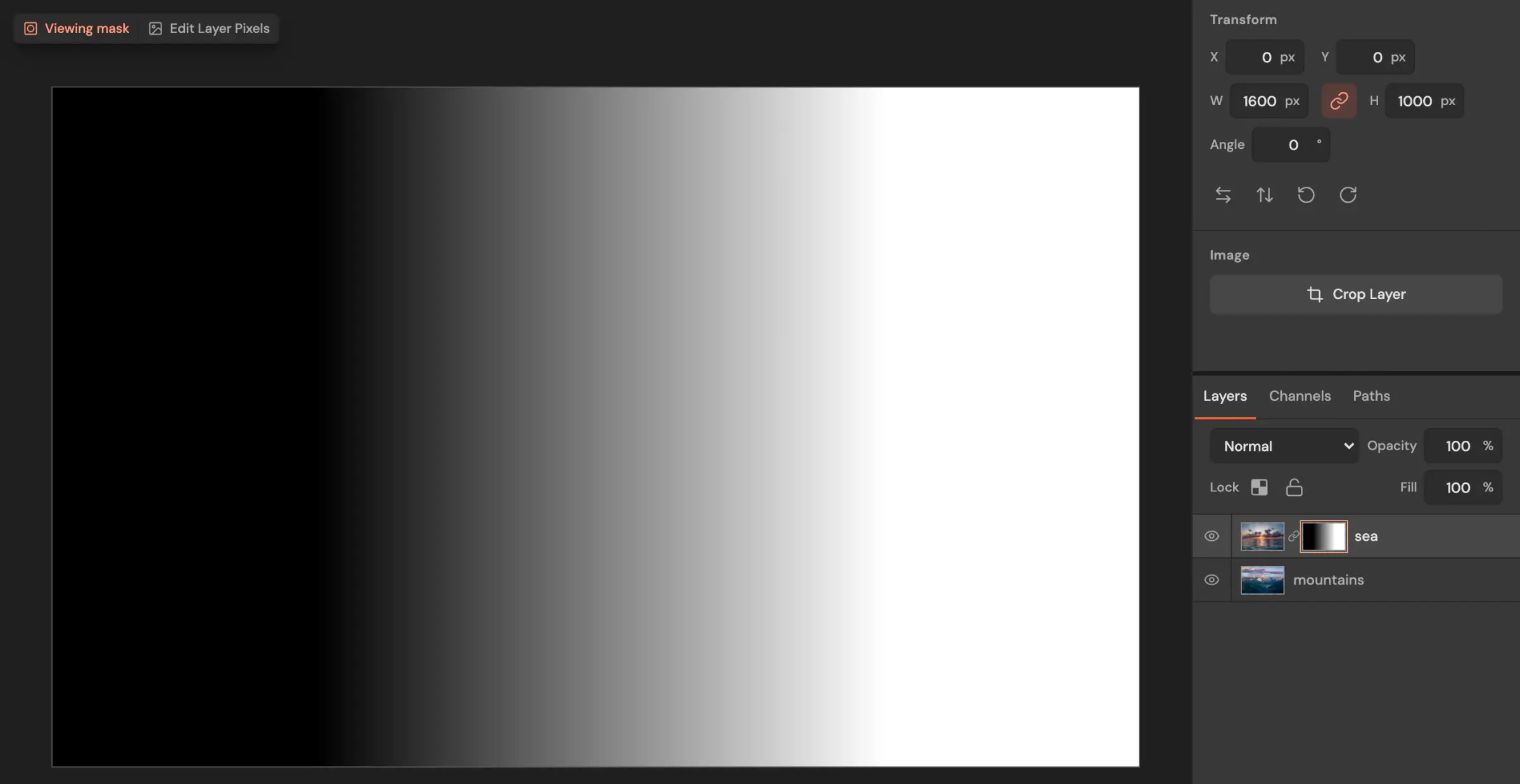
- Sprawdź samą maskę klawiszem \, który pokazuje ją na obszarze roboczym. Dziury i przypadkowe ślady łatwo tam zauważyć. Naciśnij \ jeszcze raz, żeby wrócić do obrazu.
- Porównaj przed i po, klikając miniaturę maski z wciśniętym Shiftem, co wyłącza i włącza maskę.
- Działa każdy kolor. Maska przechowuje tylko szarość, więc kolorowy pędzel maluje szarością tego koloru. Naciśnięcie najpierw D ogranicza malowanie do czystej czerni i bieli.
Przykład: połącz dwa zdjęcia maską warstwy
Gradient na masce płynnie przechodzi z jednego zdjęcia w drugie, na przykład niebo w krajobraz albo dwa portrety obok siebie. Oto cały przebieg pracy.
- Otwórz pierwsze zdjęcie. Potem wybierz Plik > Umieść obraz… i wskaż drugie zdjęcie. Pojawi się jako nowa warstwa na wierzchu, pomniejszona do rozmiaru dokumentu i wyśrodkowana.
- Naciśnij V, żeby wybrać narzędzie Przesunięcie, i przeciągnij górne zdjęcie tak, żeby oba nakładały się tam, gdzie chcesz mieć przejście.
- Przy zaznaczonej górnej warstwie kliknij w panelu Warstwy Dodaj maskę warstwy.
- Naciśnij D dla czerni i bieli, a potem G dla narzędzi wypełniania. Shift+G przełącza między Wiadrem z farbą a Gradientem; wybierz Gradient. Domyślnie jest to gradient liniowy Od koloru narzędzia do tła.
- Przeciągnij przez miejsce nakładania. Tam, gdzie zaczniesz, maska robi się czarna i górne zdjęcie znika; tam, gdzie skończysz, robi się biała i górne zdjęcie jest w pełni widoczne.
- Krótkie przeciągnięcie daje ostre przejście, długie łagodne. Nie tak? Cofnij przez Ctrl+Z (Cmd+Z na Macu) i przeciągnij jeszcze raz.
- Dopracuj miękkim czarnym lub białym pędzlem tam, gdzie coś z jednego zdjęcia wystaje, na przykład drzewo albo twarz.
Jak zrobić maskę warstwy z zaznaczenia
Przy wycinaniu zacznij od zaznaczenia zamiast malować ręcznie. Wybierz Zaznacz > Obiekt, które znajduje najbardziej wyrazisty obiekt na obrazie, albo użyj narzędzi Lasso, Szybkie zaznaczanie lub Zaznaczanie obiektów. Potem kliknij Dodaj maskę warstwy: obiekt zostaje, a tło jest ukryte. Pasek, który pojawia się przy zaznaczeniu na obszarze roboczym, też ma Dodaj maskę warstwy.
Włosy i futro wymagają bardziej miękkiej krawędzi. Wybierz Zaznacz > Zaznacz i maskuj… (Ctrl+Alt+R, Cmd+Option+R na Macu), dostosuj Promień, Wygładź, Wtapianie i Przesuń krawędź, a Wyjście do ustaw na Maska warstwy. Do wycięcia jednym krokiem Warstwa > Maska warstwy > Usuń tło tworzy maskę odsłaniającą główny obiekt warstwy. Poradnik o usuwaniu tła w Edytorze opisuje wycinanie dokładniej.
Polecenia i skróty masek warstw
Każde polecenie maski warstwy znajdziesz w menu Warstwa > Maska warstwy. Kliknij miniaturę maski w panelu Warstwy prawym przyciskiem, żeby zobaczyć tę samą listę. Skróty używają Ctrl w Windows i Linuksie oraz Cmd na Macu.
| Polecenie | Skrót | Co robi |
|---|---|---|
| Pokaż wszystko | Przycisk Dodaj maskę warstwy | Dodaje białą maskę, która pokazuje całą warstwę. |
| Ukryj wszystko | Brak | Dodaje czarną maskę, która ukrywa całą warstwę, gotową do domalowywania fragmentów bielą. |
| Pokaż zaznaczenie | Przycisk Dodaj maskę warstwy przy zaznaczeniu | Pokazuje zaznaczony obszar, a resztę ukrywa. |
| Ukryj zaznaczenie | Brak | Ukrywa zaznaczony obszar, a resztę pokazuje. |
| Edytuj maskę / Edytuj piksele warstwy | Ctrl+\ | Przełącza to, co malują twoje narzędzia: maskę lub warstwę. |
| Wyświetl maskę | \ lub kliknięcie miniatury z Altem | Pokazuje maskę na obszarze roboczym, żebyś mógł ją sprawdzić. |
| Wyłącz maskę / Włącz maskę | Kliknięcie miniatury z Shiftem | Wyłącza i włącza maskę bez jej utraty. |
| Odwróć maskę | Ctrl+I | Zamienia miejscami to, co pokazane i ukryte. Działa, gdy maska jest wybrana. |
| Połącz maskę / Rozłącz maskę | Brak | Połączona maska przesuwa się razem z warstwą. Rozłączona zostaje na miejscu, gdy przesuwasz warstwę. |
| Zastosuj maskę | Brak | Usuwa ukryte piksele na stałe i porzuca maskę. Warstwy tekstu i kształtów są najpierw zamieniane na piksele, po twoim potwierdzeniu. |
| Usuń maskę | Brak | Usuwa maskę i znów pokazuje całą warstwę. |
Maska warstwy, maska wektorowa i maska przycinająca
Wszystkie trzy ukrywają fragmenty warstwy, ale kształt biorą z różnych miejsc. Maska warstwy to namalowane piksele, maska wektorowa to ścieżka, a maska przycinająca pożycza kształt warstwy pod spodem.
| Rodzaj maski | Skąd bierze się kształt | Do czego najlepsza | Jak ją dodać |
|---|---|---|---|
| Maska warstwy | Szare piksele, które malujesz | Miękkie krawędzie, włosy, połączenia i stopniowe przejścia | Przycisk Dodaj maskę warstwy lub Warstwa > Maska warstwy |
| Maska wektorowa | Ścieżka narysowana Piórem | Wyraźne, ostre krawędzie, które zostają ostre w każdym rozmiarze | Warstwa > Maska wektorowa albo ponowne kliknięcie Dodaj maskę warstwy na warstwie, która ma już maskę warstwy |
| Maska przycinająca | Piksele warstwy pod spodem | Umieszczanie zdjęcia lub tekstury wewnątrz tekstu albo kształtu | Warstwa > Utwórz maskę przycinającą (Ctrl+Alt+G) |
Warstwa może mieć jednocześnie maskę warstwy i maskę wektorową. Maski wektorowe nie trafiają na warstwy kształtów (ich ścieżka już jest maską), warstwy dopasowania ani Tło.
Maski warstw na warstwach dopasowania
Każda warstwa dopasowania ma własną maskę, więc poprawka taka jak Krzywe czy Barwa/nasycenie może dotyczyć tylko jednej części zdjęcia. Dodasz ją przez Warstwa > Nowa warstwa dopasowania albo przyciskiem Nowa warstwa dopasowania w panelu Warstwy. Maska startuje biała albo odsłania twoje zaznaczenie, jeśli je miałeś.
Warstwa dopasowania nie ma własnych pikseli, więc pędzel zawsze maluje jej maskę. Maluj czernią tam, gdzie poprawka nie ma działać, na przykład żeby rozjaśnić twarz, ale zostawić tło takie, jakie było. Zastosuj maskę nie jest dostępne na warstwach dopasowania, bo nie ma tam pikseli do wycięcia.
Czy maski warstw przetrwają w plikach PSD?
Tak. Gdy Edytor otwiera PSD, maski warstw wchodzą na swoje warstwy, razem z informacją, czy każda jest włączona, a warstwy dopasowania zachowują swoje maski. Zapis przez Plik > Eksportuj jako > PSD zapisuje je z powrotem w ten sam sposób, więc plik może wędrować między Pixuvia, Photoshopem i innymi edytorami PSD z maskami wciąż do edycji.
Jedno ograniczenie, które warto znać: maski na grupach nie są zachowywane. Maski na warstwach wewnątrz grupy tak. Eksport do PNG lub JPG spłaszcza obraz, więc maski są zastosowane do wyniku i nie da się ich potem edytować; zachowaj kopię PSD, jeśli możesz chcieć je zmienić. Na stronie edytora PSD online znajdziesz, co jeszcze zachowuje PSD, a gdy skończysz, przekonwertuj PSD na PNG.
Pytania
Do czego służy maska warstwy?
Maska warstwy kontroluje, które części warstwy są widoczne. Białe obszary maski pokazują warstwę, czarne ją ukrywają, a szare robią ją częściowo przezroczystą. Piksele warstwy nigdy nie są usuwane, więc maskę możesz zmienić w dowolnym momencie.
Dlaczego pędzel maluje po zdjęciu zamiast po masce?
Wybrana jest miniatura warstwy, a nie miniatura maski. Kliknij miniaturę maski w panelu Warstwy (dostanie ramkę) albo naciśnij Ctrl+\ (Cmd+\ na Macu), a potem maluj ponownie.
Jak odwrócić maskę warstwy?
Gdy maska jest wybrana, naciśnij Ctrl+I (Cmd+I na Macu) albo wybierz Warstwa > Maska warstwy > Odwróć maskę. Wszystko, co maska pokazywała, jest teraz ukryte, i odwrotnie.
Czy mogę używać masek warstw bez Photoshopa?
Tak. Edytor Pixuvia działa w przeglądarce i ma maski warstw z tymi samymi nazwami co w Photoshopie: Pokaż wszystko, Ukryj wszystko, Odwróć maskę, Zastosuj maskę i resztę. Otwiera też i zapisuje pliki PSD razem z ich maskami warstw.
Jaka jest różnica między Usuń maskę a Zastosuj maskę?
Usuń maskę usuwa maskę i znów pokazuje całą warstwę. Zastosuj maskę usuwa ukryte piksele na stałe i zostawia tylko to, co maska pokazywała, więc warstwa nie potrzebuje już maski.