Jak czytać histogram w edycji zdjęć
Autor Pixuvia · · Zaktualizowano
Histogram to wykres słupkowy jasności. Żeby go odczytać, przejdź wzrokiem od lewej do prawej, od czerni (0) do bieli (255): wysokość w każdym punkcie pokazuje, ile pikseli ma daną jasność. Kopiec po lewej oznacza wiele ciemnych pikseli, po prawej wiele jasnych, a kopiec przyklejony do jednej z krawędzi oznacza szczegóły utracone na rzecz czystej czerni lub czystej bieli.
Nie ma jednego właściwego kształtu. Histogram mówi, gdzie leżą tony zdjęcia, żebyś mógł ocenić, czy pasuje to do sceny, i zdecydować, co poprawić. Wszystkie histogramy poniżej policzono z prawdziwych pikseli każdego zdjęcia, a ostatnia sekcja pokazuje, gdzie znaleźć histogram w Edytorze Pixuvia.
Na tej stronie
Co pokazuje histogram?
Każdy piksel zwykłego 8-bitowego zdjęcia przechowuje wartość czerwoną, zieloną i niebieską od 0 do 255. Histogram sortuje te wartości do 256 kolumn i układa je w stosy. Nie mówi nic o tym, gdzie w kadrze leżą piksele: ciemne niebo i ciemny płaszcz trafiają do tej samej kolumny.
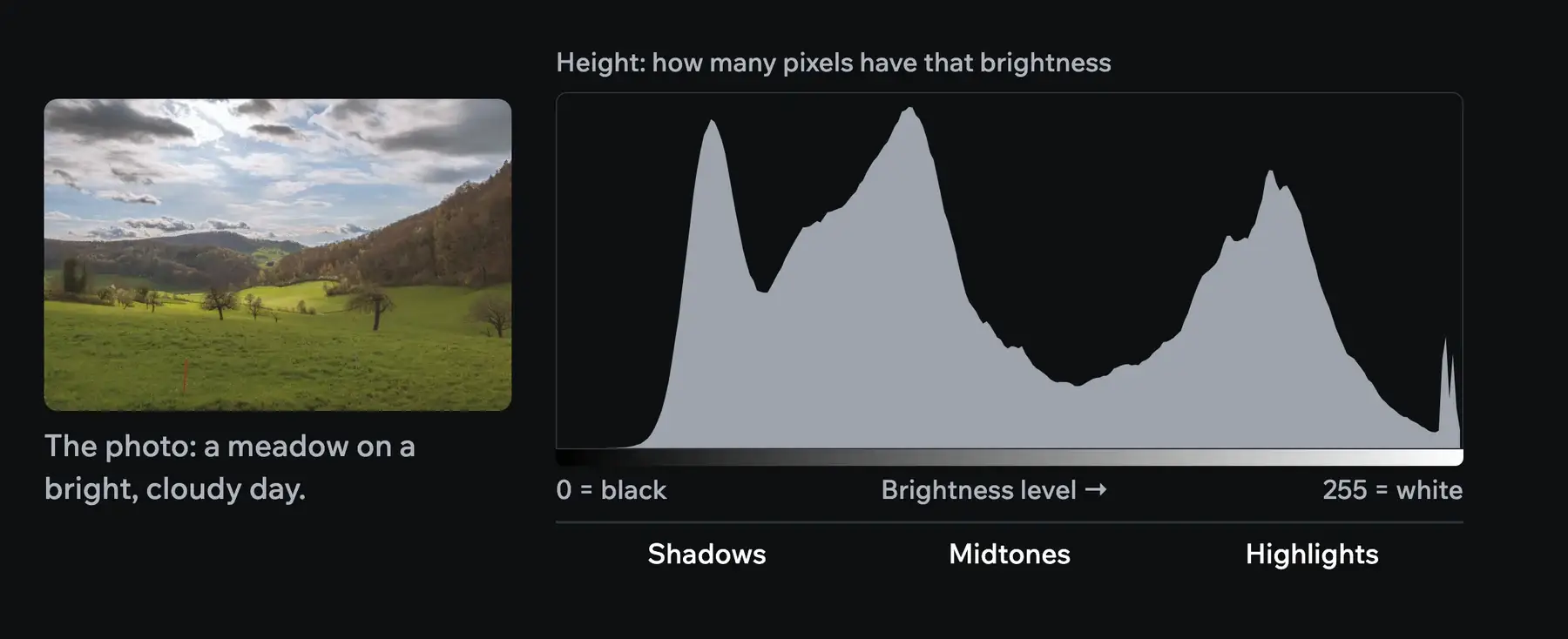
Fotografowie dzielą zakres na trzy luźne strefy. Cienie to lewa trzecia część, półcienie środek, a światła prawa trzecia część. Zdjęcie łąki ma trzy wzgórza: ciemny zalesiony stok i cienie w trawie, nasłoneczniona trawa pośrodku oraz chmury po prawej. W liczbach, 6% jego pikseli jest ciemniejszych niż jedna czwarta skali, a 20% jaśniejszych niż trzy czwarte.
Jak wyglądają ciemne, jasne i płaskie zdjęcia?
Ciemne zdjęcie gromadzi się po lewej, jasne przy prawej krawędzi, a płaskie tworzy wąskie wzgórze z lukami na obu końcach. Poniżej łąka widoczna tak, jak ją sfotografowano, potem przyciemniona o 1,7 stopnia i rozjaśniona o 1,5 stopnia, obok mglistego stawu, który z natury ma niski kontrast.
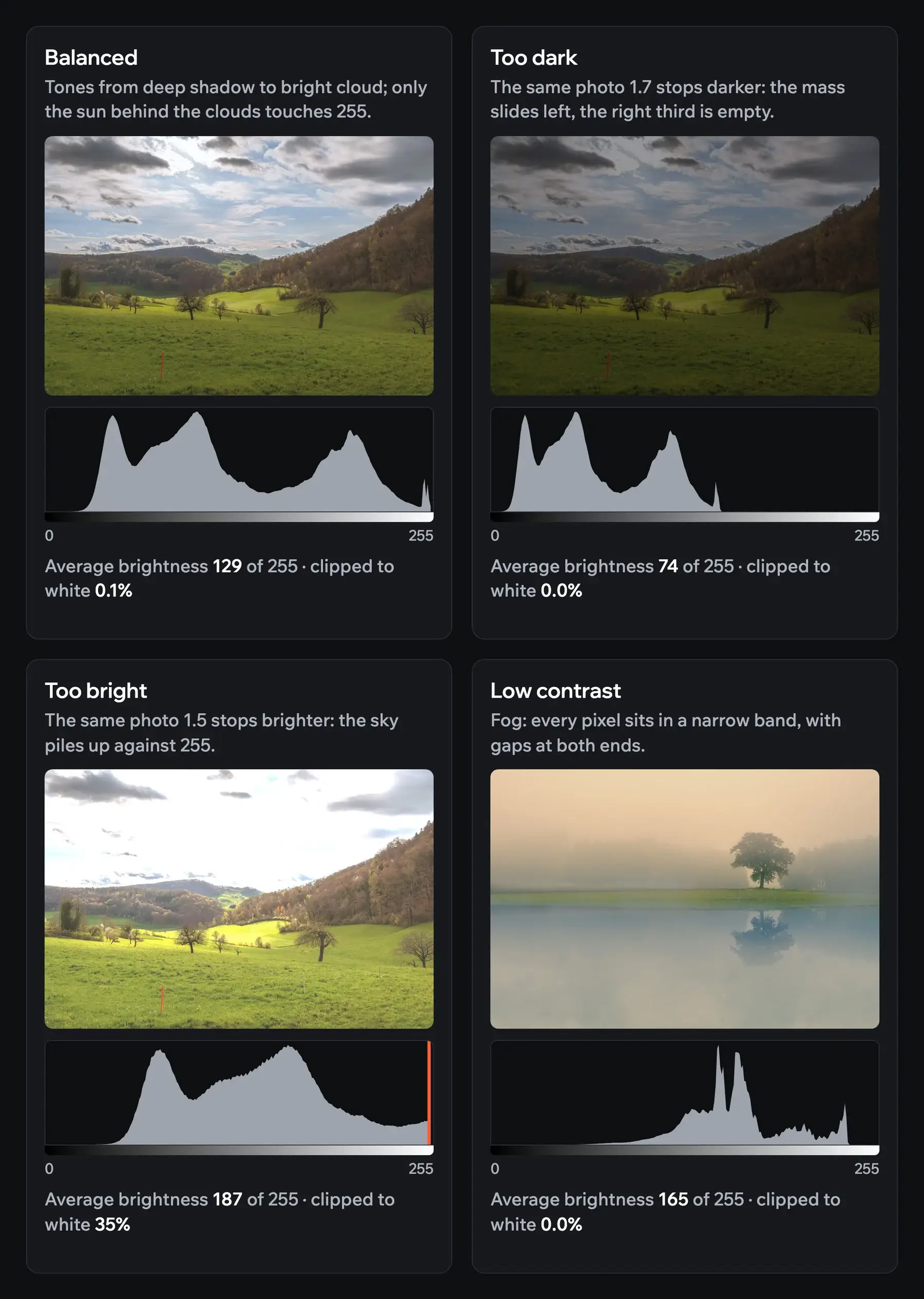
- Zrównoważone: tony od cieni po prawie biel, średnia jasność 129 z 255. Tylko 0,1% pikseli dotyka bieli, tam gdzie słońce przebija się przez chmury.
- Za ciemne (niedoświetlone): wszystko przesuwa się w lewo; średnia spada do 74, a prawa trzecia część wykresu jest pusta. Późniejsze rozjaśnienie rozjaśnia też szum.
- Za jasne (prześwietlone): wszystko przesuwa się w prawo, aż piętrzy się przy 255. Tutaj 35% pikseli osiąga biel w co najmniej jednym kanale.
- Niski kontrast: jedno wąskie wzgórze z lukami na obu końcach. Na zdjęciu mgły środkowe 99% wartości leży między 79 a 235: nie ma żadnej prawdziwej czerni.
Ciemne i niskokontrastowe zdjęcie łatwo naprawić. Ciemne wymaga tylko rozjaśnienia, a zdjęcie o niskim kontraście ma całą informację, tylko ściśniętą: Poziomy lub Krzywe potrafią ją rozciągnąć (Krzywe a Poziomy pokazuje jak). Jasne jest trudniejsze, bo dochodzi przycięcie tonów.
Czym jest przycięcie tonów na histogramie?
Przycięcie tonów to szczegóły utracone na jednym z końców skali. Piksel nigdy nie może być jaśniejszy niż 255 ani ciemniejszy niż 0. Gdy światło popchnęłoby go dalej, zatrzymuje się na końcu, a każdy piksel, który byłby nieco innym odcieniem bieli, staje się tą samą bielą. To jest przycięcie tonów. Na histogramie widać je jako szpikulec lub ścianę na samej krawędzi.
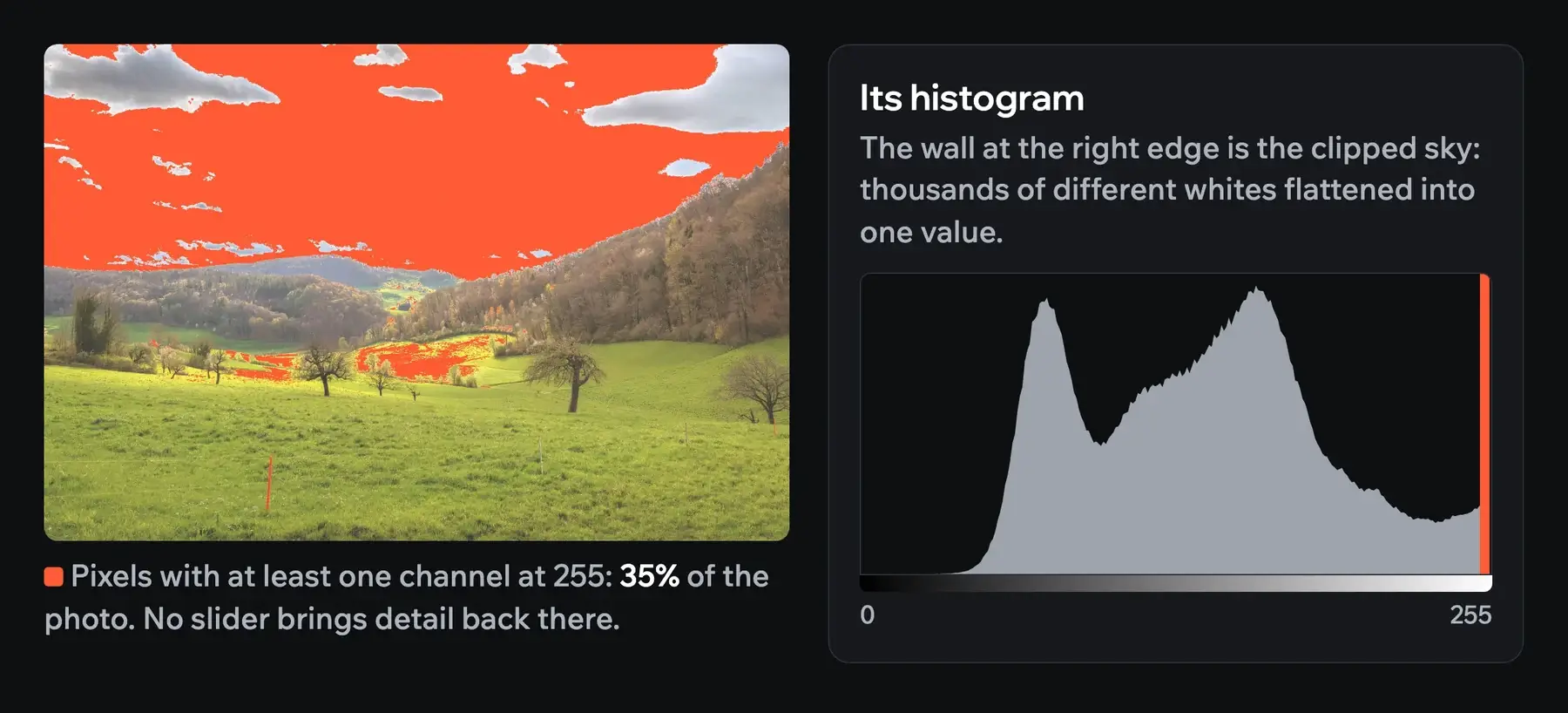
Przyciętych obszarów nie da się przywrócić przyciemnianiem: robią się po prostu płasko szare. Dlatego fotografowie chronią światła podczas zdjęć i dlatego plik RAW, który zachowuje większy zakres niż JPEG, bywa w stanie uratować niebo utracone w JPEG. To samo dotyczy lewej strony: cienie przycięte do 0 stają się jednolitą czernią bez faktury.
Trochę przycięcia jest normalne. Słońce, latarnia czy odblask na wodzie mogą być czystą bielą, a najgłębszy cień sceny nocnej może być czystą czernią. Martw się, gdy przycięty obszar jest duży i miał mieć szczegóły: niebo, biała sukienka, twarz.
Histogramy RGB, luminancji i kanałów: czym się różnią?
Histogram luminancji pokazuje jedną ważoną jasność na piksel, histogram RGB zlicza wszystkie trzy wartości koloru, a histogramy kanałów pokazują sam czerwony, zielony lub niebieski. Edytory i aparaty wybierają różne, więc nie zawsze się zgadzają:
- Luminancja zamienia każdy piksel w jedną jasność, ważoną tak, jak reaguje oko: najwięcej liczy zielony, potem czerwony, potem niebieski. Typowe wagi ze standardu wideo HD ITU-R BT.709 to 0,2126 dla czerwonego, 0,7152 dla zielonego i 0,0722 dla niebieskiego.
- RGB zlicza wartości czerwoną, zieloną i niebieską każdego piksela razem na jednym wykresie. To pokazuje karta RGB w oknach Poziomy i Krzywe w Edytorze.
- Czerwony, Zielony i Niebieski pokazują po jednym kanale. Niektóre edytory nakładają wszystkie trzy w ich własnych kolorach.
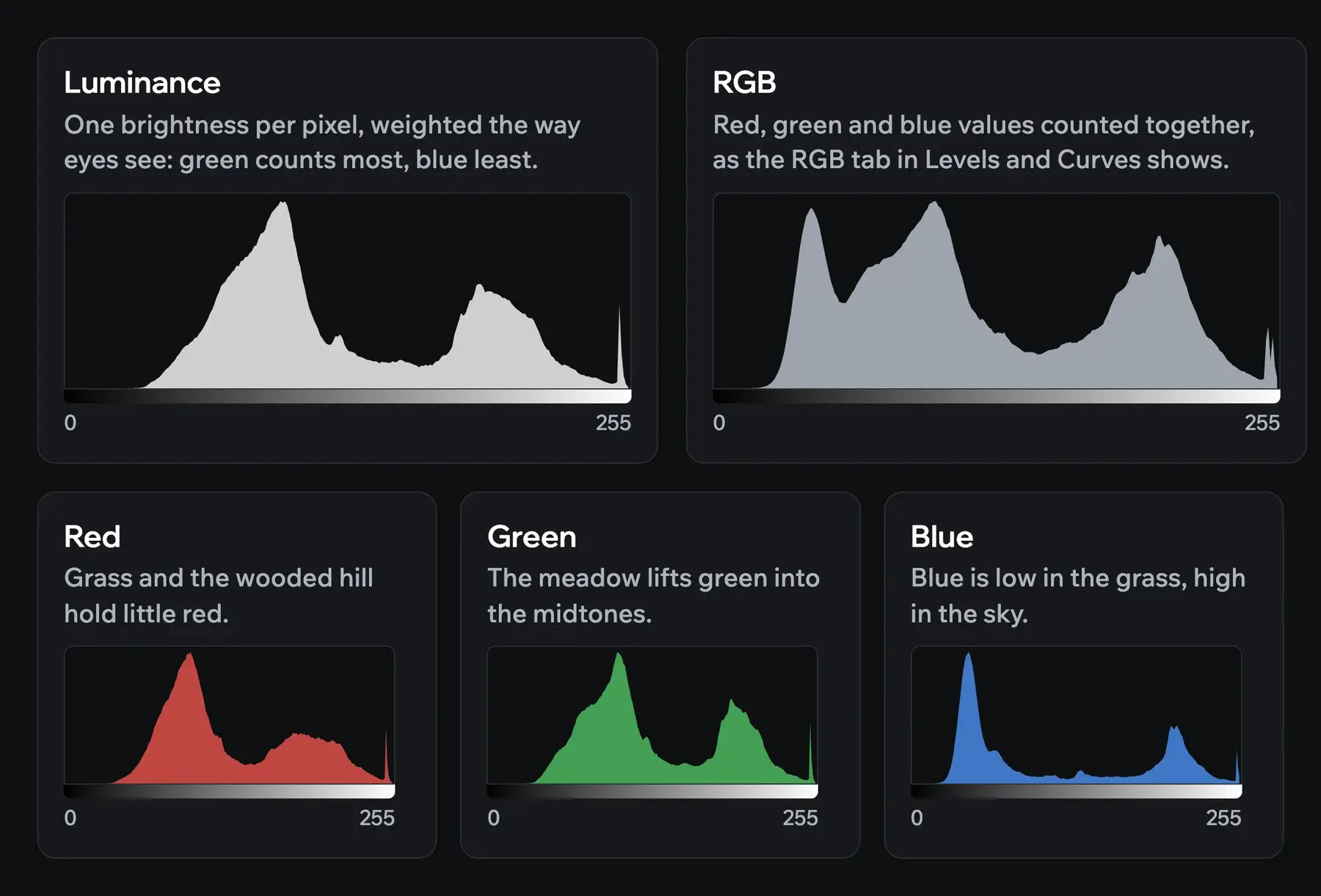
Pojedyncze kanały mają znaczenie, bo kolor może zostać przycięty osobno. Jaskrawoczerwony kwiat lub niebieski neon mogą wypchnąć jeden kanał do 255, podczas gdy histogram luminancji wygląda bezpiecznie, a wynikiem jest płaska plama koloru bez faktury. Jeśli histogram jednego kanału dochodzi do końca, a pozostałych nie, to właśnie się stało.
Histogramy kanałów ujawniają też dominanty barwne. W neutralnie szarym lub białym obszarze czerwony, zielony i niebieski powinny być mniej więcej równe. Gdy wzgórze jednego kanału stale leży na prawo od pozostałych, zdjęcie ciągnie w stronę tego koloru, co można skorygować Poziomami lub Krzywymi dla poszczególnych kanałów.
Czy „zły” histogram może być w porządku?
Tak, często. Reguły kciuka powyżej zakładają przeciętną scenę. Wiele dobrych zdjęć przeciętnych nie jest, a naciąganie ich histogramów ku środkowi je psuje.
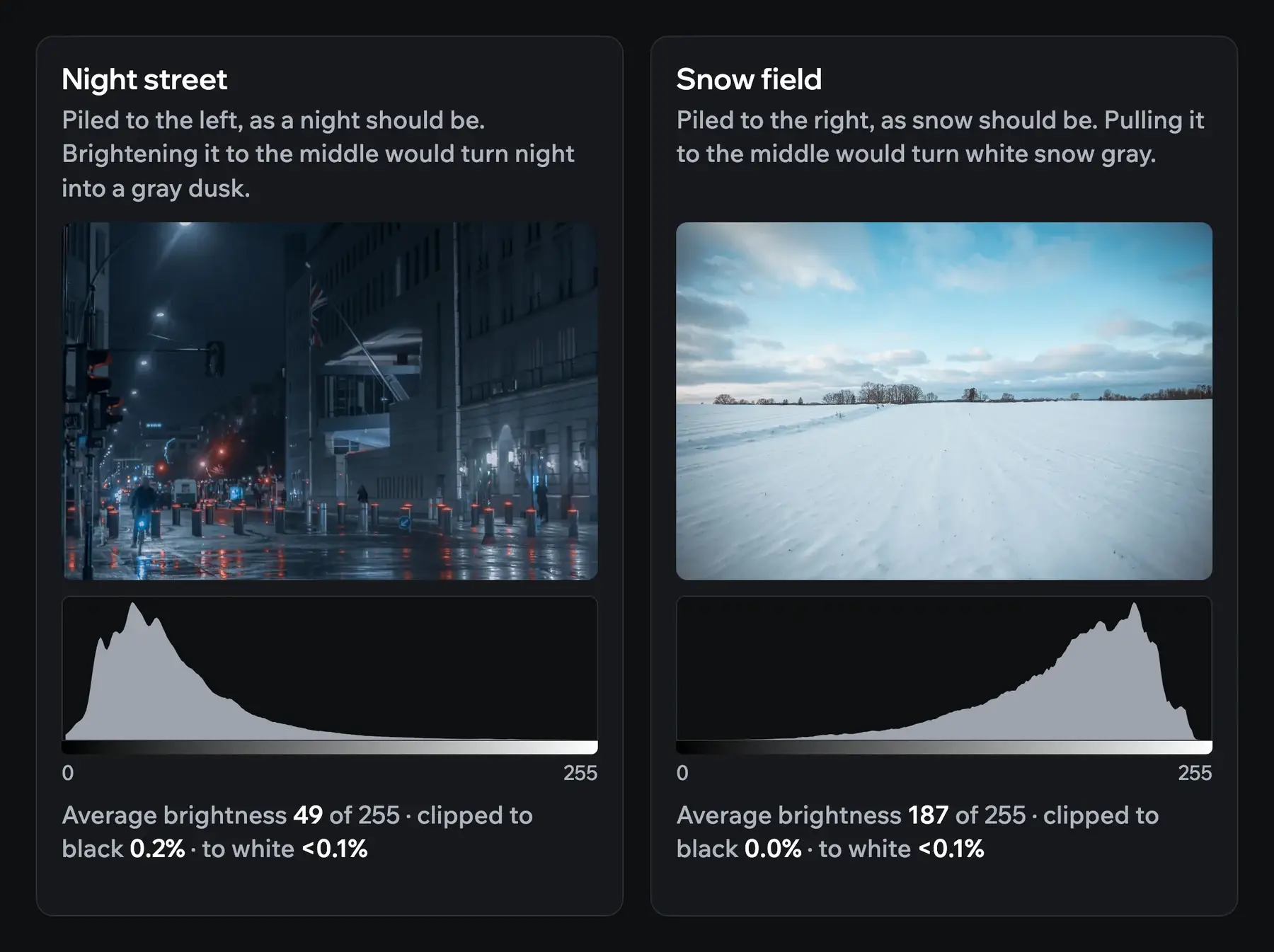
- Sceny nocne przechylają się w lewo. Na ulicy powyżej 77% pikseli leży w najciemniejszej ćwiartce skali, a tylko 0,2% jest przyciętych do czerni. Rozjaśnienie jej do przeciętnego histogramu zamieniłoby noc w mętny szary zmierzch.
- Śnieg, piasek i białe tła przechylają się w prawo. Ponad połowa zdjęcia śniegu leży w najjaśniejszej ćwiartce, a przyciętych jest mniej niż 0,1%. Przeciągnięcie go do środka zmieniłoby biały śnieg w szary, a to ten sam błąd, który często popełnia automatyczna ekspozycja aparatu na śniegu.
- Sylwetki i portrety w stylu high-key gromadzą się przy jednym końcu celowo.
- Mgła i zamglenie mają niski kontrast, bo taki jest powietrze. Można je trochę rozciągnąć, ale mgliste zdjęcie z głęboką czernią przestaje wyglądać na mgliste.
Czytaj więc histogram razem ze zdjęciem. To pomiar, nie ocena: mówi, co tam jest, a Ty decydujesz, czy to jest to, czego potrzebuje scena.
Gdzie jest histogram w Edytorze?
Edytor pokazuje histogramy w oknach tonalnych. Wybierz Dopasowanie > Poziomy… (Ctrl+L, Cmd+L na Macu) lub Dopasowanie > Krzywe… (Ctrl+M, Cmd+M): oba rysują histogram bieżącej warstwy, a karty RGB, Czerwony, Zielony i Niebieski przełączają między wykresem łącznym a pojedynczymi kanałami. W listopadzie 2026 nie ma osobnego panelu Histogram.
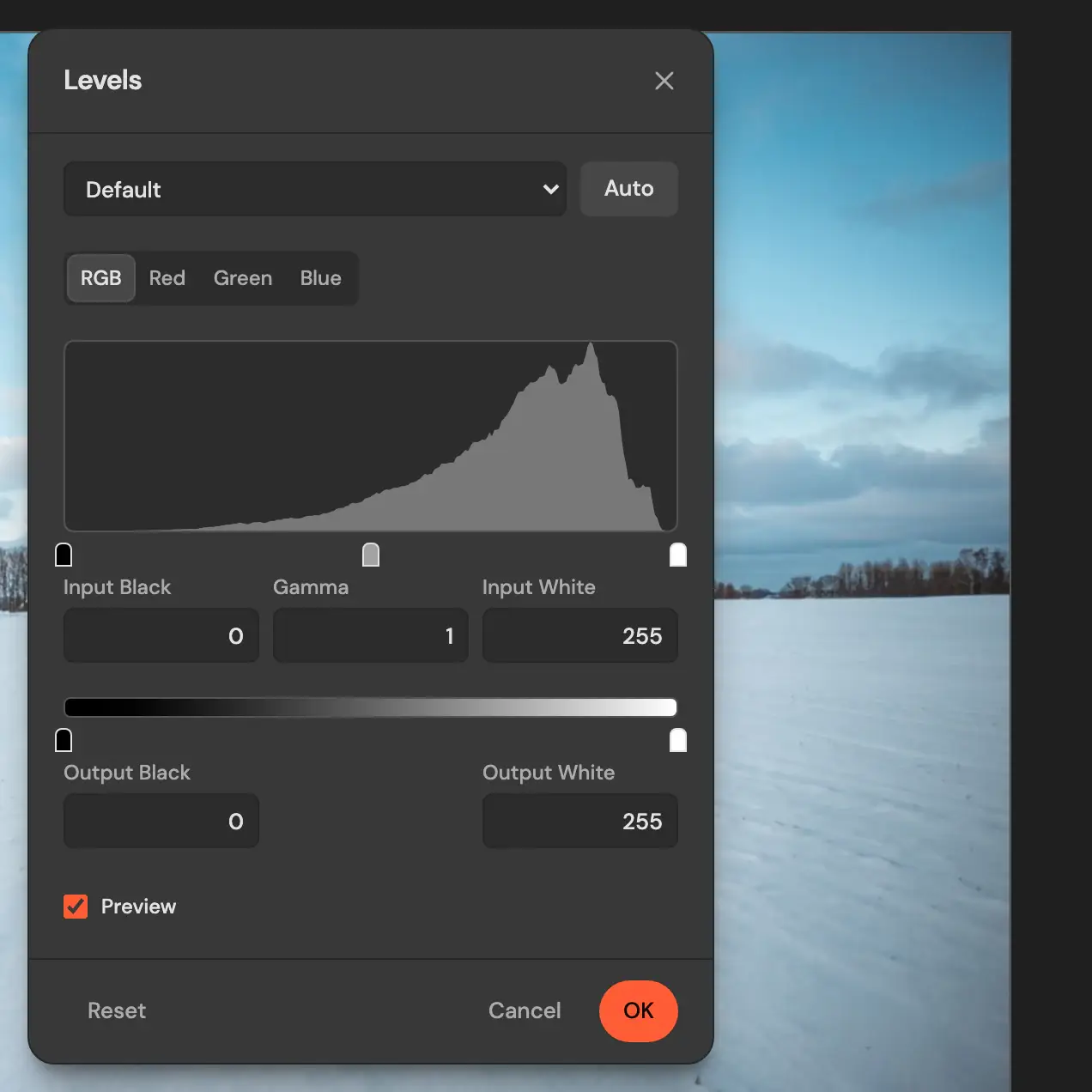
Poziomy to naturalne miejsce na działanie według tego, co widzisz, bo ich uchwyty leżą tuż pod histogramem: przeciągnij uchwyty czerni i bieli tam, gdzie wzgórze się zaczyna i kończy, a uchwyt szarości, żeby rozjaśnić lub przyciemnić środek. Do poprawek celowanych użyj Krzywych, a żeby zmiana pozostała edytowalna, dodaj ją jako warstwę dopasowania (edycja nieniszcząca wyjaśnia dlaczego). Inne pojęcia użyte tutaj, takie jak ekspozycja i balans bieli, znajdziesz w słowniczku pojęć z edycji zdjęć.
Pytania
Jak powinien wyglądać dobry histogram?
Nie ma jednego dobrego kształtu. Dobry histogram pasuje do sceny: zdjęcie nocne powinno przechylać się w lewo, scena ze śniegiem w prawo. Unikaj dużego kopca przyklejonego do którejś krawędzi tam, gdzie spodziewasz się szczegółów, oraz pustych luk na obu końcach w scenie, która miała prawdziwą czerń i biel.
Co oznacza histogram dotykający prawej strony?
Niektóre piksele są czystą bielą: światła są przycięte. Cienka linia tam to zwykle źródło światła lub odblask i jest w porządku. Wysoka ściana oznacza, że duży obszar, często niebo, stracił wszystkie szczegóły i nie da się go odzyskać z tego pliku.
Czy histogram to to samo co ekspozycja?
Nie. Histogram pokazuje, jak jasne są piksele w gotowym obrazie, co zależy od ekspozycji, ale też od sceny i wszelkich edycji. Ciemna scena naświetlona poprawnie nadal ma histogram przechylony w lewo.
Dlaczego histogram w aparacie różni się od tego w edytorze?
Aparat zwykle pokazuje histogram podglądu JPEG, który zbudował ze zdjęcia, z własnymi ustawieniami koloru, a niektóre aparaty pokazują luminancję, podczas gdy edytory często pokazują RGB. To samo zdjęcie może wyglądać w każdym nieco inaczej, zwłaszcza blisko końców.
Gdzie jest histogram w Edytorze Pixuvia?
W oknach Poziomy i Krzywe, w menu Dopasowanie. Oba pokazują histogram bieżącej warstwy dla RGB, Czerwonego, Zielonego lub Niebieskiego, a Poziomy umieszczają uchwyty czerni, szarości i bieli tuż pod nim. Nie ma osobnego panelu Histogram.
Źródła
- GIMP documentation: Histogram dialog
- GIMP documentation: Levels
- ITU-R Recommendation BT.709: parameter values for HDTV
Jak mierzyliśmy: każde zdjęcie zmniejszono do 1500 × 1000, a jego piksele policzono biblioteką sharp. Przycięty oznacza piksel z co najmniej jednym kanałem na 255 (biel) lub 0 (czerń); średnia jasność to średnia luminancja BT.709. Ciemniejsze i jaśniejsze wersje łąki powstały przez skalowanie ekspozycji w świetle liniowym.