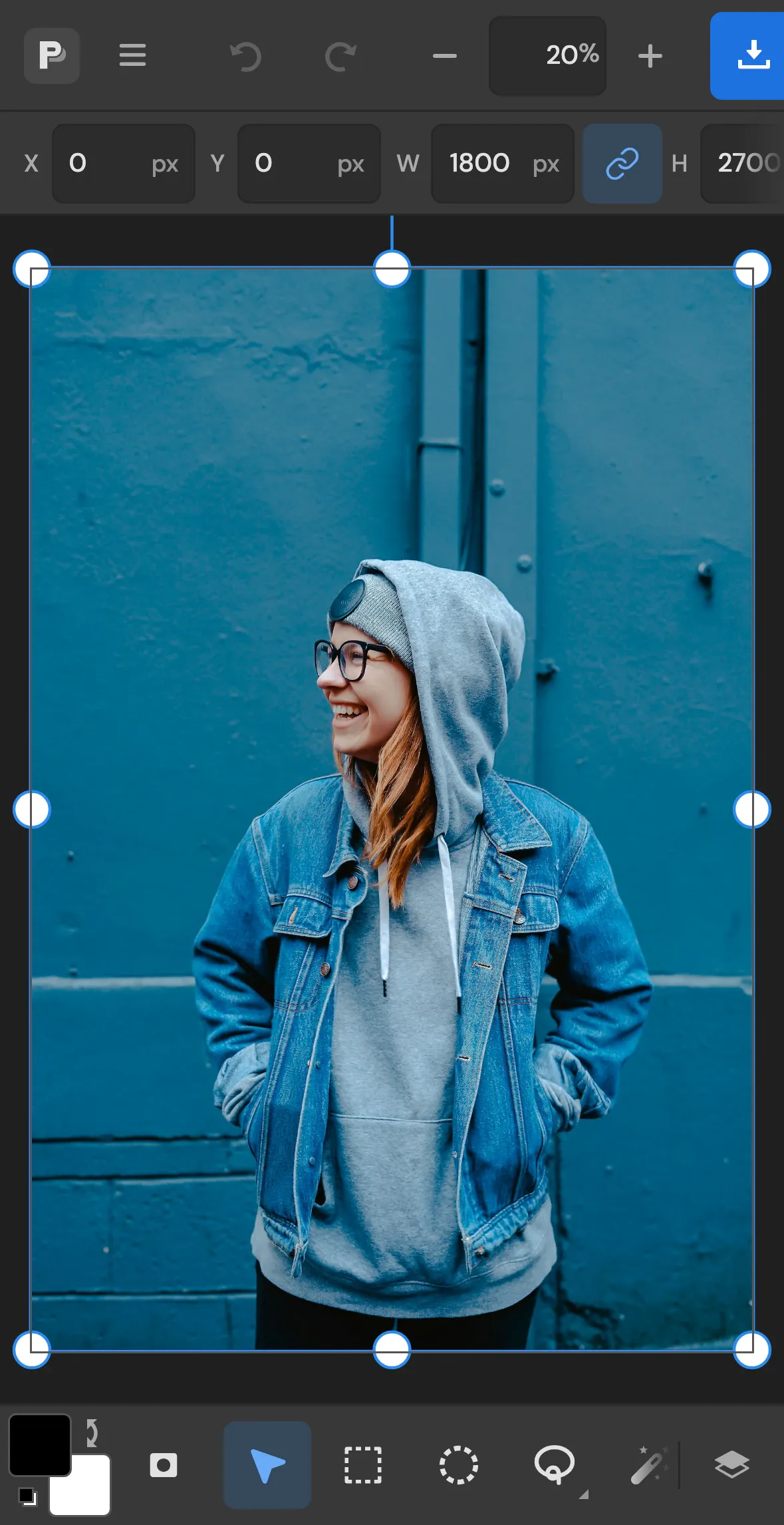
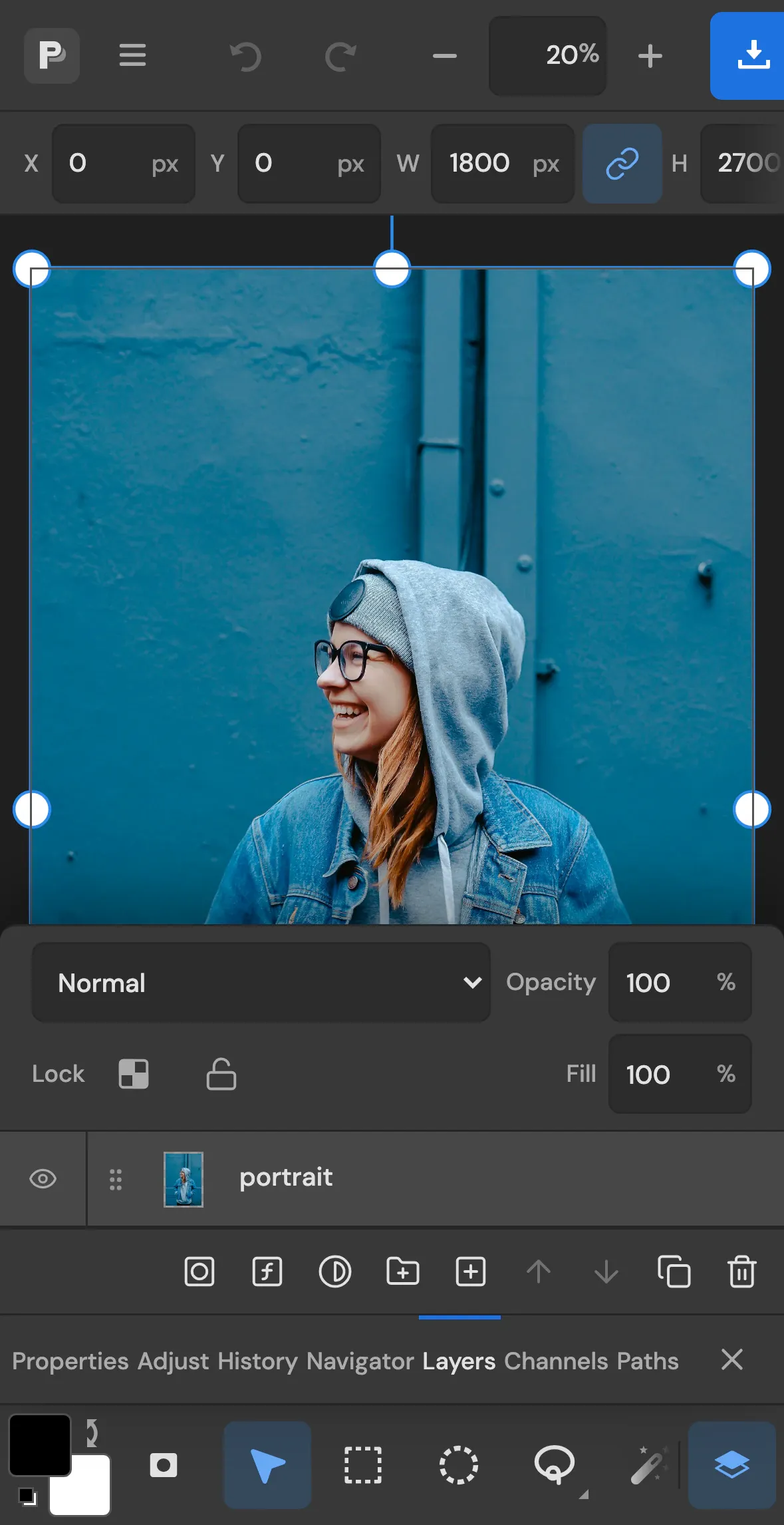
Każdy zrzut ekranu poniżej pokazuje ten edytor przy pracy na prawdziwym zdjęciu.
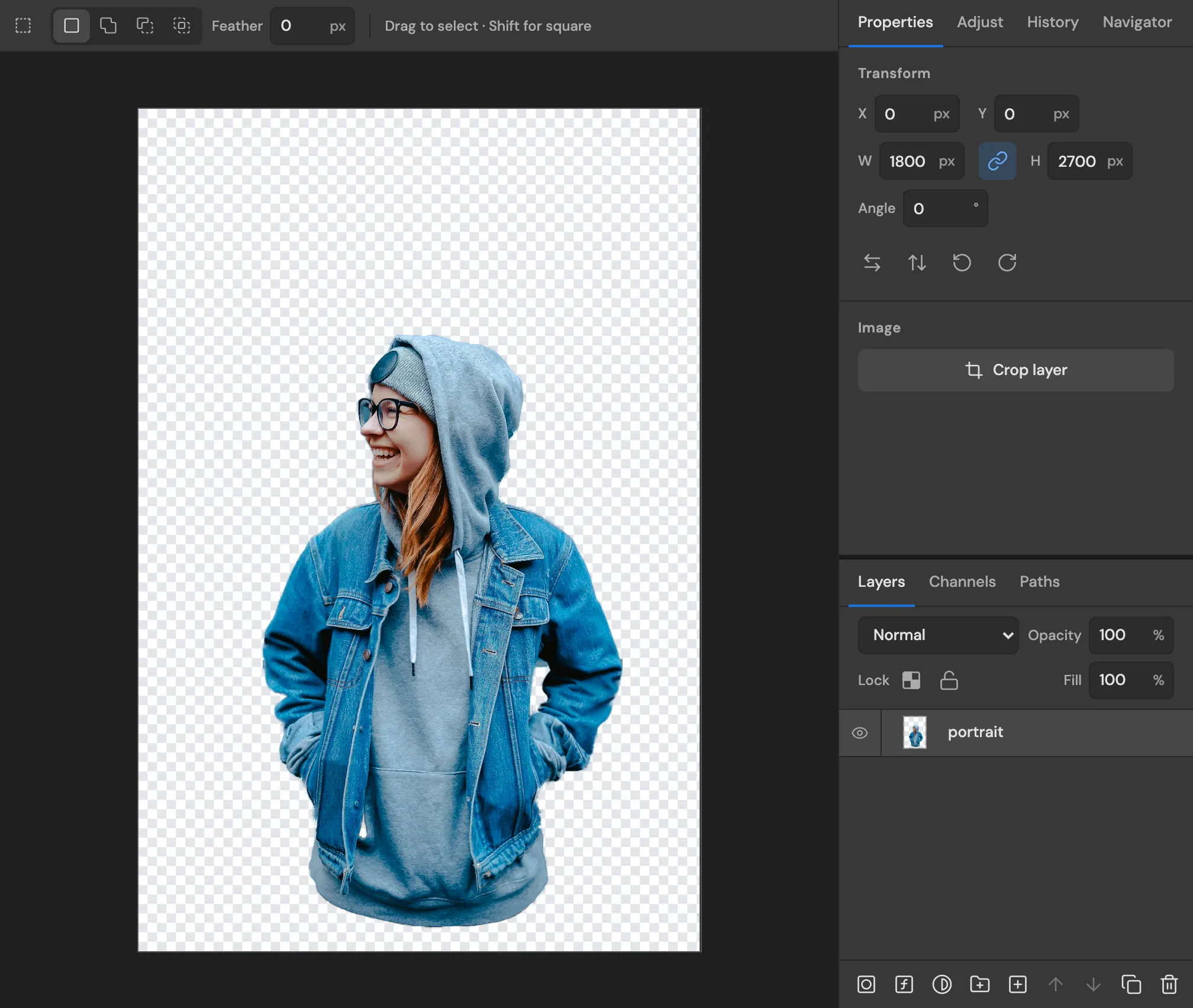
Usuń tło ze zdjęcia
Kliknij Zaznacz obiekt, a edytor sam obrysuje osobę. Usuń to, co jest wokół niej, i zapisz PNG z przezroczystym tłem albo połóż nowe tło na warstwie pod spodem.
Dopracuj krawędzie w oknie Zaznacz i maskuj
Gumka tła do włosów i miękkich krawędzi
Zapis jako przezroczysty PNG lub WebP
Zaznaczanie obiektówskrót W
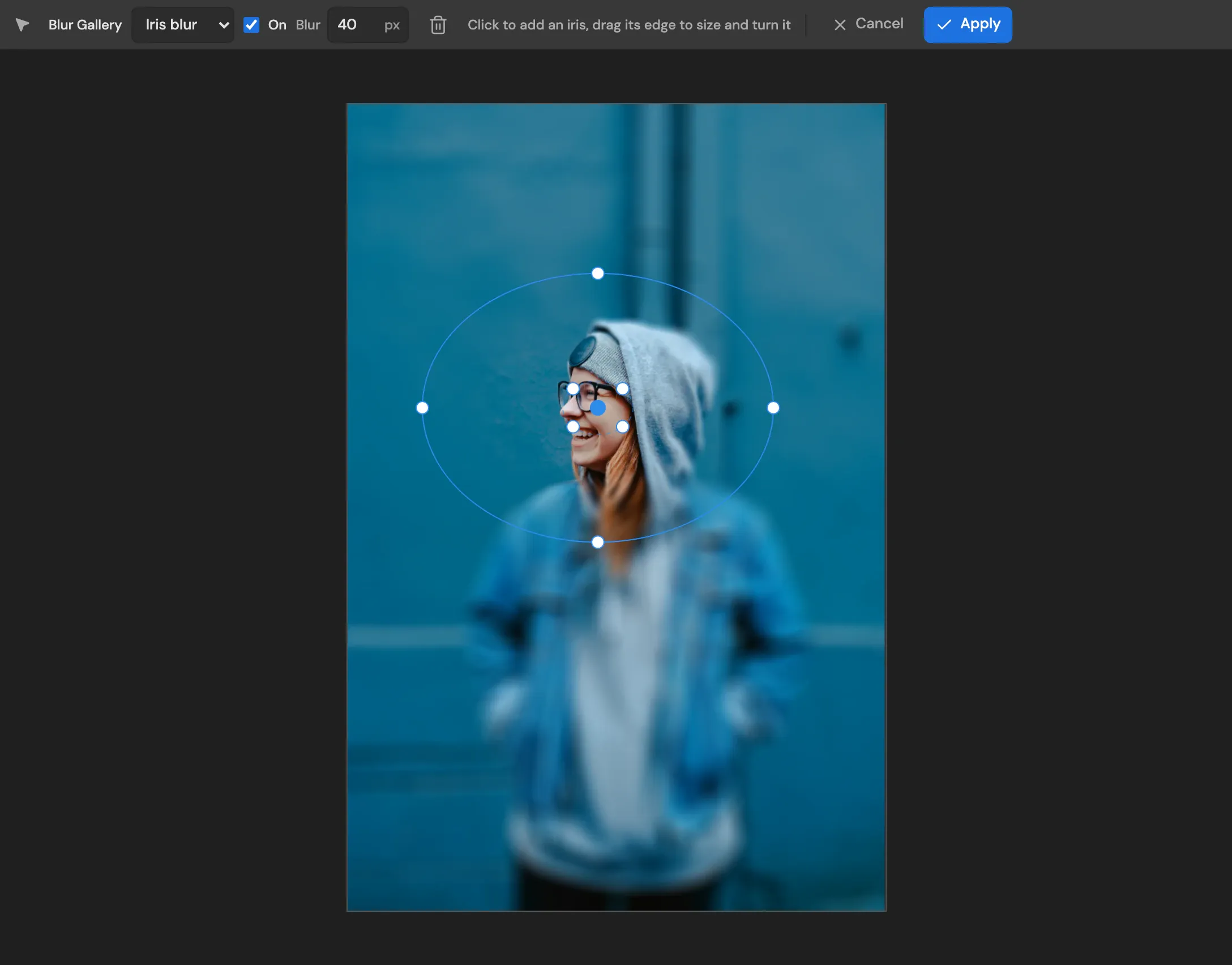
Rozmyj tło, zachowaj ostrą twarz
Rozmycie przysłony utrzymuje ostrość wszystkiego wewnątrz pierścienia i zmiękcza resztę, jak obiektyw portretowy. Przeciągnij pierścień, aby dopasować go do postaci, i ustaw siłę w pikselach.
Rozmycie przysłony, polowe i tilt-shift
Podgląd efektu na żywo przed zastosowaniem
Włączaj i wyłączaj efekt, aby porównać
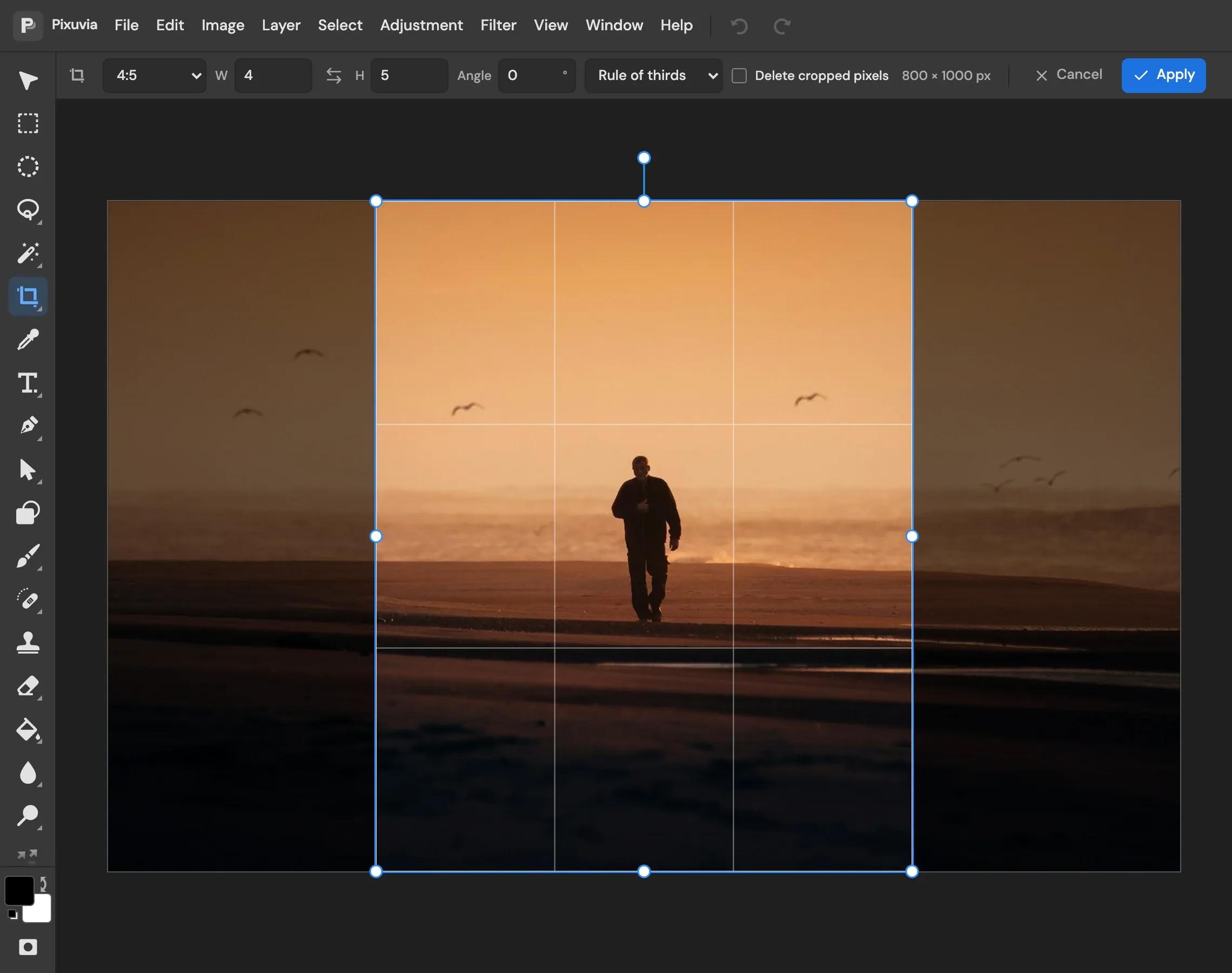
Wykadruj do rozmiaru, jakiego wymaga post
Wybierz 1:1, 4:5, 16:9 lub 9:16, a ramka kadrowania zachowa ten kształt, gdy ustawiasz kadr. Wpisz kąt, aby w tym samym kroku wyprostować przechylony horyzont.
Linie reguły trójpodziału i złotego podziału
Dokładny rozmiar w pikselach w oknie Rozmiar obrazu
Kadrowanie perspektywiczne do zdjęć dokumentów i ekranów
Kadrowanieskrót C
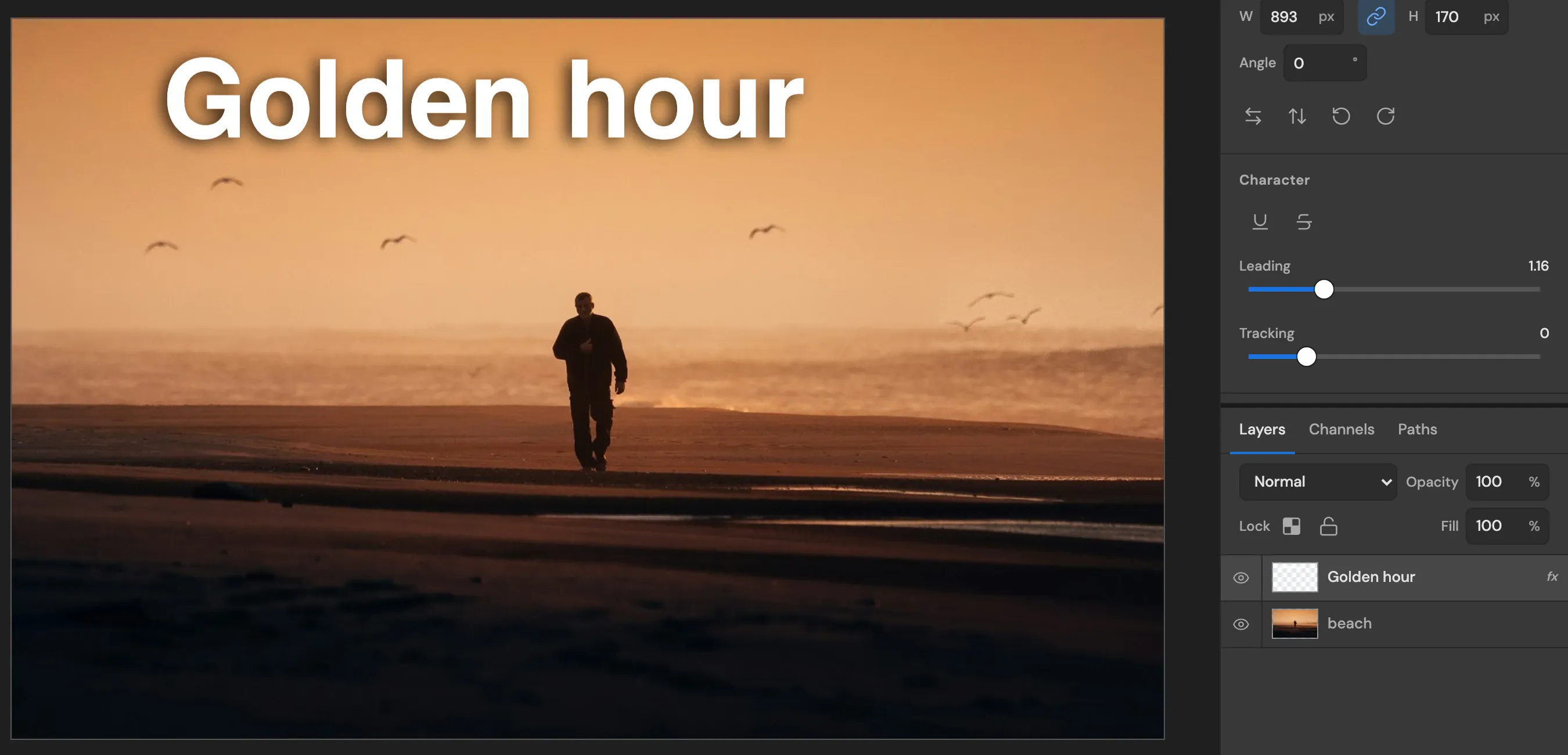
Dodaj tekst, który wyróżnia się na każdym zdjęciu
Pisz na obrazie, wybierz czcionkę i rozmiar, a potem dodaj cień lub obrys, aby słowa były czytelne na ruchliwym tle. Tekst pozostaje edytowalny.
Wypaczanie tekstu w łuki, fale i flagi
Cień, obrys, blask i nakładki koloru
Warstwy tekstowe zostają zachowane w zapisanych plikach PSD
Tekstskrót T
9:41
9:41
Także na telefonie
Narzędzia są w doku pod kciukiem, a panele wysuwają się od dołu. Zsuń palce, aby powiększyć, przesuwaj dwoma palcami. Na tablecie ten sam edytor robi miejsce na więcej paneli.
Więcej codziennych poprawek
Usuwanie obiektówskrót J
Zamaluj przypadkowego przechodnia lub znak, a luka wypełni się otoczeniem.
Kadrowanie i prostowanieskrót C
Kadruj do proporcji, wyrównaj horyzont, popraw perspektywę.
Wycinanie postaciskrót W
Zaznaczanie obiektów i Szybkie zaznaczanie, dopracowane maską.
Dodawanie tekstuskrót T
Pisz, wypaczaj i stylizuj tekst na zdjęciu.
Retuszskrót J
Usuń skazy, kurz i czerwone oczy Punktowym pędzlem korygującym, Łatką i Stemplem.
Światło i kolor
Rozjaśnij ciemne ujęcie lub ociepl chłodne. Warstwy dopasowania pozostają edytowalne.
Skraplanie i wypaczanie
Przesuwaj i ściskaj piksele albo wyginaj warstwę pinezkami.
Konwersja pliku
Otwórz HEIC lub PSD i zapisz jako JPG, PNG, WebP lub PDF.
Wyostrzanie nieostrego ujęcia
Przywróć szczegóły Inteligentnym wyostrzaniem lub Maską wyostrzającą.
Usuwanie szumu
Wygładź ziarno ze zdjęcia przy słabym świetle albo kurz ze skanu.
Zmiana rozmiaru obrazu
Ustaw dokładne piksele lub procent przy połączonych proporcjach.
Dodawanie ramki
Powiększ obszar roboczy oknem Rozmiar obszaru roboczego, a nową krawędź wypełnij kolorem.
Otwiera to, co masz. Zapisuje to, czego potrzebujesz.
Wielowarstwowe pliki PSD otwierają się z warstwami, tekstem i efektami i zapisują z powrotem jako PSD.
Otwieranie
PSD
JPG
PNG
WebP
HEIC
TIFF
GIF
AVIF
BMP
SVG
Upuść plik na edytor, wklej ze schowka albo wybierz ze swoich zdjęć.
Eksport
PSD
JPG
PNG
WebP
GIF
SVG
PDF
TIFF
Ustaw jakość i rozmiar przed zapisem albo drukuj prosto z edytora.
Pytania, zanim zaczniesz
Czy muszę coś instalować?
Nie. Edytor działa w przeglądarce na Windows, macOS, Linux, Androidzie, iPhonie i iPadzie. Otwórz go i zacznij edycję.
Czy mogę otwierać i zapisywać pliki PSD?
Tak. Warstwy, grupy, maski, tekst, warstwy dopasowania, obiekty inteligentne i style warstw zostają zachowane przy otwieraniu pliku PSD i zapisane przy jego eksporcie.
Czy nadaje się dla początkujących?
Tak. Codzienne poprawki, takie jak kadrowanie, wycinanie postaci czy dodawanie tekstu, wymagają po jednym narzędziu. Warstwy, maski, Krzywe i Skraplanie czekają, gdy zechcesz mieć większą kontrolę.
Czy mogę go używać do pracy zawodowej?
Tak. Pliki PSD otwierają się i zapisują z warstwami, tekstem i efektami, więc możesz przejąć plik od grafika albo przekazać swój. Jest też eksport do TIFF i PDF.
Czy działa na moim telefonie?
Tak. Układ dopasowuje się do telefonów i tabletów: dok narzędzi w zasięgu kciuka, panele wysuwane od dołu i powiększanie gestem dwóch palców.
Co się stanie, gdy zamknę kartę?
Bieżący dokument jest zapisywany w przeglądarce w trakcie pracy, więc czeka na ciebie, gdy znów otworzysz edytor na tym samym urządzeniu.
Czy mogę cofnąć błąd?
Tak. Każdy krok jest widoczny w panelu Historia. Naciśnij Ctrl+Z (Cmd+Z na Macu), aby się cofnąć, albo kliknij dowolny wcześniejszy krok, aby do niego wrócić.