Skraplanie zdjęcia online
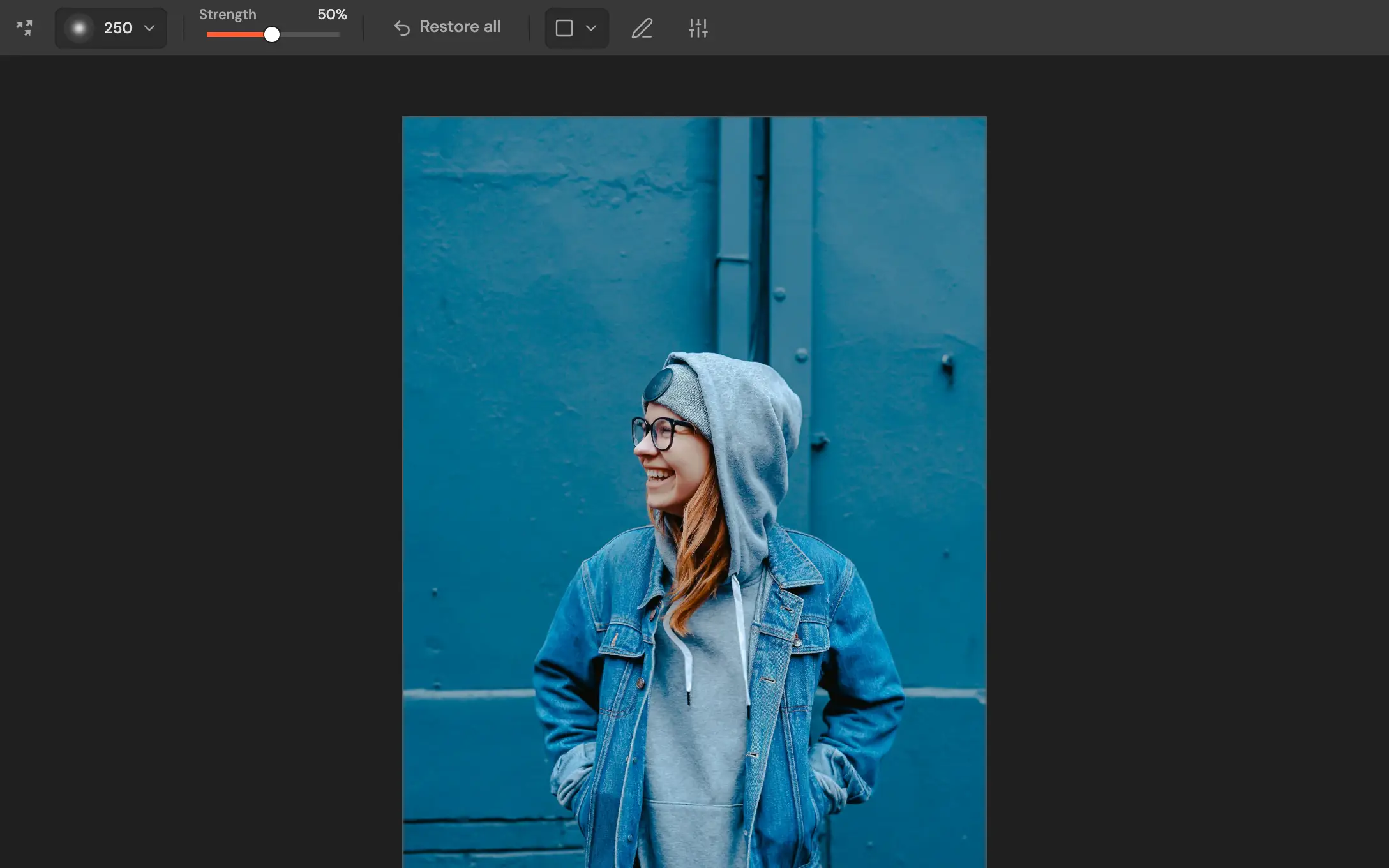
Narzędzia Skraplanie zmieniają kształt zdjęcia, przesuwając jego piksele pędzlem. Przesunięcie ciągnie je wzdłuż pociągnięcia, Wydęcie powiększa obszar, Zmarszczanie go zmniejsza, a Wirowanie skręca. Przywróć przywraca dowolne miejsce do pierwotnego stanu.
Upuść tutaj zdjęcie lub plik PSD
Ta przeglądarka nie mogła przekazać pliku. Otwórz edytor i wybierz go tam.
Pixuvia to edytor zdjęć i grafiki online z narzędziami AI: klasyczny edytor do dokładnej pracy i plików PSD oraz nowoczesne studio do edycji jednym dotknięciem. Działa w przeglądarce na komputerze, tablecie i telefonie.
Jak to zrobić
Otwórz swoje zdjęcie w edytorze.
Wybierz Przesunięcie na pasku narzędzi, gdzie dzieli przycisk z narzędziami Wydęcie, Zmarszczanie, Wirowanie i Przywróć.
Ustaw rozmiar pędzla i Siłę na pasku opcji. Duży, miękki pędzel z niską siłą daje naturalne efekty.
Maluj krótkimi pociągnięciami. Przełącz na Wydęcie, Zmarszczanie lub Wirowanie, żeby uzyskać inne efekty, a Przywróć lub Przywróć wszystko cofnie część deformacji.
Pięć narzędzi
Przesunięcie przesuwa piksele wzdłuż pociągnięcia. Wydęcie powiększa to, co jest pod pędzlem, Zmarszczanie zmniejsza, Wirowanie obraca zgodnie z ruchem wskazówek zegara lub przeciwnie, a Przywróć maluje z powrotem oryginał.
Z umiarem
Kilka małych pociągnięć wygląda naturalniej niż jedno duże. Najpierw powiel warstwę, jeśli chcesz porównać stan przed i po.
Tylko w zaznaczeniu
Najpierw utwórz zaznaczenie, a narzędzia Skraplanie przesuną tylko piksele wewnątrz niego, więc reszta zdjęcia zostanie na miejscu.
Tekst i kształty
Skraplanie działa na pikselach. Na warstwie tekstowej, kształtu lub obiektu inteligentnego edytor najpierw zapyta o rasteryzację.
Pytania
Czy mogę cofnąć część zmian ze Skraplania?
Tak. Zamaluj ten obszar narzędziem Przywróć albo kliknij Przywróć wszystko, żeby zacząć deformację od nowa. Każde pociągnięcie możesz też cofnąć w panelu Historia.
Czy Skraplanie działa na telefonie?
Tak. Wybierz narzędzie Skraplania z doku i przeciągaj jednym palcem. Rozsuń dwa palce, żeby powiększyć obszar, który modelujesz.
Czy mogę użyć Skraplania na warstwie w PSD?
Tak. Otwórz PSD, zaznacz warstwę pikselową w panelu Warstwy i użyj na niej narzędzi Skraplanie. Zapisz jako PSD, żeby zachować pozostałe warstwy.
Jak daleko cofa Przywróć wszystko?
Do wyglądu warstwy sprzed rozpoczęcia skraplania. Gdy edytujesz warstwę w inny sposób albo wybierzesz narzędzie inne niż pięć narzędzi Skraplania, wynik staje się nowym punktem wyjścia, a dalej cofniesz się w panelu Historia.
Ile kroków mogę cofnąć?
Panel Historia przechowuje ostatnie 50 kroków, a każde pociągnięcie Skraplania to jeden z nich.
Więcej narzędzi
 Usuń tło za pomocą maski warstwyZamaskuj tło i zapisz przezroczysty PNG.
 Rozmyj tło zdjęciaZachowaj ostry obiekt i zmiękcz resztę.
 Przytnij zdjęcie do mediów społecznościowychKadruj do 1:1, 4:5, 16:9 lub 9:16 pod każdy post.
 Dodaj tekst do zdjęciaPisz na zdjęciu, nadaj styl i edytuj później.
 Zmień rozmiar zdjęciaUstaw dokładne piksele lub procent, z zachowaniem proporcji.
 Edytuj pliki PSD onlineOtwórz PSD z warstwami, edytuj go i zapisz znowu jako PSD.
 Edytuj pliki PSD na telefonieOtwórz PSD z warstwami na Androidzie, iPhonie lub iPadzie.
Czas tworzyć. Otwórz zdjęcie i ulepsz je.
Zacznij edycjęUpuść je na edytor, wklej albo wybierz ze zdjęć w telefonie.