HEIC vs JPG: qual è la differenza e quale conviene usare?
Di Pixuvia · · Aggiornato
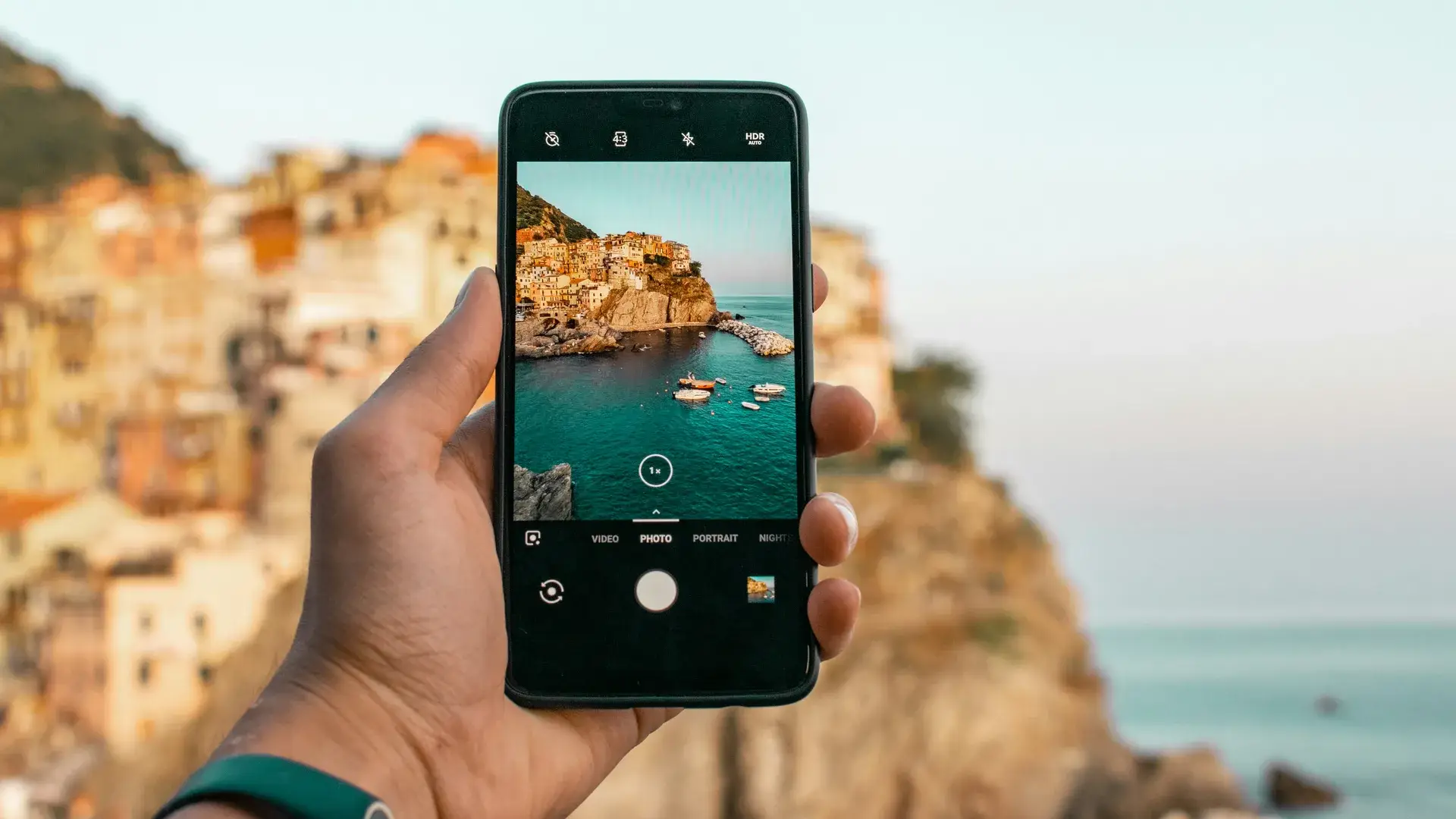
HEIC vs JPG si riduce a spazio contro compatibilità. HEIC è il formato che l’iPhone usa per le foto in modo predefinito: contiene la stessa immagine in un file molto più piccolo. Il JPG si apre su quasi ogni telefono, computer, app e sito web. Tieni l’HEIC sull’iPhone per risparmiare spazio e converti in JPG quando devi condividere una foto con qualcosa che non sa aprire l’HEIC.
Qui sotto trovi i due formati a confronto, cos’è ciascuno, quale usare nelle situazioni più comuni, cosa fa davvero la conversione a una foto e le due impostazioni dell’iPhone che ti danno direttamente dei JPG.
In questa pagina
HEIC vs JPG in breve
| Caratteristica | HEIC | JPG (JPEG) |
|---|---|---|
| Nome completo | Immagine HEIF compressa con HEVC (High Efficiency Image File Format) | JPEG, dal Joint Photographic Experts Group |
| Compressione | Con perdita, basata sul codec video HEVC (H.265) | Con perdita, basata sulla DCT, standardizzata nel 1992 |
| Peso tipico del file | Più piccolo a parità di qualità visiva | Più grande a parità di qualità visiva |
| Profondità di colore | Sono possibili profondità maggiori (HEVC arriva a 16 bit per campione) | 8 bit per canale |
| Trasparenza | Supportata dal formato (piano alfa) | Non supportata |
| Più immagini | Sì: raffiche, raccolte e sequenze di immagini in un solo file | Un’immagine per file |
| Dove si apre | Dispositivi Apple da iOS 11 e macOS High Sierra, Safari 17 e successivi, Windows con estensioni | Praticamente ovunque |
| Ideale per | Archiviare foto su iPhone o iPad | Condividere, caricare online, stampare, software datato |
Cos’è l’HEIC?
HEIC è una foto salvata in HEIF, l’High Efficiency Image File Format, con l’immagine compressa tramite HEVC (detto anche H.265), lo stesso codec che molti telefoni usano per i video. HEIF è uno standard MPEG, ISO/IEC 23008-12. Apple lo ha adottato con iOS 11 e macOS High Sierra, e da iPhone 7 in poi si possono scattare foto in questo formato.
HEIF è un contenitore, quindi un solo file può contenere più di un’immagine: una raffica di scatti, un’immagine principale con una mappa di profondità o un piano alfa, oppure una breve animazione. La maggior parte delle app, convertitori compresi, mostra soltanto l’immagine principale di un file simile.
Cos’è il JPG?
JPG è l’estensione breve di JPEG, il formato immagine pubblicato dal Joint Photographic Experts Group nel 1992. JPG e JPEG sono lo stesso formato; i file differiscono solo per l’estensione. Il comitato definisce ancora il JPEG il formato di immagine fissa più diffuso, ed è per questo che quasi ogni dispositivo, browser e modulo di caricamento lo legge.
Il JPEG comprime bene le foto, ma è vecchio: un’immagine per file, 8 bit per canale e nessuna trasparenza. Lo stesso comitato elenca profondità di bit maggiori, alta gamma dinamica e canali alfa tra le esigenze che lo standard originale non copre. I formati più recenti colmano alcune di queste lacune: WebP e AVIF memorizzano la trasparenza, AVIF gestisce il colore a 10 e 12 bit (AVIF vs WebP li confronta) e JPEG XL supporta l’HDR e profondità di bit elevate, come spiega Chrome ora apre il JPEG XL.
Qual è la differenza tra HEIC e JPG?
Peso del file
Apple afferma che HEIF occupa meno spazio di JPEG a parità di qualità visiva. Nel confronto pubblicato con il software di riferimento HEIF di Nokia, il JPEG richiedeva in media circa 2,4 volte il peso di HEVC per raggiungere la stessa qualità misurata. Le foto reali variano, ma su un telefono pieno di immagini il risparmio si fa sentire.
Qualità dell’immagine
A parità di peso, l’HEIC conserva più dettagli, perché la sua compressione è più efficiente. Con le impostazioni di qualità che l’iPhone e la maggior parte delle app usano davvero, la differenza rispetto a un JPG ben fatto dello stesso scatto di solito è difficile da notare a dimensioni normali.
Colore e HDR
HEVC può memorizzare più di 8 bit per campione e HEIF definisce proprietà per i contenuti ad alta gamma dinamica. Il JPEG si ferma a 8 bit per canale, quindi un JPG ricavato da un HEIC più ricco mantiene l’aspetto della foto ma non tutti i suoi dati tonali aggiuntivi.
Trasparenza e immagini multiple
HEIF può contenere un piano alfa e più immagini in un solo file. Il JPG no. Per la trasparenza fuori dalle app Apple si usa il PNG (la guida ai formati immagine che supportano la trasparenza confronta le opzioni); per le raffiche, ogni scatto diventa un JPG a sé.
Compatibilità
Qui vince il JPG. Safari mostra le immagini HEIC dalla versione 17, mentre Chrome, Edge e Firefox non le visualizzano nelle pagine web, secondo Can I use. Windows richiede estensioni aggiuntive dal Microsoft Store e molti moduli di caricamento, app datate e centri stampa accettano solo JPG o PNG.
HEIC o JPG: quale usare?
- Scattare foto con l’iPhone: tieni l’HEIC. Nello stesso spazio entrano più foto e i dispositivi Apple lo aprono.
- Inviare una foto a chi usa iPhone o Mac: va bene l’HEIC; i dispositivi Apple lo aprono così com’è.
- Inviare a chi usa Windows o Android, o via e-mail: JPG, così si apre con un doppio clic.
- Caricare su un sito web, un modulo o un negozio online: JPG, a meno che il modulo non dica di accettare l’HEIC.
- Stampare: JPG in alta qualità e a piena risoluzione, a meno che il servizio di stampa non elenchi l’HEIC tra i file accettati. DPI vs PPI mostra quanti pixel servono per una certa misura di stampa.
- Archiviare: conserva l’HEIC originale, l’unica copia esatta.
- Continuare a ritoccare: PNG, così i salvataggi successivi non aggiungono perdite di compressione; PNG vs JPG misura quanto costa risalvare un JPG.
- Grafiche con trasparenza: PNG, perché il JPG non può memorizzarla e il PNG si apre quasi ovunque.
Conviene convertire HEIC in JPG e cosa succede alla qualità?
Converti quando la persona o l’app a cui invii la foto non sa aprire l’HEIC; altrimenti non serve. La conversione decodifica l’HEIC in pixel e li comprime di nuovo come JPG. Questo secondo passaggio con perdita può far sparire un po’ di dettaglio fine, e i dettagli che l’HEIC aveva già scartato non tornano. Un JPG con qualità al 90% è difficilissimo da distinguere dall’originale, ma di solito pesa più dell’HEIC.
Tre modi per farlo:
- Nel browser: il convertitore HEIC in JPG converte una foto o un gruppo, parte con qualità al 90% (regolabile dal 10% al 100%), raddrizza le foto e te le fa scaricare una per una o in un unico ZIP. I dettagli della foto, come data e posizione, non vengono copiati. Ti serve ogni pixel intatto? Usa invece HEIC in PNG.
- Su Mac: apri la foto in Anteprima, scegli File > Esporta, seleziona JPEG nel menu Formato e fai clic su Salva. Anteprima può esportare in HEIC, JPEG, PNG, TIFF e qualche altro formato.
- Su Windows: installa HEIF Image Extension e HEVC Video Extensions dal Microsoft Store. Windows può così leggere i file HEIC, e le app che usano il suo supporto alle immagini possono aprirli.
Altri formati, come da PSD a PNG, sono nella pagina dei convertitori di immagini, e quale formato immagine usare tratta WebP, AVIF e gli altri.
Come far salvare o condividere le foto in JPG dall’iPhone
Due impostazioni evitano che i file HEIC arrivino dove non possono essere aperti:
- Scattare in JPG: apri Impostazioni, tocca Fotocamera, poi Formati, poi Più compatibile. Le nuove foto vengono salvate come JPEG (e i video come H.264). Scegli Efficienza elevata per tornare all’HEIC. Le foto che hai già restano come sono.
- Convertire durante la copia su un computer: Apple afferma che le foto importate via cavo in Foto, Acquisizione Immagine o su un PC potrebbero essere convertite in JPEG. Succede a meno che non sia selezionato Conserva gli originali in Impostazioni > App > Foto (Impostazioni > Foto nelle versioni precedenti di iOS), quindi lascia disattivato Conserva gli originali se al computer servono dei JPG.
Anche la condivisione con AirDrop, Messaggi o e-mail può inviare un formato più compatibile come il JPEG, secondo Apple. Quel «può» è importante, quindi controlla il file ricevuto quando il formato conta.
Si possono modificare le foto HEIC?
Sì. Foto e Anteprima di Apple modificano l’HEIC direttamente, e l’editor di foto online di Pixuvia apre file HEIC e HEIF insieme a PNG, JPEG, WebP, PSD e altri. Modifica con livelli e regolazioni, poi salva in JPG, PNG, WebP o PSD, così puoi saltare il passaggio separato di conversione.
Domande
Convertire HEIC in JPG fa perdere qualità?
Un po’. La foto viene decodificata e compressa di nuovo come JPG, che è con perdita, quindi del dettaglio fine può andare perso. Con una qualità alta come il 90% la differenza è difficile da vedere. Convertire invece in PNG mantiene ogni pixel decodificato esattamente com’è, in un file molto più grande.
L’HEIC ha una qualità migliore del JPG?
A parità di peso, di solito sì: l’HEIC comprime in modo più efficiente, quindi conserva più dettaglio per byte. Apple afferma che HEIF mantiene la stessa qualità visiva del JPEG con meno spazio. Un JPG salvato in alta qualità dalla stessa foto appare quasi identico, solo più grande.
Windows può aprire i file HEIC?
Sì, con due componenti aggiuntivi del Microsoft Store: HEIF Image Extension e HEVC Video Extensions. Microsoft precisa che il pacchetto HEVC deve essere installato per visualizzare i file .heic. Il pacchetto HEVC è un download a pagamento. Senza di essi, converti prima le foto in JPG.
C’è differenza tra JPEG e JPG?
No. JPG e JPEG sono due estensioni dello stesso formato, che prende il nome dal Joint Photographic Experts Group che ha scritto lo standard. Un file .jpg e un file .jpeg si aprono con le stesse app e si possono rinominare dall’uno all’altro.
Posso caricare foto HEIC sui siti web?
Alcuni sì, molti no. La maggior parte dei moduli di caricamento elenca JPG e PNG, e solo Safari mostra da solo le immagini HEIC in una pagina web. Se un sito rifiuta la tua foto, convertila in JPG e carica quella.
È meglio HEIC o PNG?
Fanno lavori diversi. L’HEIC mantiene le foto leggere sul telefono; il PNG è senza perdita, quindi va bene per screenshot, grafiche e foto che pensi di ritoccare ancora, al prezzo di file molto più grandi. Per condividere una foto comune, il JPG di solito è una scelta migliore di entrambi.
Fonti
- Apple: Using HEIF or HEVC media on Apple devices
- Apple: Convert image file types using Preview on Mac
- JPEG committee: Overview of JPEG 1
- JPEG committee: JPEG XT
- MPEG: MPEG-H Part 12, image file format (HEIF)
- Nokia Technologies: HEIF technical information
- Microsoft Store: HEIF Image Extension
- Microsoft Store: HEVC Video Extensions
- Can I use: HEIF/HEIC image format