Katman maskeleri nasıl kullanılır?
Yazar Pixuvia · · Güncellendi
Katman maskeleri, bir katmanın bölümlerini silmeden gizler. Her maske tek bir katmana bağlı gri tonlamalı bir görüntüdür: beyaz katmanı gösterir, siyah gizler, gri ise kısmen saydam yapar. Maskeyi boyarsın, katman ekranda değişir, pikselleri ise altında olduğu gibi durur.
Bu katman maskesi rehberi, Photoshop’un menü adlarını kullanan Pixuvia online fotoğraf düzenleyicisini kullanır, bu yüzden aynı adımlar Photoshop’ta da geçerlidir. Bir maske ekleyecek, onu boyayacak, iki fotoğrafı degradeyle harmanlayacak ve hangi maske komutlarına başvuracağını öğreneceksin. Katmanlara yeni misin? Önce katmanların anlatıldığı rehbere göz at, sonra buraya dön.
Bu sayfada
- Katman maskesi nedir?
- Neden Silgi yerine maske kullanmalı?
- Katman maskesi nasıl eklenir ve boyanır?
- Katman maskesi nasıl boyanır?
- Örnek: iki fotoğrafı katman maskesiyle harmanlamak
- Seçimden katman maskesi nasıl yapılır?
- Katman maskesi komutları ve kısayolları
- Katman maskesi, vektör maskesi ve kırpma maskesi
- Ayarlama katmanlarında katman maskeleri
- Katman maskeleri PSD dosyalarında korunur mu?
- Sorular
- Kaynaklar
Katman maskesi nedir?
Katman maskesi, bir katmanın nerede görünür olduğunu gösteren siyah beyaz bir haritadır. Maskenin beyaz alanları katmanı gösterir, siyah alanları gizler, aradaki her gri tonu ise kısmen gizler: %50 gri, katmanı yaklaşık yarı saydam bırakır. Maske koyu olduğu her yerde alttaki katman görünür.
Neden Silgi yerine maske kullanmalı?
Silgi pikselleri siler. Kaydedip kapattığında ya da geri alma adımların bittiğinde o pikseller gider. Maske ise onları yalnızca gizler, yani bir gün sonra bile beyaz boyayarak herhangi bir alanı geri getirebilirsin.
Bu yüzden maskeler kesmeler, kompozisyonlar ve yerel düzenlemeler için daha güvenli bir seçimdir. Önce ve sonrayı karşılaştırmak için maskeyi kapatabilir ya da tüm katmanı geri almak için silebilirsin. Photoshop kullanıcıları buna tahribatsız düzenleme der.
Katman maskesi nasıl eklenir ve boyanır?
- Fotoğrafını Düzenleyici’de aç ve Katmanlar panelinde maskelemek istediğin katmana tıkla. Arka Plan katmanına maske eklenemez, bu yüzden önce kilidine tıklayıp onu normal bir katmana çevir.
- Katmanlar panelinin altındaki Katman maskesi ekle’ye tıkla ya da Katman > Katman Maskesi > Tümünü göster komutunu seç. Katman küçük resminin yanında çerçeveli beyaz bir maske küçük resmi belirir; bu, araçlarının artık maskeyi boyadığı anlamına gelir.
- Varsayılan renkler için D tuşuna bas: ön plan siyah, arka plan beyaz.
- Fırça aracı için B tuşuna bas. Boyutu ayarlamak için fırça ucu düğmesine tıkla (ya da tuvale sağ tıkla) ve yumuşak bir kenar için Sertlik değerini düşür.
- Gizlemek istediğin bölümlerin üzerini siyahla boya. Beyaza geçmek için X tuşuna bas ve yanlışlıkla gizlediğin yerleri geri boya.
- Gri boyamak için fırçanın Opaklık değerini düşür; bu bir alanı yalnızca kısmen gizler.
- Katmanın kendi piksellerini düzenlemeye dönmek için katman küçük resmine tıkla ya da maske ile pikseller arasında geçiş yapmak için Ctrl+\ (Mac’te Cmd+\) tuşlarına bas.
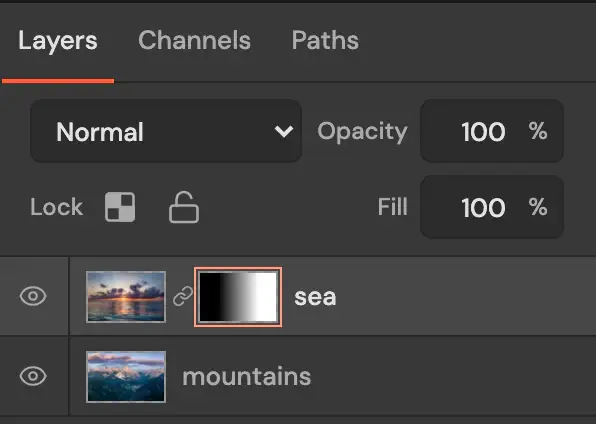
Katman maskesi ekle’ye tıkladığında bir seçimin varsa yeni maske yalnızca seçimi gösterir ve geri kalanı gizler. Seçim yoksa maske beyaz başlar ve tüm katmanı gösterir; bu, Katman > Katman Maskesi > Tümünü göster ile aynıdır.
Katman maskesi nasıl boyanır?
Maske boyamak üç seçime iner: renk, kenar ve güç. Siyah gizler, beyaz gösterir. Düşük Sertlik doğal karışan yumuşak, kademeli bir kenar verir; %100 Sertlik ise keskin bir kenar. Fırça Opaklığı, her darbenin ne kadar güçlü gizleyeceğini ya da göstereceğini belirler.
- Fırçayı giderken yeniden boyutlandır: [ ve ] ile geniş alanlar için büyük, kenarlar için küçük yap.
- Maskenin kendisine bak: \ tuşu onu tuvalin üzerinde gösterir. Delikler ve başıboş izler orada kolayca fark edilir. Görüntüye dönmek için \ tuşuna yeniden bas.
- Önce ve sonrayı karşılaştır: maske küçük resmine Shift ile tıkla; bu maskeyi kapatır ve açar.
- Her renk işe yarar. Maske yalnızca gri saklar, bu yüzden renkli bir fırça o rengin grisini boyar. Önce D tuşuna basmak onu saf siyah ve beyazda tutar.
Örnek: iki fotoğrafı katman maskesiyle harmanlamak
Maskedeki bir degrade, bir fotoğrafı diğerine yumuşakça karıştırır; örneğin bir gökyüzünü manzaraya ya da iki portreyi yan yana. İşte tüm akış.
- İlk fotoğrafı aç. Sonra Dosya > Görüntü yerleştir… komutunu seç ve ikinci fotoğrafı seç. Üste yeni bir katman olarak gelir, sığacak şekilde küçültülür ve ortalanır.
- Taşı aracı için V tuşuna bas ve üstteki fotoğrafı, harmanın olmasını istediğin yerde iki fotoğraf üst üste binecek şekilde sürükle.
- Üstteki katman seçiliyken Katmanlar panelinde Katman maskesi ekle’ye tıkla.
- Siyah beyaz için D, ardından dolgu araçları için G tuşuna bas. Shift+G Boya Kovası ile Degrade arasında geçiş yapar; Degrade’yi seç. Varsayılanı, Ön Plandan Arka Plana doğrusal bir degradedir.
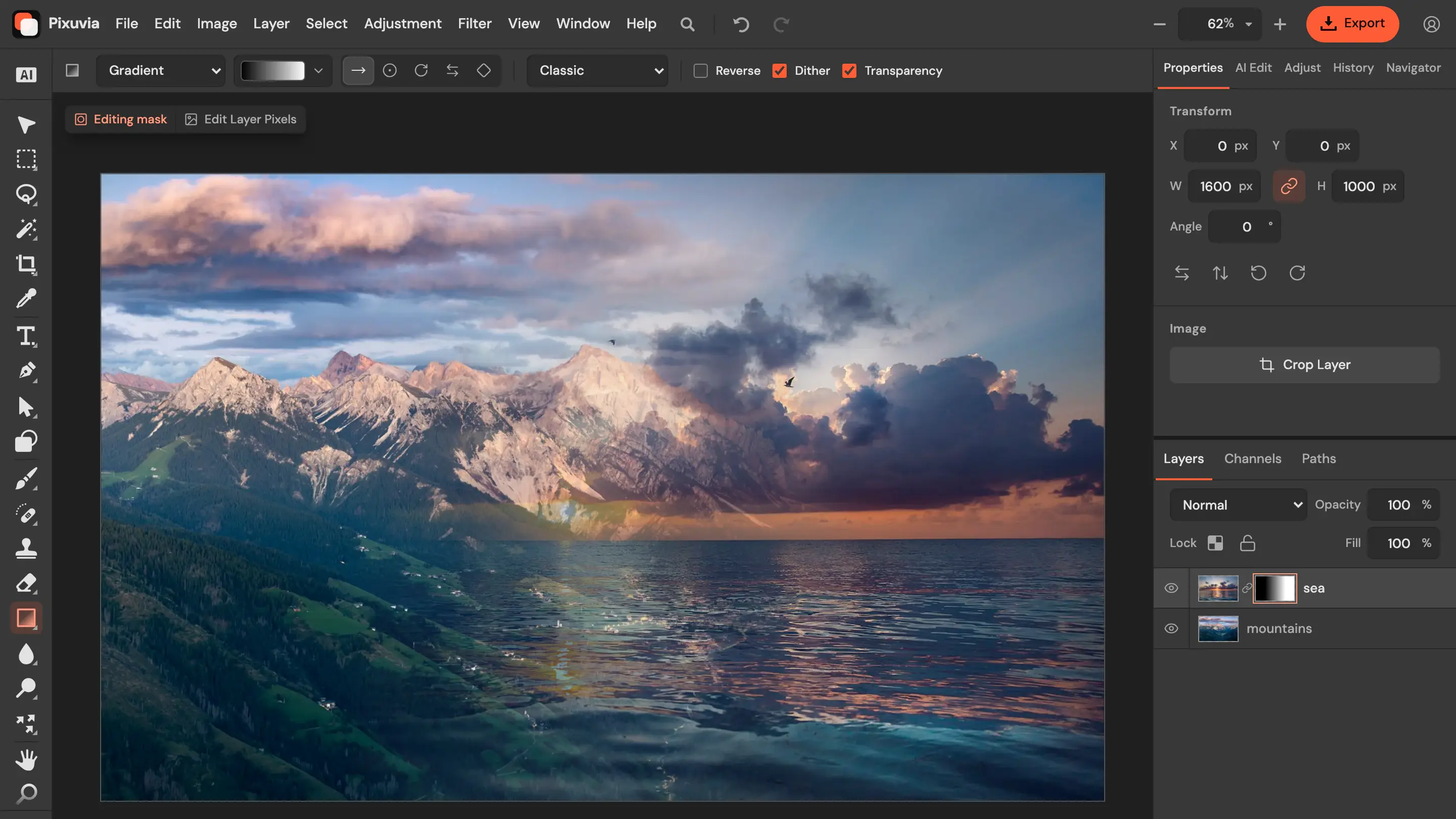
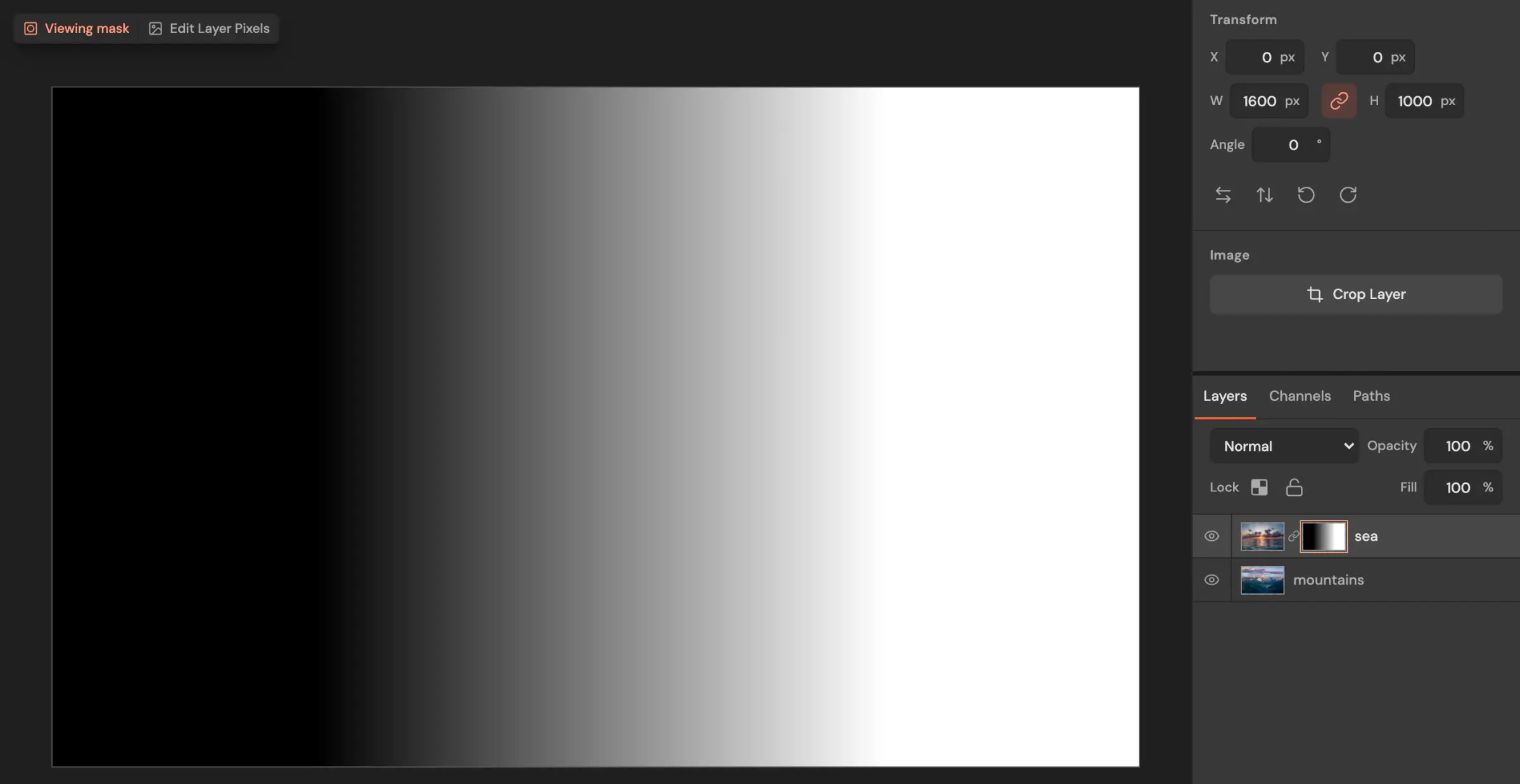
- Üst üste binen alanın içinde sürükle. Başladığın yerde maske siyaha döner ve üstteki fotoğraf kaybolur; bıraktığın yerde beyaza döner ve üstteki fotoğraf tamamen görünür.
- Kısa bir sürükleme sert bir geçiş, uzun bir sürükleme yumuşak bir geçiş verir. Olmadı mı? Ctrl+Z (Mac’te Cmd+Z) ile geri al ve yeniden sürükle.
- Bir fotoğraftan bir şey, örneğin bir ağaç ya da bir yüz, öbürünün içinden görünüyorsa yumuşak bir siyah ya da beyaz fırçayla rötuş yap.
Seçimden katman maskesi nasıl yapılır?
Bir kesme için elle boyamak yerine bir seçimle başla. Görüntüdeki en belirgin nesneyi bulan Seç > Özne komutunu seç ya da Kement, Hızlı Seçim veya Nesne Seçimi araçlarını kullan. Sonra Katman maskesi ekle’ye tıkla: özne kalır, arka plan gizlenir. Tuvalde seçimin yanında beliren çubuk da Katman maskesi ekle’yi sunar.
Saç ve tüy daha yumuşak bir kenar ister. Seç > Seç ve Maskele… komutunu seç (Ctrl+Alt+R, Mac’te Cmd+Option+R), Yarıçap, Yumuşat, Geçiş yumuşatma ve Kenarı Kaydır değerlerini ayarla ve Çıktı Hedefi’ni Katman Maskesi yap. Tek adımlık bir kesme için Katman > Katman Maskesi > Arka planı kaldır, katmanın öznesini gösteren bir maske oluşturur. Düzenleyici’de arka plan kaldırma rehberi kesmeleri daha ayrıntılı anlatır.
Katman maskesi komutları ve kısayolları
Her katman maskesi komutu Katman > Katman Maskesi altındadır. Aynı listeyi görmek için Katmanlar panelinde bir maske küçük resmine sağ tıkla. Kısayollar Windows ve Linux’ta Ctrl, Mac’te Cmd kullanır.
| Komut | Kısayol | Ne yapar |
|---|---|---|
| Tümünü göster | Katman maskesi ekle düğmesi | Tüm katmanı gösteren beyaz bir maske ekler. |
| Tümünü gizle | Yok | Tüm katmanı gizleyen siyah bir maske ekler; parçaları beyazla geri boyamaya hazırdır. |
| Seçimi göster | Seçim varken Katman maskesi ekle düğmesi | Seçili alanı gösterir, geri kalanını gizler. |
| Seçimi gizle | Yok | Seçili alanı gizler, geri kalanını gösterir. |
| Maskeyi düzenle / Katman piksellerini düzenle | Ctrl+\ | Araçlarının neyi boyadığını değiştirir: maskeyi ya da katmanı. |
| Maskeyi görüntüle | \ ya da küçük resme Alt ile tıkla | Maskeyi kontrol edebilmen için tuvalin üzerinde gösterir. |
| Maskeyi devre dışı bırak / etkinleştir | Küçük resme Shift ile tıkla | Maskeyi kaybetmeden kapatır ve açar. |
| Maskeyi ters çevir | Ctrl+I | Gösterilenle gizlenenin yerini değiştirir. Maske hedefteyken çalışır. |
| Maskeyi bağla / Maskenin bağını kaldır | Yok | Bağlıyken maske katmanla birlikte hareket eder. Bağı kalkınca, sen katmanı taşırken yerinde kalır. |
| Maskeyi uygula | Yok | Gizli pikselleri kalıcı olarak kaldırır ve maskeyi bırakır. Metin ve şekil katmanları, onayından sonra önce piksele çevrilir. |
| Maskeyi sil | Yok | Maskeyi kaldırır ve tüm katmanı yeniden gösterir. |
Katman maskesi, vektör maskesi ve kırpma maskesi
Üçü de bir katmanın bölümlerini gizler, ama şekillerini farklı yerlerden alır. Katman maskesi boyanmış piksellerdir, vektör maskesi bir yoldur, kırpma maskesi ise alttaki katmanın şeklini ödünç alır.
| Maske türü | Şekil nereden gelir | En uygun olduğu iş | Nasıl eklenir |
|---|---|---|---|
| Katman maskesi | Boyadığın gri pikseller | Yumuşak kenarlar, saç, harmanlar ve kademeli geçişler | Katman maskesi ekle düğmesi ya da Katman > Katman Maskesi |
| Vektör maskesi | Kalem aracıyla çizilmiş bir yol | Her boyutta keskin kalan net, sert kenarlar | Katman > Vektör maskesi ya da zaten katman maskesi olan bir katmanda Katman maskesi ekle’ye yeniden tıkla |
| Kırpma maskesi | Alttaki katmanın pikselleri | Bir fotoğrafı ya da dokuyu metnin veya şeklin içine koymak | Katman > Kırpma maskesi oluştur (Ctrl+Alt+G) |
Bir katmanda aynı anda hem katman maskesi hem vektör maskesi olabilir. Vektör maskeleri şekil katmanlarına (yolları zaten maskedir), ayarlama katmanlarına ya da Arka Plan’a eklenmez.
Ayarlama katmanlarında katman maskeleri
Her ayarlama katmanı kendi maskesiyle gelir, böylece Eğriler ya da Ton/Doygunluk gibi bir düzenleme fotoğrafın yalnızca bir bölümüne uygulanabilir. Katman > Yeni ayarlama katmanı ya da Katmanlar panelindeki Yeni ayarlama katmanı düğmesiyle bir tane ekle. Maske beyaz başlar; seçimin varsa seçimi gösterir.
Ayarlama katmanının kendi pikselleri yoktur, bu yüzden fırçan her zaman onun maskesini boyar. Ayarlamanın uygulanmaması gereken yerleri siyahla boya; örneğin bir yüzü aydınlatıp arka planı olduğu gibi bırakmak için. Kesilecek piksel olmadığından ayarlama katmanlarında Maskeyi uygula sunulmaz.
Katman maskeleri PSD dosyalarında korunur mu?
Evet. Düzenleyici bir PSD açtığında katman maskeleri, her birinin açık ya da kapalı olduğu dahil, katmanlarıyla birlikte gelir ve ayarlama katmanları maskelerini korur. Dosya > Farklı dışa aktar > PSD ile kaydetmek onları aynı şekilde geri yazar, böylece bir dosya Pixuvia, Photoshop ve diğer PSD düzenleyicileri arasında maskeleri hâlâ düzenlenebilir biçimde gidip gelebilir.
Bilmen gereken bir sınır: gruplardaki maskeler korunmaz. Bir grubun içindeki katmanların maskeleri korunur. PNG ya da JPG olarak dışa aktarmak görüntüyü düzleştirir; maskeler sonuca uygulanır ve sonradan düzenlenemez, bu yüzden değiştirmek isteyebileceksen bir PSD kopyası tut. Bir PSD’nin başka nelerini koruduğu için online PSD düzenleyici sayfasına bak ya da işin bitince PSD’yi PNG’ye dönüştür.
Sorular
Katman maskesi ne işe yarar?
Katman maskesi, bir katmanın hangi bölümlerinin görünür olacağını belirler. Maskenin beyaz alanları katmanı gösterir, siyah alanları gizler, gri alanlar ise kısmen saydam yapar. Katmanın pikselleri asla silinmez, bu yüzden maskeyi istediğin zaman değiştirebilirsin.
Fırçam neden maskeye değil fotoğrafa boyuyor?
Maske küçük resmi yerine katman küçük resmi hedefte. Katmanlar panelinde maske küçük resmine tıkla (çerçeve kazanır) ya da Ctrl+\ (Mac’te Cmd+\) tuşlarına bas, sonra yeniden boya.
Katman maskesini nasıl ters çeviririm?
Maske hedefteyken Ctrl+I (Mac’te Cmd+I) tuşlarına bas ya da Katman > Katman Maskesi > Maskeyi ters çevir komutunu seç. Maskenin gösterdiği her şey artık gizlenir, gizlediği her şey ise görünür.
Photoshop olmadan katman maskesi kullanabilir miyim?
Evet. Pixuvia Düzenleyici tarayıcıda çalışır ve Photoshop’takiyle aynı adlara sahip katman maskeleri sunar: Tümünü göster, Tümünü gizle, Maskeyi ters çevir, Maskeyi uygula ve diğerleri. PSD dosyalarını da katman maskeleriyle birlikte açar ve kaydeder.
Maskeyi sil ile Maskeyi uygula arasındaki fark nedir?
Maskeyi sil, maskeyi kaldırır ve tüm katmanı yeniden gösterir. Maskeyi uygula, gizli pikselleri kalıcı olarak kaldırır ve yalnızca maskenin gösterdiğini tutar; böylece katmanın artık maskeye ihtiyacı kalmaz.