So zeichnest du einen Teil eines Fotos weich
Von Pixuvia · · Aktualisiert
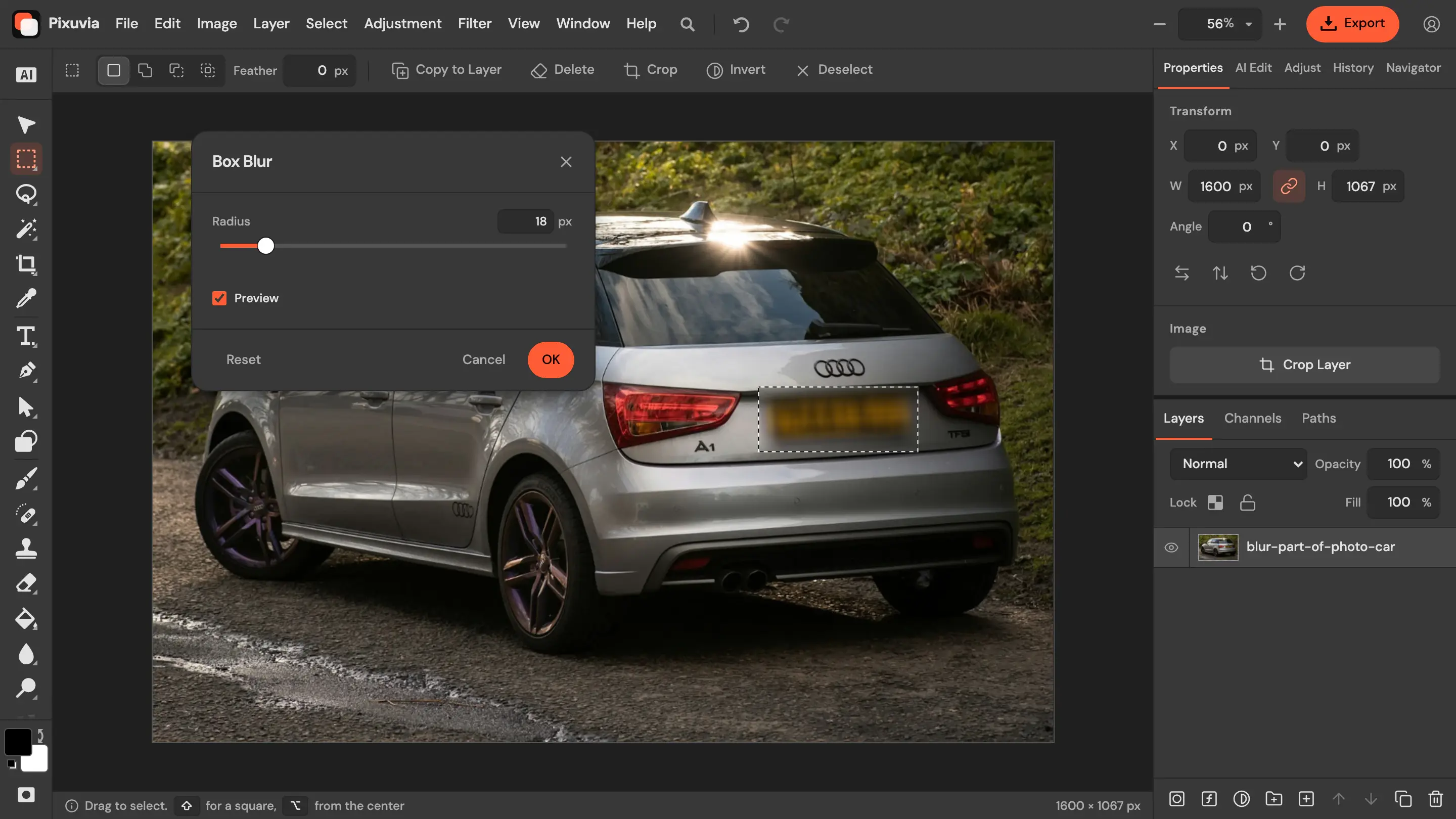
Um einen Teil eines Fotos weichzuzeichnen, wählst du den Bereich zuerst aus und zeichnest nur innerhalb der Auswahl weich. Im Pixuvia Editor ziehst du ein Auswahlrechteck darum und wählst Filter > Weichzeichnen > Box-Weichzeichner…; im Studio geht das mit Schnellkorrekturen > Bereich verbergen in einem einzigen Bedienfeld. Bei einem Kennzeichen, einem Dokument oder dem Gesicht eines Kindes nimmst du stattdessen ein einfarbiges Rechteck.
Weichzeichnen ist eine von vier Möglichkeiten, einen Teil eines Bildes zu verbergen oder abzumildern, und jede passt zu einer anderen Aufgabe. Unten siehst du, was jede Technik macht, welches eine Vorgehen für alle funktioniert und warum ein leichter Weichzeichner nicht reicht, wenn das Detail privat ist. Die Beispiele zeigen ein einziges Kennzeichen, auf jede Weise verborgen, die der Editor und das Studio bieten, ohne KI und ohne Credits.
Auf dieser Seite
- Welche Technik passt, um einen Teil eines Fotos zu verbergen?
- Wie zeichnest du nur einen Bereich eines Fotos weich?
- Wie zeichnest du einen Teil eines Fotos für einen Tiefeneffekt weich?
- Wie verpixelst oder zensierst du einen Teil eines Bildes?
- Wann nimmst du statt Weichzeichnen ein einfarbiges Rechteck?
- Lässt sich ein weichgezeichnetes Gesicht oder Kennzeichen wieder scharf machen?
- Wie speicherst du es so, dass das verborgene Detail wirklich weg ist?
- Fragen
- Quellen
Welche Technik passt, um einen Teil eines Fotos zu verbergen?
Wähle nach dem Zweck. Weichzeichnen mildert ab, ein Mosaik zensiert, ein einfarbiges Rechteck entfernt, und die Tiefenunschärfen lenken nur den Blick. Nur ein einfarbiges Rechteck ist bei privaten Details ohne Bedenken sicher; ein Mosaik ist nur sicher, wenn seine Kacheln so groß sind wie die Buchstaben oder Gesichtszüge, die sie verdecken.
| Technik | Wo du sie findest | Was sie macht | Geeignet für |
|---|---|---|---|
| Box-Weichzeichner auf einer Auswahl | Editor: Filter > Weichzeichnen > Box-Weichzeichner… | Macht alles in der Auswahl gleichmäßig weich, im eingestellten Radius | Fremde im Hintergrund, ein unruhiges Schild, Durcheinander |
| Tiefenunschärfen | Editor: Filter > Weichzeichnen > Objektivunschärfe…, Iris-Weichzeichnung…, Feld-Weichzeichnung…, Tilt-Shift… | Ahmt ein unscharfes Objektiv nach: an einer Stelle scharf, sonst weich | Den Blick auf ein Motiv lenken, ein Miniatur-Look |
| Weichzeichner-Werkzeug | Editor: Weichzeichnen in der Werkzeugleiste | Macht weich, wo du malst, bei jedem Strich ein wenig | Kleine Korrekturen und weiche Kanten |
| Mosaik | Editor: Filter > Vergröberungsfilter > Mosaikeffekt…; Studio: Bereich verbergen > Vergröberungsfilter | Ersetzt den Bereich durch Kacheln in seiner Durchschnittsfarbe | Der bekannte „zensierte“ Look bei Gesichtern und Bildschirmen |
| Einfarbiges Rechteck | Editor: Bearbeiten > Fläche füllen… > Schwarz; Studio: Bereich verbergen > Schwarzer Balken | Malt den Bereich in einer einzigen Farbe aus, sodass nichts mehr lesbar ist | Kennzeichen, Dokumente, Kartennummern, Gesichter von Kindern |
Wie zeichnest du nur einen Bereich eines Fotos weich?
Jede Technik folgt denselben vier Schritten: auswählen, weichzeichnen, prüfen, exportieren. Die Auswahl hält den Rest des Fotos scharf, deshalb kommt sie zuerst. Das ist der Ablauf mit dem Box-Weichzeichner; tausche Schritt 3 gegen Mosaikeffekt oder Fläche füllen, um die anderen Techniken zu nutzen.
- Öffne dein Foto im Editor: Ziehe es auf den Startbildschirm oder wähle Datei > Öffnen….
- Drücke M für das Auswahlrechteck oder L für das Lasso, wenn der Bereich eine unregelmäßige Form hat, und ziehe um den Teil, den du verbergen willst. Lass auf jeder Seite ein paar Pixel Rand.
- Wähle Filter > Weichzeichnen > Box-Weichzeichner… und ziehe den Radius so weit hoch, bis sich kein Buchstabe, keine Ziffer und kein Gesichtszug mehr erkennen lässt. Die Vorschau zeigt den Weichzeichner beim Ziehen direkt auf dem Foto.
- Klicke auf OK, drücke Strg+D (Cmd+D auf dem Mac), um die Auswahl aufzuheben, und drücke dann Strg+1 (Cmd+1) für die Originalgröße (100 %), um den Bereich in voller Größe zu prüfen.
- Wähle Datei > Exportieren… (Strg+S, Cmd+S auf dem Mac), wähle JPEG oder PNG als Format und klicke auf Exportieren. Teile diese neue Datei, nicht das Original.
Für einen weicheren Übergang zwischen dem weichgezeichneten Bereich und dem Rest gibst du in der Optionsleiste einen Wert für Weiche Kante ein, bevor du die Auswahl aufziehst. Lass ihn auf 0, wenn du etwas Privates verbirgst: Eine weiche Kante lässt den äußeren Rand des Kennzeichens oder Gesichts teilweise durchscheinen.
Wenn du Photoshop kennst, greifst du vielleicht zum Gaußschen Weichzeichner…. Im Editor ist dieser Befehl ein Live-Weichzeichner für die ganze Ebene und bleibt nicht in einer Auswahl. Nimm für einen einzelnen Bereich deshalb Box-Weichzeichner…, Objektivunschärfe… oder Matter machen…. Sie rechnen den Weichzeichner alle nur in die ausgewählten Pixel ein.
Wie zeichnest du einen Teil eines Fotos für einen Tiefeneffekt weich?
Geht es um einen Look und nicht um Privatsphäre, nimm die Weichzeichner, die ein Kameraobjektiv nachahmen. Sie stehen unter Filter > Weichzeichnen bei den anderen Weichzeichnern.
- Iris-Weichzeichnung… hält ein Oval scharf und zeichnet nach außen weich. Ziehe am Rand des Rings, um ihn zu skalieren und zu drehen.
- Feld-Weichzeichnung… legt an Nadeln, die du aufs Foto klickst, eine Stärke fest, sodass der Weichzeichner von einer Seite zur anderen zunehmen kann.
- Tilt-Shift… hält ein gerades Band scharf und zeichnet darüber und darunter weich, wodurch eine Straße wie ein Modell wirkt.
- Objektivunschärfe… zeichnet in der Form einer Objektivblende weich (vom Dreieck bis zum Achteck), mit Spiegelnden Lichtern, damit helle Punkte so aufblühen wie echte unscharfe Lichter.
Die drei Weichzeichner der Weichzeichnergalerie zeigen eine Leiste mit Weichzeichnungsart, Weichzeichnen und Nadel löschen; drücke Anwenden, wenn es passt. Ist eine Auswahl aktiv, gilt der Weichzeichner nur darin. Um alles hinter einer Person oder einem Produkt weichzuzeichnen, findet die Seite Hintergrund weichzeichnen das Motiv von selbst und erledigt alles direkt auf der Seite.
Wie verpixelst oder zensierst du einen Teil eines Bildes?
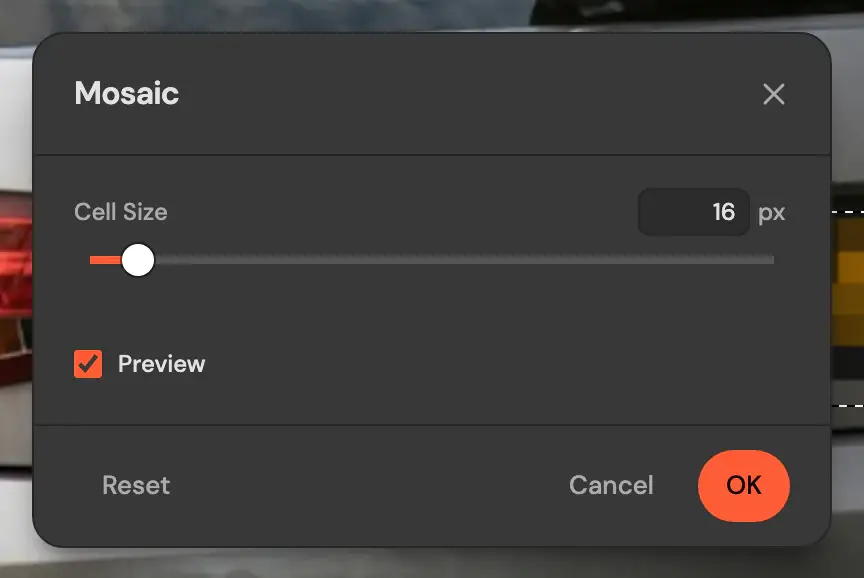
Wähle den Bereich wie in den Schritten oben aus und wähle dann Filter > Vergröberungsfilter > Mosaikeffekt…. Die einzige Einstellung, Zellengröße, ist die Breite jeder Kachel in Pixeln, und eine größere Zellengröße verbirgt mehr. Bei allem Privaten sollte jede Kachel mindestens so groß sein wie die Buchstaben oder Gesichtszüge, die sie verdeckt, damit keine einzelne Kachel einen lesbaren Teil davon enthält.
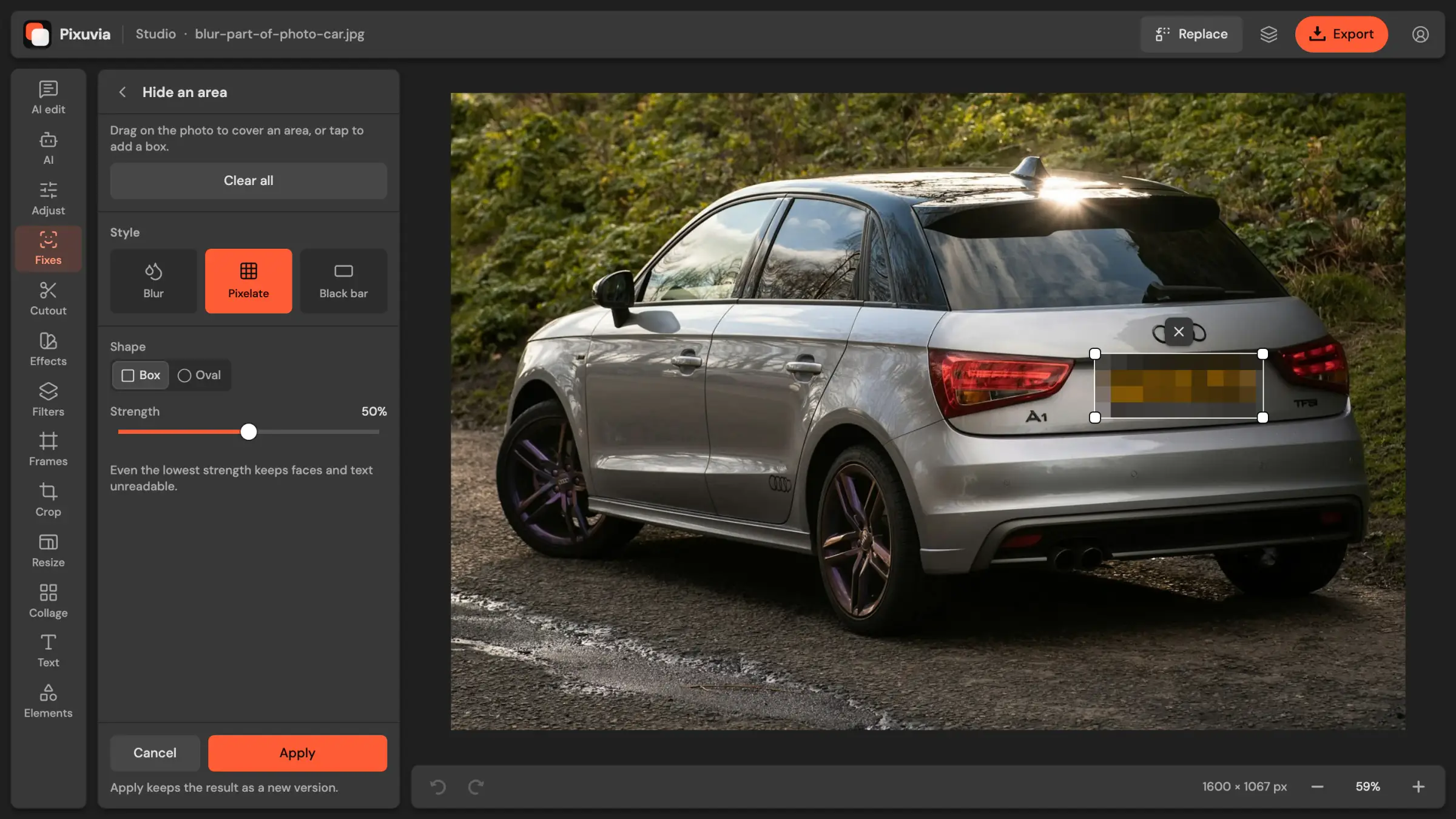
Das Studio macht dasselbe ohne Auswahlwerkzeug. Öffne Schnellkorrekturen > Bereich verbergen, ziehe ein Rechteck über jeden Teil, den du verbergen willst (oder tippe, um eines zu setzen), und wähle einen Stil: Weichzeichnen, Vergröberungsfilter oder Schwarzer Balken. Form wechselt ein Feld zwischen Rechteck und Oval, was zu Gesichtern besser passt. Stärke legt fest, wie grob das Ergebnis wird, und das Bedienfeld weist darauf hin, dass selbst die niedrigste Stärke Gesichter und Text unleserlich hält: Die Stärke skaliert mit jedem Feld, sodass Kacheln oder Weichzeichner für alles, was das Feld abdeckt, grob bleiben. Anwenden übernimmt das Ergebnis als neue Version.
Wann nimmst du statt Weichzeichnen ein einfarbiges Rechteck?
Nimm ein einfarbiges Rechteck immer dann, wenn jemandem Schaden entstehen könnte, falls das Detail gelesen wird: ein Kennzeichen, eine Adresse, ein Namensschild, eine Bordkarte, eine Bankkarte, ein Dokument oder das Gesicht eines Kindes. Eine einfarbige Fläche enthält keine Spur dessen, was darunter lag, also lässt sich nichts wiederherstellen.
Im Editor wählst du den Bereich aus, wählst Bearbeiten > Fläche füllen… (Shift+F5), stellst Inhalt auf Schwarz und klickst auf OK. Jede andere Farbe funktioniert ebenso; Inhalt bietet auch Weiß, 50 % Grau und Farbe…. Im Studio wählst du in Bereich verbergen den Schwarzen Balken. Beide malen ins Foto selbst, statt eine eigene Ebene hinzuzufügen.
Lässt sich ein weichgezeichnetes Gesicht oder Kennzeichen wieder scharf machen?
Manchmal ja. Ein leichter Weichzeichner oder ein feines Mosaik verbirgt weniger, als es scheint. Die sechs Versionen desselben Kennzeichens unten sind echte Ausgaben des Editors bei 100 %. Bei einem Radius von 3 px im Box-Weichzeichner und einer Zellengröße von 6 px im Mosaik ist das Kennzeichen auf einen Blick noch lesbar.
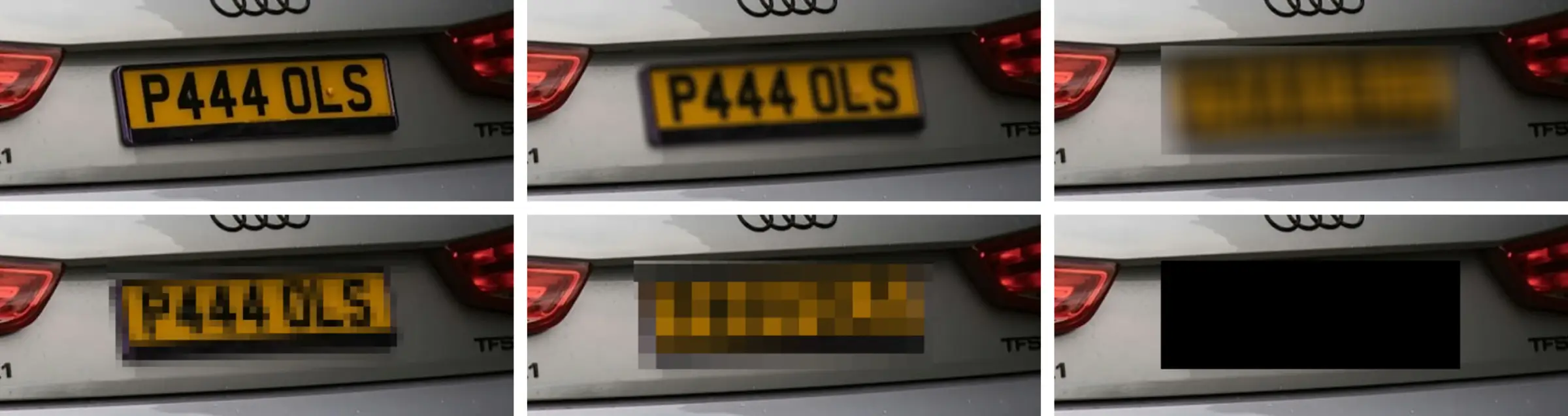
Selbst wenn dein Auge es nicht lesen kann, kann es Software. Richard McPherson, Reza Shokri und Vitaly Shmatikov trainierten neuronale Netze, die Gesichter und handgeschriebene Ziffern durch Mosaike wie durch Weichzeichner hindurch erkannten. Die Sicherheitsfirma Bishop Fox veröffentlichte Unredacter, das verpixelten Text wiederherstellte, indem es ihn mit geratenen Zeichen in einer bekannten Schriftart und -größe abglich; sein Autor folgert, dass der einzige sichere Weg, Text zu schwärzen, ein schwarzer Balken über dem gesamten Text ist. Verpixeltes Video ist noch schwächer, denn die Blöcke ändern sich von Bild zu Bild und lassen sich zu einem schärferen Bild kombinieren.
Passe die Technik also dem Risiko an. Bei einem Fremden, der ins Urlaubsfoto gelaufen ist, genügt ein starker Weichzeichner oder ein grobes Mosaik. Bei einem Kennzeichen, einem Dokument oder dem Gesicht eines Minderjährigen nimmst du ein einfarbiges Rechteck oder zumindest ein Mosaik, dessen Kacheln so groß sind wie die Buchstaben oder Gesichtszüge, die sie verdecken.
Wie speicherst du es so, dass das verborgene Detail wirklich weg ist?
Exportiere ein flaches JPEG oder PNG und teile diese Datei. Box-Weichzeichner, Mosaikeffekt und Fläche füllen ersetzen die Pixel der Ebene selbst, und der Export schreibt ein einziges Bild ohne Ebenen, das Originaldetail steckt also nicht darin.
Zwei Fälle brauchen Sorgfalt. Hast du den Bereich mit einer Form oder einer eigenen Ebene abgedeckt, behält eine PSD beide Ebenen, und jeder, der sie öffnet, kann das Rechteck wieder ausblenden; exportiere stattdessen JPEG oder PNG, das die sichtbaren Ebenen zu einem Bild zusammenfasst, oder wähle vor dem Speichern Ebene > Auf Hintergrundebene reduzieren. Dasselbe gilt fürs Studio: Sein Export speichert, was auf dem Bildschirm zu sehen ist, als ein Bild, sodass eine darüberliegende Text- oder Formebene eingerechnet wird. Und das Foto, von dem du ausgegangen bist, zeigt weiterhin alles, also sende die exportierte Kopie und behalte das Original für dich. Die Anleitung zu Ebenen erklärt, was eine PSD behält.
Soll die Person oder das Objekt gar nicht im Foto sein, sieht Entfernen oft besser aus als jeder Weichzeichner: siehe So entfernst du ein Objekt aus einem Foto.
Fragen
Wie mache ich auf dem Smartphone ein Gesicht in einem Foto unkenntlich?
Öffne das Foto im Studio, tippe auf Mehr und wähle Schnellkorrekturen > Bereich verbergen. Tippe auf das Gesicht, um ein Feld zu setzen, ziehe die Ecken passend, wähle Oval für ein Gesicht, dann tippe auf Anwenden und Exportieren.
Kann ich ein Foto nach dem Speichern wieder scharf machen?
Nicht bis zu den ursprünglichen Pixeln. Box-Weichzeichner, Mosaikeffekt und Fläche füllen ersetzen die Pixel in der Auswahl, und ein JPEG- oder PNG-Export behält nur das Ergebnis. Bewahre eine eigene unveränderte Kopie auf, falls du den Bereich später noch brauchst.
Wie mache ich Text in einem Screenshot unleserlich?
Wähle den Text mit dem Auswahlrechteck aus und nimm Bearbeiten > Fläche füllen… mit Inhalt Schwarz oder den Schwarzen Balken im Studio. Text lässt sich durch einen leichten Weichzeichner oder ein feines Mosaik am leichtesten wieder lesen, deshalb deck ihn ab.