Een deel van een foto vervagen
Door Pixuvia · · Bijgewerkt
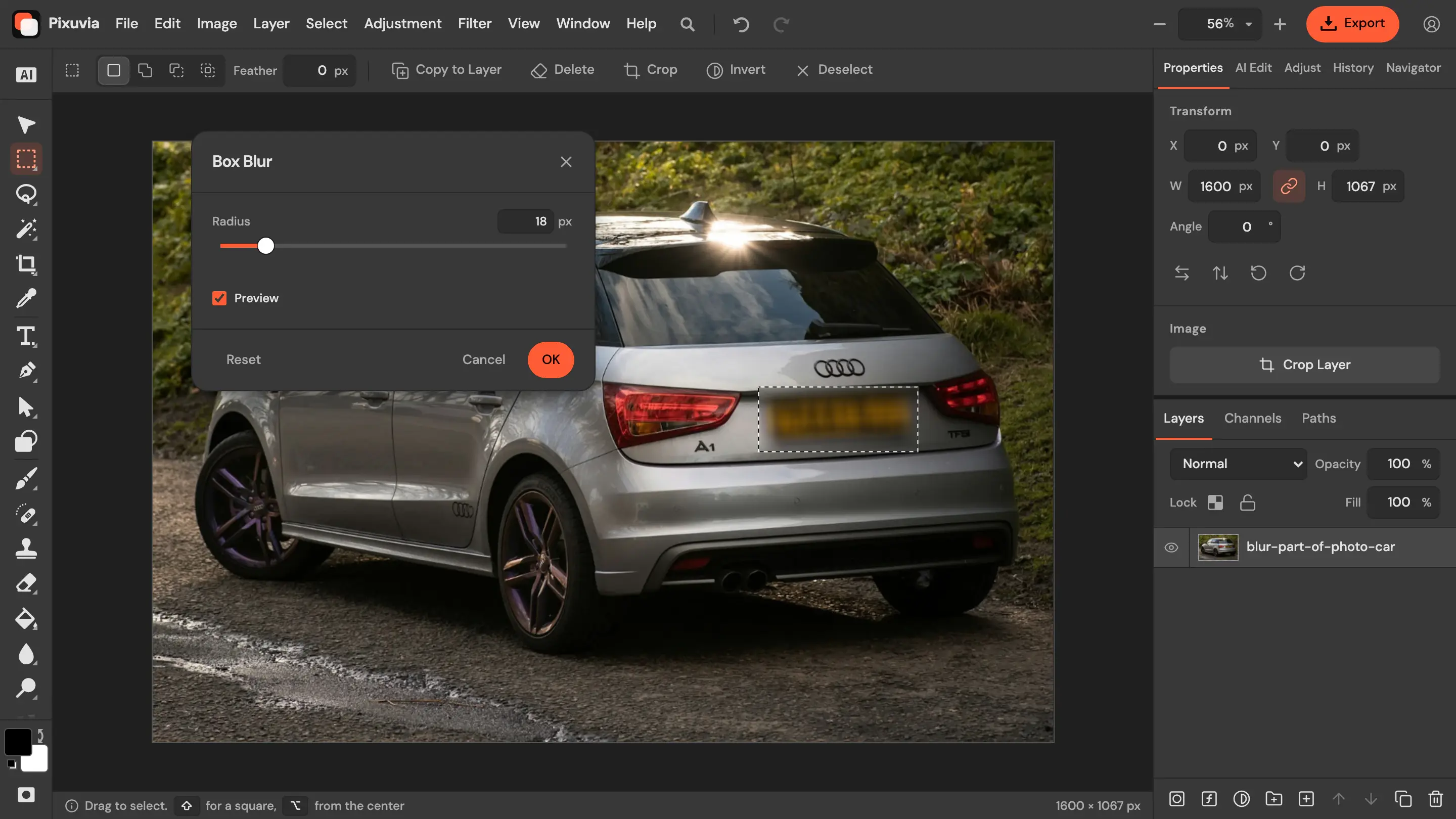
Om een deel van een foto te vervagen selecteer je eerst het gebied en vervaag je alleen binnen de selectie. Sleep in de Editor van Pixuvia Rechthoekige selectie eromheen en kies Filter > Vervagen > Kader vervagen…; in de Studio doet Snelle fixes > Gebied verbergen het in één paneel. Gebruik voor een kenteken, een document of het gezicht van een kind liever een effen vlak.
Vervagen is een van de vier manieren om een deel van een afbeelding te verbergen of zachter te maken, en elke manier past bij een andere klus. Hieronder lees je wat elke techniek doet, de ene werkwijze die voor alle geldt en waarom een lichte vervaging niet genoeg is als het detail privé is. De voorbeelden gebruiken één kenteken, op alle manieren verborgen die de Editor en de Studio bieden, zonder AI en zonder credits.
Op deze pagina
- Welke manier gebruik je om een deel van een foto te verbergen?
- Hoe vervaag je maar één gebied van een foto?
- Hoe vervaag je een deel van een foto voor een diepte-effect?
- Hoe pixeleer of censureer je een deel van een afbeelding?
- Wanneer gebruik je een effen vlak in plaats van vervaging?
- Kun je een vervaagd gezicht of kenteken weer scherp maken?
- Hoe sla je het op zodat het verborgen detail echt weg is?
- Vragen
- Bronnen
Welke manier gebruik je om een deel van een foto te verbergen?
Kies op doel. Vervagen maakt zachter, een mozaïek censureert, een effen vlak haalt weg, en de dieptevervagingen veranderen alleen waar het oog heen gaat. Alleen een effen vlak is zonder twijfel veilig voor privédetails; een mozaïek is alleen veilig als de blokjes net zo groot zijn als de letters of kenmerken die ze bedekken.
| Techniek | Waar vind je het | Wat het doet | Gebruik het voor |
|---|---|---|---|
| Kader vervagen op een selectie | Editor: Filter > Vervagen > Kader vervagen… | Maakt alles binnen de selectie gelijkmatig zachter, volgens de Straal die je instelt | Onbekenden op de achtergrond, een druk bord, rommel |
| Dieptevervagingen | Editor: Filter > Vervagen > Lensvervaging…, Irisvervaging…, Veldvervaging…, Tilt-shift… | Bootst een onscherpe lens na, scherp op één plek en zacht elders | Het oog naar een onderwerp trekken, een miniatuurlook |
| Gereedschap Vervagen | Editor: Vervagen in de gereedschapsbalk | Maakt zachter waar je borstelt, een beetje per streek | Kleine retouches en zachte randen |
| Mozaïek | Editor: Filter > Pixel > Mozaïek…; Studio: Gebied verbergen > Pixeleren | Vervangt het gebied door blokjes van de gemiddelde kleur | De bekende “gecensureerde” look op gezichten en schermen |
| Effen vlak | Editor: Bewerken > Vullen… > Zwart; Studio: Gebied verbergen > Zwarte balk | Verft het gebied in één egale kleur, zodat er niets te lezen overblijft | Kentekens, documenten, kaartnummers, gezichten van kinderen |
Hoe vervaag je maar één gebied van een foto?
Elke techniek volgt dezelfde vier stappen: selecteren, vervagen, controleren, exporteren. De selectie houdt de rest van de foto scherp, dus die komt eerst. Dit is de werkwijze met Kader vervagen; vervang stap 3 door Mozaïek of Vullen voor de andere technieken.
- Open je foto in de Editor: sleep hem op het startscherm of kies Bestand > Openen….
- Druk op M voor Rechthoekige selectie, of op L voor de Lasso als het gebied een onregelmatige vorm heeft, en sleep om het deel dat je wilt verbergen. Laat aan elke kant een paar pixels marge.
- Kies Filter > Vervagen > Kader vervagen… en sleep de Straal omhoog tot geen letter, cijfer of kenmerk meer te onderscheiden is. Voorvertoning laat de vervaging op de foto zien terwijl je sleept.
- Klik op OK, druk op Ctrl+D (Cmd+D op een Mac) om te deselecteren, druk dan op Ctrl+1 (Cmd+1) voor Werkelijke grootte (100%) en controleer het gebied op ware grootte.
- Kies Bestand > Exporteren… (Ctrl+S, Cmd+S op een Mac), kies JPEG of PNG als Indeling en klik op Exporteren. Deel dit nieuwe bestand, niet het origineel.
Voor een zachtere overgang tussen het vervaagde gebied en de rest typ je een waarde voor Doezelaar in de optiebalk voordat je de selectie sleept. Laat het op 0 staan als je iets privés verbergt: een doezelrand laat de buitenrand van het kenteken of gezicht deels doorschemeren.
Als je Photoshop kent, grijp je misschien naar Gaussiaans vervagen…. In de Editor is die opdracht een live vervaging van de hele laag en blijft ze niet binnen een selectie, dus gebruik voor één gebied Kader vervagen…, Lensvervaging… of Oppervlak vervagen…. Die bakken de vervaging alleen in de geselecteerde pixels.
Hoe vervaag je een deel van een foto voor een diepte-effect?
Gaat het om een look in plaats van privacy, gebruik dan de vervagingen die een cameralens nabootsen. Ze staan onder Filter > Vervagen bij de andere vervagingen.
- Irisvervaging… houdt een ovaal scherp en vervaagt naar buiten toe. Sleep aan de rand van de ring om de grootte aan te passen en te draaien.
- Veldvervaging… stelt een vervagingsgraad in op spelden die je op de foto klikt, zodat de vervaging van de ene kant naar de andere kan toenemen.
- Tilt-shift… houdt een rechte strook scherp en vervaagt erboven en eronder, waardoor een straat op een maquette lijkt.
- Lensvervaging… vervaagt met de vorm van een lensiris (van driehoek tot achthoek), met Spiegelende hooglichten om heldere punten te laten opbloeien zoals echte onscherpe lichtjes.
De drie vervagingen van de Vervagingsgalerie tonen een balk met Vervagingstype, Vervagen en Speld verwijderen; druk op Toepassen als het goed oogt. Met een actieve selectie wordt de vervaging alleen daarbinnen toegepast. Om alles achter een persoon of product te vervagen vindt de pagina achtergrond vervagen het onderwerp zelf en doet ze het hele werk op de pagina.
Hoe pixeleer of censureer je een deel van een afbeelding?
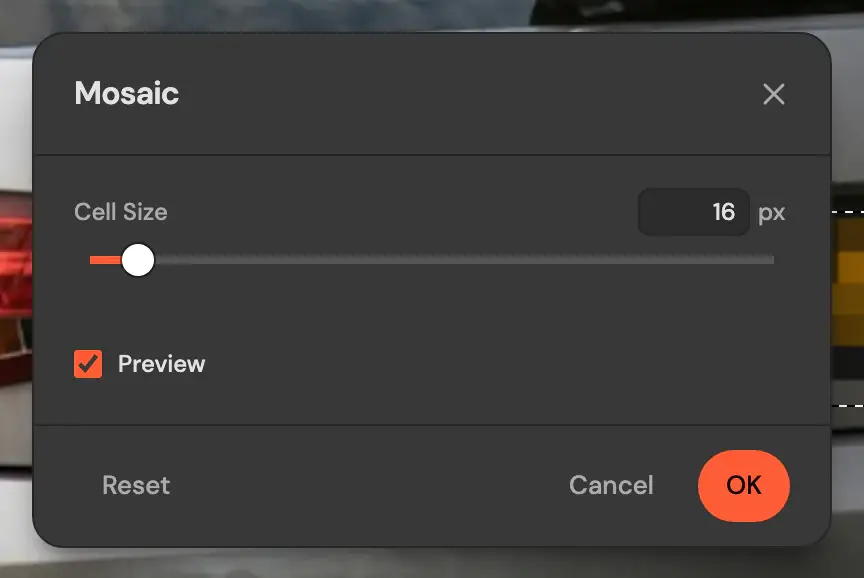
Selecteer het gebied zoals in de stappen hierboven en kies dan Filter > Pixel > Mozaïek…. De enige instelling, Celgrootte, is de breedte van elk blokje in pixels, en een grotere Celgrootte verbergt meer. Maak voor alles wat privé is elk blokje minstens zo groot als de letters of kenmerken die het bedekt, zodat geen enkel blokje een leesbaar stuk daarvan bevat.
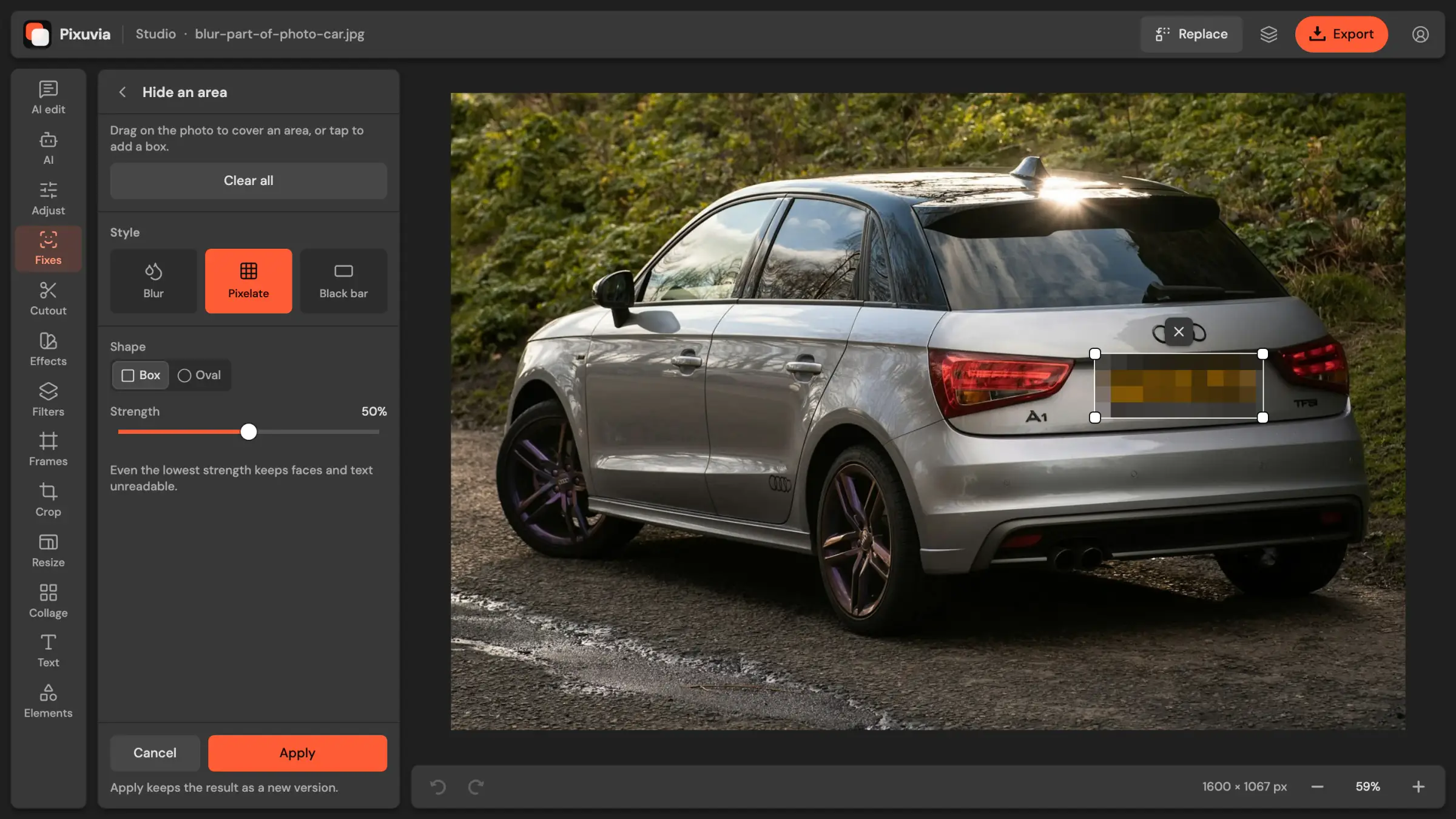
De Studio doet hetzelfde zonder selectiegereedschap. Open Snelle fixes > Gebied verbergen, sleep een kader over elk deel dat je wilt verbergen (of tik om er een neer te zetten) en kies een Stijl: Vervagen, Pixeleren of Zwarte balk. Vorm schakelt een kader tussen Rechthoek en Ovaal, wat beter bij gezichten past. Sterkte bepaalt hoe grof het resultaat is, en het paneel vermeldt dat zelfs de laagste sterkte gezichten en tekst onleesbaar houdt: de sterkte schaalt mee met elk kader, zodat de blokjes of de vervaging grof blijven, wat het kader ook bedekt. Toepassen bewaart het resultaat als nieuwe versie.
Wanneer gebruik je een effen vlak in plaats van vervaging?
Gebruik een effen vlak altijd wanneer iemand schade kan oplopen als het detail gelezen wordt: een kenteken, een adres, een naambordje, een instapkaart, een bankpas, een document of het gezicht van een kind. Een egale kleur bevat geen spoor van wat eronder zat, dus er is niets te herstellen.
Selecteer in de Editor het gebied, kies Bewerken > Vullen… (Shift+F5), zet Inhoud op Zwart en klik op OK. Elke andere kleur werkt ook; Inhoud biedt daarnaast Wit, 50% grijs en Kleur…. Kies in de Studio Zwarte balk bij Gebied verbergen. Beide schilderen in de foto zelf in plaats van een aparte laag toe te voegen.
Kun je een vervaagd gezicht of kenteken weer scherp maken?
Soms wel. Een lichte vervaging of een fijn mozaïek verbergt minder dan het lijkt. De zes versies van hetzelfde kenteken hieronder zijn echte Editor-uitvoer op 100%. Bij een Straal van 3 px voor Kader vervagen en een Celgrootte van 6 px voor Mozaïek is het kenteken in één oogopslag nog te lezen.
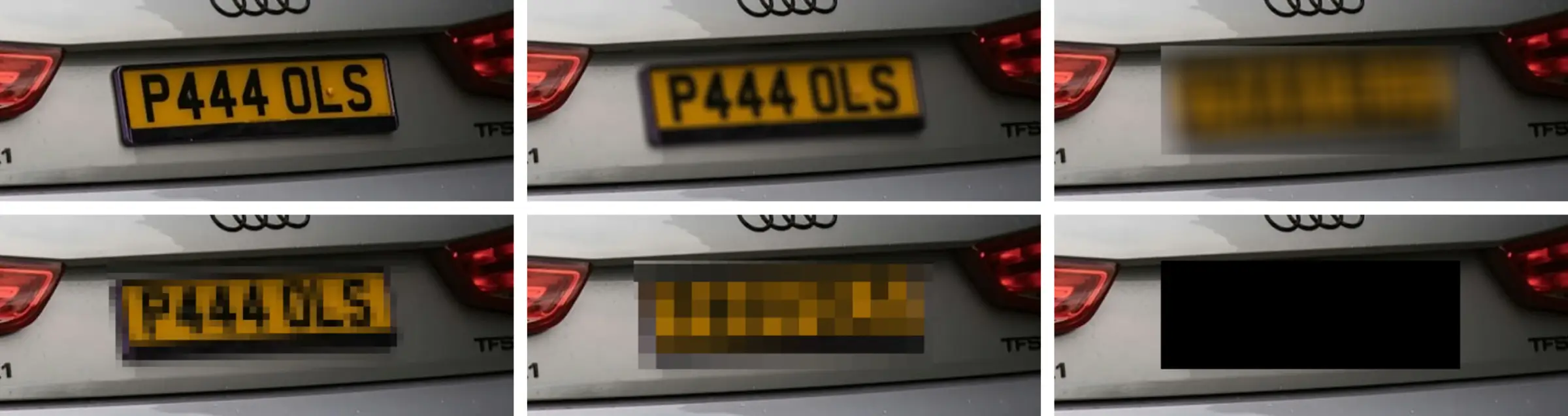
Zelfs als je oog het niet kan lezen, kan software dat soms wel. Richard McPherson, Reza Shokri en Vitaly Shmatikov trainden neurale netwerken die gezichten en handgeschreven cijfers herkenden door zowel mozaïeken als vervagingen heen. Het beveiligingsbedrijf Bishop Fox bracht Unredacter uit, dat gepixeleerde tekst terughaalde door die te vergelijken met gegokte tekens in een bekend lettertype en een bekende grootte; de auteur concludeert dat de enige veilige manier om tekst weg te halen een zwarte balk over alles is. Gepixeleerde video is nog zwakker, omdat de blokken per beeld veranderen en gecombineerd kunnen worden tot een scherper beeld.
Stem de techniek dus af op het risico. Voor een vreemde die in een vakantiefoto is beland is een sterke vervaging of een grof mozaïek prima. Gebruik voor een kenteken, een document of het gezicht van een minderjarige een effen vlak, of minstens een mozaïek waarvan de blokjes net zo groot zijn als de letters of kenmerken die ze bedekken.
Hoe sla je het op zodat het verborgen detail echt weg is?
Exporteer een samengevoegde JPEG of PNG en deel dat bestand. Kader vervagen, Mozaïek en Vullen vervangen de pixels van de laag zelf, en de export schrijft één afbeelding zonder lagen, dus het oorspronkelijke detail zit er niet in.
Twee gevallen vragen om zorg. Als je het gebied met een vorm of een aparte laag hebt bedekt, bewaart een PSD beide lagen en kan iedereen die het opent het vlak weer verbergen; exporteer dan JPEG of PNG, die de zichtbare lagen samenvoegt tot één afbeelding, of kies Laag > Eén laag maken voor het opslaan. Hetzelfde geldt voor de Studio: Exporteren slaat op wat op het scherm staat als één afbeelding, dus een tekst- of vormlaag erboven wordt meegenomen. En de foto waarmee je begon laat nog alles zien, dus stuur de geëxporteerde kopie en houd het origineel voor jezelf. De gids over lagen legt uit wat een PSD bewaart.
Als de persoon of het object helemaal niet op de foto hoort, kan verwijderen er beter uitzien dan welke vervaging ook: zie een object uit een foto verwijderen.
Vragen
Hoe vervaag ik een gezicht in een foto op mijn telefoon?
Open de foto in de Studio, tik op Meer en kies Snelle fixes > Gebied verbergen. Tik op het gezicht om een kader neer te zetten, sleep de hoeken om het passend te maken, kies Ovaal voor een gezicht en tik dan op Toepassen en Exporteren.
Kan ik een foto weer scherp maken nadat ik hem heb opgeslagen?
Niet terug naar de oorspronkelijke pixels. Kader vervagen, Mozaïek en Vullen vervangen de pixels binnen de selectie, en een JPEG- of PNG-export bewaart alleen het resultaat. Bewaar je eigen onbewerkte kopie als je het gebied later misschien nog nodig hebt.
Hoe vervaag ik tekst in een screenshot?
Selecteer de tekst met Rechthoekige selectie en gebruik Bewerken > Vullen… met Inhoud op Zwart, of de Zwarte balk van de Studio. Tekst is het makkelijkst terug te lezen door een lichte vervaging of een fijn mozaïek, dus bedek hem.