Як розмити частину фото
Автор: Pixuvia · · Оновлено
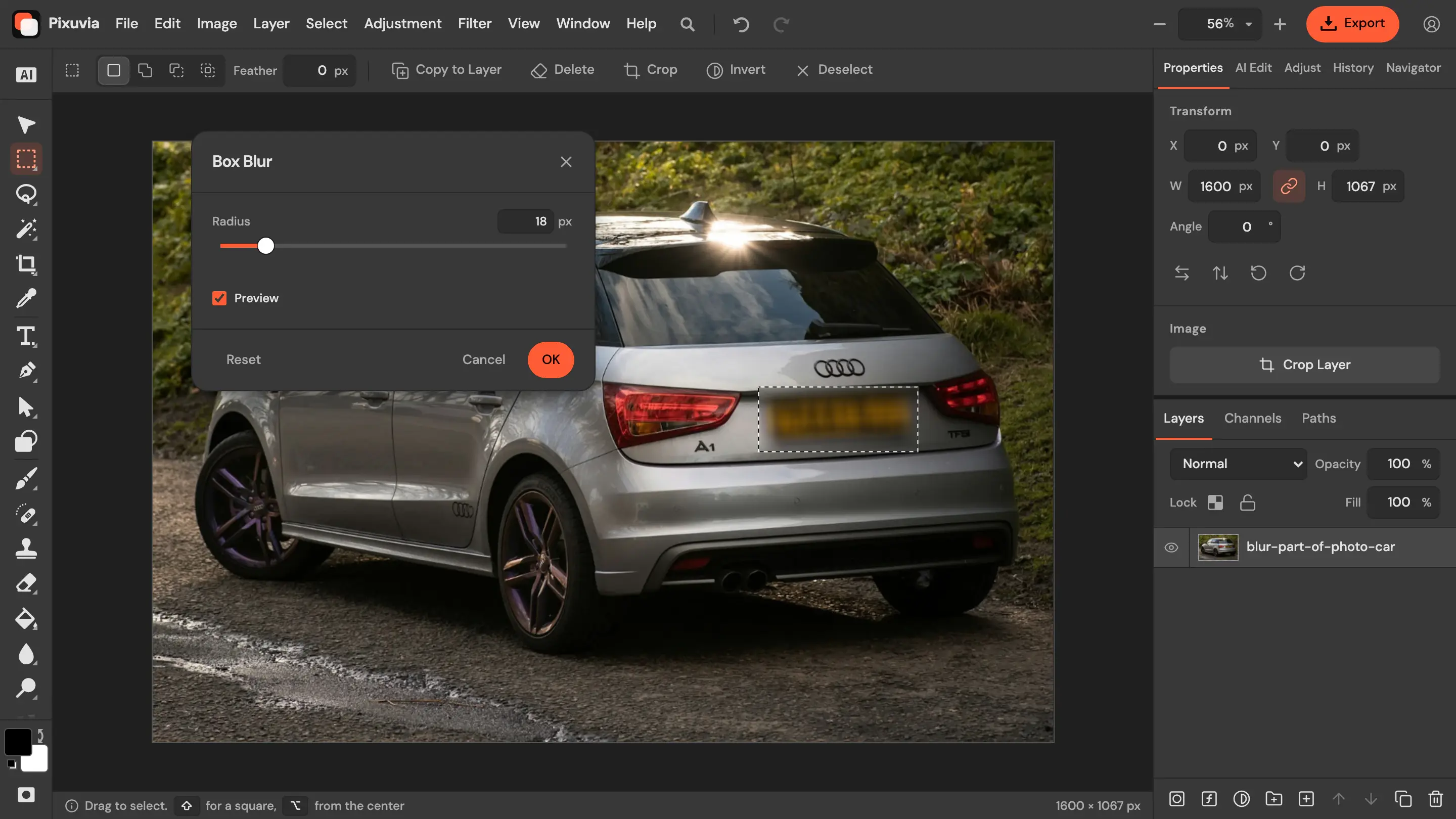
Щоб розмити частину фото, спершу виділіть область і розмивайте лише всередині виділення. У Редакторі Pixuvia обведіть область інструментом «Прямокутне виділення» й виберіть Фільтр > Розмиття > Розмиття за рамкою…; у Студії те саме робить Швидкі виправлення > Приховати область в одній панелі. Для номера авто, документа чи обличчя дитини краще використати суцільну заливку.
Розмиття це один із чотирьох способів приховати або пом'якшити частину зображення, і в кожного своє завдання. Нижче ви знайдете, що робить кожен прийом, єдиний порядок дій для всіх них і причину, чому легкого розмиття мало, коли деталь приватна. У прикладах той самий номерний знак приховано всіма способами, які є в Редакторі і Студії, без ШІ та без кредитів.
На цій сторінці
- Яким способом приховати частину фото?
- Як розмити лише одну область фото?
- Як розмити частину фото для ефекту глибини?
- Як пікселізувати або зацензурувати частину зображення?
- Коли замість розмиття потрібна суцільна заливка?
- Чи можна прибрати розмиття з обличчя або номера?
- Як зберегти файл, щоб прихована деталь точно зникла?
- Питання
- Джерела
Яким способом приховати частину фото?
Обирайте за метою. Розмиття пом'якшує, мозаїка цензурує, суцільна заливка прибирає деталь зовсім, а розмиття з глибиною лише змінюють, куди дивиться око. Лише суцільна заливка безпечна для приватних деталей без застережень; мозаїка безпечна, тільки якщо її квадрати не менші за літери чи риси обличчя, які вона закриває.
| Прийом | Де знайти | Що робить | Для чого |
|---|---|---|---|
| Розмиття за рамкою на виділенні | Редактор: Фільтр > Розмиття > Розмиття за рамкою… | Рівномірно пом'якшує все всередині виділення на заданий Радіус | Перехожі на задньому плані, яскрава вивіска, зайві предмети |
| Розмиття з глибиною | Редактор: Фільтр > Розмиття > Розмиття лінзи…, Розмиття діафрагми…, Розмиття поля…, Нахил-зсув… | Імітують розфокусований об'єктив: десь різко, десь м'яко | Привернути погляд до об'єкта, ефект мініатюри |
| Інструмент «Розмиття» | Редактор: Розмиття на панелі інструментів | Пом'якшує там, де ви проводите пензлем, потроху за мазок | Дрібне доведення й м'які краї |
| Мозаїка | Редактор: Фільтр > Пікселізація > Мозаїка…; Студія: Приховати область > Пікселізація | Замінює область квадратами середнього кольору | Звичний вигляд «цензури» на обличчях і екранах |
| Суцільна заливка | Редактор: Редагування > Заливка… > Чорний; Студія: Приховати область > Чорна смуга | Зафарбовує область одним кольором, читати нічого | Номери, документи, номери карток, обличчя дітей |
Як розмити лише одну область фото?
Будь-який прийом складається з тих самих чотирьох кроків: виділити, розмити, перевірити, експортувати. Виділення залишає решту фото різкою, тому воно йде першим. Тут показано порядок для розмиття за рамкою; щоб застосувати інші прийоми, замініть крок 3 на мозаїку або заливку.
- Відкрийте фото в Редакторі: перетягніть його на стартовий екран або виберіть Файл > Відкрити….
- Натисніть M для інструмента «Прямокутне виділення» або L для «Ласо», якщо в області нерівна форма, і обведіть частину, яку потрібно приховати. Залиште кілька пікселів запасу з усіх боків.
- Виберіть Фільтр > Розмиття > Розмиття за рамкою… і збільшуйте Радіус, доки не можна буде розібрати жодної літери, цифри чи риси. Перегляд показує розмиття на фото, поки ви рухаєте повзунок.
- Натисніть OK, потім Ctrl+D (Cmd+D на Mac), щоб скасувати виділення, і Ctrl+1 (Cmd+1) для режиму «Реальний розмір» (100%) та перевірте область у повному розмірі.
- Виберіть Файл > Експорт… (Ctrl+S, Cmd+S на Mac), у полі «Формат» вкажіть JPEG або PNG і натисніть «Експорт». Надсилайте цей новий файл, а не оригінал.
Щоб межа між розмитою областю та рештою фото була м'якшою, задайте значення Розтушовки на панелі параметрів до того, як обведете область. Для приховування приватних даних залиште 0: розтушований край частково пропускає зовнішню облямівку номера чи обличчя.
Якщо ви знайомі з Photoshop, то можете потягнутися до «Розмиття за Гаусом…». У Редакторі ця команда дає живе розмиття всього шару й не обмежується виділенням, тому для однієї області використовуйте «Розмиття за рамкою…», «Розмиття лінзи…» або «Розмиття поверхні…». Усі вони запікають розмиття лише у виділені пікселі.
Як розмити частину фото для ефекту глибини?
Якщо потрібна не таємниця, а вигляд, використовуйте розмиття, що імітують об'єктив камери. Вони лежать у Фільтр > Розмиття поруч з іншими.
- Розмиття діафрагми… залишає різким овал і розмиває все навколо нього. Тягніть край кільця, щоб змінити розмір, і повертайте його.
- Розмиття поля… задає ступінь розмиття в шпильках, які ви ставите на фото, тож розмиття може наростати від одного краю до іншого.
- Нахил-зсув… залишає різкою пряму смугу й розмиває все вище та нижче неї, через що вулиця виглядає як макет.
- Розмиття лінзи… розмиває за формою діафрагми об'єктива (від трикутника до восьмикутника), а Дзеркальні відблиски змушують яскраві точки розпливатися, як справжні розфокусовані вогні.
Три розмиття з галереї розмиття показують панель з елементами Тип розмиття, Розмиття та Видалити шпильку; коли результат влаштує, натисніть «Застосувати». За активного виділення розмиття діє лише всередині нього. Щоб розмити все позаду людини чи предмета, скористайтеся сторінкою розмиття тла: вона сама знаходить об'єкт і виконує всю роботу на сторінці.
Як пікселізувати або зацензурувати частину зображення?
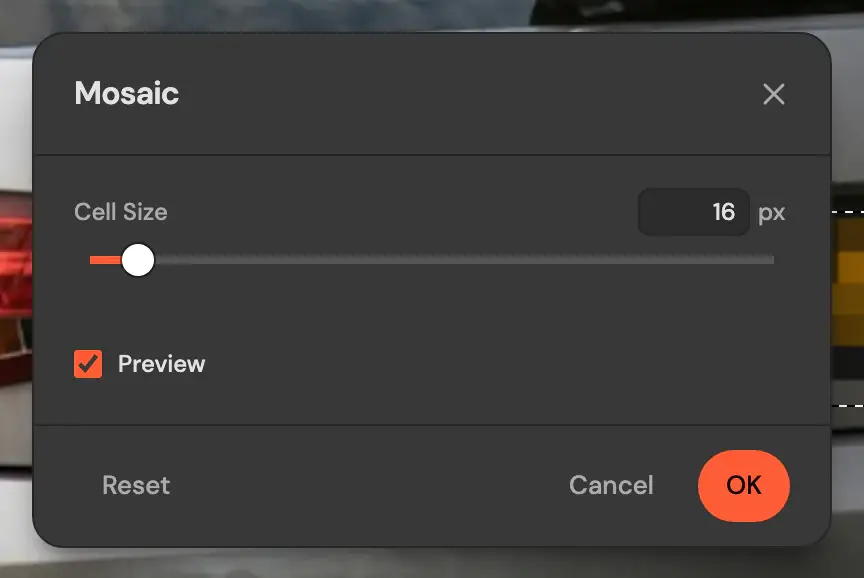
Виділіть область, як у кроках вище, потім виберіть Фільтр > Пікселізація > Мозаїка…. У фільтра одне налаштування, Розмір комірки: це ширина кожного квадрата в пікселях, і що він більший, то більше прихованого. Для приватних даних робіть кожен квадрат не меншим за літери чи риси, які він закриває, щоб у жодному квадраті не лишалося читабельної частини.
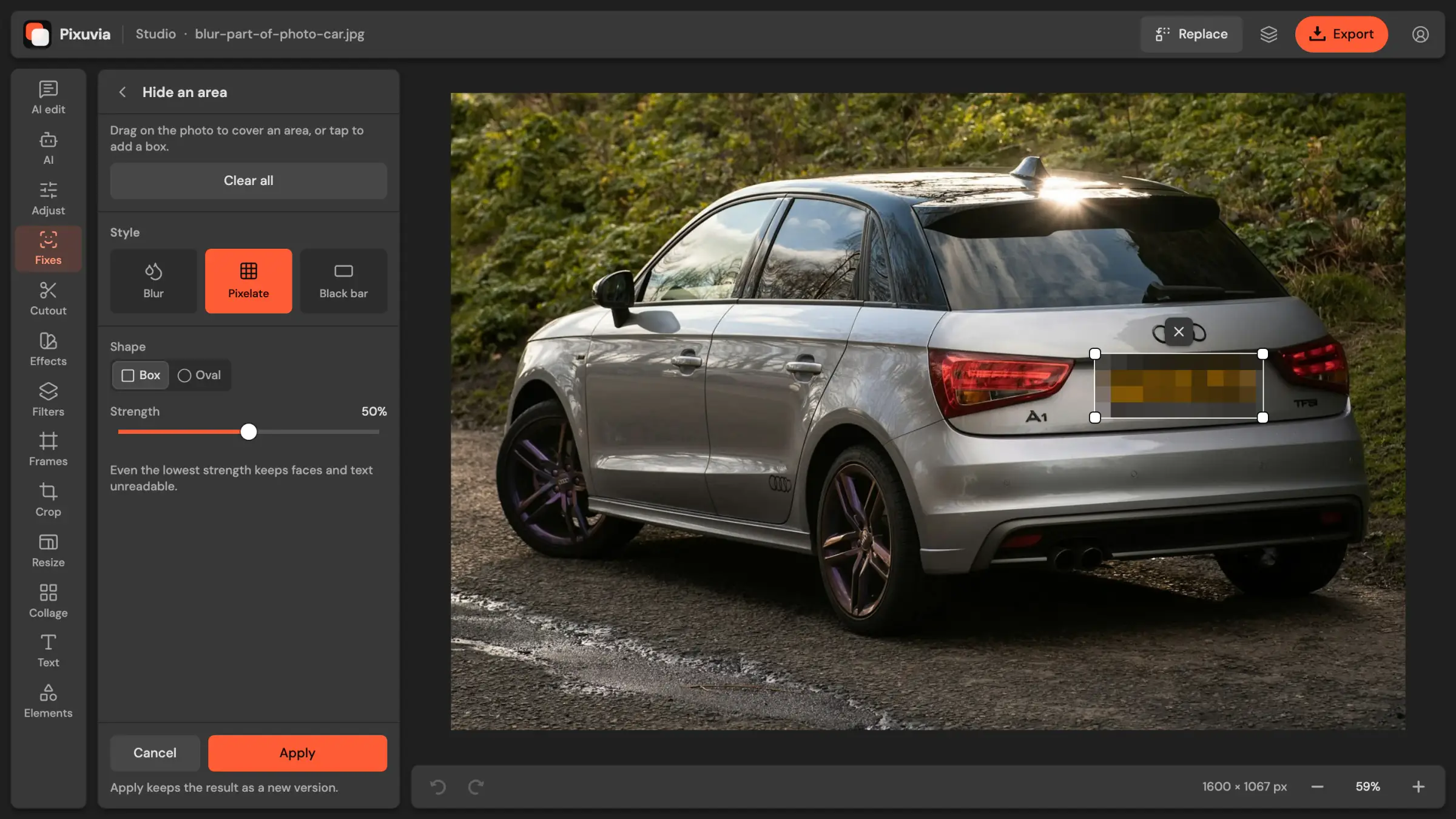
Студія робить те саме без інструмента виділення. Відкрийте Швидкі виправлення > Приховати область, проведіть рамку над кожною частиною, яку треба приховати (або торкніться, щоб поставити її), і виберіть Стиль: Розмиття, Пікселізація або Чорна смуга. Фігура перемикає рамку між «Прямокутник» і «Овал», який краще пасує до облич. Інтенсивність задає грубість результату, і в панелі сказано, що навіть за найнижчої інтенсивності обличчя й текст лишаються нечитабельними: інтенсивність масштабується разом із кожною рамкою, тож квадрати чи розмиття лишаються грубими для будь-якої закритої області. «Застосувати» зберігає результат як нову версію.
Коли замість розмиття потрібна суцільна заливка?
Використовуйте суцільну заливку щоразу, коли прочитана деталь може зашкодити людині: номерний знак, адреса, бейдж з іменем, посадковий талон, банківська картка, документ або обличчя дитини. Рівний колір не зберігає слідів того, що було під ним, тож відновлювати нічого.
У Редакторі виділіть область, виберіть Редагування > Заливка… (Shift+F5), у полі «Вміст» вкажіть «Чорний» і натисніть OK. Підійде й будь-який інший колір: у «Вмісті» є також «Білий», «50% сірого» та «Колір…». У Студії виберіть «Чорна смуга» в розділі «Приховати область». Обидва способи зафарбовують саму фотографію й не додають окремого шару.
Чи можна прибрати розмиття з обличчя або номера?
Іноді так. Легке розмиття або дрібна мозаїка приховують менше, ніж здається. Шість варіантів того самого номера нижче це справжній результат Редактора в масштабі 100%. За Радіуса розмиття за рамкою 3 px і Розміру комірки мозаїки 6 px номер і досі читається з першого погляду.
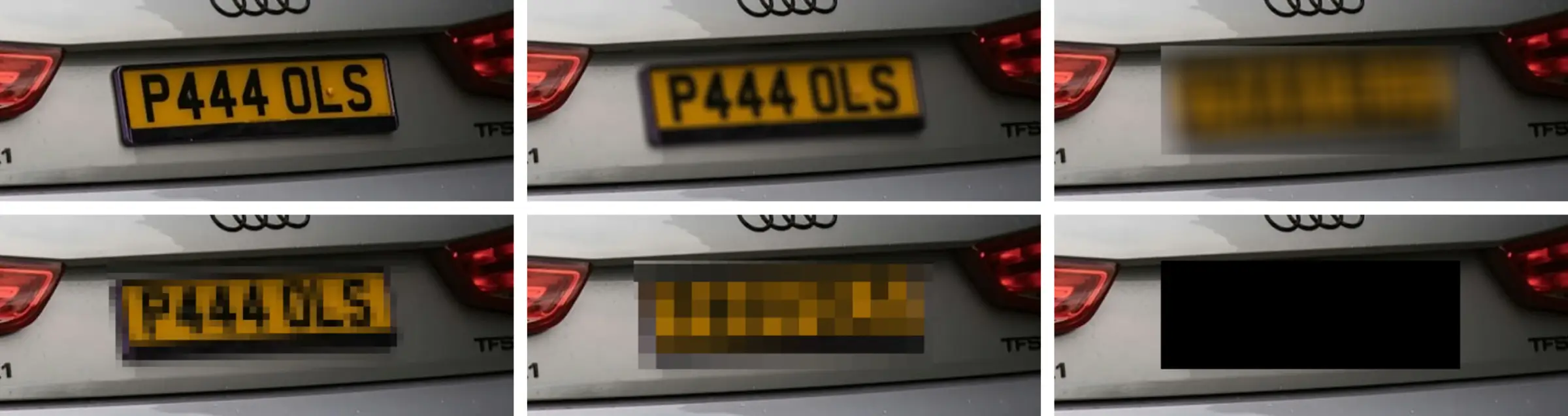
Навіть коли око не може прочитати, це може зробити програма. Richard McPherson, Reza Shokri і Vitaly Shmatikov навчили нейромережі, які розпізнавали обличчя та рукописні цифри і крізь мозаїку, і крізь розмиття. Компанія з безпеки Bishop Fox випустила Unredacter, який відновлював пікселізований текст, зіставляючи його з підібраними символами відомого шрифту й розміру; його автор доходить висновку, що єдиний надійний спосіб закрити текст: чорна смуга поверх усього тексту. Пікселізоване відео ще слабше: блоки змінюються від кадру до кадру, і з них можна скласти чіткіше зображення.
Тому добирайте прийом під ризик. Для випадкового перехожого на відпускному знімку досить сильного розмиття або грубої мозаїки. Для номера, документа чи обличчя неповнолітнього використовуйте суцільну заливку або принаймні мозаїку з квадратами не меншими за літери чи риси, які вони закривають.
Як зберегти файл, щоб прихована деталь точно зникла?
Експортуйте пласкі JPEG або PNG і надсилайте цей файл. Розмиття за рамкою, мозаїка та заливка замінюють пікселі самого шару, а під час експорту записується одне зображення без шарів, тож початкової деталі в ньому немає.
Два випадки потребують уваги. Якщо ви закрили область фігурою або окремим шаром, PSD збереже обидва шари, і будь-хто, хто його відкриє, зможе прибрати закривальний блок; експортуйте JPEG або PNG, які зливають видимі шари в одне зображення, або перед збереженням виберіть Шар > Звести зображення. Те саме стосується Студії: її експорт зберігає те, що на екрані, як одне зображення, тож текст чи фігура зверху зливаються з ним. А вихідне фото й далі показує все, тож надсилайте експортовану копію, а оригінал тримайте при собі. У посібнику про шари пояснено, що зберігає PSD.
Якщо людини чи предмета взагалі не має бути на фото, видалення може виглядати краще за будь-яке розмиття: див. як прибрати об'єкт з фото.
Питання
Як розмити обличчя на фото на телефоні?
Відкрийте фото в Студії, торкніться «Ще» й виберіть Швидкі виправлення > Приховати область. Торкніться обличчя, щоб поставити рамку, потягніть за кути, щоб підігнати її, виберіть «Овал» для обличчя, потім натисніть «Застосувати» та «Експорт».
Чи можна прибрати розмиття з фото після збереження?
До вихідних пікселів повернутися не можна. Розмиття за рамкою, мозаїка та заливка замінюють пікселі всередині виділення, а експорт у JPEG або PNG зберігає лише результат. Зберігайте власну недоторкану копію, якщо область може знадобитися пізніше.
Як розмити текст на скриншоті?
Виділіть текст «Прямокутним виділенням» і застосуйте Редагування > Заливка… з вмістом «Чорний» або скористайтеся «Чорною смугою» в Студії. Текст найлегше прочитати крізь легке розмиття чи дрібну мозаїку, тому його краще закривати.