写真の一部をぼかす方法
著者 Pixuvia · · 更新日
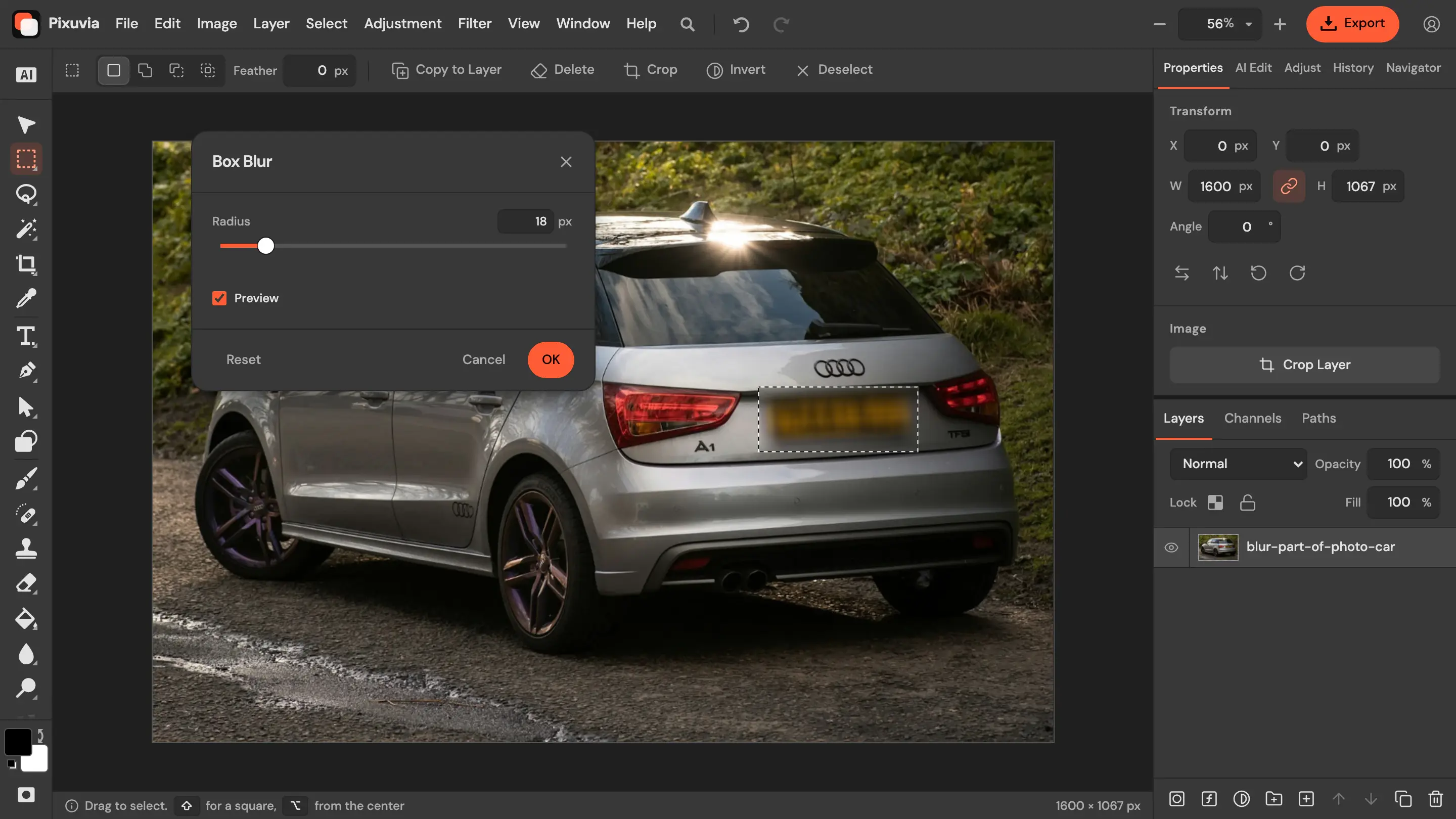
写真の一部をぼかすには、先に範囲を選択し、選択範囲の内側だけをぼかします。Pixuviaのエディターでは、長方形選択でその部分を囲み、フィルター > ぼかし > ぼかし(ボックス)… を選びます。スタジオなら、クイック補正 > 範囲を隠す の1つのパネルで完結します。ナンバープレートや書類、子どもの顔には、代わりに黒のベタ塗りを使ってください。
ぼかしは、画像の一部を隠したりやわらげたりする4つの方法のひとつで、それぞれ向いている用途が違います。以下では、各手法の働き、すべてに共通する1つの手順、そして重要な情報には弱いぼかしでは足りない理由を説明します。例には1枚のナンバープレートを使い、エディターとスタジオで使えるあらゆる方法で隠しています。AIもクレジットも使いません。
このページの内容
写真の一部を隠すには、どの方法を使えばよいですか?
目的で選びます。ぼかしはやわらげ、モザイクは伏せ、黒のベタ塗りは消し去り、奥行きのぼかしは視線の向かう先を変えるだけです。個人情報を迷わず守れるのは黒のベタ塗りだけで、モザイクは、四角が文字や顔の特徴と同じ大きさ以上のときに限って安全です。
| 手法 | 場所 | 効果 | 向いている用途 |
|---|---|---|---|
| 選択範囲へのぼかし(ボックス) | エディター:フィルター > ぼかし > ぼかし(ボックス)… | 選択範囲の内側全体を、設定した半径で均一にやわらげる | 背景に写った他人、ごちゃついた看板、雑多な物 |
| 奥行きのぼかし | エディター:フィルター > ぼかし > ぼかし(レンズ)…、虹彩絞りぼかし…、フィールドぼかし…、チルトシフト… | ピントが外れたレンズを再現し、一部は鮮明に、ほかはやわらかくする | 被写体へ視線を集める、ミニチュア風の写真 |
| ぼかしツール | エディター:ツールバーのぼかし | なぞった場所をやわらげる。1回のストロークで少しずつ | 細かな修正と、やわらかい境界 |
| モザイク | エディター:フィルター > ピクセレート > モザイク…、スタジオ:範囲を隠す > ピクセレート | 範囲を、平均色の四角に置き換える | 顔や画面でおなじみの「検閲」の見た目 |
| 黒のベタ塗り | エディター:編集 > 塗りつぶし… > ブラック、スタジオ:範囲を隠す > 黒塗り | 範囲を1色で塗りつぶし、読み取れるものを残さない | ナンバープレート、書類、カード番号、子どもの顔 |
写真の1か所だけをぼかすには?
どの手法も同じ4つの手順です。選択、ぼかし、確認、書き出し。選択範囲があるおかげで、ほかの部分は鮮明なまま残るので、最初に行います。ここではぼかし(ボックス)を使った手順を紹介します。ほかの手法を使うには、手順3をモザイクや塗りつぶしに置き換えてください。
- エディターで写真を開きます。スタート画面にドロップするか、ファイル > 開く… を選びます。
- Mキーで長方形選択を選びます。範囲が不規則な形ならLキーでなげなわを選び、隠したい部分を囲むようにドラッグします。四方に数ピクセルの余白を残します。
- フィルター > ぼかし > ぼかし(ボックス)… を選び、文字や数字、特徴が判別できなくなるまで半径を上げます。プレビューをオンにしておくと、ドラッグ中のぼかしが写真上で確認できます。
- OKをクリックし、Ctrl+D(MacではCmd+D)で選択を解除します。続けてCtrl+1(Cmd+1)で100%の表示にし、等倍でその部分を確認します。
- ファイル > 書き出し…(Ctrl+S、MacではCmd+S)を選び、形式にJPEGかPNGを選んで書き出しをクリックします。共有するのは元の写真ではなく、この新しいファイルです。
選択範囲とぼかした部分の境目をやわらかくしたいときは、選択範囲をドラッグする前にオプションバーでぼかしの値を入力します。ただし、個人情報を隠すときは0のままにしてください。境界がぼけていると、ナンバープレートや顔の外側の縁が一部透けて見えてしまいます。
Photoshopに慣れている方は、ぼかし(ガウス)… を使いたくなるかもしれません。このエディターではそのコマンドはレイヤー全体に効くライブぼかしで、選択範囲の内側にとどまりません。1か所だけぼかすには、ぼかし(ボックス)…、ぼかし(レンズ)…、ぼかし(表面)… を使ってください。いずれも選択したピクセルだけにぼかしを焼き込みます。
奥行きを出すために写真の一部をぼかすには?
目的がプライバシーではなく見た目のときは、カメラのレンズを再現するぼかしを使います。ほかのぼかしと同じ、フィルター > ぼかし の中にあります。
- 虹彩絞りぼかし… は楕円の内側を鮮明に保ち、外側に向かってぼかします。リングの縁をドラッグして大きさを変え、回転させます。
- フィールドぼかし… は、写真上でクリックして置いたピンごとにぼかしの量を設定するので、ぼかしを片側からもう片側へ徐々に強められます。
- チルトシフト… は帯状の範囲を鮮明に保ち、その上下をぼかします。街並みがミニチュアのように見えます。
- ぼかし(レンズ)… はレンズの絞りの形(三角形から八角形)でぼかし、鏡面ハイライトで、実際のピンぼけの光のように明るい点をにじませます。
ぼかしギャラリーの3つのぼかしでは、ぼかしの種類、ぼかし、ピンを削除を備えたバーが表示されます。仕上がりが良ければ適用を押します。選択範囲があるときは、ぼかしはその内側にだけかかります。人物や商品の背後をまるごとぼかすなら、背景をぼかすのページが被写体を自動で見つけ、ページ上ですべて仕上げます。
画像の一部にモザイクをかけるには?
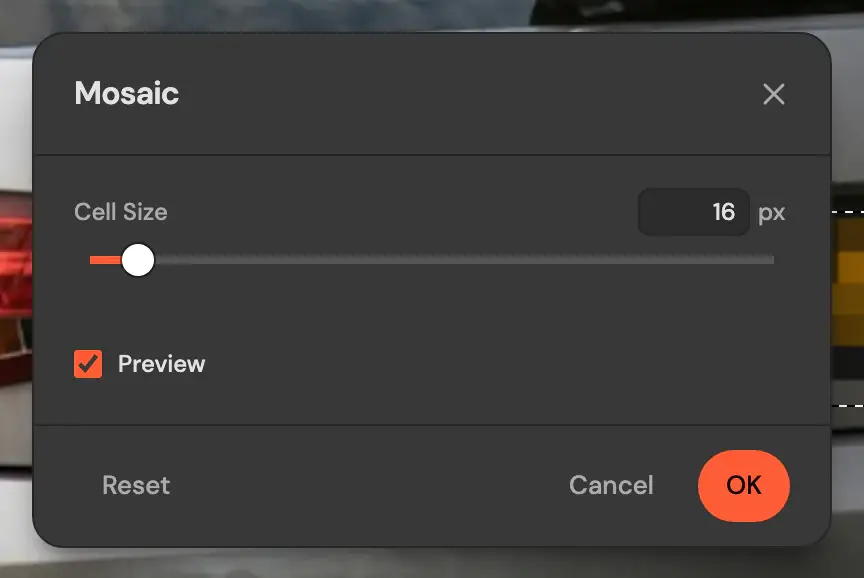
上の手順と同じように範囲を選択し、フィルター > ピクセレート > モザイク… を選びます。設定は1つ、セルの大きさで、各四角の幅をピクセルで指定します。大きいほど強く隠れます。個人情報の場合は、各四角を文字や特徴と同じ大きさ以上にして、1つの四角に読み取れる部分が入らないようにします。
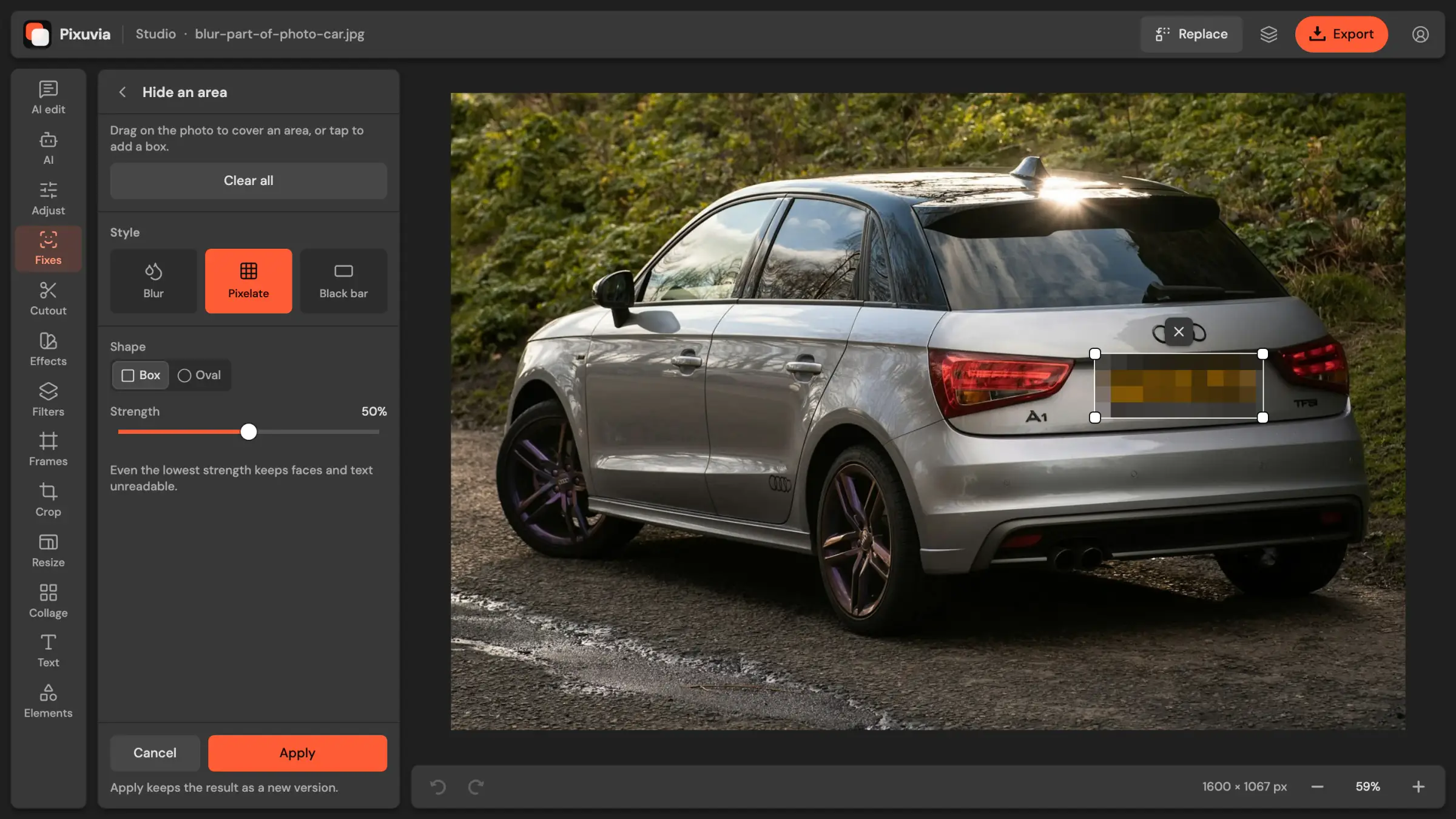
スタジオなら、選択ツールなしで同じことができます。クイック補正 > 範囲を隠す を開き、隠したい部分ごとにボックスをドラッグ(またはタップして配置)し、スタイルでぼかし、ピクセレート、黒塗りのいずれかを選びます。シェイプでは四角と楕円を切り替えられ、顔には楕円が合います。強さは仕上がりの粗さを決め、パネルの説明にあるとおり最も弱い強さでも顔や文字は読み取れません。強さはボックスごとに調整されるので、ボックスが覆う範囲に応じて四角やぼかしは粗いままです。適用を押すと、結果が新しいバージョンとして残ります。
ぼかしではなく黒のベタ塗りを使うのは、どんなときですか?
読み取られると誰かが困る可能性がある情報には、必ず黒のベタ塗りを使います。ナンバープレート、住所、名札、搭乗券、銀行カード、書類、子どもの顔などです。単色で塗れば下にあったものの痕跡は残らないので、復元できるものがありません。
エディターでは、範囲を選択し、編集 > 塗りつぶし…(Shift+F5)を選び、内容をブラックにしてOKをクリックします。ほかの色でも構いません。内容にはホワイト、50% グレー、カラー… もあります。スタジオでは、範囲を隠す で黒塗りを選びます。どちらも別レイヤーを追加するのではなく、写真そのものに直接塗ります。
ぼかした顔やナンバープレートは元に戻せますか?
戻せることがあります。弱いぼかしや細かいモザイクは、見た目ほど隠せていません。下の同じプレートの6つのバージョンは、エディターの実際の出力を100%で表示したものです。ぼかし(ボックス)の半径3 px、モザイクのセルの大きさ6 pxでは、プレートはひと目で読めます。
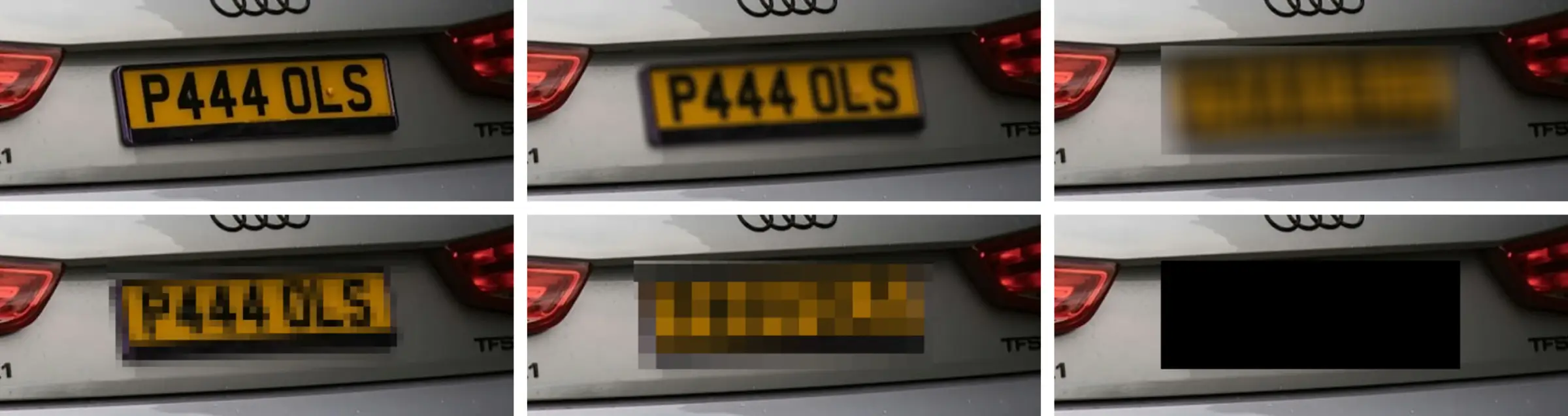
人の目で読めなくても、ソフトウェアなら読めることがあります。Richard McPherson、Reza Shokri、Vitaly Shmatikovは、モザイクとぼかしの両方を通しても顔や手書きの数字を認識するニューラルネットワークを訓練しました。セキュリティ企業のBishop Foxは、既知のフォントとサイズで推測した文字と照合してモザイク処理された文字を復元するUnredacterを公開しています。その作者は、文字を確実に墨消しする方法は、全体を黒い帯で覆うことだけだと結論づけています。モザイク処理された動画はさらに弱く、ブロックがフレームごとに変わるため、重ね合わせるとより鮮明な画像が得られます。
そのため、リスクに合った手法を選んでください。旅行写真にたまたま写り込んだ他人なら、強いぼかしや粗いモザイクで十分です。ナンバープレート、書類、未成年者の顔には黒のベタ塗りを使うか、せめて四角が文字や特徴と同じ大きさ以上のモザイクにします。
隠した情報が本当に消えるように保存するには?
フラットなJPEGかPNGを書き出し、そのファイルを共有します。ぼかし(ボックス)、モザイク、塗りつぶしはレイヤー自体のピクセルを置き換え、書き出しはレイヤーのない1枚の画像を書き込むので、元の情報はその中に残りません。
注意が必要な場合が2つあります。範囲をシェイプや別レイヤーで覆った場合、PSDは両方のレイヤーを保持するので、開いた人がその覆いを外せてしまいます。表示中のレイヤーを1枚に統合するJPEGかPNGで書き出すか、保存前にレイヤー > 画像を統合 を選んでください。スタジオも同様で、書き出しは画面上の内容を1枚の画像として保存するので、上に重ねたテキストやシェイプのレイヤーも統合されます。また、最初に使った写真にはすべてが写ったままなので、共有するのは書き出したコピーで、元の写真は自分だけで持っておきましょう。PSDが保持する内容は、レイヤーのガイドで説明しています。
人や物がそもそも写真に写っていてはいけない場合は、どんなぼかしよりも、取り除いたほうがきれいに仕上がることがあります。写真から物を消す方法をご覧ください。
よくある質問
スマートフォンで写真の顔をぼかすには?
スタジオで写真を開き、その他をタップして、クイック補正 > 範囲を隠す を選びます。顔をタップしてボックスを置き、角をドラッグして合わせ、顔には楕円を選んでから、適用と書き出しをタップします。
保存した後で、ぼかしを元に戻せますか?
元のピクセルには戻せません。ぼかし(ボックス)、モザイク、塗りつぶしは選択範囲内のピクセルを置き換え、JPEGやPNGで書き出すと結果だけが残ります。あとでその範囲が必要になるかもしれない場合は、手を加えていないコピーを自分で保管しておきましょう。
スクリーンショットの文字をぼかすには?
長方形選択で文字を選択し、編集 > 塗りつぶし… で内容をブラックにするか、スタジオの黒塗りを使います。文字は、弱いぼかしや細かいモザイクでも最も読み取られやすいので、塗りつぶして覆いましょう。